

데스크톱 앱
이슈 브리핑 앱 디자인
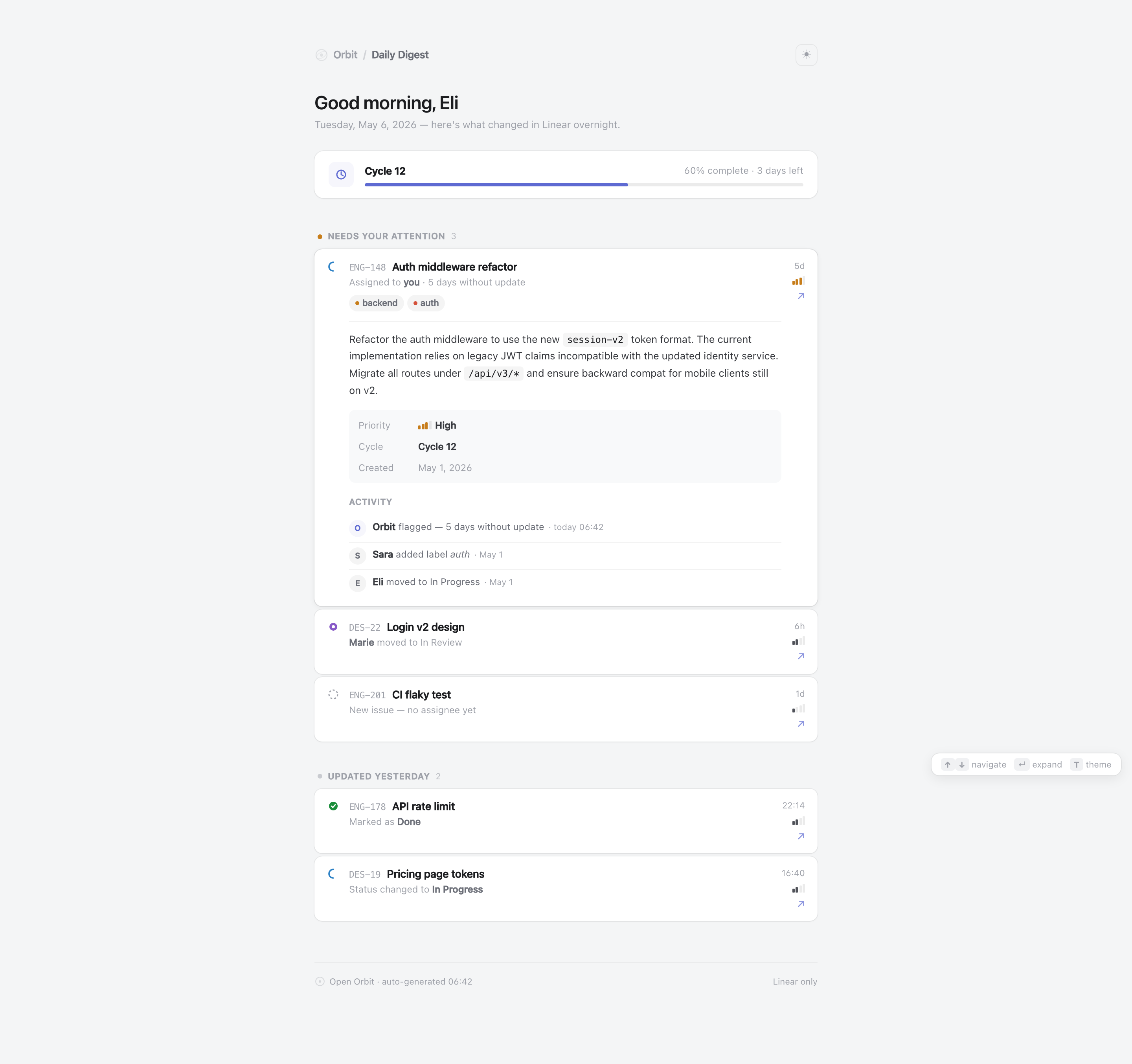
이슈 브리핑 앱 디자인은 Linear 스타일의 일일 요약을 사이클 현황, 주의 필요 항목, 이슈 이력을 위한 집중형 데스크톱 워크스페이스로 구성합니다.

이슈 브리핑 앱 활용 사례
- 일일 이슈 분류할당된 작업을 훑어보고 후속 조치가 필요한 항목을 파악합니다
- 사이클 추적진행률과 남은 시간을 한눈에 확인합니다
- 이슈 이력최근 상태 변경과 담당 신호를 검토합니다
- 데스크톱 워크스페이스 디자인집중 검토를 위해 밀도 높은 운영 정보를 구성합니다
일일 이슈 요약 디자인 하이라이트
- 사이클 스냅샷Cycle 12는 진행률과 남은 일수를 함께 보여 줍니다
- 주의 필요 대기열우선순위 작업이 최근 업데이트된 이슈보다 먼저 나타납니다
- 이슈 상세메타데이터와 활동이 주요 이슈에 함께 유지됩니다
- 차분한 시각 시스템차분한 표면 색을 쓰고 색상은 상태 신호에만 남겨 둡니다
패널별로 보는 이슈 브리핑
1 / 3
일일 요약 구조
이슈 브리핑 앱 디자인은 Linear 스타일 일일 요약을 위한 공식 OpenDesign 데스크톱 앱 예시입니다. 작성된 제목 “Good morning, Eli”는 개인적인 아침 검토 분위기를 만들고, 날짜 줄은 내용을 밤사이 업데이트로 규정합니다. 디자인은 넓은 다중 패널 워크스페이스 대신 하나의 좁은 읽기 열을 중심으로 구성되어 있습니다.
제공된 CSS는 페이지 최대 너비를 680px로 지정해 이슈 텍스트와 활동이 집중된 훑어보기 경로 안에 머물게 합니다. 이 제약은 설명을 읽기 쉽게 하지만, 주요 대기열 옆에 동시에 표시할 수 있는 정보량도 제한합니다. 따라서 이 구성은 동시 비교보다 순서가 있는 검토를 우선합니다.
집중된 시작
Cycle 12 카드가 먼저 나오고 그 뒤에 Needs Your Attention과 Updated Yesterday가 이어집니다. 이는 과거의 변화보다 현재의 위험을 앞에 둡니다. 해 모양 버튼과 T 단축키는 실제로 로컬 라이트/다크 팔레트를 전환하며, 소스는 저장소를 사용할 수 있으면 선택한 테마를 로컬에 저장하고 그렇지 않으면 메모리 내 대체 방식을 사용합니다. 이는 로컬 표시 설정일 뿐 동기화되는 계정 설정이 아닙니다.
긴급도에 따른 작업 검토
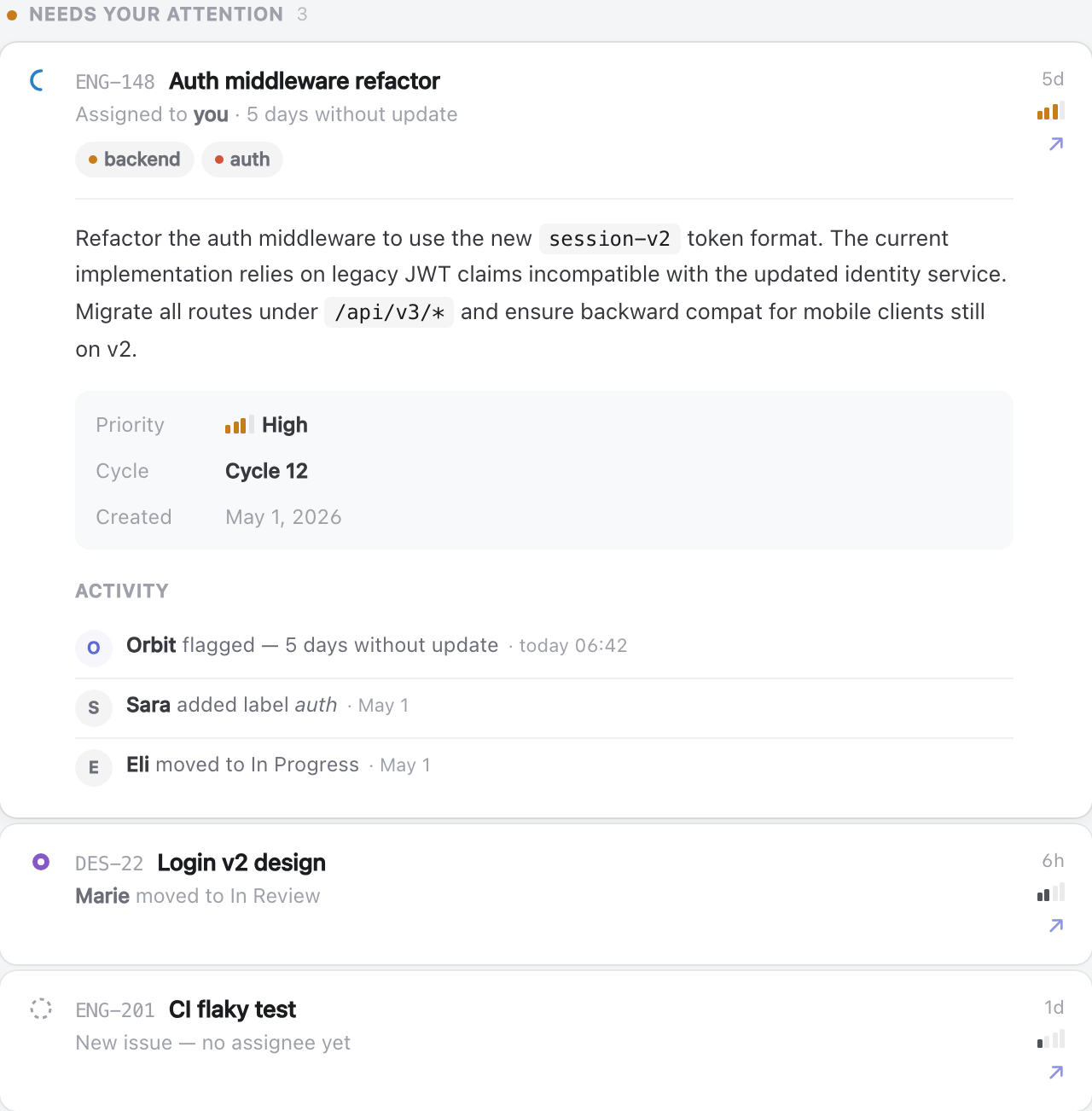
주의 필요 대기열은 개수 3을 사용하며 ENG-148 “Auth middleware refactor”가 맨 앞에 옵니다. 보조 문구는 “Assigned to you · 5 days without update”이고, backend와 auth 레이블은 긴 설명보다 먼저 이슈의 영역을 보여 줍니다. 독자에게 이 요소들은 누가 봐야 하는지, 왜 지금인지, 어떤 영역인지를 알려 줍니다.
이슈 설명에는 “session-v2”, “/api/v3/*”, “v2” 같은 구체적인 기술 토큰이 들어 있습니다. 인라인 코드 스타일은 구현 용어를 설명 문장과 구분해, 이 카드가 기술적 후속 조치가 필요한지 판단하는 데 유용하게 합니다. 대신 세로 깊이가 늘어나, 맨 앞 이슈는 아래의 간결한 행보다 훨씬 크게 펼쳐집니다.
할당된 주의 항목
ENG-148은 담당, 경과 시간, 레이블, 우선순위, 사이클, 활동을 합쳐 검토자가 이슈를 열지 계속 훑을지 결정하게 합니다.
최근 변화
DES-22와 ENG-201은 “Marie moved to In Review”와 “New issue — no assignee yet”에 더 짧은 행을 사용해, 전체 상세를 열지 않고도 상태 맥락을 유지합니다.
완료된 맥락
어제 업데이트 그룹은 ENG-178을 “Marked as Done”으로, DES-19를 “In Progress”로 변경된 것으로 기록해 이력을 즉각적인 주의 항목과 분리합니다.
사이클 맥락에서 이슈 상세까지
워크스페이스 흐름은 “60% complete · 3 days left”라고 표시된 가로 진행률 막대에서 시작합니다. 백분율과 남은 시간이 한 쌍으로 제시되어 독자가 사이클의 위치를 마감과 연결해 볼 수 있습니다. 막대는 상대적 완료 정도를 시각적으로 전달하지만, 제공된 아티팩트는 이 백분율이 어떻게 계산되는지 정의하지 않습니다.
이어서 처음 펼쳐진 이슈는 요약에서 근거로 이동합니다. 제목과 식별자, 할당 경과 기간, 레이블, 설명, 메타데이터, 활동 순입니다. 메타데이터 블록에는 Priority는 High, Cycle은 Cycle 12, Created는 May 1, 2026으로 나옵니다. 이 순서 덕분에 검토자는 이력을 읽기 전에 이슈의 분류를 확인할 수 있습니다.
활동은 최신 이벤트가 먼저 오도록 정렬됩니다. Orbit이 오늘 06:42에 5일간의 공백을 표시했고, Sara가 5월 1일에 auth 레이블을 추가했으며, Eli가 5월 1일에 이슈를 In Progress로 옮겼습니다. 이 순서는 최신성을 읽기 쉽게 하지만, 제한된 이벤트 집합만으로는 완전한 감사 추적을 만들 수 없습니다.
| 그룹 | 표시된 예시 | 독자에게 주는 결과 |
|---|---|---|
| Needs Your Attention | ENG-148, 나에게 할당됨, 5일간 업데이트 없음 | 담당 여부와 업데이트가 멈춘 작업의 위험부터 확인합니다 |
| Needs Your Attention | ENG-201, 아직 담당자 없음 | 행을 펼치지 않고도 담당 공백을 발견합니다 |
| Updated Yesterday | ENG-178, Done으로 표시됨 | 보조 대기열에서 완료된 진행 상황을 확인합니다 |
| Updated Yesterday | DES-19, In Progress로 변경됨 | 긴급 작업 이후 최근 상태 변화를 검토합니다 |
보이는 디자인과 기능 경계
소스는 로컬 이슈 펼치기, 한 번에 하나만 열리는 상세 동작, 화살표 키 탐색, Enter로 접기, 라이트/다크 테마 전환을 구현합니다. 또한 샘플 이슈 식별자로 외부 Linear 링크를 구성합니다. 이 컨트롤은 제공된 화면 표현을 바꾸거나 작성된 목적지를 열 뿐, 실제 Linear 연결, 동기화된 할당, 프로덕션 알림, 검증된 이슈 이력을 입증하지 않습니다. 사이클 수치, 이름, 상태, 타임스탬프는 예시로 남습니다.
푸터의 “Linear only” 텍스트와 “auto-generated 06:42” 레이블은 묘사된 인터페이스의 일부이며, 연결된 서비스의 독립적인 증거가 아닙니다. 따라서 이 디자인은 정보 구조와 시각 구성의 참고 자료로 볼 수 있습니다. 좁은 일일 요약, 눈에 띄는 사이클 카드, 펼쳐진 주의 필요 항목 하나, 간결한 이력 행으로 이루어집니다.
적용 시 경계
재현 시 실제 이슈 데이터와 연결된 동작을 제안할 수 있지만, 이는 이 아티팩트가 보여 주는 속성이 아니라 구현상의 추가 사항입니다. 샘플 콘텐츠를 교체하더라도 진행률 요약, 주의 필요 대기열, 이슈 상세, 과거 업데이트 사이의 시각적 구분은 유지하세요.
OpenDesign에서 이슈 브리핑 앱 디자인 만드는 방법
일일 요약 프레임 설정하기
개인 인사말, 날짜 맥락, 사이클 요약, 주의 필요 대기열, 최근 업데이트 그룹을 담은 좁은 데스크톱 읽기 열을 만드세요. 주요 검토 경로는 사이클 맥락, 긴급 작업, 이력 순으로 유지합니다.
구체적인 이슈 상태 추가하기
업데이트 없이 오래된 할당 작업, 담당자 없는 신규 작업, 리뷰 상태, 완료된 작업, 진행 중인 작업을 구분하는 샘플 기록을 사용하세요. 식별자, 레이블, 타임스탬프, 우선순위, 사이클, 활동은 각 필드가 검토 판단에 도움이 될 때만 넣습니다.
제안된 프롬프트Linear 스타일 일일 요약을 위한 데스크톱 이슈 브리핑 앱 디자인을 만드세요. 최대 너비 680px의 읽기 열을 사용하고, “Good morning, Eli” 인사말, “60% complete · 3 days left”를 보여 주는 Cycle 12 카드, ENG-148 “Auth middleware refactor”가 맨 앞에 오는 “NEEDS YOUR ATTENTION” 그룹, “UPDATED YESTERDAY” 그룹을 포함하세요. 이슈 레이블, 담당 경과 기간, 우선순위, 사이클, 생성일, 짧은 활동 타임라인을 넣으세요. 모든 데이터는 예시로 취급하고 시각적 상호작용은 로컬에서만 동작하게 하며, 실제 Linear 연결, 저장, 알림, 측정된 성과를 암시하지 마세요.
검토 순서 다듬기
펼쳐진 주의 필요 항목에 기술 설명, 메타데이터, 활동 타임라인이 담기고 보조 이슈는 간결하게 유지되는지 확인하세요. 차분한 표면 색을 유지하고 강조 색은 진행률, 우선순위, 레이블, 상태 신호에만 사용합니다.
내보내기 및 공유 링크 받기
완성된 디자인을 내보낸 다음, OpenDesign의 공유 기능을 사용하여 공유 링크를 받으세요. 별도의 브라우저 창에서 링크를 열고 의도한 버전과 해당 자산이 전송 전에 이용 가능한지 확인하세요.

애널리틱스 대시보드 와이어프레임 디자인
OpenDesign 그레이박스 대시보드가 사이드바, KPI 플레이스홀더 4개, 도식형 차트, 표 5행, 파란색 레이아웃 주석으로 애널리틱스 작업 공간을 구성합니다.
데스크톱 앱
코드 리뷰 인박스 앱 디자인
코드 리뷰 인박스 앱 디자인은 리뷰 요청, CI 실패, 할당된 이슈, 활동을 하나의 빠르게 훑어볼 수 있는 작업 공간에 모아 일상적인 트리아지를 지원합니다.
데스크톱 앱
콘텐츠 성과 대시보드 디자인
플랫폼 스냅샷을 차트 검사, 초안 계획, 그리고 오디언스·전환 신호에 대한 심층 보기와 연결한 다크 콘텐츠 대시보드입니다.
데스크톱 앱
당일 여행 플래너 디자인
일러스트 지도, 도보 예상 시간, 유용한 경로 경고와 함께 가상의 Solara Bay에서 6개의 시간대별 정류장을 계획하세요.
데스크톱 앱