

Aplicación de escritorio
Diseño de app de resumen de incidencias
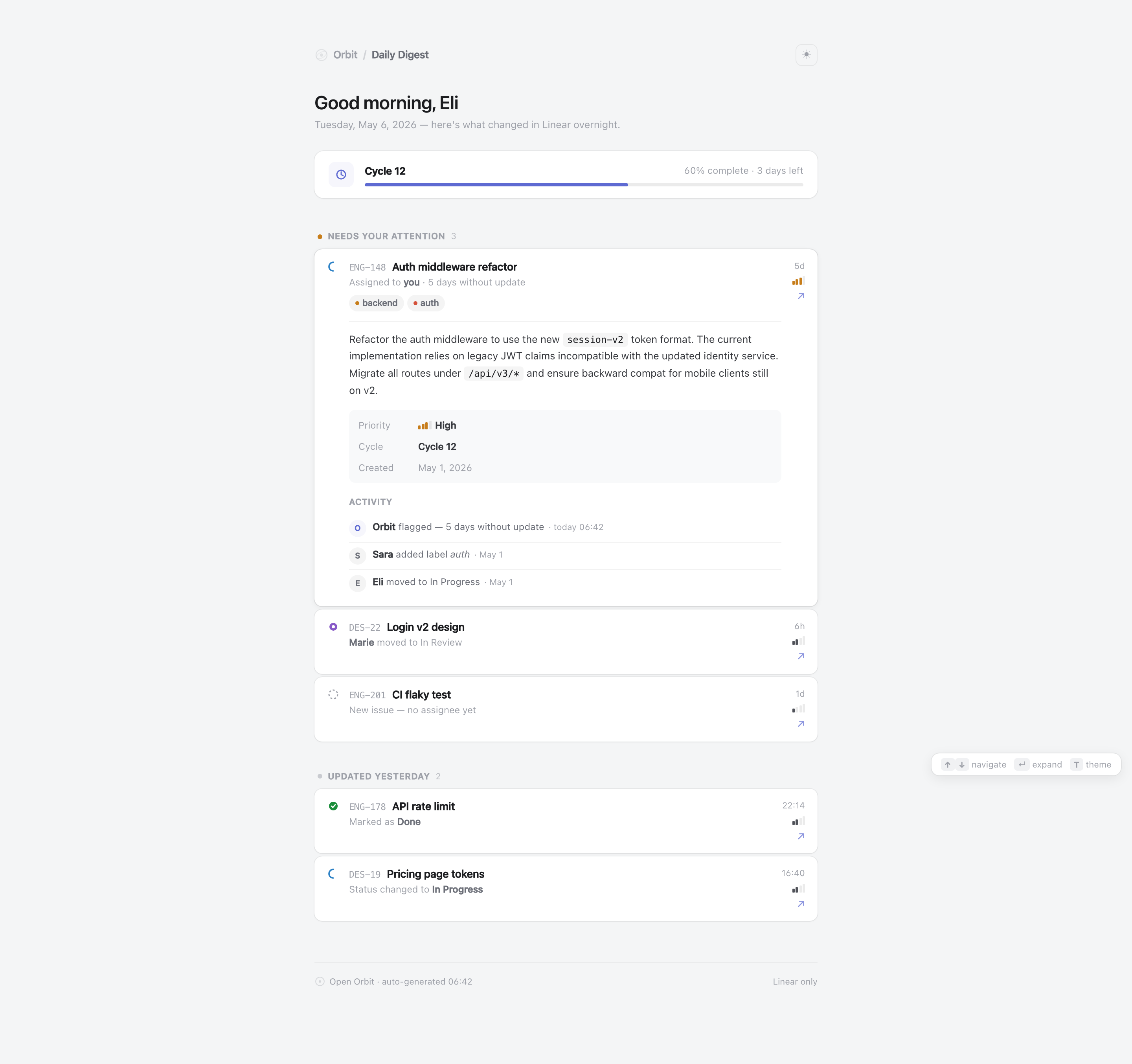
El diseño de app de resumen de incidencias convierte un resumen diario al estilo Linear en un espacio de trabajo de escritorio centrado en el estado del ciclo, los elementos que requieren atención y el historial de incidencias.

Casos de uso de la app de resumen de incidencias
- Triaje diario de incidenciasRevisa el trabajo asignado e identifica los elementos que necesitan seguimiento
- Seguimiento del cicloLee el progreso y el tiempo restante de un vistazo
- Historial de incidenciasRevisa los cambios recientes de estado y las señales de responsabilidad
- Diseño de espacio de trabajo de escritorioCompón información operativa densa para una revisión centrada
Aspectos destacados del diseño del resumen diario de incidencias
- Resumen del cicloCycle 12 combina el progreso con los días restantes
- Cola de atenciónEl trabajo prioritario aparece antes que las incidencias actualizadas recientemente
- Detalle de la incidenciaLos metadatos y la actividad permanecen junto a la incidencia principal
- Sistema visual sobrioLas superficies atenuadas reservan el color para las señales de estado
El resumen de incidencias, panel por panel
1 / 3
Estructura del resumen diario
El diseño de app de resumen de incidencias es un ejemplo oficial de app de escritorio de OpenDesign para un resumen diario al estilo Linear. Su encabezado, “Good morning, Eli”, plantea una revisión matutina personal, mientras que la línea de fecha enmarca el contenido como una actualización de la noche. El diseño se organiza en torno a una única columna de lectura estrecha, en lugar de un amplio espacio de trabajo con varios paneles.
El CSS incluido fija el ancho máximo de la página en 680px, lo que mantiene el texto y la actividad de las incidencias dentro de un recorrido de lectura centrado. Esa restricción favorece descripciones legibles, pero también limita la información paralela que puede aparecer junto a la cola principal. Por ello, la composición prioriza una revisión ordenada frente a la comparación simultánea.
Una apertura centrada
La tarjeta de Cycle 12 va primero, seguida de Needs Your Attention y Updated Yesterday. Así, el riesgo actual aparece antes que el movimiento histórico. El botón del sol y el atajo T cambian realmente entre las paletas clara y oscura locales; el código guarda el tema elegido de forma local cuando hay almacenamiento disponible y, si no, usa un respaldo en memoria. Es una preferencia de visualización local, no un ajuste de cuenta sincronizado.
Revisar el trabajo por urgencia
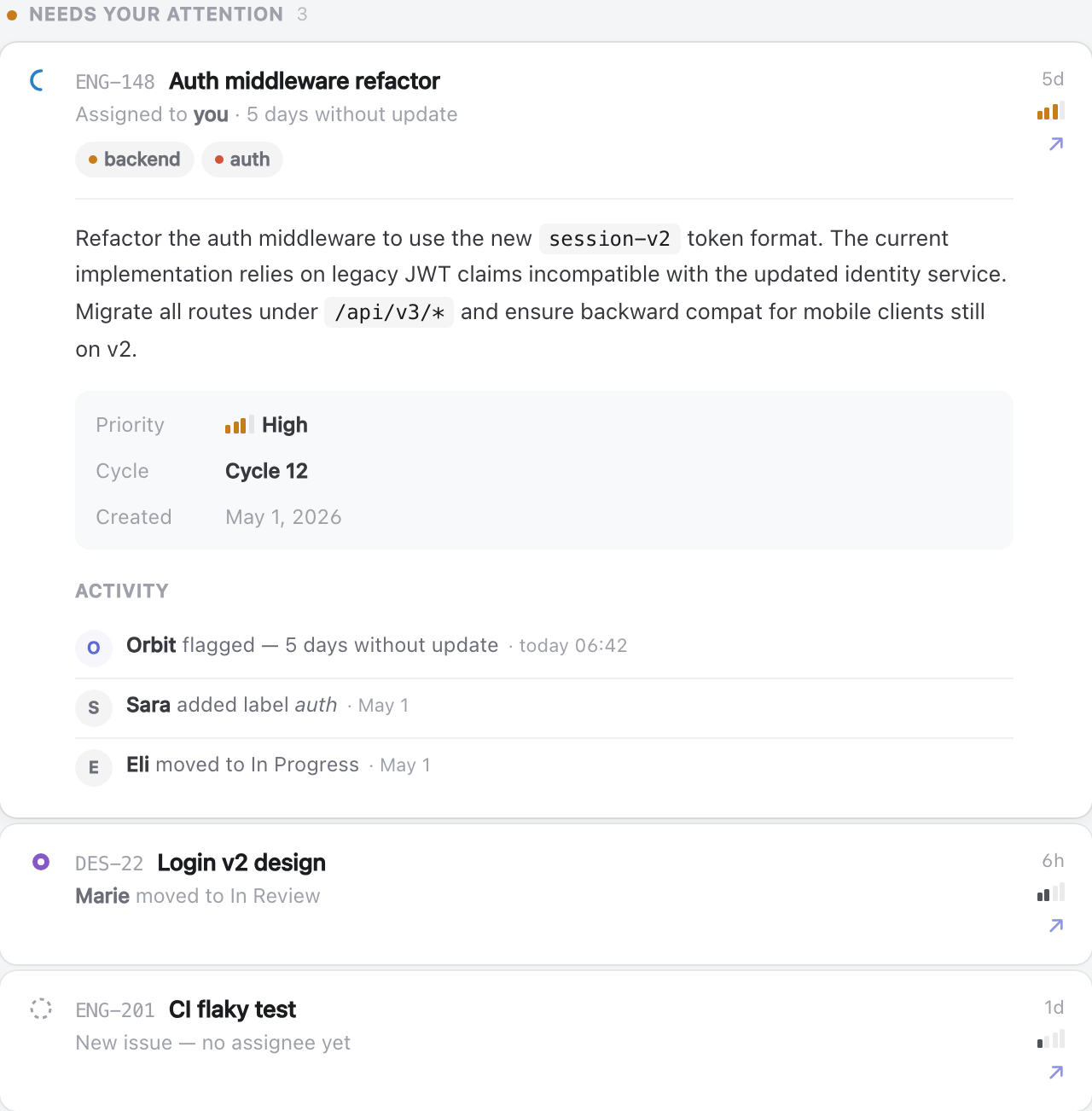
La cola de atención muestra un recuento de 3 y empieza con ENG-148, “Auth middleware refactor”. Su línea de apoyo dice “Assigned to you · 5 days without update”, mientras que las etiquetas backend y auth hacen visible el ámbito de la incidencia antes de la descripción más larga. Para quien lee, estos elementos responden quién debe mirarla, por qué ahora y qué área está implicada.
La descripción de la incidencia contiene términos técnicos concretos como “session-v2”, “/api/v3/*” y “v2”. El estilo de código en línea separa los términos de implementación de la prosa explicativa, lo que hace útil la tarjeta para decidir si el elemento requiere seguimiento técnico. La contrapartida es la profundidad vertical: la incidencia principal se expande de forma notable en comparación con las filas compactas inferiores.
Trabajo asignado que requiere atención
ENG-148 combina responsable, tiempo transcurrido, etiquetas, prioridad, ciclo y actividad para que quien revisa pueda decidir si abre la incidencia o sigue explorando.
Movimiento reciente
DES-22 y ENG-201 usan filas más cortas para “Marie moved to In Review” y “New issue — no assignee yet”, conservando el contexto de estado sin abrir el detalle completo.
Contexto completado
El grupo de actualizado ayer registra ENG-178 como “Marked as Done” y DES-19 como cambiado a “In Progress”, separando el historial de la atención inmediata.
Del contexto del ciclo al detalle de la incidencia
El flujo del espacio de trabajo comienza con una barra de progreso horizontal etiquetada “60% complete · 3 days left”. El porcentaje y el tiempo restante se presentan como un par, de modo que quien lee puede relacionar la posición en el ciclo con su fecha límite. La barra comunica visualmente la finalización relativa, pero el artefacto proporcionado no define cómo se calcula ese porcentaje.
La primera incidencia expandida pasa después del resumen a la evidencia: título e identificador, antigüedad de la asignación, etiquetas, descripción, metadatos y actividad. El bloque de metadatos indica Priority como High, Cycle como Cycle 12 y Created como May 1, 2026. Esta secuencia permite verificar la clasificación de la incidencia antes de leer su historial.
La actividad se ordena con el evento más reciente primero: Orbit señaló el intervalo de cinco días a las 06:42 de hoy, Sara añadió la etiqueta auth el 1 de mayo y Eli movió la incidencia a In Progress el 1 de mayo. Ese orden hace legible lo reciente, aunque el conjunto limitado de eventos no puede establecer un registro de auditoría completo.
| Grupo | Ejemplo visible | Consecuencia para quien lee |
|---|---|---|
| Needs Your Attention | ENG-148, asignada a ti, 5 días sin actualización | Empezar por la responsabilidad y el riesgo de trabajo estancado |
| Needs Your Attention | ENG-201, sin responsable asignado todavía | Detectar una falta de responsable sin expandir la fila |
| Updated Yesterday | ENG-178, marcada como Done | Confirmar el avance completado en la cola secundaria |
| Updated Yesterday | DES-19, cambiada a In Progress | Revisar el movimiento reciente de estado tras el trabajo urgente |
Diseño visible y límite de capacidades
El código implementa la expansión local de incidencias, el comportamiento de un solo detalle abierto, la navegación con teclas de flecha, el cierre con Enter y el cambio entre tema claro y oscuro. También construye enlaces salientes a Linear a partir de los identificadores de incidencia de ejemplo. Estos controles modifican la presentación suministrada o abren destinos definidos por el autor; no establecen una conexión real con Linear, asignaciones sincronizadas, notificaciones de producción ni un historial de incidencias verificado. La cifra del ciclo, los nombres, los estados y las marcas de tiempo siguen siendo ilustrativos.
El texto “Linear only” del pie y la etiqueta “auto-generated 06:42” pertenecen a la interfaz representada, no son una prueba independiente de un servicio conectado. Por tanto, el diseño puede estudiarse como referencia de arquitectura de la información y composición visual: un resumen diario estrecho, una tarjeta de ciclo destacada, un elemento de atención expandido y filas históricas compactas.
Límite de adaptación
Una recreación puede plantear datos reales de incidencias y un comportamiento conectado, pero esas son incorporaciones de implementación, no propiedades demostradas por este artefacto. Mantén la distinción visual entre el resumen de progreso, la cola de atención, el detalle de la incidencia y las actualizaciones históricas incluso al sustituir el contenido de ejemplo.
Cómo crear un diseño de app de resumen de incidencias en OpenDesign
Define el marco del resumen diario
Crea una columna de lectura de escritorio estrecha con un saludo personal, contexto de fecha, resumen del ciclo, cola de atención y un grupo de actualizaciones recientes. Mantén el recorrido principal de revisión ordenado: del contexto del ciclo al trabajo urgente y de ahí al historial.
Añade estados de incidencia concretos
Usa registros de ejemplo que distingan el trabajo asignado y estancado, el trabajo nuevo sin asignar, el estado de revisión, el trabajo completado y el trabajo en curso. Incluye identificadores, etiquetas, marcas de tiempo, prioridad, ciclo y actividad solo cuando cada campo ayude a tomar una decisión de revisión.
Prompt sugeridoCrea un diseño de app de resumen de incidencias de escritorio para un resumen diario al estilo Linear. Usa una columna de lectura de 680px como máximo con “Good morning, Eli”, una tarjeta de Cycle 12 que muestre “60% complete · 3 days left”, un grupo “NEEDS YOUR ATTENTION” encabezado por ENG-148 “Auth middleware refactor” y un grupo “UPDATED YESTERDAY”. Incluye etiquetas de la incidencia, antigüedad de la asignación, prioridad, ciclo, fecha de creación y una breve cronología de actividad. Trata todos los datos como ilustrativos, usa solo interacciones visuales locales y no insinúes una conexión real con Linear, almacenamiento, notificaciones ni resultados medidos.
Refina la secuencia de revisión
Comprueba que el elemento de atención expandido incluya la descripción técnica, los metadatos y la cronología de actividad, mientras las demás incidencias siguen siendo compactas. Conserva las superficies atenuadas y reserva los colores de acento para el progreso, la prioridad, las etiquetas y las señales de estado.
Exportar y obtener un enlace para compartir
Exporta tu diseño terminado y luego usa Compartir en OpenDesign para obtener un enlace. Abre el enlace en una ventana del navegador independiente y comprueba que la versión prevista y sus recursos estén disponibles antes de enviarlo.

Diseño de wireframe de dashboard de analítica
Un dashboard greybox de OpenDesign representa un espacio de trabajo de analítica mediante una barra lateral, cuatro marcadores de posición KPI, un gráfico esquemático, cinco filas de tabla y anotaciones de maquetación en azul.
Aplicación de escritorio
Diseño de aplicación de bandeja de entrada para revisiones de código
El diseño de aplicación de bandeja de entrada para revisiones de código reúne solicitudes de revisión, fallos de CI, incidencias asignadas y actividad en un espacio de trabajo fácil de revisar para la priorización diaria.
Aplicación de escritorio
Diseño de panel de rendimiento de contenido
Un panel de contenido oscuro conecta instantáneas de plataformas con inspección de gráficos, planificación de borradores y una vista más profunda de las señales de audiencia y conversión.
Aplicación de escritorio
Diseño de planificador de excursiones
Planifica seis paradas programadas en la ciudad ficticia de Solara Bay, con un mapa ilustrado, estimaciones de trayectos a pie y advertencias útiles sobre la ruta.
Aplicación de escritorio