

デスクトップアプリ
Issueブリーフィングアプリのデザイン
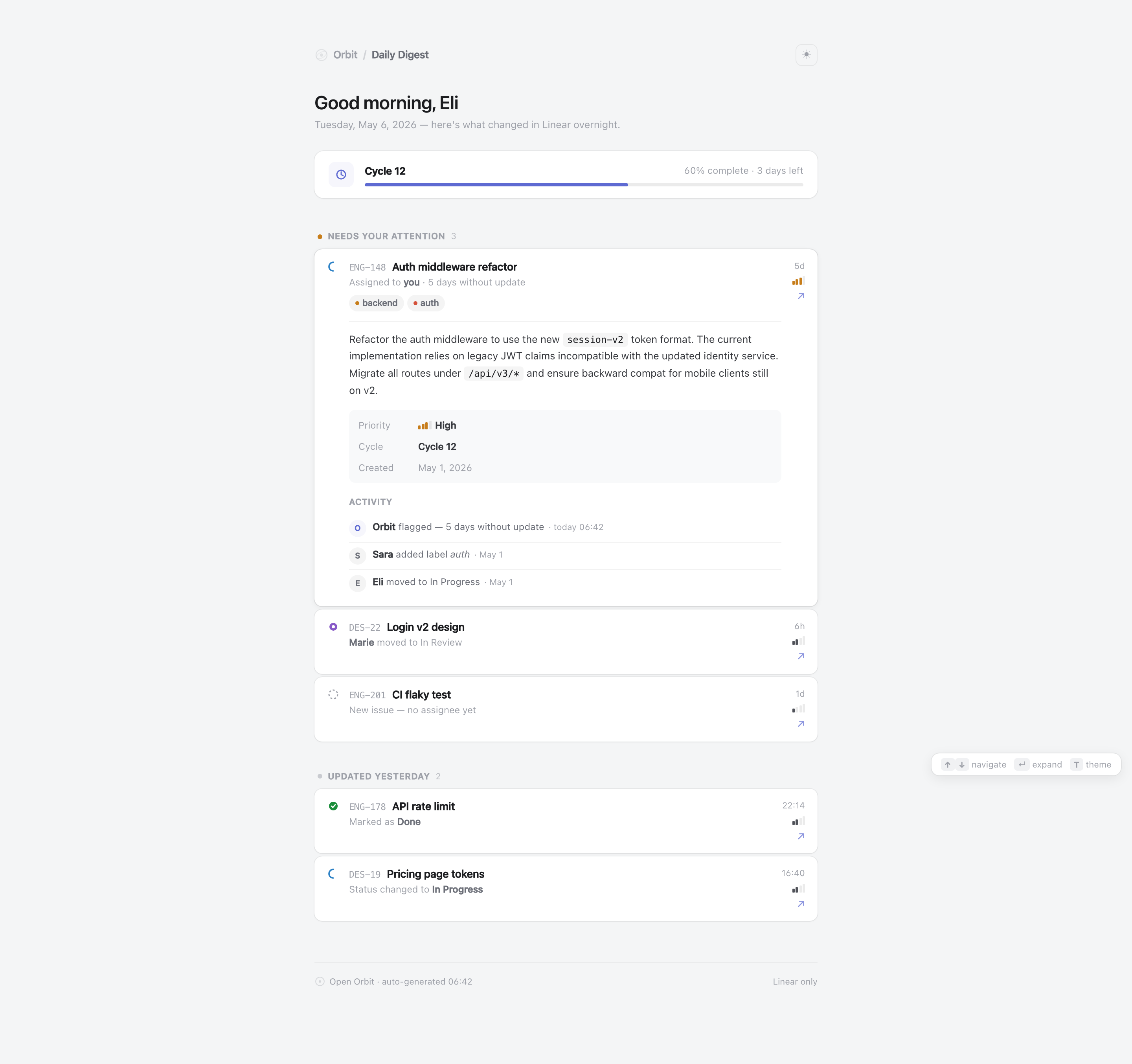
Issueブリーフィングアプリのデザインは、Linear風のデイリーダイジェストを、サイクルの状況、要対応項目、Issue履歴に集中できるデスクトップワークスペースへと再構成したものです。

Issueブリーフィングアプリの活用シーン
- 日々のIssueトリアージ担当作業を見渡し、フォローアップが必要な項目を見つける
- サイクルの追跡進捗と残り時間をひと目で把握する
- Issue履歴直近のステータス変更と担当のシグナルを確認する
- デスクトップワークスペースのデザイン集中的な確認のために、密度の高い運用情報を構成する
デイリーIssueダイジェストのデザインの見どころ
- サイクルのスナップショットCycle 12では進捗と残り日数を組み合わせて表示
- 要対応キュー優先度の高い作業を、最近更新されたIssueより前に表示
- Issue詳細メタデータとアクティビティを主要なIssueにまとめて表示
- 静かなビジュアルシステム落ち着いた面を使い、色はステータスのシグナルに限定
パネルごとに見るIssueブリーフィング
1 / 3
デイリーダイジェストの構成
Issueブリーフィングアプリのデザインは、Linear風のデイリーダイジェストを題材にした、OpenDesign公式のデスクトップアプリ例です。見出しの「Good morning, Eli」が個人向けの朝の確認を印象づけ、日付の行が内容を夜間の更新として位置づけます。デザインは、幅の広いマルチペインのワークスペースではなく、幅の狭い1本の閲覧カラムを軸に構成されています。
同梱のCSSはページの最大幅を680pxに設定しており、Issueのテキストとアクティビティを集中して読める動線に収めています。この制約によって説明文は読みやすくなりますが、主要なキューの横に並べて表示できる情報量は限られます。そのため、この構成は同時比較よりも順序立てた確認を重視しています。
集中を促す冒頭
最初にCycle 12カードがあり、続いてNeeds Your Attention、Updated Yesterdayの順に並びます。これにより、過去の動きよりも現在のリスクが先に示されます。太陽ボタンとTショートカットは、ローカルのライトパレットとダークパレットを実際に切り替えます。ソースは、ストレージが利用可能な場合は選択したテーマをローカルに保存し、そうでない場合はメモリ内のフォールバックを使います。これはローカルの表示設定であり、同期されるアカウント設定ではありません。
緊急度順に作業を確認する
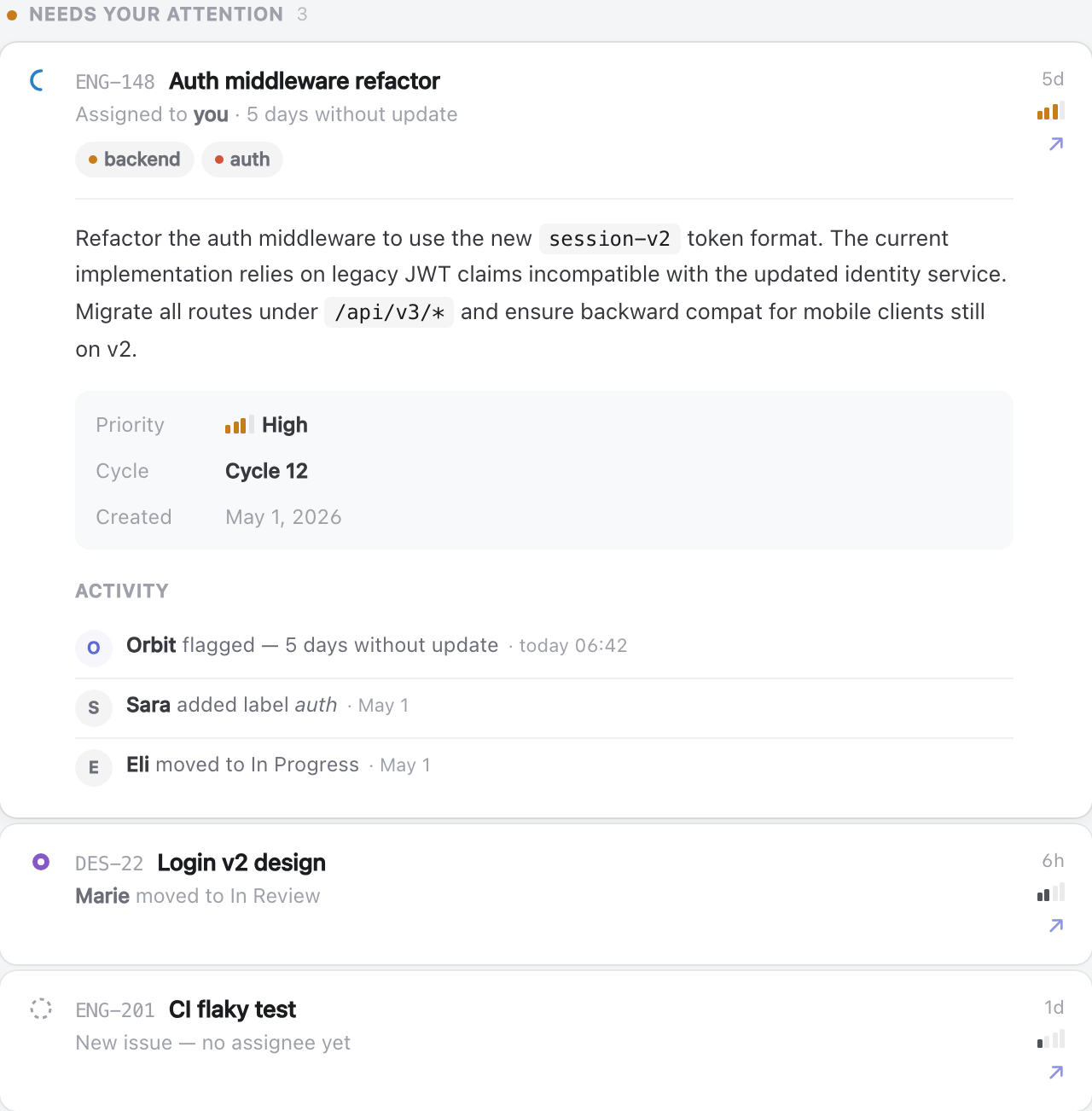
要対応キューの件数は3で、先頭にはENG-148「Auth middleware refactor」があります。補足行には「Assigned to you · 5 days without update」とあり、backendとauthのラベルによって、長い説明を読む前にIssueの領域がわかります。読み手は、誰が確認すべきか、なぜ今なのか、どの領域なのかをこれらの要素から把握できます。
Issueの説明には、「session-v2」「/api/v3/*」「v2」といった具体的な技術用語が含まれています。インラインコードのスタイルによって実装上の用語が説明文から区別され、技術的なフォローアップが必要かどうかをカードで判断しやすくなっています。トレードオフは縦方向の深さで、先頭のIssueは下のコンパクトな行と比べてかなり大きく展開されます。
担当している要対応項目
ENG-148は、担当、経過時間、ラベル、優先度、サイクル、アクティビティをまとめており、確認者はIssueを開くか、そのまま一覧を読み進めるかを判断できます。
直近の動き
DES-22とENG-201は、「Marie moved to In Review」や「New issue — no assignee yet」のように短い行で表示され、詳細を開かなくてもステータスの文脈が保たれます。
完了済みの文脈
Updated Yesterdayグループには、ENG-178が「Marked as Done」、DES-19が「In Progress」に変更されたと記録されており、履歴が緊急の要対応項目から切り分けられています。
サイクルの文脈からIssue詳細へ
ワークスペースの流れは、「60% complete · 3 days left」とラベル付けされた横方向の進捗バーから始まります。割合と残り時間がペアで示されるため、読み手はサイクル内の位置と期限を関連づけられます。バーは相対的な完了度を視覚的に伝えますが、この割合の算出方法は提供されたアーティファクトでは定義されていません。
最初に展開されるIssueは、サマリーから根拠へと進みます。タイトルと識別子、担当してからの期間、ラベル、説明、メタデータ、アクティビティの順です。メタデータのブロックには、PriorityがHigh、CycleがCycle 12、CreatedがMay 1, 2026と記載されています。この順序により、確認者は履歴を読む前にIssueの分類を検証できます。
アクティビティは最新のイベントが先頭になる順で並びます。Orbitが本日06:42に5日間の空白をフラグ付けし、Saraが5月1日にauthラベルを追加し、Eliが5月1日にIssueをIn Progressに移動しています。この順序で新しさが読み取りやすくなりますが、イベント数が限られているため、完全な監査証跡とは言えません。
| グループ | 表示例 | 読み手への影響 |
|---|---|---|
| Needs Your Attention | ENG-148、自分に割り当て済み、5日間更新なし | 担当と、更新が止まっている作業のリスクから確認を始める |
| Needs Your Attention | ENG-201、担当者未定 | 行を展開しなくても担当の空白に気づける |
| Updated Yesterday | ENG-178、Doneにマーク | 副次的なキューで完了した動きを確認する |
| Updated Yesterday | DES-19、In Progressに変更 | 緊急の作業の後に、直近のステータスの動きを確認する |
目に見えるデザインと機能の境界
ソースが実装しているのは、ローカルでのIssue展開、一度に開く詳細を1つに限る動作、矢印キーによる移動、Enterでの折りたたみ、ライト/ダークのテーマ切り替えです。また、サンプルのIssue識別子から外部のLinearリンクも生成します。これらの操作は提供された表示内容を変えたり、作成者が指定したリンク先を開いたりするだけで、Linearとのライブ接続、同期された割り当て、本番の通知、検証済みのIssue履歴を示すものではありません。サイクルの数値、名前、ステータス、タイムスタンプは例示です。
フッターの「Linear only」の文言と「auto-generated 06:42」のラベルは、描かれたインターフェースの一部であり、接続されたサービスが存在する独立した証拠ではありません。したがって本デザインは、情報アーキテクチャとビジュアル構成の参考として読み解くことができます。幅の狭いデイリーダイジェスト、目立つサイクルカード、展開された要対応項目1件、コンパクトな履歴行という構成です。
応用時の境界
再現する際に実際のIssueデータや接続された動作を提案することはできますが、それらはこのアーティファクトが示す特性ではなく、実装上の追加要素です。サンプルコンテンツを差し替える場合でも、進捗サマリー、要対応キュー、Issue詳細、履歴更新の視覚的な区別は保ってください。
OpenDesignでIssueブリーフィングアプリのデザインを作る方法
デイリーダイジェストのフレームを設定する
個人向けの挨拶、日付の文脈、サイクルサマリー、要対応キュー、直近の更新グループを備えた、幅の狭いデスクトップ用の閲覧カラムを作成します。メインの確認動線は、サイクルの状況、緊急の作業、履歴の順に並べます。
具体的なIssueの状態を追加する
担当済みで更新が止まっている作業、担当者未定の新規作業、レビュー状況、完了した作業、進行中の作業を区別できるサンプルレコードを用意します。識別子、ラベル、タイムスタンプ、優先度、サイクル、アクティビティは、各項目が確認時の判断に役立つ場合にのみ含めます。
推奨プロンプトLinear風のデイリーダイジェスト向けに、デスクトップ用のIssueブリーフィングアプリのデザインを作成してください。最大幅680pxの閲覧カラムを使い、「Good morning, Eli」の挨拶、「60% complete · 3 days left」を示すCycle 12カード、ENG-148「Auth middleware refactor」を先頭にした「NEEDS YOUR ATTENTION」グループ、「UPDATED YESTERDAY」グループを配置します。Issueのラベル、担当してからの経過期間、優先度、サイクル、作成日、短いアクティビティのタイムラインを含めてください。すべてのデータは例示として扱い、操作はローカルの視覚的なインタラクションのみとし、Linearとのライブ接続、保存、通知、測定された成果を示唆しないでください。
確認の順序を調整する
展開された要対応項目に技術的な説明、メタデータ、アクティビティのタイムラインが含まれ、他のIssueはコンパクトなままであることを確認します。落ち着いたトーンの面を保ち、アクセントカラーは進捗、優先度、ラベル、ステータスのシグナルに限定します。
エクスポートして共有リンクを取得
完成したデザインをエクスポートし、OpenDesignの「共有」機能を使って共有リンクを取得してください。別のブラウザウィンドウでリンクを開き、意図したバージョンとそのアセットが正しく表示されることを確認してから送付してください。

分析ダッシュボードのワイヤーフレームデザイン
OpenDesignのグレーボックス・ダッシュボードは、サイドバー、4つのKPIプレースホルダー、模式チャート、5行のテーブル、青いレイアウト注釈によって分析ワークスペースを構成します。
デスクトップアプリ
コードレビュー受信トレイアプリのデザイン
コードレビュー受信トレイアプリのデザインは、レビュー依頼、CI失敗、担当Issue、アクティビティを、日々のトリアージに適した一つのスキャン可能なワークスペースに集約します。
デスクトップアプリ
コンテンツパフォーマンスダッシュボードのデザイン
プラットフォーム別スナップショットを、チャートの詳細確認、下書きの計画、オーディエンスとコンバージョンのシグナルへの深掘りにつなげるダークテーマのコンテンツダッシュボードです。
デスクトップアプリ
日帰り旅行プランナーデザイン
架空の都市ソラーラ・ベイを舞台に、イラスト付きマップ、徒歩所要時間、役立つルート警告を備えた6つの時間指定スポットをプランニングします。
デスクトップアプリ