


问题简报应用使用场景
- 每日问题分流快速浏览已分配的工作,找出需要跟进的事项
- 周期跟踪一眼查看进度和剩余时间
- 问题历史查看近期状态变化与负责人线索
- 桌面工作区设计为专注审查组织密集的运营信息
每日问题摘要设计亮点
- 周期快照Cycle 12 将进度与剩余天数结合起来
- 待关注队列优先处理的工作显示在近期更新的问题之前
- 问题详情元数据和活动记录与主要问题保持关联
- 克制的视觉样式背景与容器保持克制,用色彩突出状态提示
问题简报逐面板展示
1 / 3
每日摘要结构
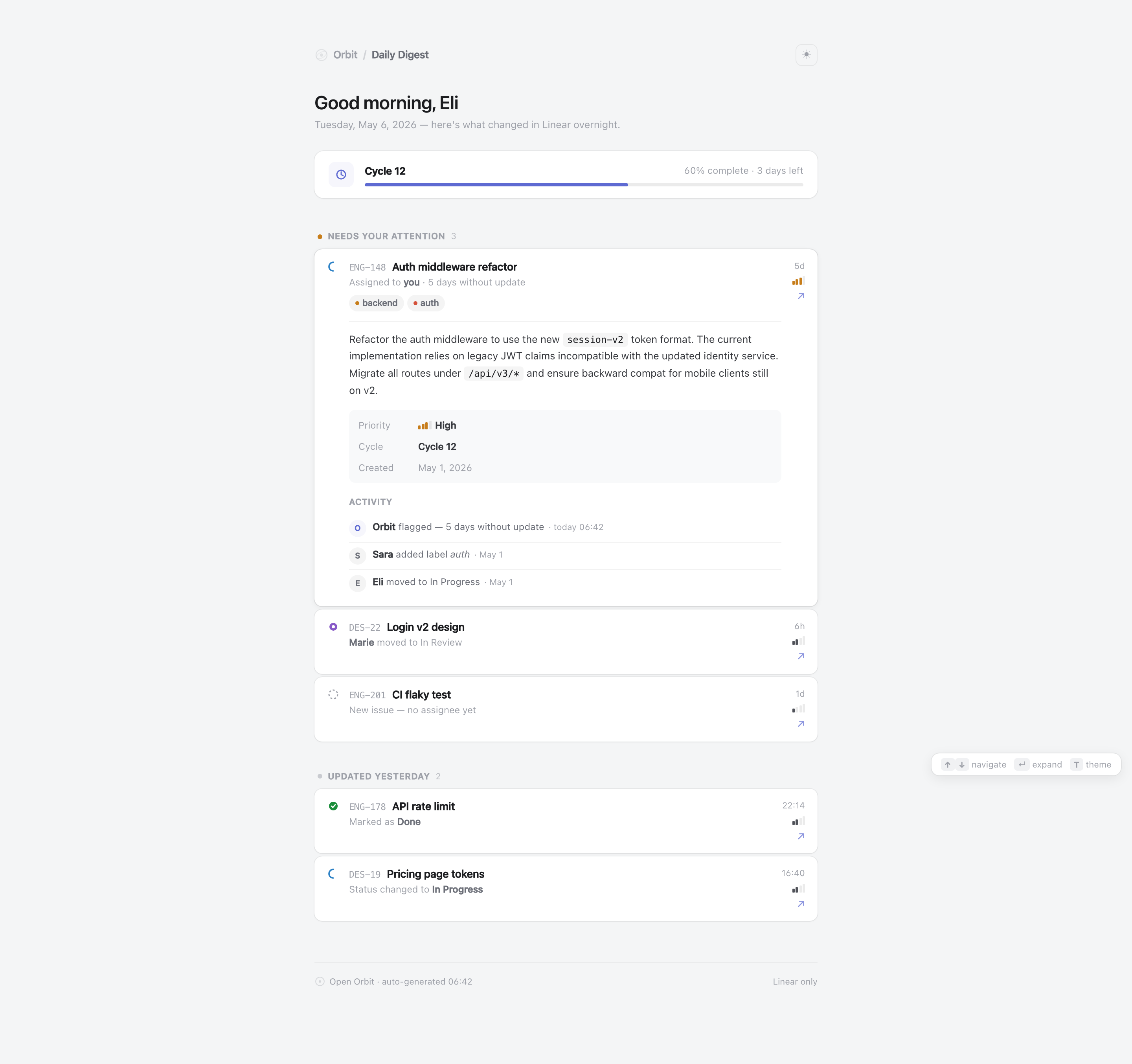
问题简报应用设计是 OpenDesign 官方提供的 Linear 风格每日摘要桌面应用示例。界面标题“Good morning, Eli,”营造出个人化的晨间查看氛围,日期行则将内容定位为隔夜更新。该设计围绕窄型阅读栏组织,而不是采用宽阔的多面板工作区。
随附的 CSS 将页面最大宽度设为 680px,使问题文本和活动记录保持在专注的扫描路径内。这一限制有助于保持描述的可读性,但也限制了主队列旁边能够并排呈现的并行信息量。因此,该构图更偏向按顺序审查,而不是同时进行比较。
专注的开场
Cycle 12 卡片位于最前,之后依次是 Needs Your Attention 和 Updated Yesterday。这让当前风险优先于历史变动。太阳按钮和 T 快捷键确实会切换本地浅色和深色调色板;源代码会在存储可用时将所选主题保存在本地,否则使用内存中的回退方案。这是本地显示偏好,而不是同步的账户设置。
按紧急程度审查工作
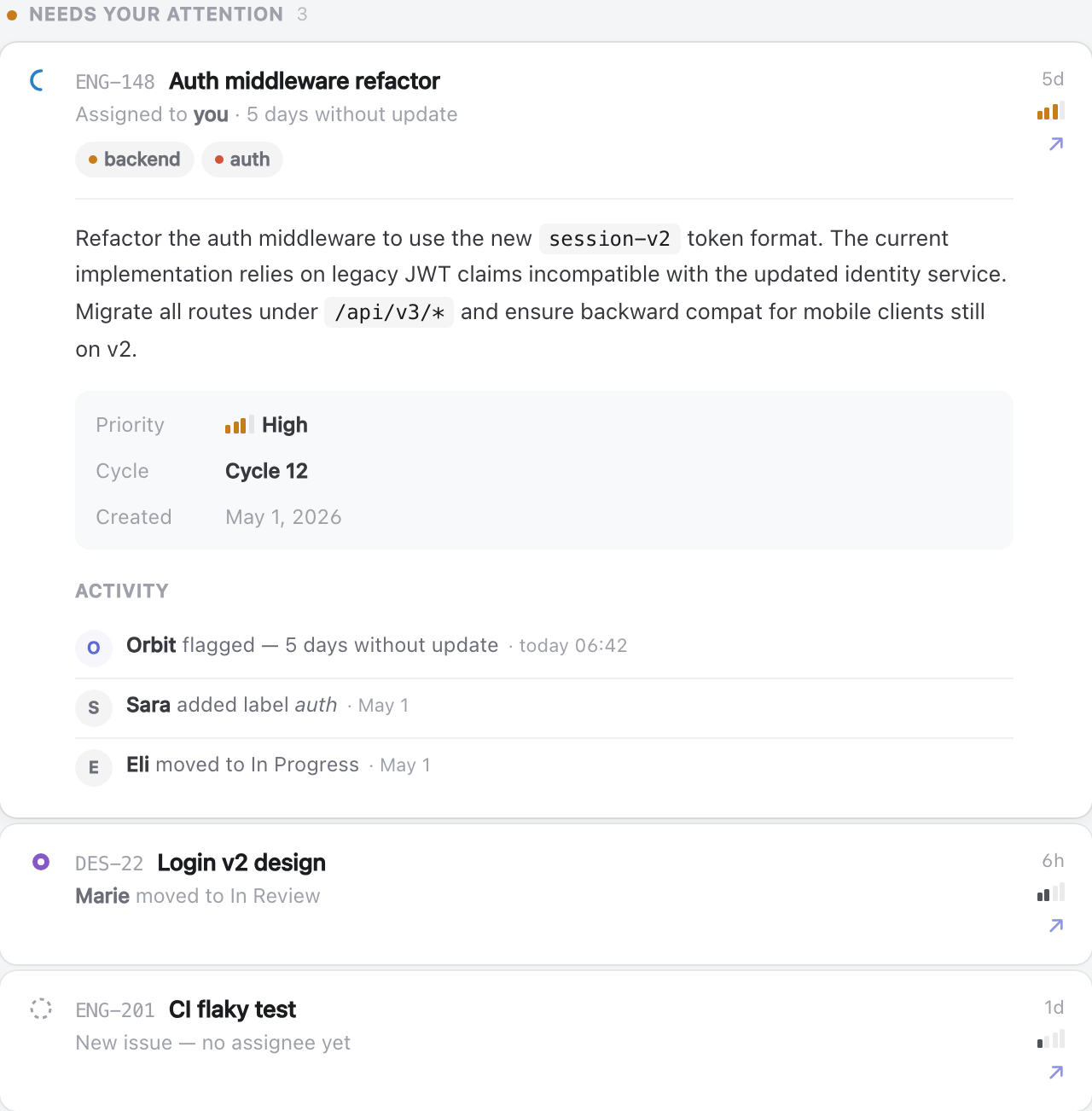
待关注队列使用数字 3,并由 ENG-148“Auth middleware refactor”领头。其辅助文本写着“Assigned to you · 5 days without update”,而 backend 和 auth 标签会在较长描述之前显示问题所属领域。对于读者而言,这些元素回答了谁应该查看、为什么是现在,以及涉及哪个领域。
问题描述包含“session-v2”、“/api/v3/*”和“v2”等具体技术术语。行内代码样式将实现术语与解释性文字区分开来,使卡片有助于判断该事项是否需要技术跟进。代价是占用更多纵向空间:与下方的紧凑行相比,首个问题展开后更长。
已分配的待关注事项
ENG-148 将负责人、经过时间、标签、优先级、周期和活动记录结合起来,让审查者可以决定是打开问题,还是继续扫描。
近期变动
DES-22 和 ENG-201 使用较短的行来呈现“Marie moved to In Review”和“New issue — no assignee yet”,在无需打开完整详情的情况下保留状态背景。
已完成背景
Updated Yesterday 分组记录了 ENG-178“Marked as Done”,以及 DES-19 变更为“In Progress”,将历史记录与即时关注事项分开。
从周期背景到问题详情
工作区流程从标注为“60% complete · 3 days left”的水平进度条开始。百分比和剩余时间成对呈现,因此读者可以将周期位置与截止时间联系起来。进度条以视觉方式传达相对完成度,但随附的制品没有定义该百分比的计算方式。
随后,第一个展开的问题从摘要进入证据层:标题和标识符、分配时长、标签、描述、元数据和活动记录。元数据块列出 Priority 为 High、Cycle 为 Cycle 12、Created 为 May 1, 2026。这样的顺序让审查者可以在阅读历史记录之前,先核实问题的分类。
活动记录按最新事件在前的顺序排列:Orbit 在今天 06:42 标记了连续五天未更新,Sara 于 May 1 添加了 auth 标签,Eli 于 May 1 将问题移至 In Progress。这种排序便于判断事件的新近程度,但有限的事件记录不能构成完整的审计轨迹。
| 分组 | 可见示例 | 读者影响 |
|---|---|---|
| Needs Your Attention | ENG-148,已分配给你,5 天未更新 | 从负责人和长期未处理风险开始 |
| Needs Your Attention | ENG-201,尚无负责人 | 无需展开该行即可发现负责人缺口 |
| Updated Yesterday | ENG-178,标记为 Done | 在次级队列中确认已完成的变动 |
| Updated Yesterday | DES-19,变更为 In Progress | 在处理紧急工作后审查近期状态变动 |
可见的设计与能力边界
源代码实现了本地问题展开、一次只打开一个详情、方向键导航、Enter 折叠以及浅色/深色主题切换。它还会根据示例问题标识符构造外部 Linear 链接。这些控件会改变随附的呈现方式或打开作者指定的目标;它们并未建立实时 Linear 连接、同步的任务分配、生产通知或经过验证的问题历史。周期图表、姓名、状态和时间戳仍属于示例内容。
页脚中的“Linear only”文本和“auto-generated 06:42”标签属于所展示的界面,并不是已连接服务的独立证据。因此,该设计可以作为信息架构和视觉构成参考来研究:窄型每日摘要、醒目的周期卡片、一个展开的待关注事项,以及紧凑的历史记录行。
适配边界
复刻时可以规划真实的问题数据与服务连接,但这些属于实现层面的新增内容,并非当前示例已经展示的能力。即使替换示例内容,也应保留进度摘要、待关注队列、问题详情和历史更新之间的视觉区分。
如何在 OpenDesign 中创建问题简报应用设计
设定每日摘要框架
创建一个窄型桌面阅读栏,包含个人问候语、日期背景、周期摘要、待关注队列和近期更新分组。将主要查看路径按周期背景、紧急工作到历史记录的顺序排列。
添加具体的问题状态
使用示例记录区分已分配但长期未更新的工作、未分配的新工作、审查状态、已完成工作和进行中的工作。仅在每个字段能够支持审查决策时,才加入标识符、标签、时间戳、优先级、周期和活动记录。
建议提示词创建一款用于 Linear 风格每日摘要的桌面问题简报应用设计。使用最大宽度为 680px 的阅读栏,其中包含“Good morning, Eli,”、显示“60% complete · 3 days left”的 Cycle 12 卡片、由 ENG-148“Auth middleware refactor”领头的“NEEDS YOUR ATTENTION”分组,以及“UPDATED YESTERDAY”分组。加入问题标签、分配时长、优先级、周期、创建日期和简短的活动时间线。将所有数据视为示例数据,仅使用本地视觉交互,不要暗示存在实时 Linear 连接、存储、通知或已测量的结果。
优化审查顺序
检查展开后的待关注事项是否包含技术描述、元数据和活动时间线,同时让次要问题保持紧凑。保持背景与容器的色调克制,仅将强调色用于进度、优先级、标签和状态提示。
导出并获取分享链接
导出完成的设计稿,然后在 OpenDesign 中使用「Share」功能获取分享链接。在单独的浏览器窗口中打开链接,确认目标版本及其资源均可正常访问后,再将链接发送给他人。



