Использовать промпт
Добавьте своё задание
Добавьте контекст ниже. Он будет включён в промпт при копировании или скачивании.
Создайте редактируемый мобильный прототип приложения на существующем стеке проекта для [PROJECT] и [AUDIENCE]. Задача: музейный аудиогид.
Обязательные контент и структура
Просмотрите выставку, откройте произведение с указанием автора и управляйте аудиогидом с синхронизированной расшифровкой и статусом загрузки.
Экраны и навигация
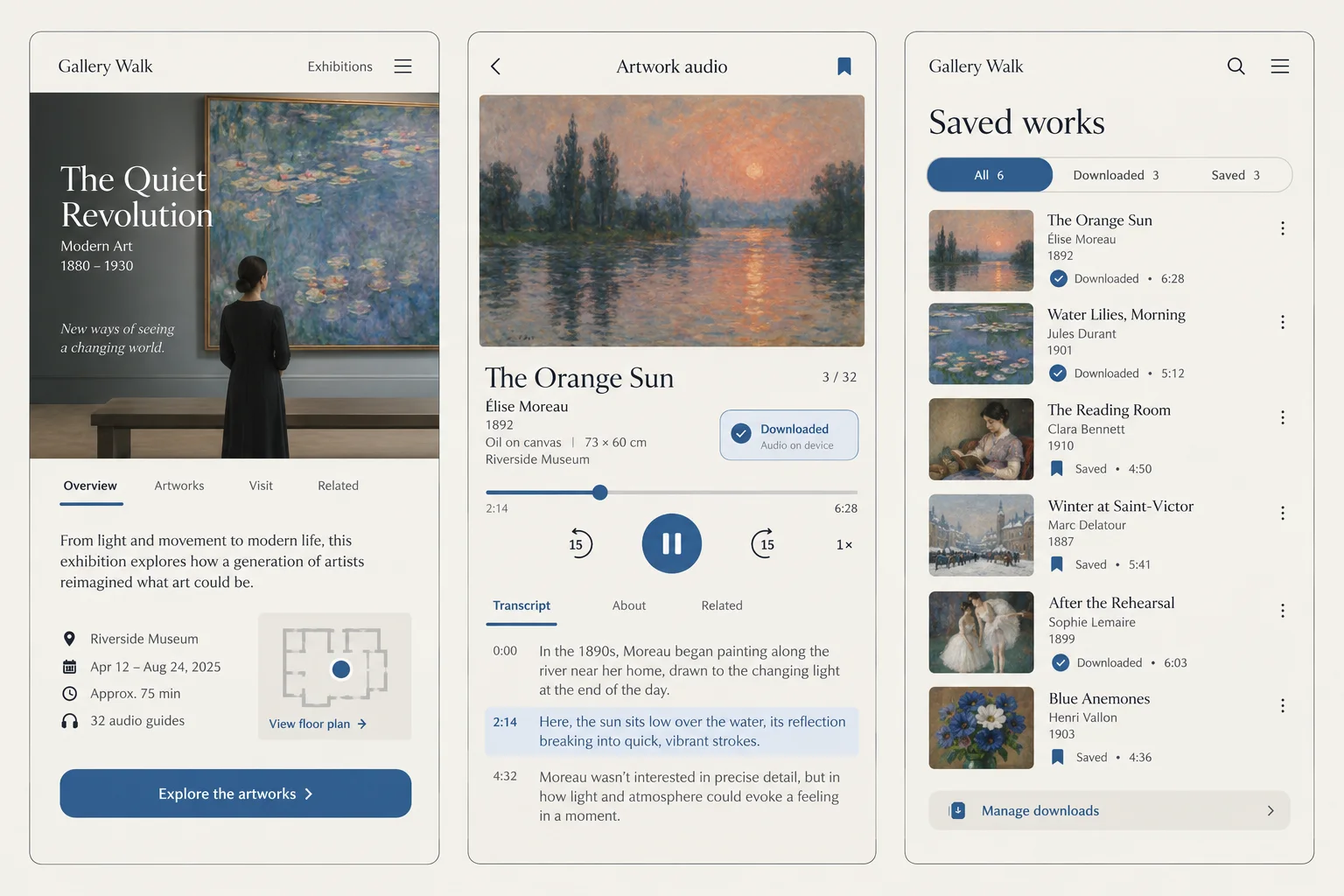
Создайте три связанных представления: «Выставка», «Аудио о произведении» и «Сохраненные работы». Оставляйте выбранную запись видимой в заголовке экрана или кратком описании. Предусмотрите явное действие «Назад» и сохраняйте незавершенный ввод при переходах между представлениями. Разместите основное действие рядом с соответствующим контентом и учитывайте безопасные зоны мобильного устройства, видимую экранную клавиатуру и длинные переведенные надписи. На экранах настольных устройств адаптируйте композицию, не удаляя этапы и не изменяя задачу.
Исходные данные проекта
Используйте [APPROVED_CONTENT] для названий, записей, меток, количеств и мест назначения. Запрашивайте недостающие данные, а не придумывайте сведения о работе сервиса. Для демонстрационных записей можно использовать вымышленный бренд Gallery Walk; помечайте их как примеры данных. Объясните, какие действия являются локальными взаимодействиями прототипа, а какие требуют аутентификации, постоянного хранения данных, разрешений или бэкенда. Не подключайте внешние сервисы и не утверждайте, что транзакция завершена, если такая интеграция не была явно реализована и протестирована.
Направление дизайна
Следуйте [BRAND_RULES]. Если бренд не указан, используйте цвет слоновой кости, угольно-серый, приглушенный кобальтовый и художественную фотографию. Сделайте рабочий процесс узнаваемым благодаря собственному контенту и элементам управления, а не повторению универсальных карточек панели управления. Используйте единую шкалу отступов и четкую текстовую иерархию. Добавьте видимый фокус клавиатуры, доступные названия, достаточную контрастность и метки состояний, не зависящие от цвета. Учитывайте настройку уменьшения движения и сделайте анимированные переходы необязательными.
Проверка критериев приёмки для задачи
- Сохраняйте доступ к расшифровке, когда аудио недоступно, и отличайте загруженные треки от элементов, лишь сохраненных в списке.
Состояния взаимодействия
Реализуйте успешный сценарий из трёх экранов с локальными тестовыми данными. Добавьте полезное пустое состояние, валидацию перед завершением действия, состояние загрузки или ожидания и состояние ошибки с возможностью восстановления. Для необратимых изменений предусмотрите подтверждение или возможность отмены. Состояние записи должно быть согласованным на всех трёх экранах. Не удаляйте без предупреждения частично введённые данные и не меняйте выбор пользователя после повторной попытки.
Передача результата и проверка
Предоставьте редактируемые экраны приложения и опишите модель данных, поведение локального хранилища и нереализованные интеграции. Протестируйте при ширине 320px и в более широком окне просмотра, используя навигацию с клавиатуры и длинный контент. Перед добавлением функций проверьте результат по приведённому выше критерию приёмки для этой задачи. Чётко отделяйте демонстрационное поведение от работающего промышленного сервиса.
Референс и цель воссоздания
Прикрепите файл reference.webp из пакета загрузки этого дизайн-промпта к самому промпту в OpenDesign. Создайте редактируемый результат с похожими композицией и иерархией; не вставляйте всё референсное изображение в качестве готового интерфейса. Если утверждённый контент проекта и правила бренда противоречат вымышленным примерам подписей, сохраняйте утверждённые материалы. Если изображение отсутствует или нечитаемо, запросите его, а не заявляйте о визуальном соответствии.
Композиция и контент референса
Используйте приложенный файл reference.webp как визуальный образец для музейного аудиогида. Перед началом разработки определите основные области сверху вниз, их относительную ширину и высоту, выравнивание, интервалы, типографическую иерархию, цвета поверхностей, границы, изображения и повторяющиеся компоненты. Сохраните эти соотношения, а не заменяйте их универсальным шаблоном. Обязательный контент задачи: просмотреть выставку, открыть произведение с указанием автора и управлять аудиогидом с синхронизированной расшифровкой и статусом загрузки. При преобразовании изображения в редактируемые элементы следуйте этим рекомендациям по макету для данной задачи: начните с экрана «Выставка», сделайте основное действие в разделе «Аудио о произведении» заметным, а в разделе «Сохраненные работы» объясните, что произошло и что можно сделать дальше. В качестве исходного направления используйте цвет слоновой кости, угольно-серый, приглушенный кобальтовый и художественную фотографию, адаптируя их к предоставленному бренду. Сохраняйте идентификатор записи и навигационный контекст видимыми на всех трех экранах. Отдавайте приоритет доступным для большого пальца элементам управления и разборчивым надписям, а не декоративным панелям; на широких экранах сохраняйте целостность рабочего процесса, а не растягивайте мобильную композицию от края до края.
Визуальное направление из примера проекта
цвет слоновой кости, угольно-серый, приглушенный кобальтовый, художественная фотография.
Спецификация взаимодействия
Референс — статичная концепция: описанное ниже поведение необходимо реализовать, но изображение само по себе не доказывает, что оно уже работает. Скопируйте персонализированный промпт в свой проект и создайте связанный сценарий: просмотрите выставку, откройте произведение с указанием автора и управляйте аудиогидом с синхронизированной расшифровкой и статусом загрузки. Сохраняйте доступ к расшифровке, когда аудио недоступно, и отличайте загруженные треки от элементов, лишь сохраненных в списке. Для каждого видимого элемента управления укажите запускающее его действие, изменяемое состояние и обратную связь; реализуйте локальные изменения с согласованным состоянием во взаимосвязанных представлениях. Обеспечьте реальные результаты для поиска и фильтров, явное активное состояние для элементов выбора, а для действий сохранения — видимую обратную связь о состоянии ожидания, успехе или ошибке, где это уместно. Не добавляйте несвязанные рабочие процессы. Используйте корректные ссылки для навигации, кнопки для действий и доступные названия для элементов управления со значками. Не создавайте впечатление, что операция бэкенда завершилась успешно, если изменилось только локальное демо.
Визуальное сравнение и передача результата
- Сравните результат с прикреплённым изображением при совпадающих пропорциях. Перед проработкой декоративных деталей проверьте расположение основных областей, относительные размеры изображений, переносы строк, интервалы, типографическую иерархию, контраст, активные состояния и плотность контента.
- Затем протестируйте узкий макет, не сжимая текст для настольной версии до крошечных подписей.
- Храните логотипы, фотографии и значки как отдельные ресурсы, а все значимые подписи оставьте редактируемыми. Перечислите недоступные шрифты и ресурсы, а также намеренные отступления. Верните рабочие файлы вместе с кратким описанием реализованного поведения и оставшихся интеграций; не обещайте попиксельное совпадение только на основании промпта.
Скачать промпт и изображение
Содержит полный промпт и полноразмерное референсное изображение. Добавьте оба файла в OpenDesign, чтобы задать направление макета.
Как составить дизайн-промпт музейного аудиогида
Используйте этот дизайн-промпт музейного аудиогида, чтобы просмотреть выставку, открыть произведение с указанием автора и управлять аудиогидом с синхронизированной расшифровкой и статусом загрузки.
Референс — концепция, созданная ИИ. Приведённые ниже инструкции описывают, что нужно создать и протестировать; изображение не демонстрирует работающее поведение.
Сохраняйте доступ к произведению без аудио
Приложение музейного аудиогида должно связывать контекст произведения, воспроизведение и доступ к расшифровке.
Сохранение произведения в списке отличается от загрузки его аудио. Начните с экрана «Выставка», сделайте основное действие в разделе «Аудио о произведении» заметным, а в разделе «Сохраненные работы» объясните, что произошло и что можно сделать дальше. В качестве исходного направления используйте цвет слоновой кости, угольно-серый, приглушенный кобальтовый и художественную фотографию, адаптируя их к предоставленному бренду. Сохраняйте идентификатор записи и навигационный контекст видимыми на всех трех экранах. Отдавайте приоритет доступным для большого пальца элементам управления и разборчивым надписям, а не декоративным панелям; на широких экранах сохраняйте целостность рабочего процесса, а не растягивайте мобильную композицию от края до края.
Из промпта
Создайте три связанных представления: «Выставка», «Аудио о произведении» и «Сохраненные работы».
Настройте под себя
Покажите [ARTWORK] с указанием автора, элементами управления аудио и синхронизированной расшифровкой. Отображайте статус загрузки трека отдельно от его наличия в списке сохраненного.
Подготовьте контент для музейного аудиогида
Метаданные произведения расположены перед элементами управления воспроизведением, а ниже находится расшифровка; укажите, какая строка расшифровки следует за воспроизведением и как пользователи могут перейти к ней.
Подготовьте записи о выставке и произведениях с указанием авторов, аудиотреками и фрагментами расшифровки. Добавьте один трек, который сохранен, но не загружен, и другой с недоступным аудио, чтобы протестировать резервный сценарий чтения.
Из промпта
Просмотрите выставку, откройте произведение с указанием автора и управляйте аудиогидом с синхронизированной расшифровкой и статусом загрузки.
Настройте под себя
Для [PROJECT] используйте [APPROVED_CONTENT] как источник данных для этого музейного аудиогида. Утвержденные записи и названия полей для разделов «Выставка», «Аудио о произведении» и «Сохраненные работы»; правила действий и сохранения данных; ресурсы бренда и требования к разрешениям. Определите недостающие входные данные, прежде чем заменять их демонстрационным контентом.
Откройте незагруженный трек без подключения к интернету
В сохранённых произведениях загруженные записи отличаются от закладок; определите доступность офлайн отдельно от сохранения произведения.
Информация о произведении и доступная расшифровка должны оставаться пригодными для использования. Приложение должно объяснять ограничение аудио, не создавая ложного впечатления, что сохраненный элемент включает трек для прослушивания без подключения к интернету. Сначала протестируйте этот конкретный граничный случай: сохраняйте доступ к расшифровке, когда аудио недоступно, и отличайте загруженные треки от элементов, лишь сохраненных в списке. Затем выполните основной сценарий с длинным названием записи, отсутствием сохраненных записей и неудачным действием. Пользователь должен понимать, что сохранено, что ожидает выполнения и что можно отменить, не полагаясь на цвет. Убедитесь, что при возврате на предыдущий экран введенные данные сохраняются, а программа экранного доступа озвучивает заголовок, статус и основное действие в логичном порядке.
Из промпта
Сохраняйте доступ к расшифровке, когда аудио недоступно, и отличайте загруженные треки от элементов, лишь сохраненных в списке.
Настройте под себя
Проверьте аудиогид по музею на соответствие этому требованию: сохраняйте доступ к расшифровке, когда аудио недоступно, и отличайте загруженные треки от материалов, лишь добавленных в список. Сначала проверьте именно этот пограничный случай: сохраняйте доступ к расшифровке, когда аудио недоступно, и отличайте загруженные треки от материалов, лишь добавленных в список. Затем пройдите основной сценарий с длинным названием записи, отсутствием сохранённых записей и неудачно завершившимся действием. Пользователь должен понимать, что сохранено, что ожидает выполнения и что можно отменить, не полагаясь на цвет. Убедитесь, что при возврате на предыдущий экран введённые данные сохраняются, а программа экранного доступа воспринимает заголовок, статус и основное действие в логичном порядке. Сохраните утверждённый контент и измените только те части, которые не проходят эту проверку.
Проверьте результат создания аудиогида по музею
Пример представляет собой визуальную концепцию, созданную ИИ. Подключённые сервисы, разрешения устройства и постоянное хранение данных требуют отдельной реализации и тестирования.
- Сохраняйте доступ к расшифровке, когда аудио недоступно, и отличайте загруженные треки от элементов, лишь сохраненных в списке.
Уточняющий промпт
Используйте это после получения первого результата. Так доработка будет сосредоточена на самой важной части задачи.
Доработайте только переход от раздела «Аудио о произведении» к разделу «Сохраненные работы». Сохраняйте доступ к расшифровке, когда аудио недоступно, и отличайте загруженные треки от элементов, лишь сохраненных в списке. Покажите соответствующие состояния ожидания, ошибки и завершения с явными метками. Сохраните утвержденные навигацию, типографику и остальные экраны. Верните измененные представления и опишите, как введенные данные сохраняются при повторной попытке.