

App desktop
Design di Dashboard per il Pubblico Social
Il design della dashboard per il pubblico social riunisce crescita su X, geografia del pubblico, segnali di pubblicazione e feedback della community in un unico spazio desktop da leggere a colpo d'occhio.

Casi d'uso della dashboard per il pubblico social
- Revisione delle prestazioni socialLeggi segnali illustrativi di follower, engagement, Mi piace e repost in un layout di revisione settimanale.
- Pianificazione del pubblicoLeggi la distribuzione geografica accanto ai trend di crescita e al contesto dei clic.
- Monitoraggio dei contenutiOsserva insieme argomenti di tendenza, attività dei post e commenti della community.
- Spazi di lavoro analitici desktopOrganizza segnali social correlati in una superficie di revisione ampia e ripetibile.
Punti di forza del design dello spazio di lavoro
- Cambio di piattaformaLe modalità di esempio locali X e GitHub cambiano etichette di riepilogo, KPI, grafici e il pannello post o contributor.
- Crescita annotataCollega l'andamento dei follower a momenti con nome sul grafico.
- Ripartizione geograficaMostra le regioni del pubblico con le percentuali accanto alla mappa.
- Contesto della communityAbbina il numero di post per argomento a commenti e reazioni selezionati.
Lo spazio di lavoro sul pubblico social, pannello per pannello
1 / 3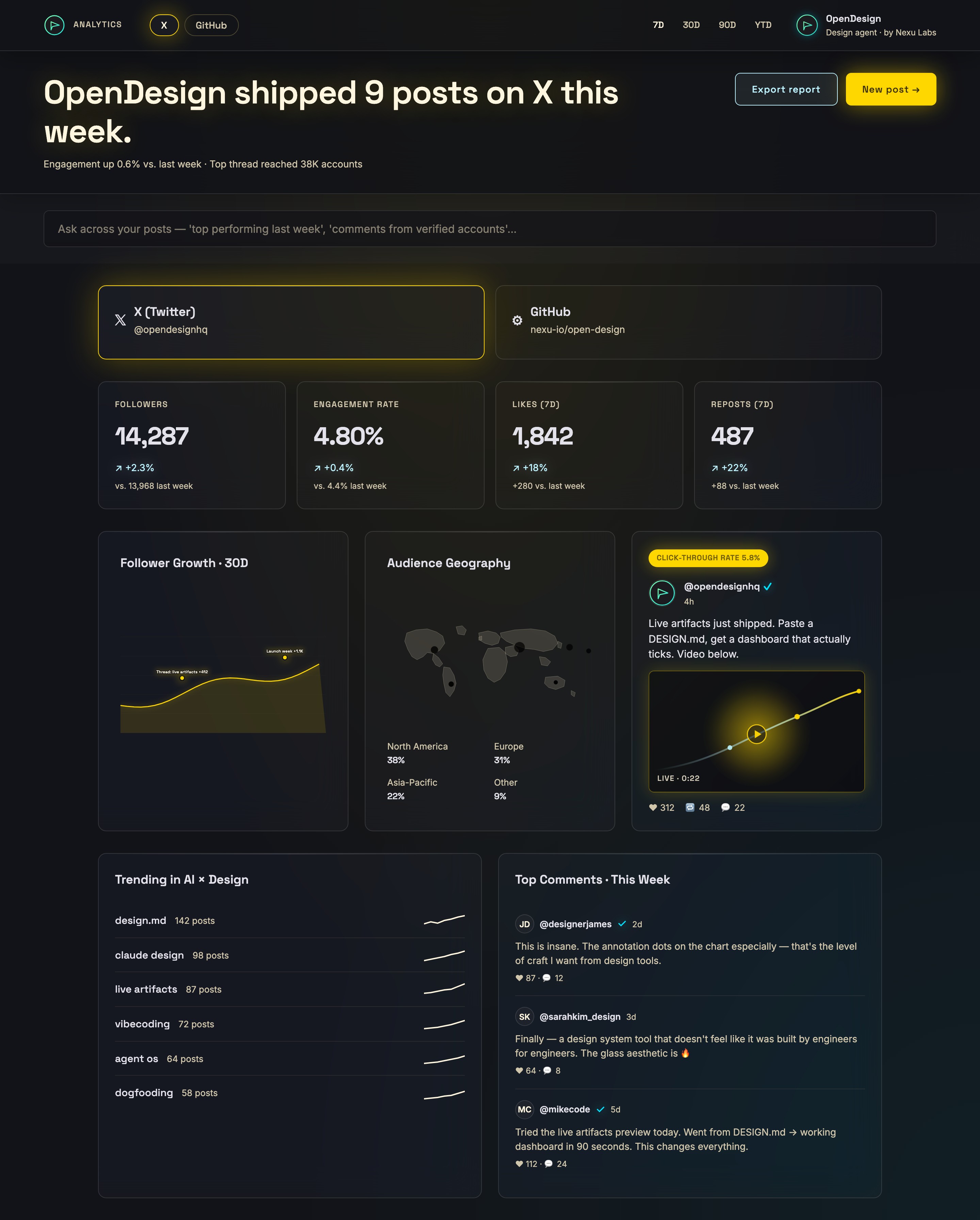
Una dashboard per il pubblico social pensata per la lettura rapida
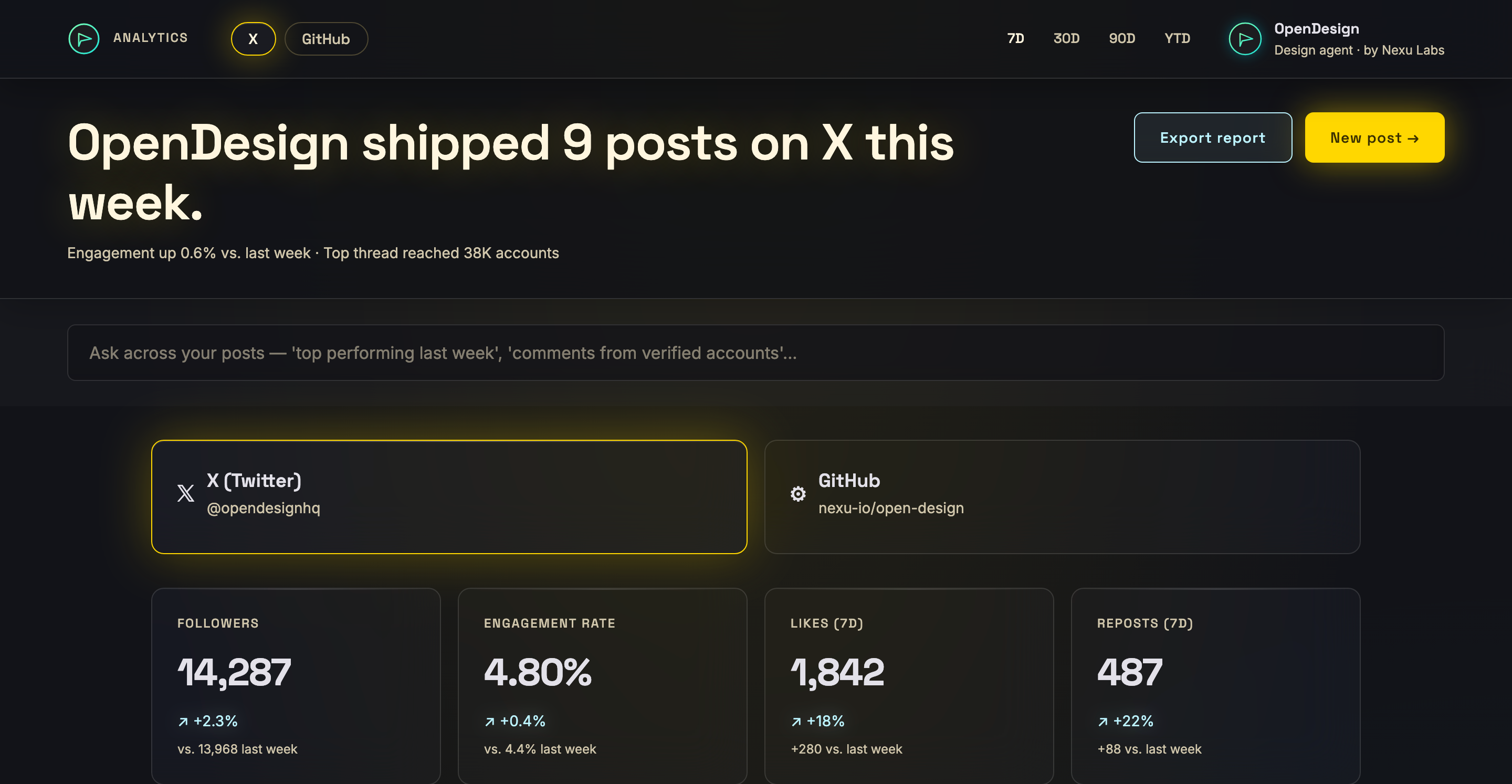
Questo esempio ufficiale di OpenDesign presenta uno spazio di analisi desktop per un account social centrato su X. Il titolo originale, “OpenDesign shipped 9 posts on X this week”, stabilisce una cornice di pubblicazione settimanale prima che il lettore arrivi ai pannelli di dettaglio. La riga di supporto accosta “Engagement up 0.6% vs. last week” a un'indicazione sulla copertura del thread principale, offrendo un punto di confronto compatto invece di trattare il volume di pubblicazione come unico segnale.
Il layout usa un contenitore con larghezza massima di 1280px e una griglia principale a tre colonne. Queste proporzioni lasciano spazio al grafico di crescita, al pannello geografico e al post in evidenza, affiancati, così chi legge può confrontare andamento, distribuzione del pubblico e un esempio di contenuto in un unico passaggio orizzontale. Il compromesso è la densità: il design si affida a titoli di pannello chiari e a una buona spaziatura per evitare che i segnali simultanei diventino un blocco indistinto.
Contesto della piattaforma
I controlli X e GitHub stabiliscono le fonti di account rappresentate nello spazio di lavoro, mentre la scheda dell'account X visibile identifica @opendesignhq.
Contesto delle metriche
Follower, tasso di engagement, Mi piace e repost mostrano ciascuno un valore principale con un confronto direzionale, aiutando a separare i totali dalla variazione.
Contesto editoriale
Il titolo settimanale, gli argomenti di tendenza e i commenti principali inquadrano le prestazioni social come attività di pubblicazione più risposta del pubblico.
Casi d'uso per la revisione delle prestazioni social
La dashboard è adatta a una revisione settimanale in cui il team ha bisogno sia di una lettura d'insieme sia di prove sufficienti per scegliere una domanda di approfondimento. Le quattro schede KPI rendono veloce il primo passaggio: “FOLLOWERS” mostra 14,287 con “+2.3%”, “ENGAGEMENT RATE” mostra 4.80% con “+0.4%” e le schede a 7D indicano 1,842 Mi piace e 487 repost. Ogni scheda include anche un valore di confronto, così chi legge distingue il totale attuale dalla variazione dichiarata rispetto al periodo precedente.
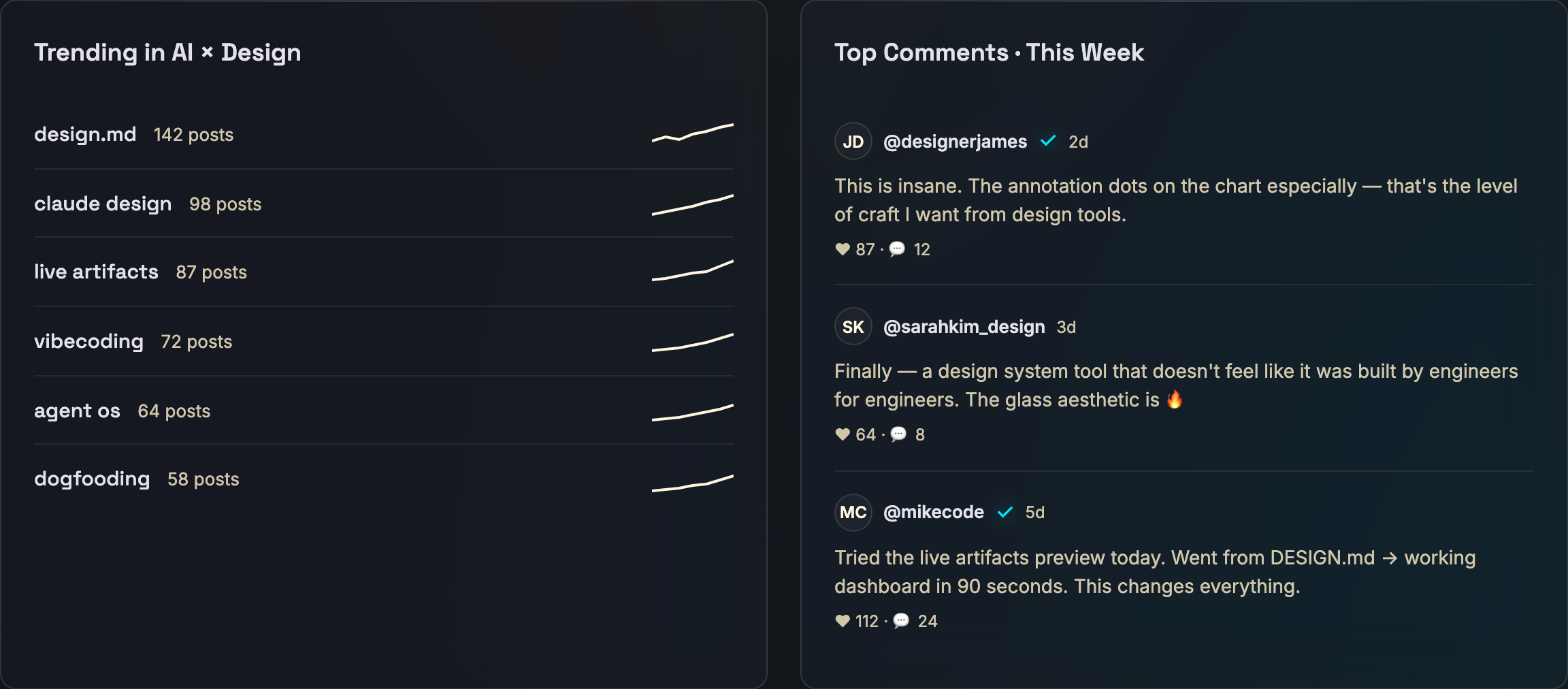
Il design rende concreta anche la composizione del pubblico. “Audience Geography” elenca Nord America al 38%, Europa al 31%, Asia-Pacifico al 22% e Altro al 9% sotto una mappa. La mappa offre l'orientamento spaziale, mentre le percentuali forniscono il livello di lettura esatto. Tenere entrambi ha un costo: la mappa da sola non può sostenere un confronto preciso, ma le etichette abbinate rendono utilizzabile la distribuzione senza dover stimare le aree.
Diagnosi della crescita
Il grafico “Follower Growth · 30D” usa punti etichettati come “Thread: live artifacts +412” e “Launch week +1.1K”, collegando l'andamento a momenti di pubblicazione con nome.
Direzione del pubblico
Le percentuali geografiche rivelano dove si concentra il pubblico rappresentato, mentre la mappa offre una rapida panoramica regionale anziché un'analisi geografica dettagliata.
Approfondimento sui contenuti
Il post in evidenza combina un badge con click-through del 5.8%, il testo del post, un'anteprima “LIVE · 0:22” e i totali delle reazioni, offrendo ai revisori un esempio di contenuto concreto da esaminare.
Flusso dello spazio di lavoro dal riepilogo alla community
L'ordine di lettura passa dai controlli della piattaforma al contesto settimanale, poi alle metriche di riepilogo e ai pannelli esplicativi. Facendo clic su X o GitHub in locale cambiano titoli originali, KPI, grafico e il pannello post o contributor. I pulsanti 7D, 30D, 90D e YTD, Export report e New post non hanno gestori di eventi. Il campo Ask accetta testo senza un flusso di interrogazione. Queste distinzioni separano l'interazione funzionante della modalità di esempio dalle azioni di prodotto solo raffigurate.
La riga centrale passa dalla misurazione all'interpretazione. Una linea di crescita con accento giallo usa punti di annotazione, mentre la scheda geografica colloca i valori regionali sotto la mappa. Accanto, il post in evidenza trasforma le metriche astratte in un oggetto di contenuto. Questa sequenza è utile perché chiede a chi legge di passare dalla variazione al pubblico e poi a un esempio. Significa anche che l'anteprima del post riceve un peso visivo simile a quello dei pannelli analitici, favorendo l'ispezione editoriale rispetto a una dashboard puramente statistica.
Dalle tendenze ai commenti
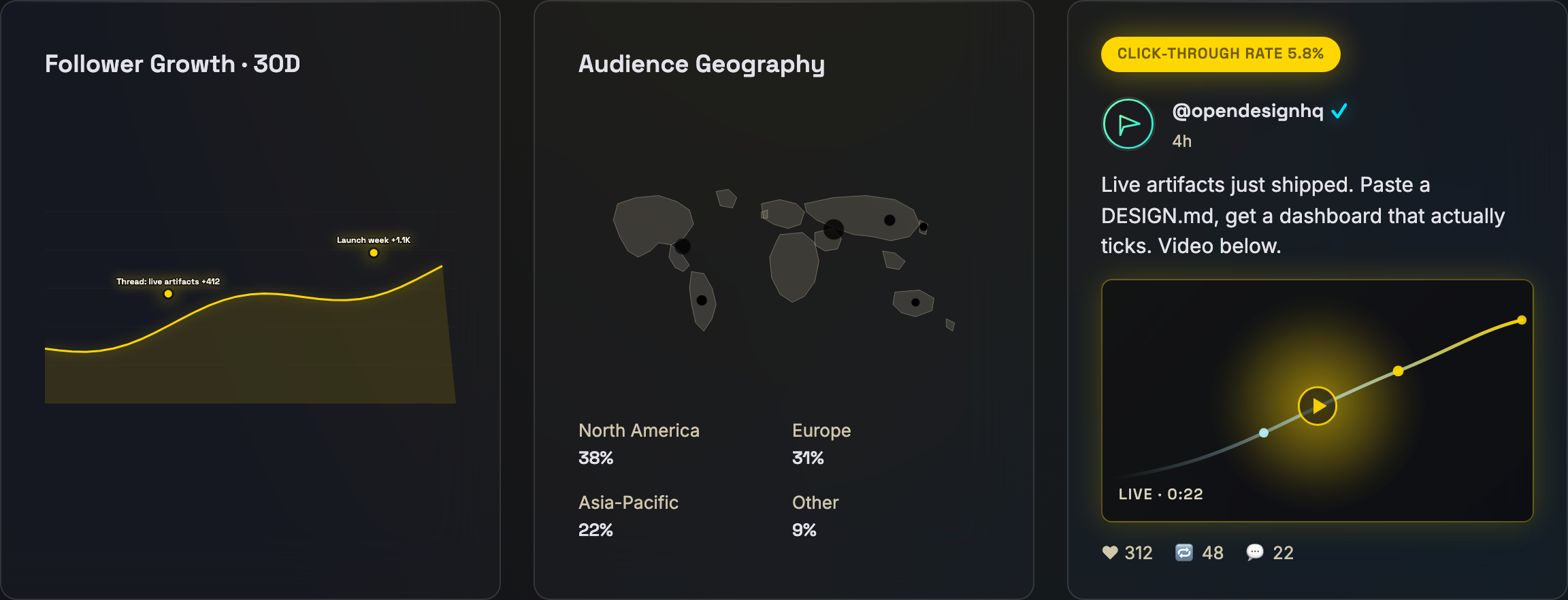
L'area inferiore affianca “Trending in AI × Design” a “Top Comments · This Week”. L'elenco delle tendenze ordina termini come “design.md” con 142 post, “claude design” con 98 e “live artifacts” con 87, ciascuno con una piccola indicazione a linea. Il pannello dei commenti mostra poi tre voci attribuite con orari e conteggio delle reazioni. Insieme, queste sezioni collegano gli argomenti generali di conversazione al linguaggio dei singoli utenti, anche se il design non definisce come vengano calcolati i conteggi degli argomenti o selezionati i commenti.
Che cosa stabilisce questo design
Il sorgente implementa modalità di esempio locali per X e GitHub con un ticker sintetico che si aggiorna ogni due secondi. I KPI interi aumentano in modo casuale, il tasso di engagement oscilla entro un intervallo limitato, le reazioni ai post cambiano e l'ultimo punto della curva di X si sposta. Cambiare piattaforma modifica titoli, dati del grafico e il pannello post o contributor; geografia, righe degli argomenti e testi dei commenti restano fissi. Questi aggiornamenti locali dimostrano il comportamento di un prototipo, non nuove misurazioni della piattaforma.
Non ci sono richieste a connettori X o GitHub, analisi persistenti, esportazioni funzionanti o azioni di pubblicazione. La modalità GitHub rinomina i pannelli inferiori ma mantiene le righe di argomenti e commenti di X, quindi il suo contesto non è del tutto coerente. Le identità dei contributor e i totali originali sono dati di esempio, non registri verificati in modo indipendente. Quando adatti il design, considera numeri, affermazioni social e reazioni raffigurati come illustrativi; il manifest MIT del bundle di esempio non stabilisce separatamente i diritti su ogni risorsa raffigurata.
Come creare un design di dashboard per il pubblico social in OpenDesign
Definire il modello informativo desktop
Organizza lo spazio di lavoro attorno all'intestazione settimanale del design originale, alle quattro schede KPI, all'area analitica a tre colonne e ai due pannelli inferiori dedicati alla community. Mantieni intatto l'ordine di lettura dal riepilogo al dettaglio.
Prompt suggeritoCrea un design desktop di dashboard per il pubblico social, dedicato alle analisi di X, con un'intestazione settimanale di pubblicazione, contesto X e GitHub, controlli 7D/30D/90D/YTD, quattro schede KPI, un grafico della crescita dei follower a 30 giorni, percentuali di geografia del pubblico, un post in evidenza, argomenti di tendenza e commenti principali. Usa solo dati illustrativi e non suggerire connessioni API attive, archiviazione, esportazioni o funzioni di pubblicazione operative.
Rifinire le relazioni tra grafico e pubblico
Usa annotazioni etichettate sul grafico per i momenti di pubblicazione e tieni le percentuali geografiche accanto alla mappa. Verifica che i valori esatti restino leggibili senza chiedere alla mappa di sostenere confronti precisi.
Verificare l'ordine di lettura della community
Esamina il post in evidenza, l'elenco degli argomenti e i commenti come livelli di contenuto correlati ma distinti. Mantieni il contrasto visivo tra gli accenti gialli delle azioni, i dettagli ciano di stato e lo sfondo scuro dei pannelli, senza dare ai dati di esempio più peso di quanto meritino.
Esporta e ottieni un link di condivisione
Esporta il design completato, quindi usa Condividi in OpenDesign per ottenere un link di condivisione. Apri il link in una finestra del browser separata e verifica che la versione prevista e le sue risorse siano disponibili prima di inviarlo.

Design di wireframe per dashboard analitiche
Una dashboard greybox di OpenDesign rappresenta un’area di lavoro analitica attraverso una barra laterale, quattro segnaposto KPI, un grafico schematico, cinque righe di tabella e annotazioni di layout blu.
App desktop
Design di un'app per la posta in arrivo delle revisioni del codice
Il design di un'app per la posta in arrivo delle revisioni del codice riunisce richieste di revisione, errori CI, issue assegnate e attività in uno spazio di lavoro unico, facile da consultare per il triage quotidiano.
App desktop
Design di dashboard per le prestazioni dei contenuti
Una dashboard scura per i contenuti collega le panoramiche delle piattaforme all'analisi dei grafici, alla pianificazione delle bozze e a una visione più approfondita dei segnali relativi al pubblico e alle conversioni.
App desktop
Design di un pianificatore per gite di un giorno
Pianifica sei tappe con orari nella città immaginaria di Solara Bay, con una mappa illustrata, stime dei percorsi a piedi e utili avvisi sull'itinerario.
App desktop