

Desktop-App
Social-Audience-Dashboard-Design
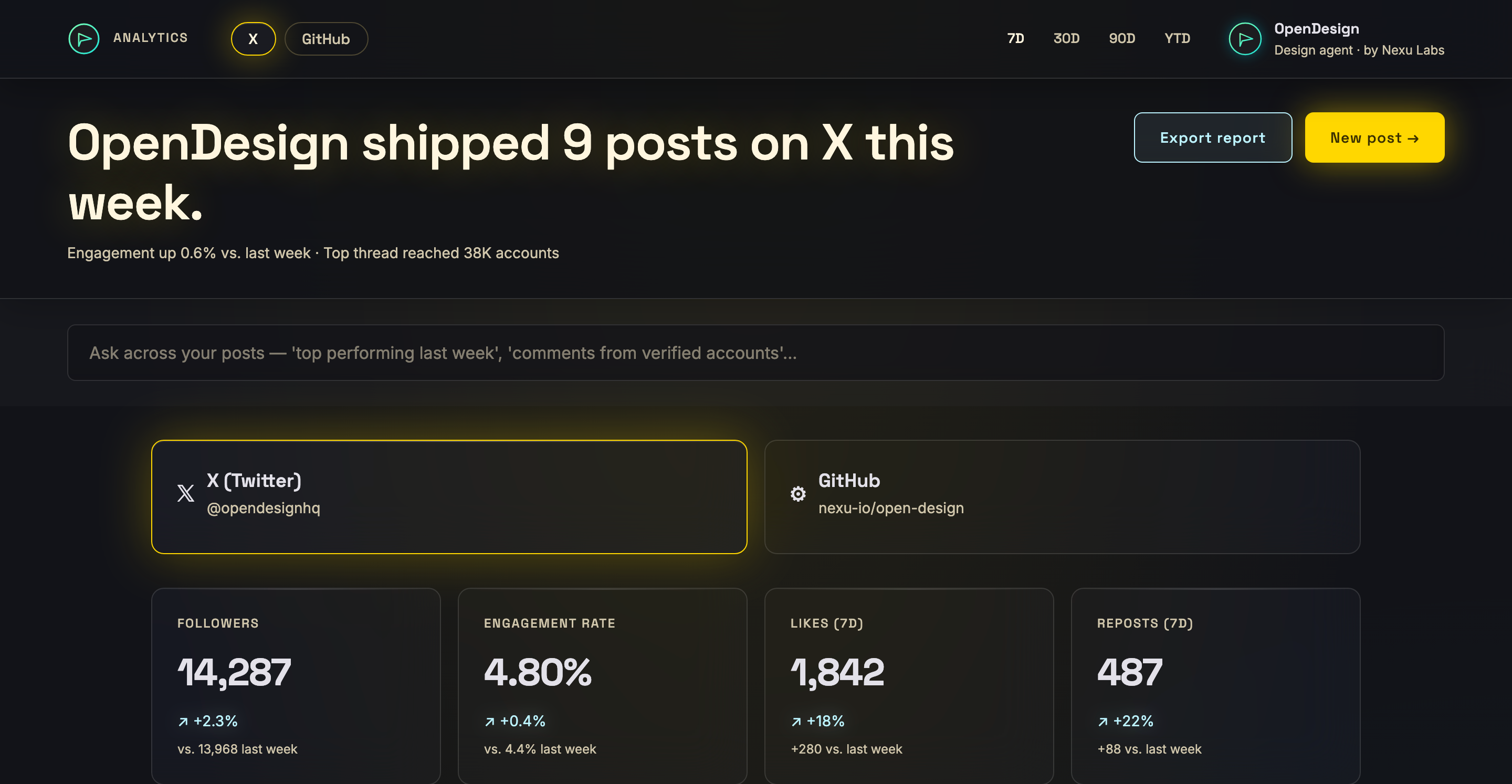
Das Social-Audience-Dashboard-Design bündelt X-Wachstum, Zielgruppen-Geografie, Veröffentlichungssignale und Community-Feedback in einem schnell erfassbaren Desktop-Arbeitsbereich.

Einsatzszenarien für Social-Audience-Dashboards
- Social-Performance-ReviewIllustrative Signale zu Followern, Engagement, Likes und Reposts in einem wöchentlichen Review-Layout lesen.
- ZielgruppenplanungGeografische Verteilung neben Wachstumstrends und Klick-Kontext betrachten.
- Content-MonitoringTrendthemen, Beitragsaktivität und Community-Kommentare gemeinsam überblicken.
- Analytics-Arbeitsbereiche für den DesktopZusammengehörige Social-Signale in einer breiten, wiederholbaren Review-Fläche organisieren.
Highlights des Audience-Arbeitsbereichs
- PlattformwechselLokale Beispielmodi für X und GitHub ändern Zusammenfassungsbeschriftungen, KPIs, Diagramme und das Panel für Beitrag oder Contributor.
- Annotiertes WachstumDie Follower-Entwicklung wird im Diagramm mit benannten Ereignissen verknüpft.
- Geografische AufteilungZielgruppenregionen mit Prozentwerten neben der Karte darstellen.
- Community-KontextThemenzahlen mit ausgewählten Kommentaren und Reaktionen kombinieren.
Der Social-Audience-Arbeitsbereich, Panel für Panel
1 / 3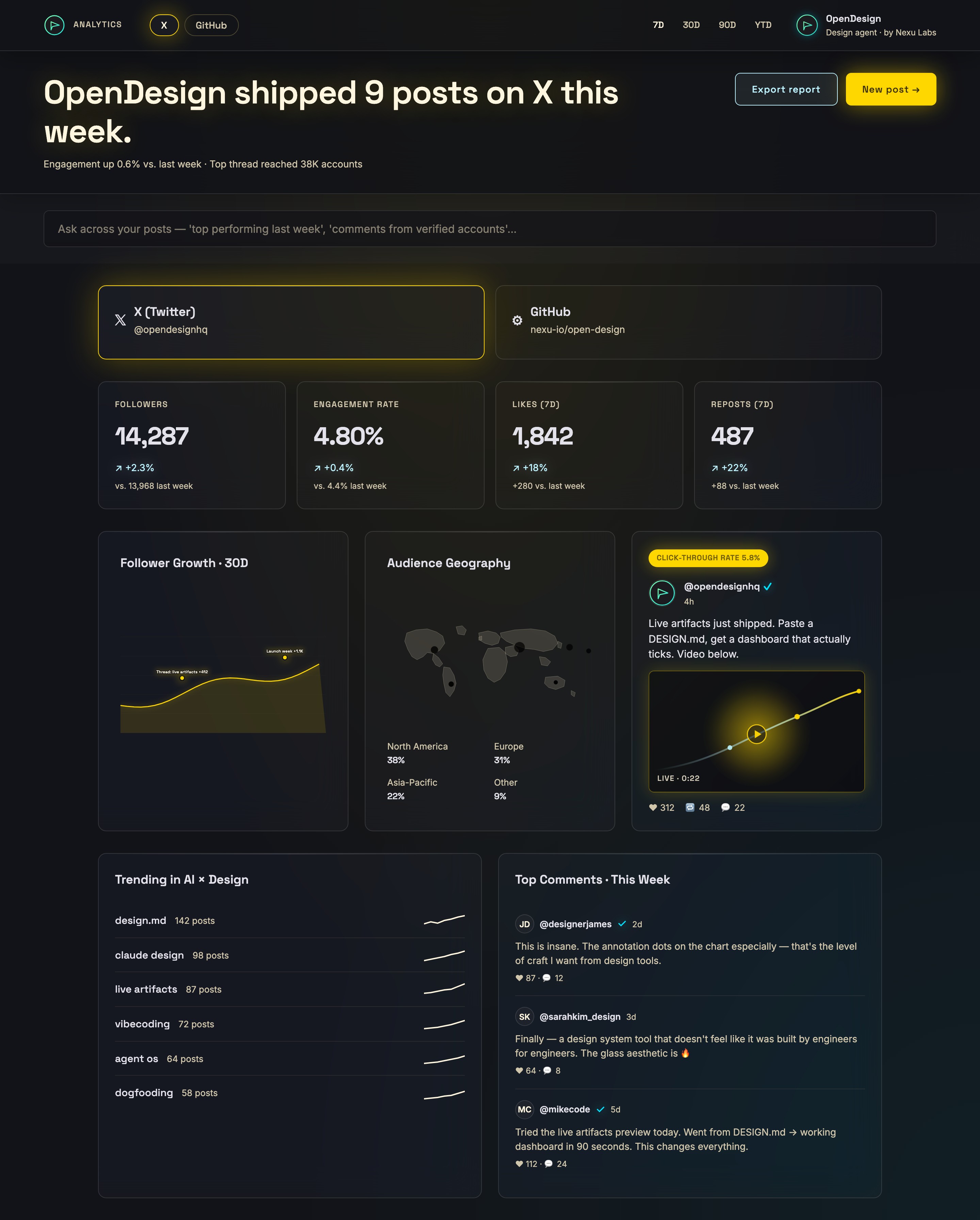
Ein Social-Audience-Dashboard zum schnellen Erfassen
Dieses offizielle OpenDesign-Beispiel zeigt einen Desktop-Analytics-Arbeitsbereich für einen auf X ausgerichteten Social-Account. Die Überschrift „OpenDesign shipped 9 posts on X this week“ setzt einen wöchentlichen Veröffentlichungsrahmen, bevor die Leserin oder der Leser zu den Detail-Panels gelangt. Die Begleitzeile kombiniert „Engagement up 0.6% vs. last week“ mit einer Aussage zur Reichweite des Top-Threads und schafft so einen kompakten Vergleichspunkt, statt die Veröffentlichungsmenge als einziges Signal zu behandeln.
Das Layout nutzt einen Container mit maximal 1280px Breite und ein dreispaltiges Hauptraster. Diese Proportion lässt Wachstumsdiagramm, Geografie-Panel und hervorgehobenen Beitrag nebeneinander stehen, sodass sich Verlauf, Zielgruppenverteilung und ein Beispielinhalt in einem horizontalen Durchgang vergleichen lassen. Der Kompromiss ist die Dichte: Das Design braucht klare Panel-Titel und Abstände, damit die gleichzeitigen Signale nicht zu einem undifferenzierten Block verschmelzen.
Plattformkontext
Die Steuerelemente für X und GitHub legen die vom Arbeitsbereich abgebildeten Account-Quellen fest, während die sichtbare X-Account-Karte @opendesignhq ausweist.
Metrikkontext
Follower, Engagement-Rate, Likes und Reposts zeigen jeweils einen Hauptwert mit Richtungsvergleich und trennen so Gesamtwerte von Veränderungen.
Redaktioneller Kontext
Die wöchentliche Überschrift, Trendthemen und Top-Kommentare stellen Social Performance als Veröffentlichungsaktivität plus Reaktion der Zielgruppe dar.
Einsatzszenarien für die Social-Performance-Review
Das Dashboard eignet sich für ein wöchentliches Review, in dem ein Team sowohl einen Überblick als auch genügend Belege braucht, um eine Folgefrage zu wählen. Die vier KPI-Karten beschleunigen den ersten Durchgang: „FOLLOWERS“ zeigt 14,287 mit „+2.3%“, „ENGAGEMENT RATE“ zeigt 4.80% mit „+0.4%“, und die 7D-Karten zeigen 1,842 Likes und 487 Reposts. Jede Karte enthält zudem einen Vergleichswert, sodass sich ein aktueller Gesamtwert von der angegebenen Veränderung gegenüber dem Vorzeitraum unterscheiden lässt.
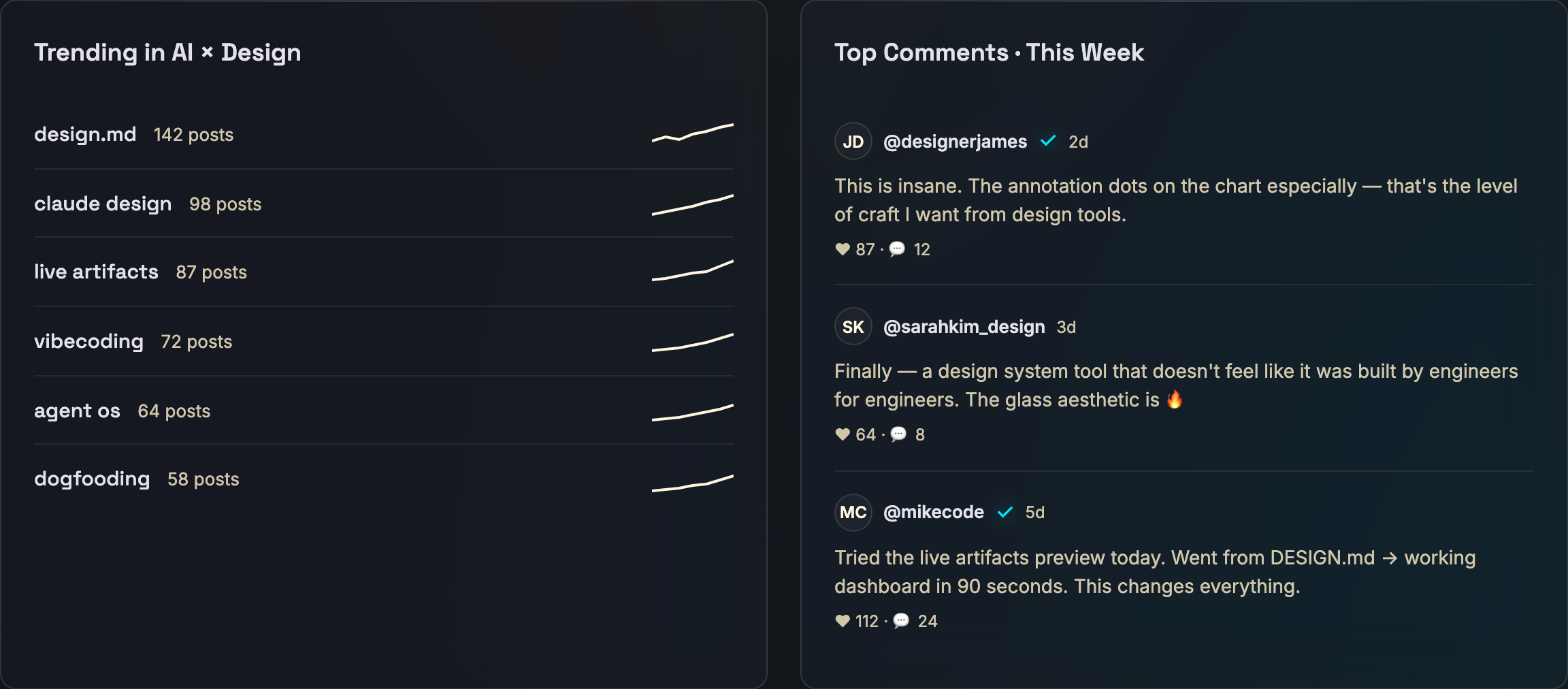
Das Design macht auch die Zusammensetzung der Zielgruppe greifbar. „Audience Geography“ listet unter einer Karte Nordamerika mit 38%, Europa mit 31%, Asien-Pazifik mit 22% und Sonstige mit 9% auf. Die Karte liefert räumliche Orientierung, die Prozentwerte die exakte Leseebene. Beides zu behalten hat seinen Preis: Die Karte allein kann keine präzisen Vergleiche tragen, doch die gepaarten Beschriftungen machen die Verteilung nutzbar, ohne dass Flächen geschätzt werden müssen.
Wachstumsdiagnose
Das Diagramm „Follower Growth · 30D“ nutzt beschriftete Punkte wie „Thread: live artifacts +412“ und „Launch week +1.1K“ und verknüpft die Entwicklung mit benannten Veröffentlichungszeitpunkten.
Zielgruppenrichtung
Die geografischen Prozentwerte zeigen, wo die dargestellte Zielgruppe konzentriert ist, während die Karte einen schnellen regionalen Überblick statt einer detaillierten geografischen Analyse bietet.
Content-Nachbereitung
Der hervorgehobene Beitrag kombiniert ein Badge mit 5.8% Klickrate, Beitragstext, eine Vorschau „LIVE · 0:22“ und Reaktionssummen und gibt Reviewern ein konkretes Inhaltsbeispiel zur Prüfung.
Arbeitsablauf von der Zusammenfassung zur Community
Die Leseordnung führt von den Plattform-Steuerelementen zum wöchentlichen Kontext und dann zu den Kennzahlen und erläuternden Panels. Ein lokaler Klick auf X oder GitHub tauscht die Überschriften, KPIs, das Diagramm und das Panel für Beitrag oder Contributor aus. Die Schaltflächen 7D, 30D, 90D und YTD, Export report und New post haben keine Event-Handler. Das Feld „Ask“ nimmt Text an, ohne einen Abfrage-Workflow zu besitzen. Diese Unterscheidungen trennen die funktionierende Interaktion im Beispielmodus von lediglich dargestellten Produktaktionen.
Die mittlere Reihe wechselt von der Messung zur Interpretation. Eine gelb akzentuierte Wachstumslinie nutzt Annotationspunkte, während die Geografie-Karte ihre Regionalwerte unter der Karte platziert. Daneben macht der hervorgehobene Beitrag die abstrakten Metriken zu einem Inhaltsobjekt. Diese Abfolge ist nützlich, weil sie vom Wandel über die Zielgruppe zu einem Beispiel führt. Sie bedeutet auch, dass die Beitragsvorschau ein ähnliches visuelles Gewicht wie die Analyse-Panels erhält, was die redaktionelle Prüfung gegenüber einem rein statistischen Dashboard begünstigt.
Von Trends zu Kommentaren
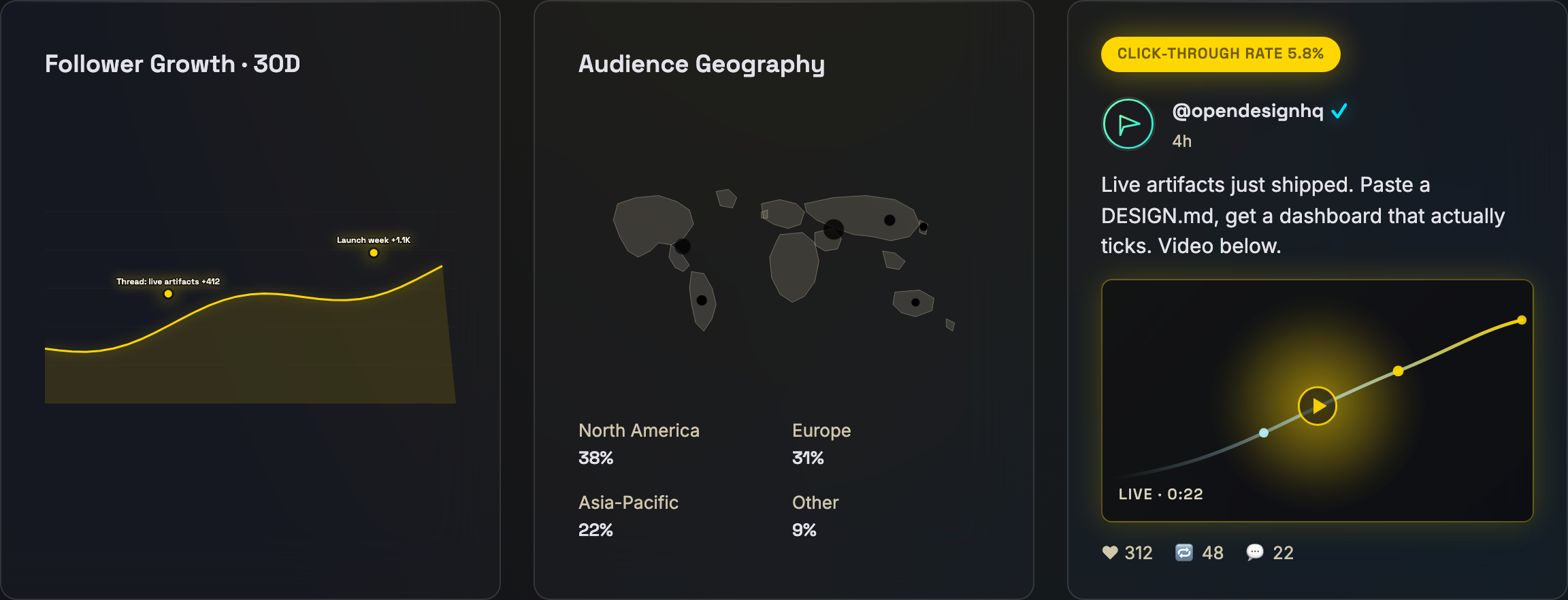
Der untere Bereich stellt „Trending in AI × Design“ neben „Top Comments · This Week“. Die Trendliste ordnet Begriffe wie „design.md“ mit 142 Beiträgen, „claude design“ mit 98 und „live artifacts“ mit 87, jeweils mit einer kleinen Verlaufslinie. Das Kommentar-Panel zeigt dann drei zugeordnete Einträge mit Zeitstempeln und Reaktionszahlen. Zusammen verbinden diese Bereiche breite Gesprächsthemen mit der Sprache einzelner Zielgruppenmitglieder, auch wenn das Design nicht festlegt, wie Themenzahlen oder die Kommentarauswahl berechnet werden.
Was dieses Design festlegt
Die Quelle implementiert lokale Beispielmodi für X und GitHub mit einem synthetischen Ticker im Zwei-Sekunden-Takt. Ganzzahlige KPIs steigen zufällig, die Engagement-Rate schwankt in einem begrenzten Bereich, Beitragsreaktionen ändern sich und der letzte Punkt der X-Kurve bewegt sich. Der Plattformwechsel ändert Titel, Diagrammdaten und das Panel für Beitrag oder Contributor; Geografie, Themenzeilen und Kommentartexte bleiben unverändert. Diese lokalen Aktualisierungen demonstrieren Prototypenverhalten, keine neuen Plattformmessungen.
Es gibt keine Connector-Anfragen an X oder GitHub, keine gespeicherten Analytics, keine funktionierenden Exporte oder Veröffentlichungsaktionen. Der GitHub-Modus beschriftet die unteren Panels neu, behält aber die X-Themen- und Kommentarzeilen bei, sodass sein Kontext nicht vollständig abgestimmt ist. Die im Beispiel angegebenen Contributor-Identitäten und Summen sind Beispieldaten, keine unabhängig geprüften Aufzeichnungen. Behandeln Sie die dargestellten Zahlen, Social-Aussagen und Reaktionen bei der Anpassung des Designs als illustrativ; das MIT-Manifest des Beispielpakets begründet nicht gesondert Rechte an jedem dargestellten Asset.
So erstellen Sie ein Social-Audience-Dashboard-Design in OpenDesign
Das Informationsmodell für den Desktop festlegen
Ordnen Sie den Arbeitsbereich um den wöchentlichen Header, vier KPI-Karten, den dreispaltigen Analysebereich und zwei untere Community-Panels an, wie im Originaldesign. Die Leseordnung von der Zusammenfassung zum Detail bleibt erhalten.
Vorgeschlagener PromptErstelle ein Desktop-Social-Audience-Dashboard-Design für X-Analytics mit einem wöchentlichen Veröffentlichungs-Header, X- und GitHub-Kontext, Steuerelementen für 7D/30D/90D/YTD, vier KPI-Karten, einem 30-Tage-Follower-Diagramm, prozentualen Angaben zur Zielgruppen-Geografie, einem hervorgehobenen Beitrag, Trendthemen und Top-Kommentaren. Verwende ausschließlich illustrative Daten und deute keine Live-API-Anbindungen, Speicherung, Exporte oder funktionierende Veröffentlichungsfunktionen an.
Diagramm und Zielgruppenbezüge verfeinern
Nutzen Sie beschriftete Diagrammannotationen für Veröffentlichungszeitpunkte und platzieren Sie die geografischen Prozentwerte direkt neben der Karte. Prüfen Sie, ob die genauen Werte lesbar bleiben, ohne dass die Karte präzise Vergleiche tragen muss.
Leseordnung der Community prüfen
Betrachten Sie den hervorgehobenen Beitrag, die Themenliste und die Kommentare als verwandte, aber getrennte Inhaltsebenen. Bewahren Sie den visuellen Kontrast zwischen gelben Aktionsakzenten, cyanfarbenen Statusdetails und dem dunklen Panelhintergrund, ohne die Beispieldaten überzubewerten.
Exportieren und Share-Link erhalten
Das fertige Design exportieren und anschließend über „Teilen" in OpenDesign einen Share-Link abrufen. Den Link in einem separaten Browserfenster öffnen und prüfen, ob die gewünschte Version sowie alle Assets vorhanden sind, bevor er weitergegeben wird.

Analytics-Dashboard-Wireframe-Design
Ein OpenDesign Greybox-Dashboard bildet einen Analytics-Arbeitsbereich mit Seitenleiste, vier KPI-Platzhaltern, einem schematischen Diagramm, fünf Tabellenzeilen und blauen Layout-Anmerkungen ab.
Desktop-App
App-Design für einen Code-Review-Posteingang
Das App-Design für einen Code-Review-Posteingang vereint Review-Anfragen, CI-Fehler, zugewiesene Issues und Aktivitäten in einem gut überschaubaren Arbeitsbereich für die tägliche Triage.
Desktop-App
Design eines Content-Performance-Dashboards
Ein dunkles Content-Dashboard verbindet Plattform-Snapshots mit Diagramminspektion, Entwurfsplanung und einer detaillierteren Ansicht von Zielgruppen- und Conversion-Signalen.
Desktop-App
Tagesausflug-Planer Design
Sechs zeitgeplante Stopps in der fiktiven Solara Bay planen – mit illustrierter Karte, Gehzeitschätzungen und hilfreichen Routenwarnungen.
Desktop-App