


社交受众仪表盘使用场景
- 社交表现复盘在每周复盘布局中查看示例粉丝数、互动率、点赞和转发信号。
- 受众规划结合增长趋势和点击率上下文查看地理分布。
- 内容监测同时浏览热门话题、帖子活动和社区评论。
- 桌面分析工作区将相关社交信号组织到宽幅、可重复使用的复盘界面中。
受众工作区设计亮点
- 平台切换本地 X 和 GitHub 示例模式会改变摘要标签、KPI、图表以及帖子或贡献者面板。
- 带注释的增长将粉丝变化与图表中标注的发布节点联系起来
- 地理分布在地图旁以百分比展示受众区域。
- 社区上下文将话题数量与精选评论及反应配对展示。
逐面板查看社交受众工作区
1 / 3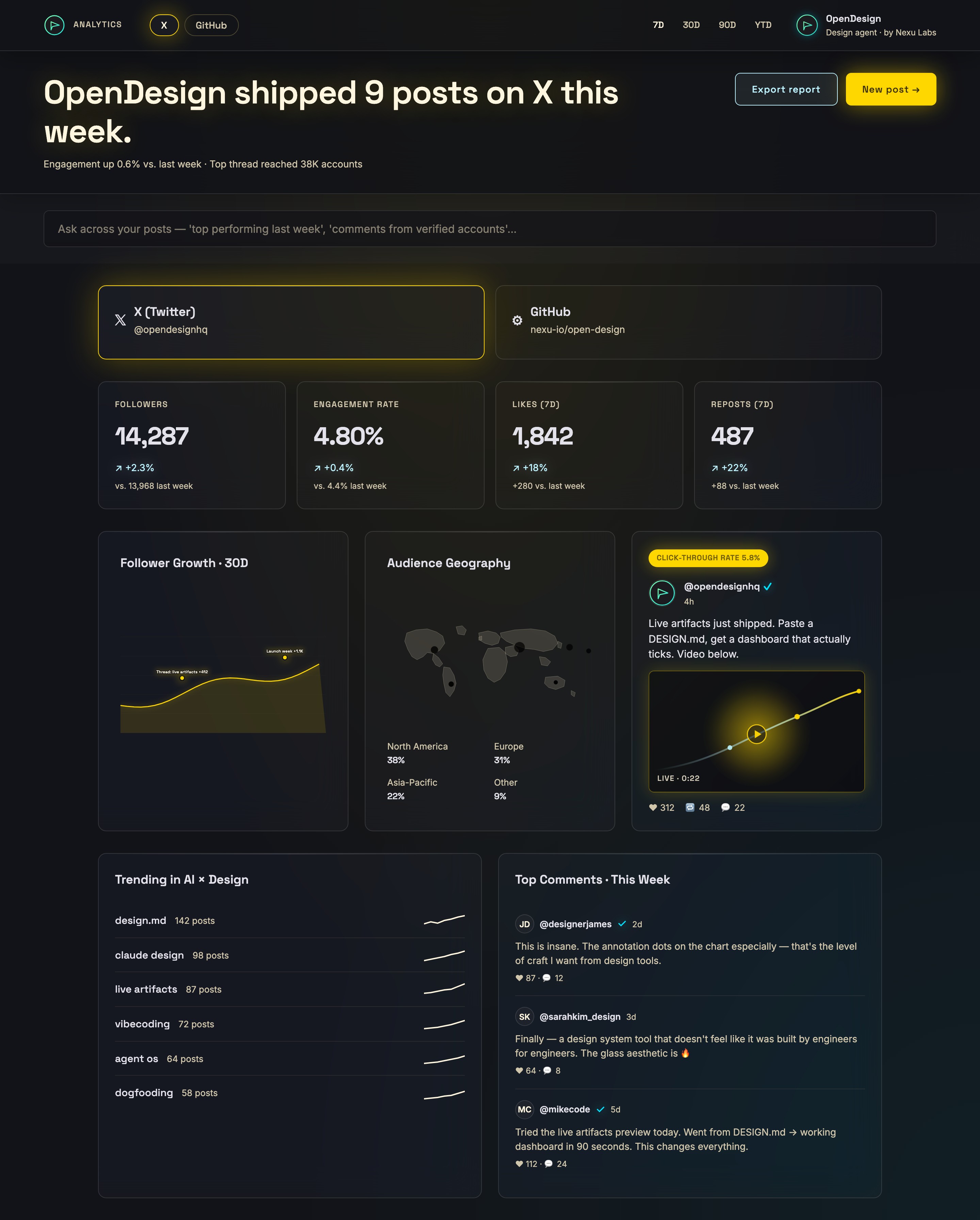
为快速浏览而构建的社交受众仪表盘
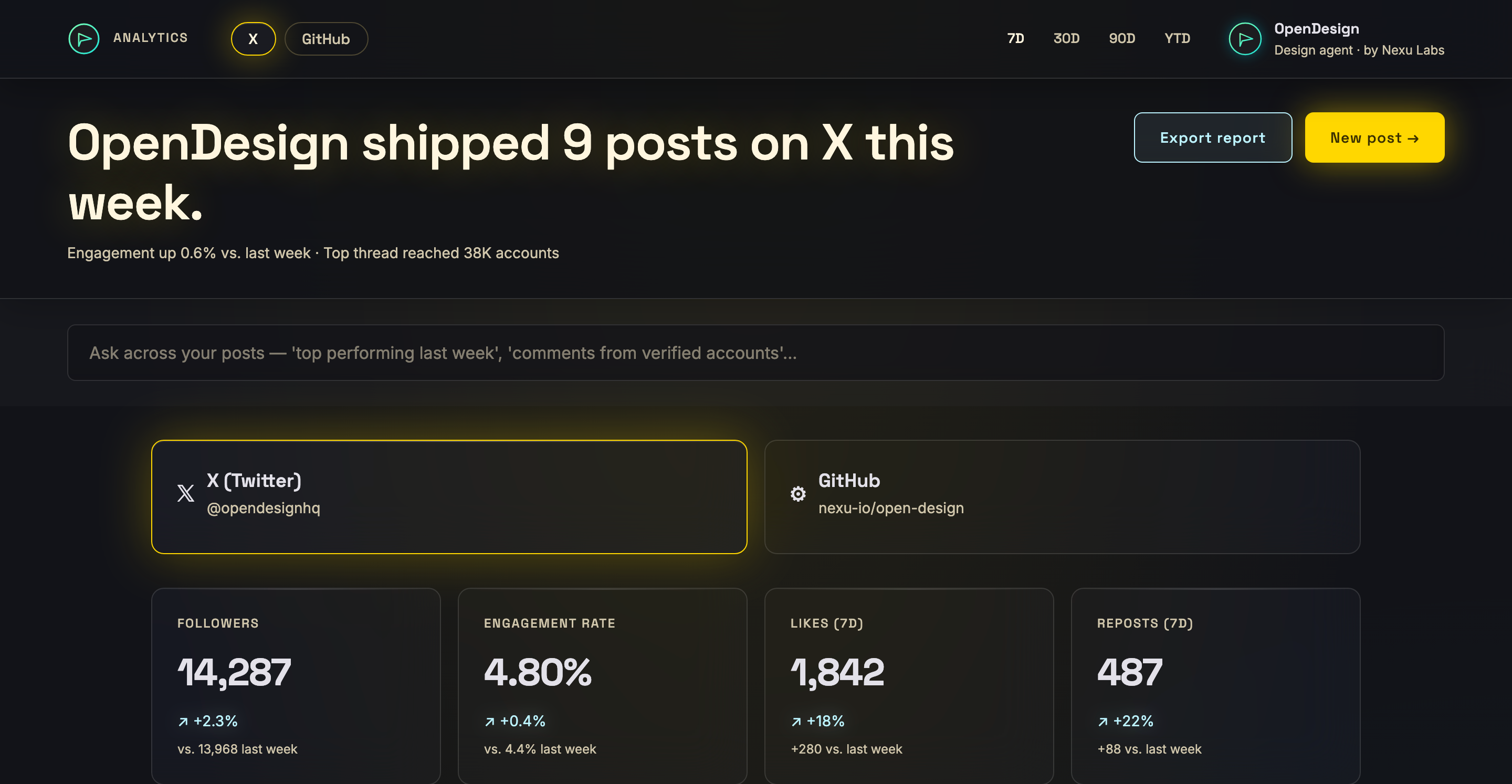
这个 OpenDesign 官方示例展示了以 X 社交账号为中心的桌面分析工作区。界面标题“OpenDesign shipped 9 posts on X this week,”在读者看到详细面板之前,先建立每周发布框架。辅助说明将“Engagement up 0.6% vs. last week”与热门话题串的触达量说明并列呈现,形成紧凑的比较视角,而不是把发布量视为唯一信号。
布局使用 1280px 最大容器和三列主网格。这一比例让增长图表、地理分布面板和精选帖子能够并排放置,使读者可以在同一次横向浏览中比较趋势、受众分布和一条示例内容。代价是信息密度较高:设计依赖清晰的面板标题和间距,避免同时出现的信号变成一整块无法区分的内容。
平台上下文
X 和 GitHub 控件确定了工作区所代表的账号来源,而可见的 X 账号卡片标识出 @opendesignhq。
指标上下文
粉丝数、互动率、点赞和转发分别展示主要数值及方向性比较,有助于区分总量和变化。
编辑上下文
每周标题、热门话题和热门评论共同将社交表现定义为发布活动加受众反馈。
社交表现复盘的使用场景
这个仪表盘适合每周复盘:团队既需要了解总体情况,也需要足够的证据来确定后续问题。四张 KPI 卡片让第一轮查看变得迅速:“FOLLOWERS”显示 14,287 和“+2.3%”,“ENGAGEMENT RATE”显示 4.80% 和“+0.4%”,而 7D 卡片显示 1,842 次点赞和 487 次转发。每张卡片还包含一个比较值,因此读者可以区分当前总量及其标示的周期环比变化。
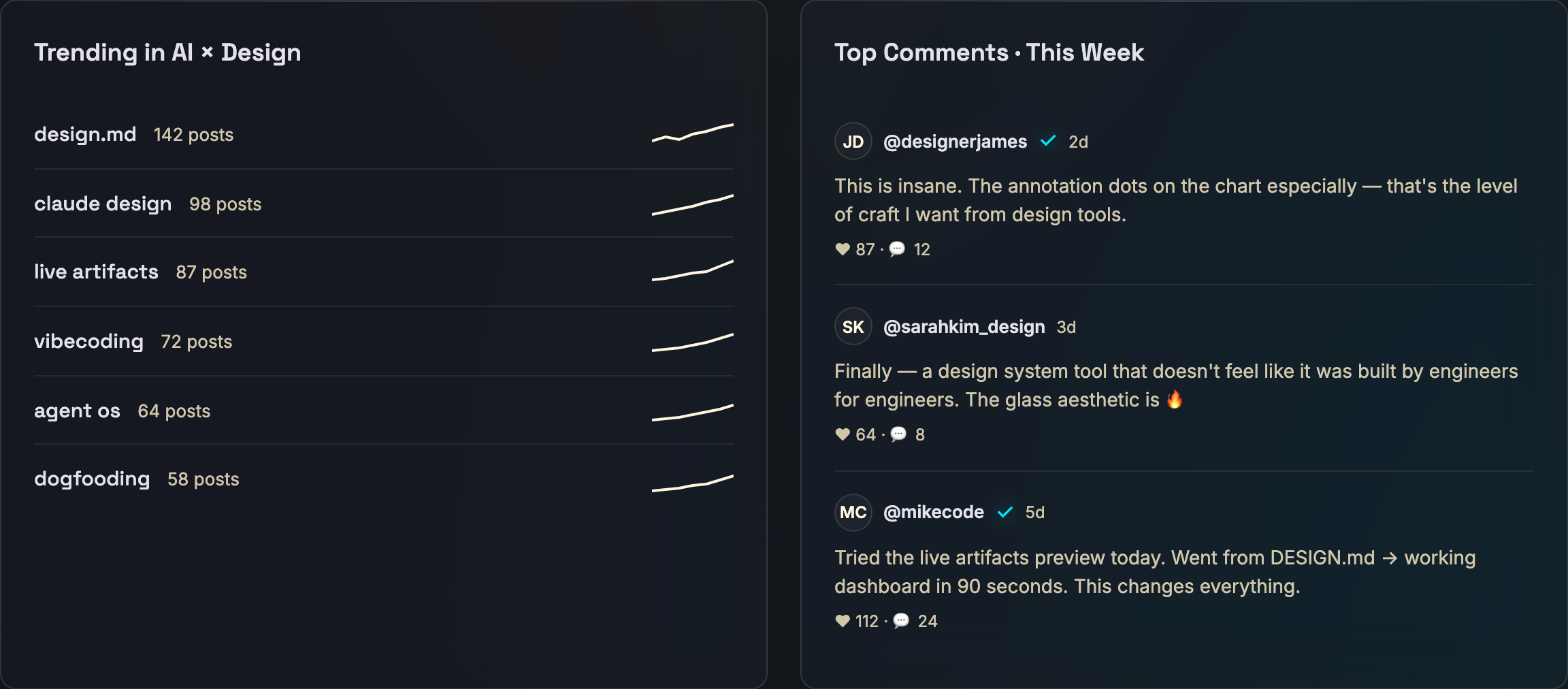
设计也让受众构成变得具体。“Audience Geography”在地图下方列出北美 38%、欧洲 31%、亚太地区 22% 和其他地区 9%。地图提供空间定位,而百分比提供精确的阅读层。两者并置也有代价:单靠视觉地图无法承担精确比较,但配对标签让读者无需估算面积就能使用这组分布数据。
增长诊断
“Follower Growth · 30D”图表使用“Thread: live artifacts +412”和“Launch week +1.1K”等带标签的数据点,将变化与命名的发布时刻关联起来。
受众方向
地理百分比揭示了所展示受众的集中区域,而地图提供快速区域概览,并非详细的地理分析。
内容跟进
精选帖子结合 5.8% 点击率徽章、帖子文本、“LIVE · 0:22”预览和反应总数,为复盘人员提供一个可供检查的具体内容示例。
从摘要到社区的工作区流程
阅读顺序从平台控件进入每周背景,再进入摘要指标和解释性面板。在本地点击 X 或 GitHub 会切换源文件中的标题、KPI、图表以及帖子或贡献者面板。7D、30D、90D 和 YTD 按钮、Export report 和 New post 没有事件处理程序。Ask 字段可以接收文本,但没有查询流程。这些区别将可运行的示例模式交互与仅在界面中呈现的产品操作区分开来。
中间一行从衡量转向解读。带黄色强调色的增长线使用注释圆点,而地理分布卡片将区域数值置于地图下方。旁边的精选帖子则把抽象指标转化为内容对象。这个顺序很有用,因为它要求读者从变化移动到受众,再移动到一个具体示例。这也意味着帖子预览获得了与分析面板相近的视觉权重,更偏向编辑检查,而不是纯粹的统计仪表盘。
从趋势到评论
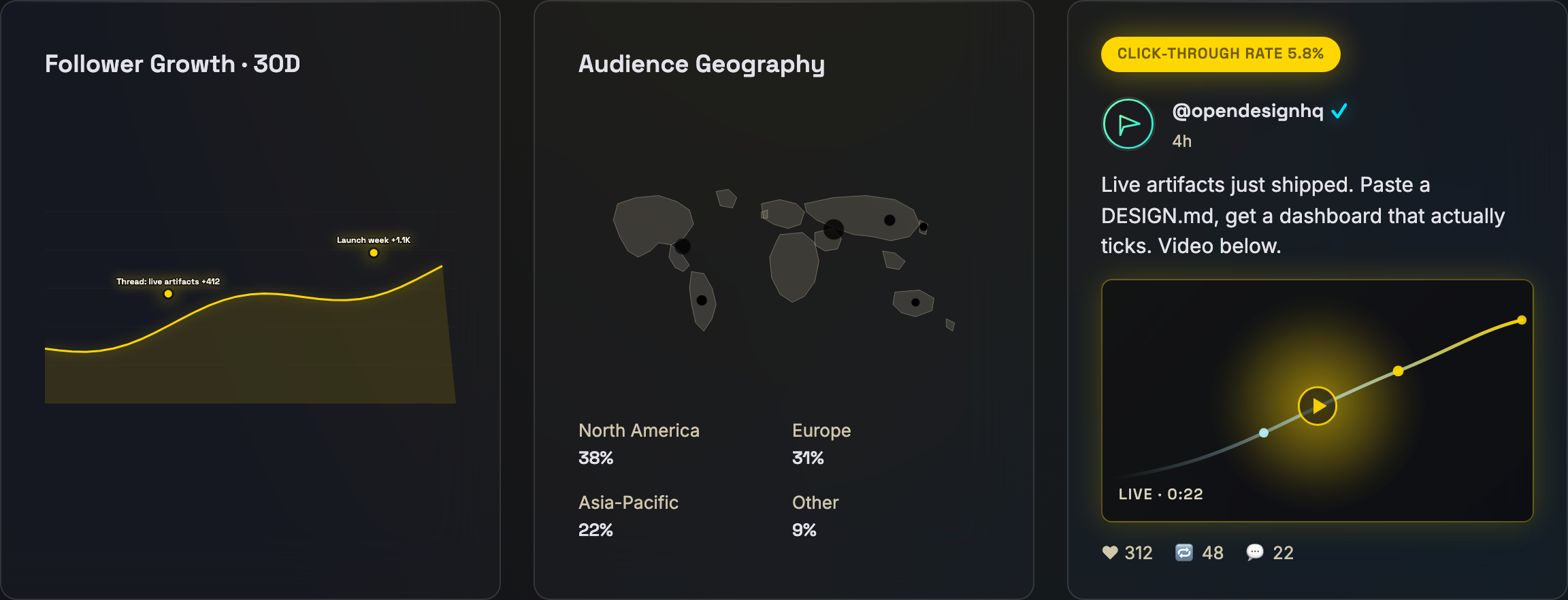
下方区域将“Trending in AI × Design”置于“Top Comments · This Week”旁边。趋势列表按顺序列出“design.md”(142 个帖子)、“claude design”(98 个帖子)和“live artifacts”(87 个帖子)等词条,每项都带有迷你折线图。评论面板展示三条带署名、时间戳和互动数量的条目。这些部分将广泛讨论的话题与具体受众的表达联系起来,但设计没有定义话题数量或评论选择的计算方式。
这项设计确立的内容
源代码实现了本地 X 和 GitHub 示例模式,并每两秒自动更新一次模拟数据。整数 KPI 会随机增加,互动率会在限定范围内波动,帖子互动数量会变化,X 曲线的最后一个点也会移动。切换平台会改变标题、图表数据以及帖子或贡献者面板;地理分布、话题行和评论正文保持不变。这些本地更新展示的是原型行为,而不是最新的平台实测结果。
源代码没有发起 X 或 GitHub 连接器请求,也没有持久化保存分析数据、执行导出或发帖操作。GitHub 模式会重新标记下方面板,但保留 X 的话题和评论行,因此其内容背景并未完全匹配。源文件中的贡献者身份和总数是示例数据,不是经过独立验证的记录。改编设计时,应将所展示的数字、社交声明和互动数量视为示例;示例包中的 MIT 清单不能单独证明其中每项素材的使用权利。
如何在 OpenDesign 中创建社交受众仪表盘设计
设定桌面信息模型
围绕源设计的每周页头、四张 KPI 卡片、三列分析区域和下方两个社区面板来安排工作区。保持从摘要到详情的阅读顺序不变。
建议提示词为 X 分析创建一个桌面端社交受众仪表盘设计,包含每周发布页头、X 和 GitHub 上下文、7D/30D/90D/YTD 控件、四张 KPI 卡片、30 天粉丝图表、受众地理分布百分比、精选帖子、热门话题和热门评论。仅使用示例数据,不要暗示存在实时 API 连接、存储、导出或可用的发帖行为。
优化图表与受众关系
使用带标签的图表注释标记发布时刻,并将地理百分比放在地图旁边。检查精确数值是否保持可读,不要要求地图承担精确比较。
检查社区阅读顺序
将精选帖子、话题列表和评论视为彼此相关但各自独立的内容层。保留黄色操作强调色、青色状态详情与深色面板区域之间的视觉对比,同时不要夸大示例数据。
导出并获取分享链接
导出完成的设计稿,然后在 OpenDesign 中使用「Share」功能获取分享链接。在单独的浏览器窗口中打开链接,确认目标版本及其资源均可正常访问后,再将链接发送给他人。



