

デスクトップアプリ
ソーシャルオーディエンスダッシュボードのデザイン
ソーシャルオーディエンスダッシュボードのデザインは、Xの成長、オーディエンスの地域分布、投稿シグナル、コミュニティのフィードバックを、ひと目で把握できる1つのデスクトップワークスペースにまとめます。

ソーシャルオーディエンスダッシュボードの活用シーン
- ソーシャルパフォーマンスのレビュー例示用のフォロワー、エンゲージメント、いいね、リポストのシグナルを、週次レビュー向けのレイアウトで読み取れます。
- オーディエンスの計画地域分布を、成長トレンドやクリックスルーの文脈と並べて確認できます。
- コンテンツのモニタリングトレンドトピック、投稿のアクティビティ、コミュニティのコメントをまとめて確認できます。
- デスクトップ向け分析ワークスペース関連するソーシャルシグナルを、幅の広い再利用可能なレビュー画面に整理します。
オーディエンスワークスペースのデザインの特長
- プラットフォームの切り替えローカルのXとGitHubのサンプルモードで、サマリーのラベル、KPI、チャート、投稿またはコントリビューターのパネルが切り替わります。
- 注釈付きの成長チャートフォロワーの推移を、チャート上の名前付きのタイミングに結び付けます。
- 地域別の内訳オーディエンスの地域を、地図の隣に割合つきで表示します。
- コミュニティの文脈トピックの件数を、選ばれたコメントやリアクションと組み合わせて示します。
パネルごとに見るソーシャルオーディエンスワークスペース
1 / 3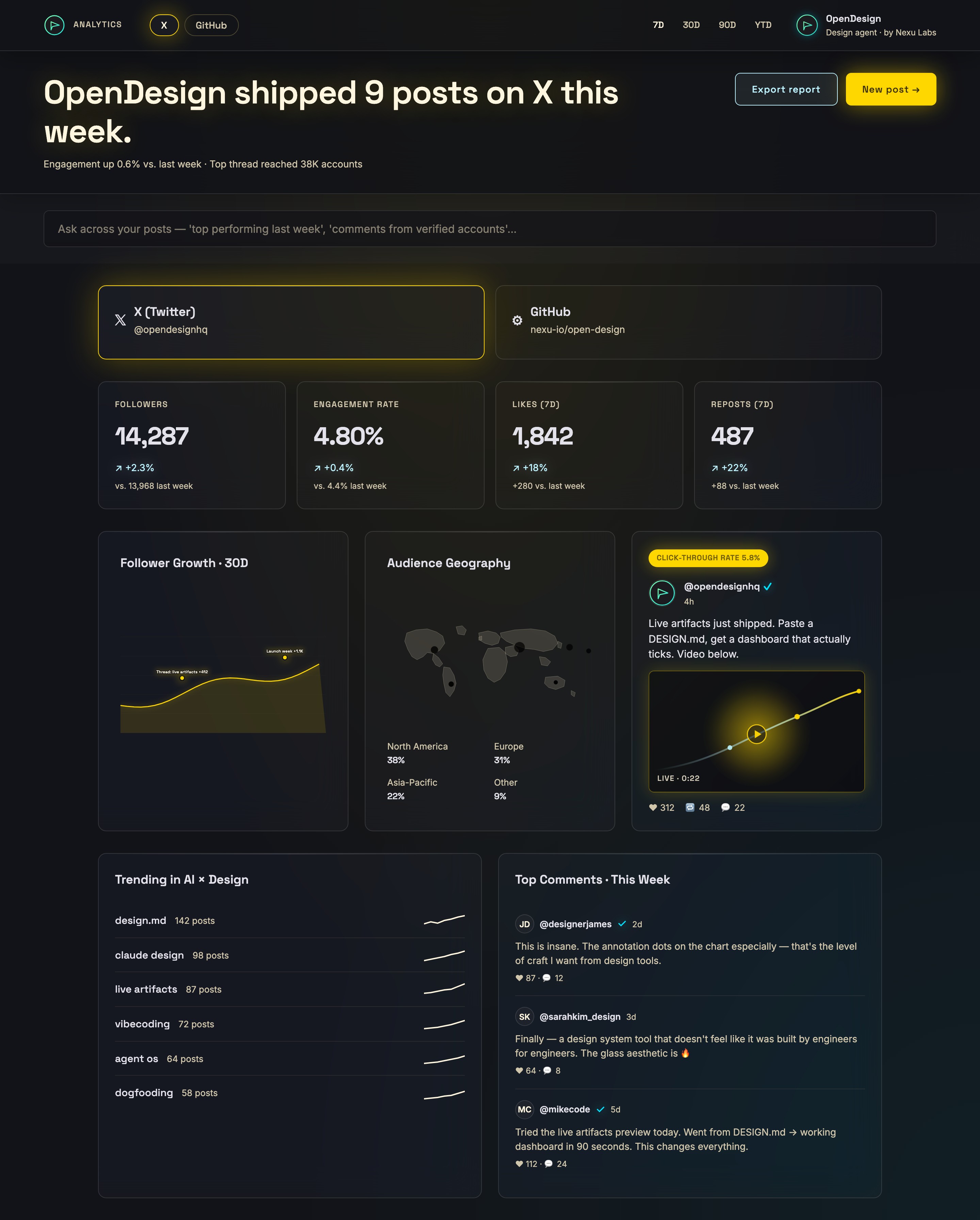
ひと目で把握できるソーシャルオーディエンスダッシュボード
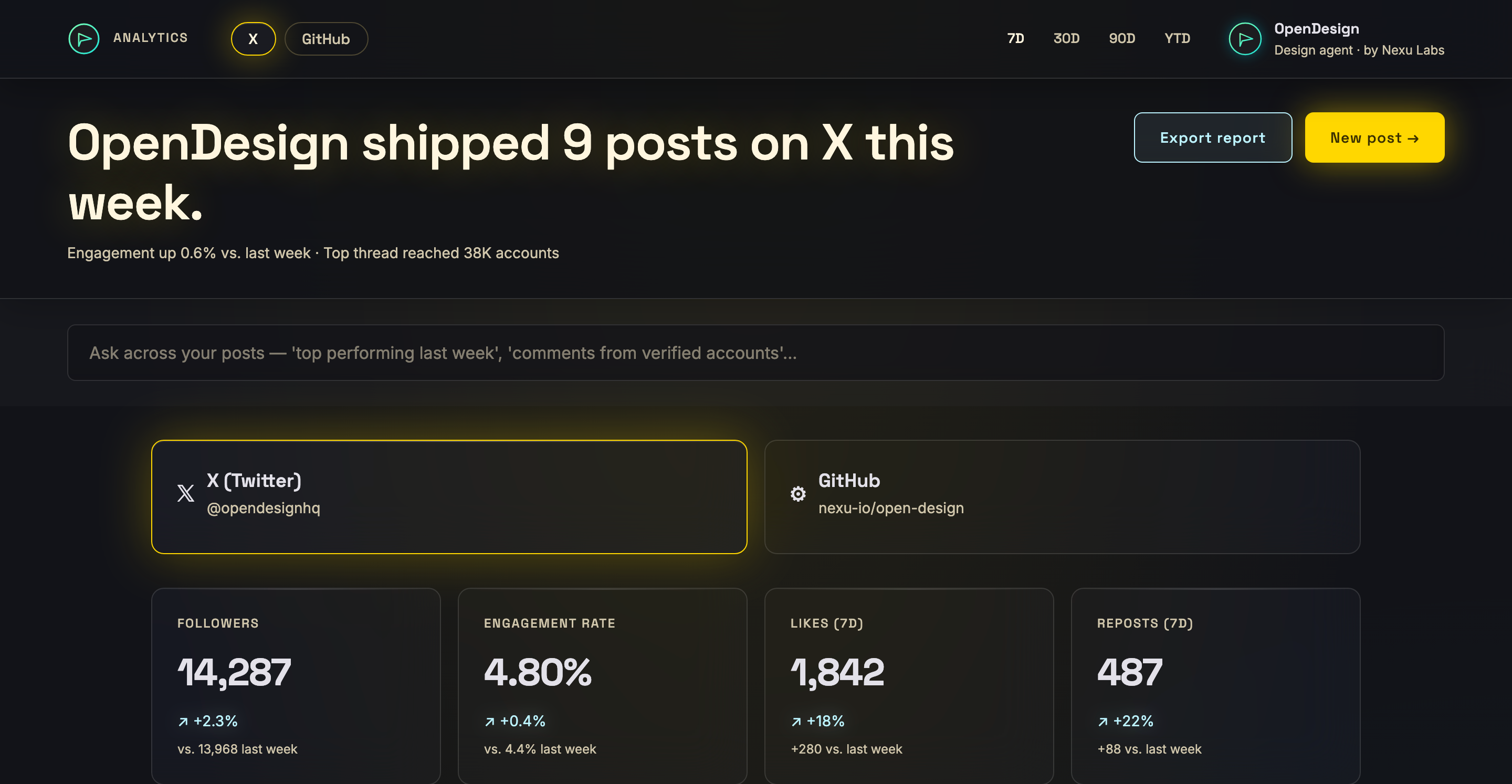
この公式OpenDesignの例は、X中心のソーシャルアカウント向けのデスクトップ分析ワークスペースです。「OpenDesign shipped 9 posts on X this week」という見出しが、詳細パネルに入る前に週次の投稿という枠組みを示します。補足の文では「Engagement up 0.6% vs. last week」とトップスレッドのリーチを併記し、投稿数だけを唯一のシグナルとせず、簡潔な比較の基準を提示しています。
レイアウトは最大幅1280pxのコンテナと3カラムのメイングリッドを採用しています。この比率により、成長チャート、地域分布パネル、注目の投稿が横に並び、推移、オーディエンスの分布、コンテンツ例を一度の視線移動で比較できます。ただし情報密度は高くなるため、複数のシグナルが区別のつかないひとかたまりにならないよう、パネルタイトルと余白に頼る設計です。
プラットフォームの文脈
XとGitHubのコントロールがこのワークスペースに表示されるアカウントのソースを示し、表示中のXアカウントカードには@opendesignhqが示されています。
メトリクスの文脈
フォロワー、エンゲージメント率、いいね、リポストはそれぞれ主要な値と増減の比較を示し、合計値と変化を切り分けて読めます。
編集の文脈
週次の見出し、トレンドトピック、上位コメントによって、ソーシャルのパフォーマンスを投稿活動とオーディエンスの反応の組み合わせとして捉えます。
ソーシャルパフォーマンスレビューの活用シーン
このダッシュボードは、全体像の把握と、次に掘り下げる問いを選ぶための十分な根拠を、どちらもチームが必要とする週次レビューに適しています。4つのKPIカードで最初の確認が素早くできます。「FOLLOWERS」は14,287で「+2.3%」、「ENGAGEMENT RATE」は4.80%で「+0.4%」、7Dのカードは1,842件のいいねと487件のリポストを示します。各カードには比較値も含まれ、現在の合計と、示された期間比の変化を区別して読めます。
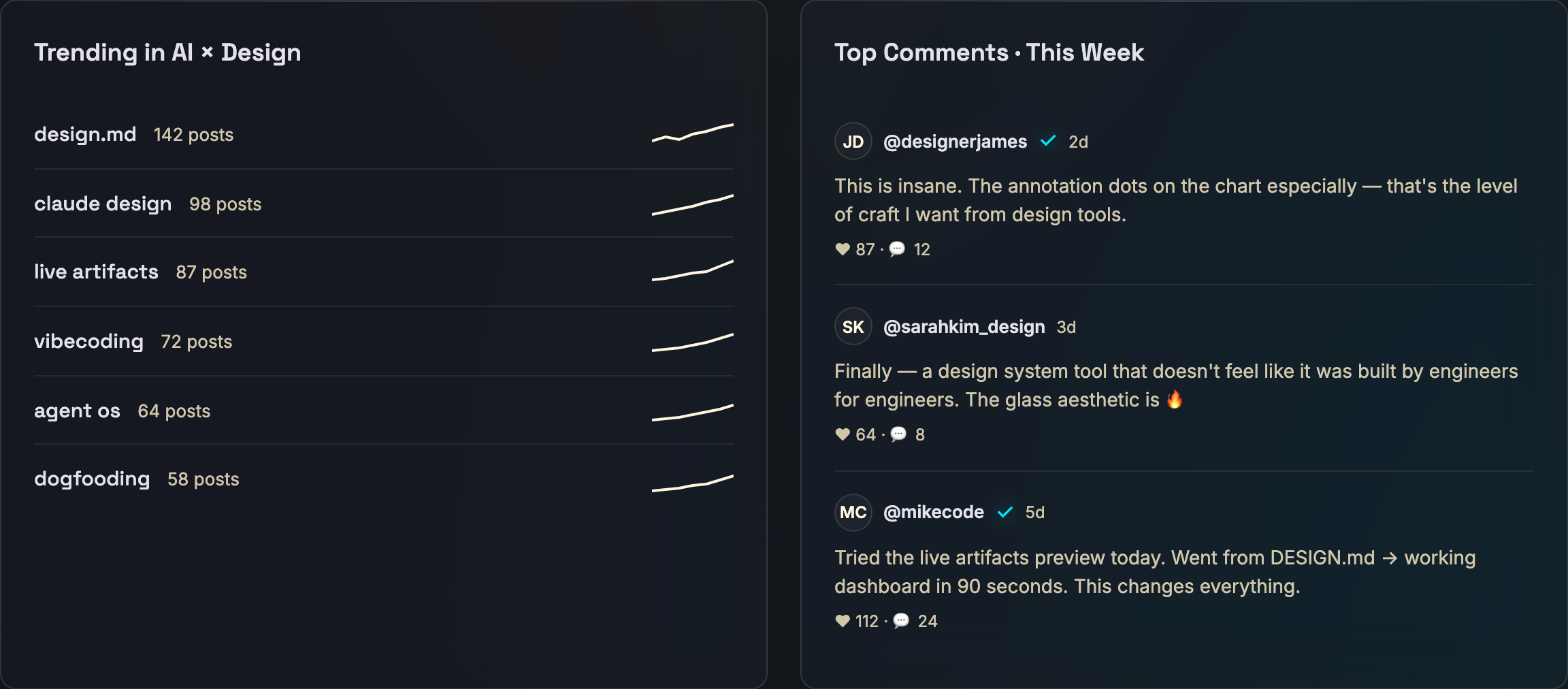
このデザインは、オーディエンスの構成も具体的に示します。「Audience Geography」は、地図の下に北米38%、ヨーロッパ31%、アジア太平洋22%、その他9%を並べています。地図が空間的な方向感を与え、割合が正確に読み取るための層を担います。両方を置くことにはコストもあり、地図だけでは正確な比較ができませんが、ラベルを併記することで面積を見積もらなくても分布を使いこなせます。
成長の診断
「Follower Growth · 30D」チャートでは「Thread: live artifacts +412」や「Launch week +1.1K」のようなラベル付きのポイントを使い、推移を名前の付いた投稿のタイミングに結び付けています。
オーディエンスの方向性
地域別の割合から、表示されているオーディエンスがどこに集中しているかが分かります。地図は詳細な地理分析ではなく、地域をざっと把握するためのものです。
コンテンツのフォローアップ
注目の投稿には、5.8%のクリックスルーバッジ、投稿テキスト、「LIVE · 0:22」のプレビュー、リアクション合計がまとまっており、レビュー担当者が確認できる具体的なコンテンツ例になります。
サマリーからコミュニティへ進むワークスペースの流れ
読み順は、プラットフォームのコントロールから週次の文脈へ、さらにサマリーメトリクスと説明用のパネルへと進みます。XまたはGitHubをローカルでクリックすると、見出し、KPI、チャート、投稿またはコントリビューターのパネルが入れ替わります。7D、30D、90D、YTDのボタン、Export report、New postにはイベントハンドラーがありません。Askフィールドはテキストを受け付けますが、クエリのワークフローはありません。こうした違いにより、実際に動作するサンプルモードの操作と、単に描かれているだけの製品アクションが区別されます。
中段では、計測から解釈へと焦点が移ります。黄色のアクセントを付けた成長ラインには注釈ドットがあり、地域分布カードは地図の下に地域別の値を置きます。その隣の注目の投稿は、抽象的なメトリクスをコンテンツそのものとして見せます。この順序は、変化、オーディエンス、具体例へと読み手を導くため有効です。一方で、投稿プレビューが分析パネルと同程度の視覚的な重みを持つため、純粋な統計ダッシュボードよりも編集的な確認が重視されます。
トレンドからコメントへ
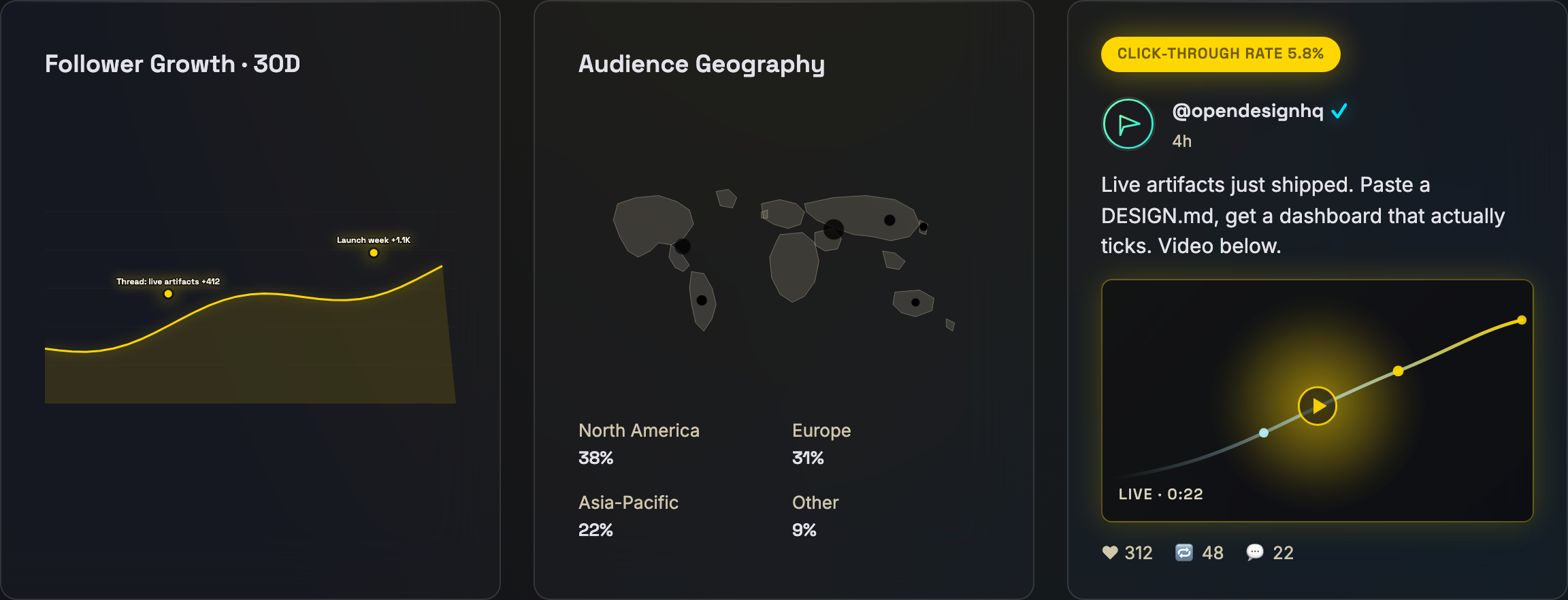
下段では「Trending in AI × Design」が「Top Comments · This Week」の隣に置かれています。トレンドリストは、「design.md」が142件、「claude design」が98件、「live artifacts」が87件のように用語を並べ、それぞれに小さな線の表示が付きます。コメントパネルには、タイムスタンプとリアクション数が付いた、投稿者が明記された3件のコメントが表示されます。これらを合わせることで、広い話題とオーディエンス個々の言葉が結び付きますが、トピック件数やコメント選定の算出方法はデザイン上定義されていません。
このデザインが示すもの
元の実装には、2秒ごとに動く合成ティッカーを備えた、ローカルのXとGitHubのサンプルモードがあります。整数のKPIはランダムに増加し、エンゲージメント率は一定の範囲内で揺れ、投稿のリアクションが変化し、Xの曲線の最後の点が動きます。プラットフォームを切り替えるとタイトル、チャートデータ、投稿またはコントリビューターのパネルが変わりますが、地域分布、トピック行、コメント本文は固定のままです。これらのローカルな更新はプロトタイプの挙動を示すもので、プラットフォームの新しい計測値ではありません。
XやGitHubへのコネクターのリクエスト、保存された分析データ、動作するエクスポートや投稿アクションはありません。GitHubモードは下段のパネルのラベルを付け替えるだけでXのトピック行とコメント行をそのまま残すため、文脈は完全には整合していません。作成されたコントリビューターの身元や合計値はサンプルデータであり、独立して検証された記録ではありません。デザインを応用する際は、表示されている数値、ソーシャル上の主張、リアクションを例示として扱ってください。サンプルバンドルのMITマニフェストは、表示されているすべての素材の権利を別途保証するものではありません。
OpenDesignでソーシャルオーディエンスダッシュボードのデザインを作る方法
デスクトップの情報モデルを設定する
元のデザインにある週次ヘッダー、4つのKPIカード、3カラムの分析エリア、下段の2つのコミュニティパネルを軸にワークスペースを構成します。要約から詳細へ読み進める順序は崩さないでください。
推奨プロンプトX分析向けのデスクトップ用ソーシャルオーディエンスダッシュボードのデザインを作成してください。週次の投稿ヘッダー、XとGitHubのコンテキスト、7D/30D/90D/YTDの切り替え、4つのKPIカード、30日間のフォロワーチャート、オーディエンスの地域別割合、注目の投稿、トレンドトピック、上位コメントを含めます。データはあくまで例示用とし、ライブAPI連携、保存、エクスポート、動作する投稿機能があるように見せないでください。
チャートとオーディエンスの関係を調整する
投稿のタイミングにはラベル付きのチャート注釈を使い、地域別の割合は地図の隣に置きます。地図に正確な比較を担わせなくても、具体的な数値が読み取れることを確認してください。
コミュニティ部分の読み順を確認する
注目の投稿、トピックリスト、コメントを、関連しつつも別々のコンテンツ層として見直します。サンプルデータを実態以上に見せず、黄色のアクションアクセント、シアンのステータス表示、ダークなパネル背景のコントラストを保ってください。
エクスポートして共有リンクを取得
完成したデザインをエクスポートし、OpenDesignの「共有」機能を使って共有リンクを取得してください。別のブラウザウィンドウでリンクを開き、意図したバージョンとそのアセットが正しく表示されることを確認してから送付してください。

分析ダッシュボードのワイヤーフレームデザイン
OpenDesignのグレーボックス・ダッシュボードは、サイドバー、4つのKPIプレースホルダー、模式チャート、5行のテーブル、青いレイアウト注釈によって分析ワークスペースを構成します。
デスクトップアプリ
コードレビュー受信トレイアプリのデザイン
コードレビュー受信トレイアプリのデザインは、レビュー依頼、CI失敗、担当Issue、アクティビティを、日々のトリアージに適した一つのスキャン可能なワークスペースに集約します。
デスクトップアプリ
コンテンツパフォーマンスダッシュボードのデザイン
プラットフォーム別スナップショットを、チャートの詳細確認、下書きの計画、オーディエンスとコンバージョンのシグナルへの深掘りにつなげるダークテーマのコンテンツダッシュボードです。
デスクトップアプリ
日帰り旅行プランナーデザイン
架空の都市ソラーラ・ベイを舞台に、イラスト付きマップ、徒歩所要時間、役立つルート警告を備えた6つの時間指定スポットをプランニングします。
デスクトップアプリ