プロンプトを使う
制作要件を追加
以下に背景情報を追加してください。コピーまたはダウンロード時にプロンプトへ含まれます。
既存のプロジェクトスタックと、[PROJECT]および[AUDIENCE]向けであることを明示したデモデータを使用して、インタラクティブなフロントエンドプロトタイプを作成してください。タスク:APIキー管理。
必須のコンテンツと構成
名前付きキー、権限、作成日、失効操作を一覧表示してください。
名称、日付、数値、主張、リンク先の情報源として[APPROVED_CONTENT]を使用してください。何かを代用する前に、不足している入力を列挙してください。デモが必要な場合、そのコンテンツが架空であることを明記してください。顧客のコメント、ランキング、パートナーロゴ、製品機能を捏造しないでください。
デザイン方針
[BRAND_RULES] と、プロジェクトですでに選択されているデザインシステムを使用してください。システムが指定されていない場合は、温かみのある白、インク色のテキスト、控えめなミント色の選択状態、ゆとりある間隔、シンプルなコントロールという方向性から始めてください。書体、間隔、色の役割に一貫性を持たせます。装飾要素よりタスクを優先し、無関係なカードを並べただけの汎用的な構成は避けてください。
コンテンツの準備
キー名、スコープ、作成日、最終使用日の表示、失効時の動作を定義してください。マスクされたサンプルトークンを使用し、新しく作成したキーは一度だけ表示されるというルールを説明します。
レイアウトと動作
キーの作成、権限の表示、無効化を分けてください。シークレットを一覧画面に表示せず、無効化の確認では選択したキーを明示してください。
タスク固有の受け入れチェック
- マスクされた例のみを表示し、シークレットを表示できるのは一度限りであることを明示してください。
- 未使用のキー、長い名前、無効化の失敗をテストしてください。
- 表示される成功メッセージはアクションの結果を正確に反映し、既存のキーを再度開いても、利用できなくなったシークレットを表示してはなりません。
実装とレビュー
テキストは編集可能な状態にしてください。セマンティックな構造、内容が明確なコントロール、視認できるキーボードフォーカス、適切な空・エラー状態を使用してください。狭いレイアウトと広いレイアウトの両方を確認します。モーションを減らす設定を尊重してください。既存のプロジェクトフレームワークと依存関係を維持し、スタックを無断で置き換えないでください。編集可能なファイルを返し、未完成の動作や未対応の入力について説明してください。追加機能を提案する前に、この具体的なタスクをレビューしてください。
参考添付ファイルと再構築の目標
このプロンプトのダウンロードバンドルに含まれるreference.webpを、OpenDesign内でこのプロンプトと一緒に添付してください。構成と階層が似た編集可能な成果物を作成し、参考画像全体を完成インターフェースとして埋め込まないでください。架空のサンプルラベルと競合する場合は、承認済みのプロジェクトコンテンツとブランドルールを優先してください。画像がない、または読み取れない場合は、視覚的な忠実性を主張せず、画像の提供を依頼してください。
参考画像の構成とコンテンツ
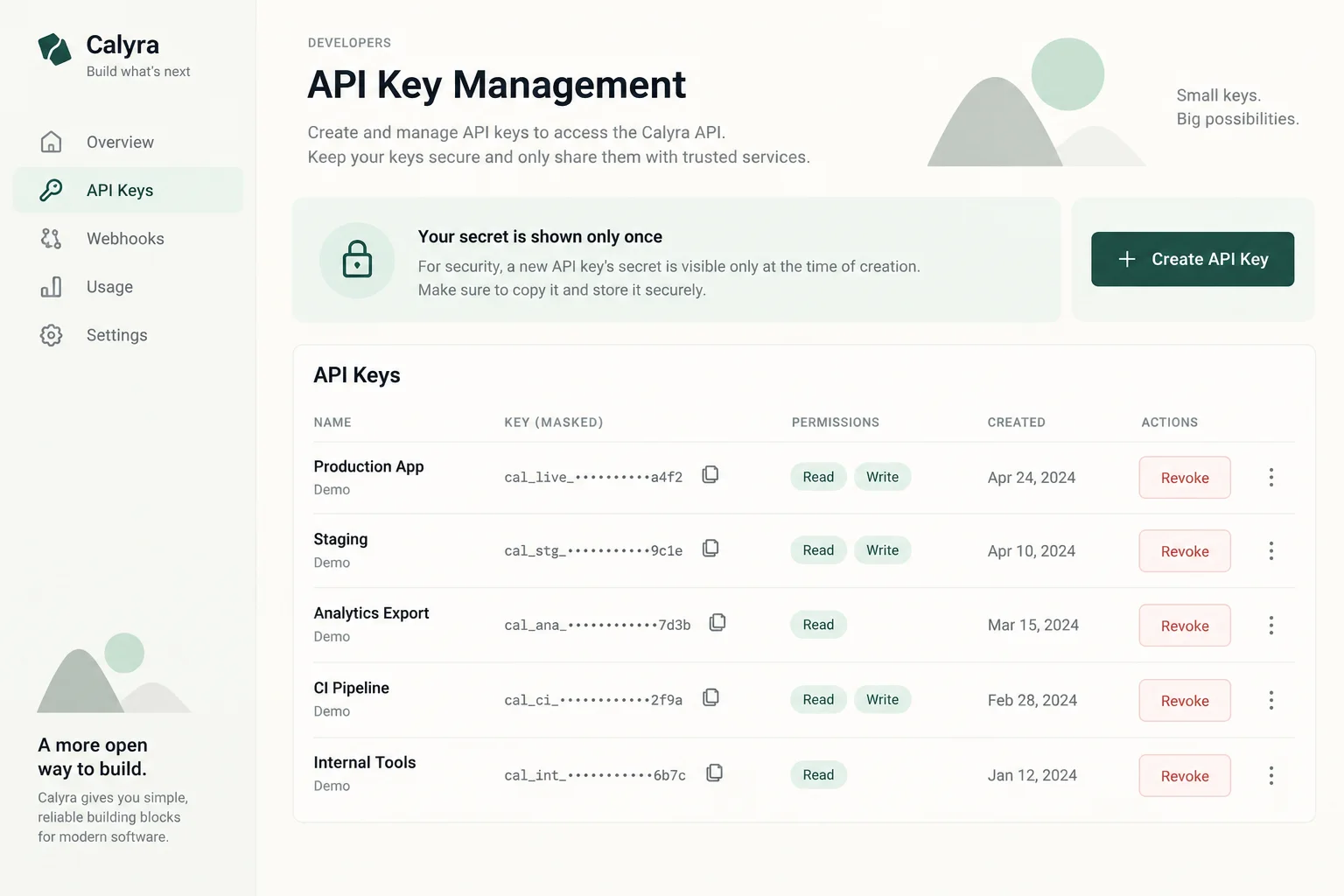
添付のreference.webpをAPIキー管理のビジュアルリファレンスとして使用してください。構築前に、上から下までの主要領域、相対的な幅と高さ、配置、間隔、タイポグラフィの階層、サーフェスカラー、境界線、画像、反復コンポーネントを特定してください。汎用テンプレートに置き換えず、それらの関係性を維持してください。必須のタスク内容:名前付きキー、権限、作成日、無効化アクションを一覧表示すること。画像を編集可能な要素に変換する際は、次のタスク固有のレイアウト指針を使用してください:キーの作成、権限の表示、無効化を分けてください。シークレットを一覧画面に表示せず、無効化の確認では選択したキーを明示してください。
サンプルのプロジェクト需求に基づくビジュアル方針
温かみのある白、インク色のテキスト、控えめなミント色の選択状態。ゆとりある間隔とシンプルなコントロール。
インタラクション仕様
リファレンスは静的なコンセプトです。以下の動作は実装要件であり、画像がすでに機能していることを示すものではありません。カスタマイズしたプロンプトを作業中のプロジェクトにコピーしてください。まず中核タスクに着手してください:名前付きキー、権限、作成日、無効化アクションを一覧表示すること。マスクされた例のみを表示し、シークレットを表示できるのは一度限りであることを明示してください。表示される各コントロールについて、トリガー、影響を受ける状態、フィードバックを指定し、関連するビュー間で状態の一貫性を保ちながらローカル変更を実装してください。検索とフィルターでは実際に結果を返し、選択コントロールには明確なアクティブ状態を設定し、保存アクションには必要に応じて処理中/成功/失敗のフィードバックを表示してください。無関係なワークフローを追加しないでください。ナビゲーションには適切なリンク、アクションにはボタンを使用し、アイコンコントロールにはアクセシブルな名前を付けてください。ローカルデモのみが変更された場合に、バックエンド処理が成功したように示さないでください。
ビジュアル比較と納品
- 同じ比率で成果物と添付画像を比較してください。装飾的な詳細を仕上げる前に、主要領域の配置、画像の相対サイズ、改行、余白、タイポグラフィの階層、コントラスト、アクティブ状態、コンテンツ密度を確認します。
- 次に、デスクトップ向けテキストを小さなラベルに無理に詰め込まず、狭いレイアウトをテストしてください。
- ロゴ、写真、アイコンは個別のアセットとして保持し、意味のあるラベルはすべて編集可能にしてください。利用できないフォントやアセット、および意図的に変更した点を列挙してください。動作するファイルに加え、実装した動作と未完了の連携について簡潔な説明を返してください。プロンプトだけでピクセル単位まで同一の結果を約束しないでください。
プロンプト+画像をダウンロード
完全なプロンプトとフルサイズのリファレンス画像が含まれます。レイアウトの参考として、両方をOpenDesignに添付してください。
APIキー管理デザインプロンプトの書き方
このAPIキー管理デザインプロンプトを使用して、名前付きキー、権限、作成日、無効化アクションを一覧表示してください。
参考画像はAI生成のコンセプトです。以下の指示は、構築およびテストすべき内容を説明するものであり、画像は動作を実証するものではありません。
シークレットのライフサイクルに合わせて設計
APIキー管理画面では、作成、一度限りの表示、無効化について説明する必要があります。
キー一覧では、シークレット値を公開せずに認証情報を識別できるようにしてください。キーの作成、権限の表示、無効化を分けてください。シークレットを一覧画面に表示せず、無効化の確認では選択したキーを明示してください。
プロンプトを活用
キーの作成、権限の表示、無効化を分けてください。
自分向けにカスタマイズ
マスクされた例を使用して、名前付きキーを権限および作成日とともに一覧表示してください。作成時に一度だけ表示し、[KEY_NAME]を無効化する前にその影響を説明してください。
APIキー管理コンテンツを準備
表には、キー名、マスキング済み識別子、権限、作成日が表示されています。ページやサンプルデータに使用可能なシークレットを含めずに、これらのフィールドを用意してください。
キー名、スコープ、作成日、最終使用日の表示、失効時の動作を定義してください。マスクされたサンプルトークンを使用し、新しく作成したキーは一度だけ表示されるというルールを説明します。
プロンプトを活用
名前付きキー、権限、作成日、失効操作を一覧表示してください。
自分向けにカスタマイズ
[PROJECT]では、[APPROVED_CONTENT]をこのAPIキー管理の情報源として使用してください。キー名、スコープ、作成日、最終使用日時の表示、無効化時の動作を定義してください。マスクされたサンプルトークンを使用し、新しく作成したキーは一度しか表示できないというルールを説明してください。不足している入力を特定してから、デモ用コンテンツに置き換えてください。
作成後の再表示
「APIキーを作成」の横にある注意書きには、シークレットが一度だけ表示されることが明記されています。その表示・コピーのフローを実装し、既存のキーを再び露出させることなく、復旧時のメッセージをテストしてください。
提供された製品仕様で明示的にサポートされていない限り、シークレットは一覧から復元できないようにしてください。紛失したキーを置き換える方法をインターフェースで説明してください。未使用のキー、長い名前、無効化の失敗をテストしてください。表示される成功メッセージはアクションの結果を正確に反映し、既存のキーを再度開いても、利用できなくなったシークレットを表示してはなりません。
プロンプトを活用
マスクされた例のみを表示し、シークレットを確認できるのは一度限りであることを明示してください。
自分向けにカスタマイズ
次の要件に照らしてAPIキー管理を確認してください:マスクされた例のみを表示し、シークレットを表示できるのは一度限りであることを明示すること。未使用のキー、長い名前、無効化の失敗をテストすること。表示される成功メッセージはアクションの結果を正確に反映し、既存のキーを再度開いても、利用できなくなったシークレットを表示しないこと。承認済みコンテンツを維持し、この確認を満たさない部分のみを修正してください。
APIキー管理の結果を確認
説得力のある画面でも、実際に動作するバックエンドとは限りません。実データを接続する前に、検証、権限、永続化、失敗時の動作を個別にテストしてください。
- 未使用のキー、長い名前、無効化の失敗をテストしてください。表示される成功メッセージはアクションの結果を正確に反映し、既存のキーを再度開いても、利用できなくなったシークレットを表示してはなりません。
フォローアッププロンプト
最初の結果を得た後に使用してください。このタスクで最も重要な部分に修正範囲を絞ります。
現在のAPIキー管理を改善してください。未使用のキー、長い名前、失効の失敗をテストします。表示される成功状態は操作結果を正しく反映する必要があり、既存のキーを再度開いても、すでに利用できないシークレットを表示してはいけません。承認済みのコンテンツとビジュアルの方向性を維持し、これらの問題の解決に必要な部分のみを変更してください。