

데스크톱 앱
트레이딩 시뮬레이터 대시보드 디자인
트레이딩 시뮬레이터 대시보드 디자인은 시그널, 옵션 체인 맥락, 체결 상태, 리스크 차트를 검토용 시뮬레이션 작업 공간 하나로 묶습니다.

트레이딩 시뮬레이터 대시보드 활용 사례
- 리스크 검토익스포저, 베타, 낙폭, 집중도를 하나의 작업 공간에서 비교
- 옵션 분석계약, 프리미엄, 스윕, 그릭스 민감도를 함께 읽기
- 체결 과정 살펴보기시그널, 리스크 체크, 주문, 체결 상태를 순서대로 따라가기
- 트레이딩 인터페이스 연구밀도 높은 데스크톱 정보 구조와 차트 구성을 학습
시뮬레이션 작업 공간 디자인 하이라이트
- 시그널 요약Alpha Pulse가 Long Bias를 신뢰도 및 예상 변동폭과 함께 보여 줌
- 체결 상태Signal, Risk Check, Order, Fill이 눈에 보이는 순서를 이룸
- 리스크 콕핏VAR, 베타, 익스포저, 낙폭, 집중도가 한 패널에 모임
- 시나리오 컨트롤데모 속도, 시장 모드, 리스크 성향이 가까이에 놓임
패널별로 살펴보는 트레이딩 작업 공간
1 / 4
트레이딩 시뮬레이터 대시보드 디자인
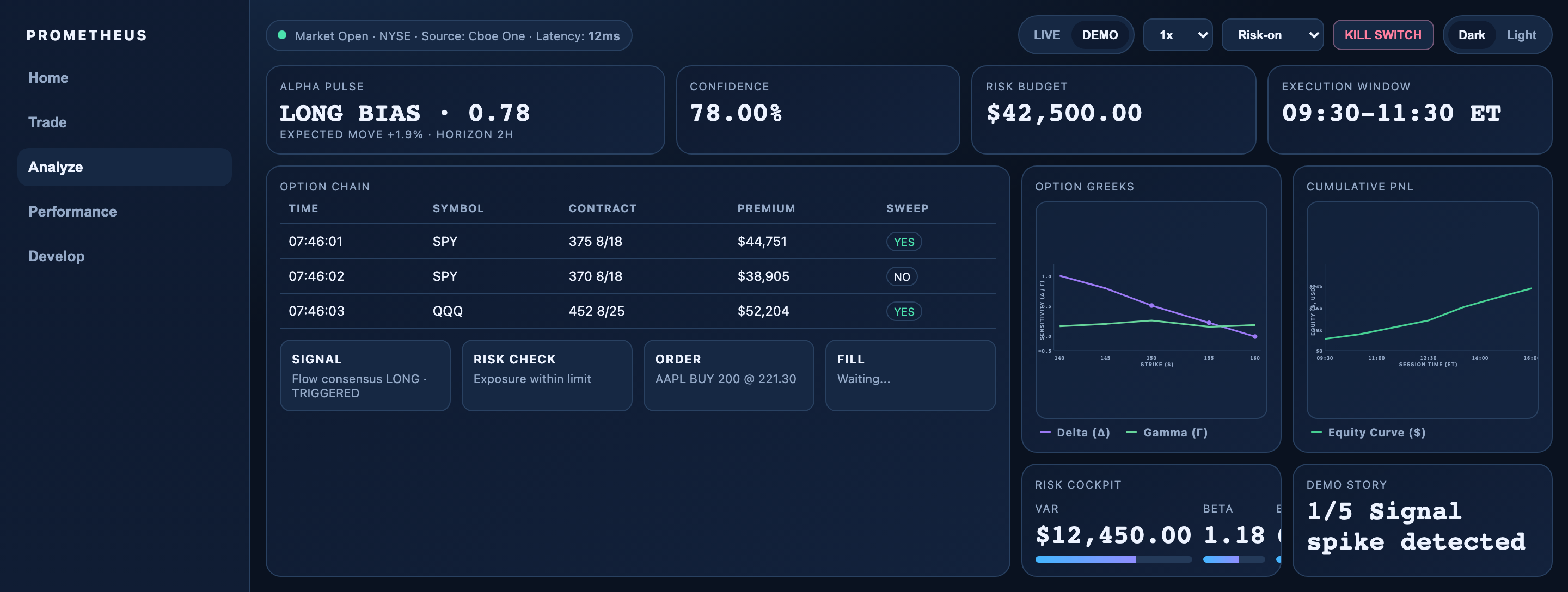
Prometheus는 트레이딩 리스크 및 체결 시뮬레이터를 살펴볼 수 있는 OpenDesign 공식 데스크톱 앱 예제입니다. 화면에 보이는 작업 공간은 시장 맥락, 시나리오 컨트롤, 시그널 요약, 옵션 체인 표, 체결 상태, 차트, 리스크 콕핏을 결합합니다. 이 요소들은 별도의 페이지가 아니라 하나의 분석 화면으로 제시됩니다.
상단 상태 바에는 Market Open · NYSE · Source: Cboe One · Latency: 12ms가 LIVE 및 DEMO 컨트롤, 재생 속도, Risk-on 선택기, KILL SWITCH, Dark/Light 모드 옆에 놓여 있습니다. 이 순서는 독자가 지표에 닿기 전에 운영 맥락을 먼저 알려 줍니다. 이는 샘플 상태 라벨이며, 소스는 로컬 DEMO 모드로 열리고 시장 피드나 브로커에 연결되지 않습니다.
네 패널 요약은 LONG BIAS · 0.78과 Expected Move +1.9% · Horizon 2h를 보여 주는 Alpha Pulse로 시작하고, 이어서 Confidence 78.00%, Risk Budget $42,500.00, Execution Window 09:30–11:30 ET가 나옵니다. 이 값들은 캡처 시점에 작성된 초기값이며, 합성 타이머 갱신으로 일부가 바뀔 수 있습니다. 이 행은 방향, 신뢰도, 예산, 시간을 구분하지만 실제 계산이나 검증된 전략을 정의하지는 않습니다.
시장 맥락
상태 스트립은 분석이 시작되기 전에 시장, 소스, 지연 시간, 모드 라벨로 대시보드의 틀을 잡습니다.
의사결정 맥락
Alpha Pulse, 신뢰도, 예산, 체결 구간은 같은 시뮬레이션 시나리오의 서로 다른 차원을 설명합니다.
구성 읽기
제공된 CSS는 더 넓은 히어로 배치를 1.4fr 1fr 1fr 1fr로 기술하고, 하단 2열 영역은 반응형 레이아웃이 1열로 접히기 전까지 동일한 트랙을 사용합니다. 시각적으로는 주요 시그널과 데이터 영역에 보조 지표보다 더 많은 공간을 주고, 차트와 리스크 요약을 나란히 놓을 수 있게 합니다. 관련 근거를 훑어보기에는 유리하지만, 좁은 화면에서는 다른 읽기 순서가 필요합니다.
리스크 및 옵션 검토
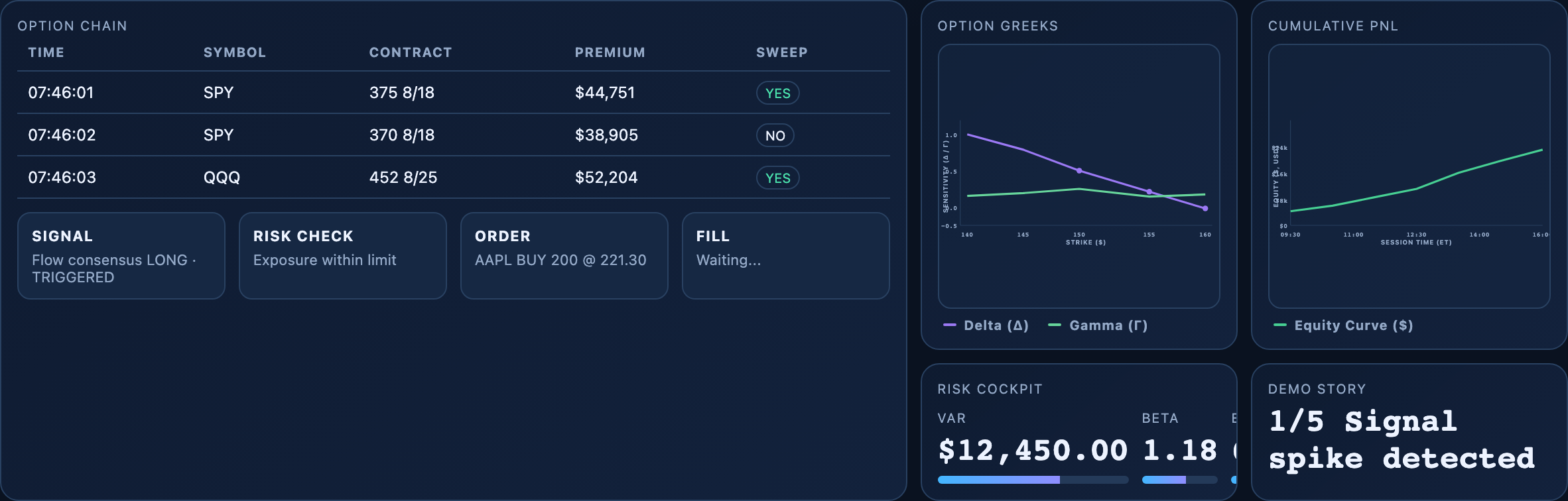
이 디자인은 독자가 원래 시나리오를 놓치지 않고 시그널에서 주변 리스크 맥락으로 이동해야 할 때 유용합니다. 옵션 체인 표는 Time, Symbol, Contract, Premium, Sweep으로 시작합니다. 눈에 보이는 세 개의 샘플 행은 07:46:01과 07:46:02의 SPY에서 07:46:03의 QQQ로 이어져, 시간 순서와 심볼 그룹이 바로 읽힙니다.
이 표는 값을 나열하는 데 그치지 않습니다. Sweep 열은 YES와 NO 상태를 계약 및 프리미엄 필드와 분리합니다. 이 구분 덕분에 독자는 이벤트 표시와 금액처럼 보이는 샘플 값을 비교할 수 있고, 모든 셀을 같은 종류의 데이터로 취급하지 않게 됩니다. 행이 예시이므로 이 인터페이스는 필드 간 관계를 보여 줄 뿐, 신뢰할 만한 시장 결론을 보여 주지는 않습니다.
오른쪽에서 Option Greeks는 Strike ($)에 대해 Delta와 Gamma를 그리고, Cumulative PNL은 Session Time (ET)에 대해 Equity Curve ($)를 그립니다. 축이 서로 달라 두 차트는 상호 보완적입니다. 하나는 행사가별 민감도를, 다른 하나는 세션 동안의 자산 추이를 보여 줍니다. 촘촘한 배치는 나란히 비교하기에 좋지만, 작은 차트 영역에는 정의나 상호작용 안내를 넣을 공간이 거의 없습니다.
하단의 체결 스트립은 상태 진행을 구체적으로 보여 줍니다. Signal은 “Flow consensus LONG · TRIGGERED”, Risk Check는 “Exposure within limit”, Order는 “AAPL BUY 200 @ 221.30”, Fill은 “Waiting...”으로 표시됩니다. 이 순서를 통해 알림, 리스크 판단, 주문 설명, 미완료 체결 상태를 구분할 수 있습니다. 시각적으로 워크플로를 제안하지만, 캡처만으로는 주문이 전송되었거나 체결되었다는 점이 입증되지 않습니다.
옵션 체인
시간, 심볼, 계약, 프리미엄, 스윕이 시뮬레이션된 플로우 이벤트를 비교하기 위한 간결한 행 모델을 이룹니다.
체결 순서
Signal, Risk Check, Order, Fill이 의도, 제약, 실행, 완료 상태를 각각 분리합니다.
차트 쌍
Delta와 Gamma는 행사가 맥락을, 자산 곡선은 세션 시간 맥락을 사용합니다.
시그널에서 작업 공간 상태까지
내비게이션 레일에는 Home, Trade, Analyze, Performance, Develop이 나열되며 Analyze가 선택된 것처럼 스타일링되어 있습니다. 제공된 소스에서 이 버튼들에는 라우팅이나 클릭 핸들러가 없으므로, 레일은 다섯 개의 동작하는 목적지가 아니라 의도된 정보 구조를 보여 줍니다. 로컬 분석 상호작용은 캡처된 단일 작업 공간 안에서 일어납니다.
Risk-on, Vol Crush, Panic은 실제로 동작하는 로컬 select 옵션입니다. 시나리오를 바꾸면 합성 지표 갱신이 일어나고, 데모 속도를 바꾸면 타이머 주기가 달라집니다. 다섯 단계 데모는 자동으로 시작해 시그널 감지에서 샘플 체결, 텔레메트리 갱신까지 이어집니다. 숫자는 들어오는 거래나 가격이 아니라 로컬 난수 변동을 사용하며, LIVE를 선택하면 시장 연결을 여는 대신 데모 타이머를 멈추고 스토리를 Idle로 표시합니다.
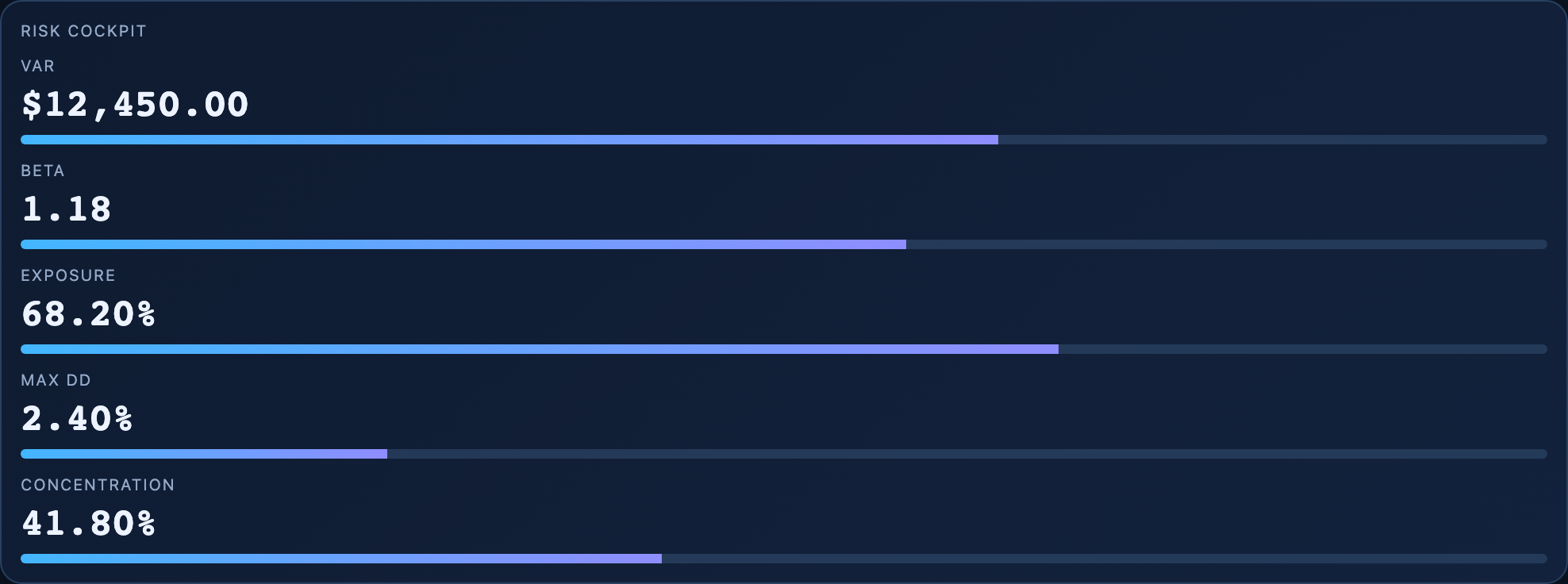
소스 마크업은 다섯 가지 Risk Cockpit 지표를 정의합니다. VaR $12,450.00, Beta 1.18, Exposure 68.20%, Max DD 2.40%, Concentration 41.80%입니다. 캡처된 넓은 레이아웃에서는 작은 카드가 뒤쪽 열을 잘라 내므로 스크린샷에서 다섯 필드를 모두 읽을 수 없습니다. 이 지표들은 리스크 예산이나 신뢰도와는 별개이지만, 소스는 정합된 리스크 모델도, 전체 행을 담을 데스크톱 공간도 제공하지 않습니다.
스크린샷은 Demo Story가 1/5 Signal spike detected인 시점을 포착하고 있으며 Fill은 여전히 Waiting입니다. 이후 로컬 데모 단계에서는 Risk checks passed, Order routed, Fill confirmed, PnL + telemetry updated가 표시됩니다. 이 진행 덕분에 시뮬레이션을 점검할 수 있지만, Filled @ 221.31 라벨조차 브로커가 주문을 체결했다는 증거가 아니라 작성된 샘플 상태입니다.
1. 시나리오 선택
화면에 보이는 Risk-on, Vol Crush, Panic 라벨과 DEMO 맥락을 사용해 살펴볼 시나리오의 틀을 잡으세요.
2. 시그널 읽기
옵션 체인 행을 보기 전에 Alpha Pulse, 신뢰도, 예상 변동폭, 기간부터 확인하세요.
3. 제약 확인
하나의 값을 완전한 리스크 평가로 취급하지 말고, Risk Check 상태를 별도의 Risk Cockpit 지표와 비교하세요.
4. 체결 따라가기
Signal, Risk Check, Order, Fill을 순서대로 읽으세요. 초기 Waiting 라벨과 이후의 합성 체결 상태를 비교하되, 둘 중 어느 것도 브로커 이벤트로 취급하지 마세요.
의도된 상태 경계
Waiting은 마지막으로 구현된 상태가 아니라 캡처된 시작 순간을 나타냅니다. 로컬 타이머 시퀀스는 결국 이를 샘플 체결로 바꾸고 반복합니다. 프로토타입이 DOM 라벨을 바꾸는 것과 서비스가 실제 거래를 확인하는 것의 차이를 유지하세요. 생성된 숫자도, 시뮬레이션된 체결도 투자 근거가 되지 않습니다.
기능 범위의 한계
이 번들 프로토타입은 다섯 단계 타이머 데모, 무작위 지표 갱신, 시나리오 및 속도 컨트롤, 차트 커서/포커스 상호작용, 슬래시 명령 팔레트, 테마 전환, 확인 절차 기반 kill 동작을 구현합니다. LIVE 버튼은 로컬 타이머를 멈출 뿐이며, 시장 피드를 열거나 주문을 보내는 코드는 없습니다. 데모의 가격, 시그널, 체결 라벨, 자산 변동은 예시 시뮬레이션 상태이며 투자 조언, 실제 체결된 거래, 측정된 수익률이 아닙니다.
테마 코드는 localStorage를 최선의 노력으로 사용하려 하지만, 격리된 샌드박스에서는 사용할 수 없을 수 있습니다. kill 동작은 확인 후 상태 텍스트를 바꿀 뿐 실제 주문을 취소하거나 숫자 익스포저 필드를 동기화하지 않습니다. 차트 호버는 시장 툴팁이 아니라 정규화된 커서 좌표를 표시합니다. 이를 응용하려면 실제 정의, 서비스 경계, 일관된 상태 처리를 갖춰야 하며, 현재의 넓은 Risk Cockpit도 다섯 필드를 모두 보여 주려면 레이아웃 작업이 필요합니다.
이 결과물이 가르쳐 주는 것
이 사례는 정보 구조 연구로서 가장 가치가 큽니다. 시장 맥락, 시그널 해석, 리스크 지표, 체결 상태가 하나의 데스크톱 작업 공간을 어떻게 공유할 수 있는지 보여 줍니다. 한계 역시 똑같이 시사적입니다. 밀도 높은 값은 정의, 출처, 상태 규칙이 별도로 제공될 때에만 더 신뢰할 수 있게 됩니다.
OpenDesign에서 트레이딩 시뮬레이터 대시보드 디자인을 만드는 방법
작업 공간 모델 정의하기
내비게이션 레일, 시장 맥락 스트립, 네 개의 요약 지표, 옵션 체인 표, 체결 상태 카드, 두 개의 설명형 차트, 리스크 콕핏을 갖춘 데스크톱 분석 화면을 만드세요. 샘플 데이터는 예시임이 분명히 드러나게 하고, 연결된 트레이딩 서비스가 있는 것처럼 암시하지 마세요.
제안된 프롬프트왼쪽에 Home, Trade, Analyze, Performance, Develop 내비게이션 레일, 상단에 DEMO와 속도 컨트롤이 있는 시장 맥락 바, Alpha Pulse, Confidence, Risk Budget, Execution Window 요약 패널, Time, Symbol, Contract, Premium, Sweep 열로 구성된 옵션 체인 표, Signal, Risk Check, Order, Fill 상태, Delta/Gamma 및 Equity Curve 차트, 리스크 콕핏을 갖춘 데스크톱 트레이딩 시뮬레이터 대시보드 디자인을 만들어 주세요. 샘플 데이터만 사용하고, 실시간 피드, 실제 체결된 거래, 저장, 수익률에 대해서는 어떤 주장도 하지 마세요.
읽는 순서 다듬기
네 개의 요약 패널을 옵션 체인과 체결 영역보다 앞에 두고, 그릭스 차트와 자산 곡선 차트는 리스크 콕핏 옆에 배치하세요. 더 넓은 주 영역이 보조 지표를 읽기 어렵게 만들지 않으면서도 표와 상태 흐름을 충분히 담는지 확인하세요.
상태와 데이터 의미 점검하기
시그널, 리스크 체크, 주문, 체결 사이의 구분을 분명히 유지하세요. 예시 값임을 표시하고, 신뢰도·예산·리스크 지표 사이의 관계를 정의하며, Waiting...이 체결 완료로 오해되지 않도록 하세요.
내보내기 및 공유 링크 받기
완성된 디자인을 내보낸 다음, OpenDesign의 공유 기능을 사용하여 공유 링크를 받으세요. 별도의 브라우저 창에서 링크를 열고 의도한 버전과 해당 자산이 전송 전에 이용 가능한지 확인하세요.

애널리틱스 대시보드 와이어프레임 디자인
OpenDesign 그레이박스 대시보드가 사이드바, KPI 플레이스홀더 4개, 도식형 차트, 표 5행, 파란색 레이아웃 주석으로 애널리틱스 작업 공간을 구성합니다.
데스크톱 앱
코드 리뷰 인박스 앱 디자인
코드 리뷰 인박스 앱 디자인은 리뷰 요청, CI 실패, 할당된 이슈, 활동을 하나의 빠르게 훑어볼 수 있는 작업 공간에 모아 일상적인 트리아지를 지원합니다.
데스크톱 앱
콘텐츠 성과 대시보드 디자인
플랫폼 스냅샷을 차트 검사, 초안 계획, 그리고 오디언스·전환 신호에 대한 심층 보기와 연결한 다크 콘텐츠 대시보드입니다.
데스크톱 앱
당일 여행 플래너 디자인
일러스트 지도, 도보 예상 시간, 유용한 경로 경고와 함께 가상의 Solara Bay에서 6개의 시간대별 정류장을 계획하세요.
데스크톱 앱