

Aplicación de escritorio
Diseño de panel simulador de trading
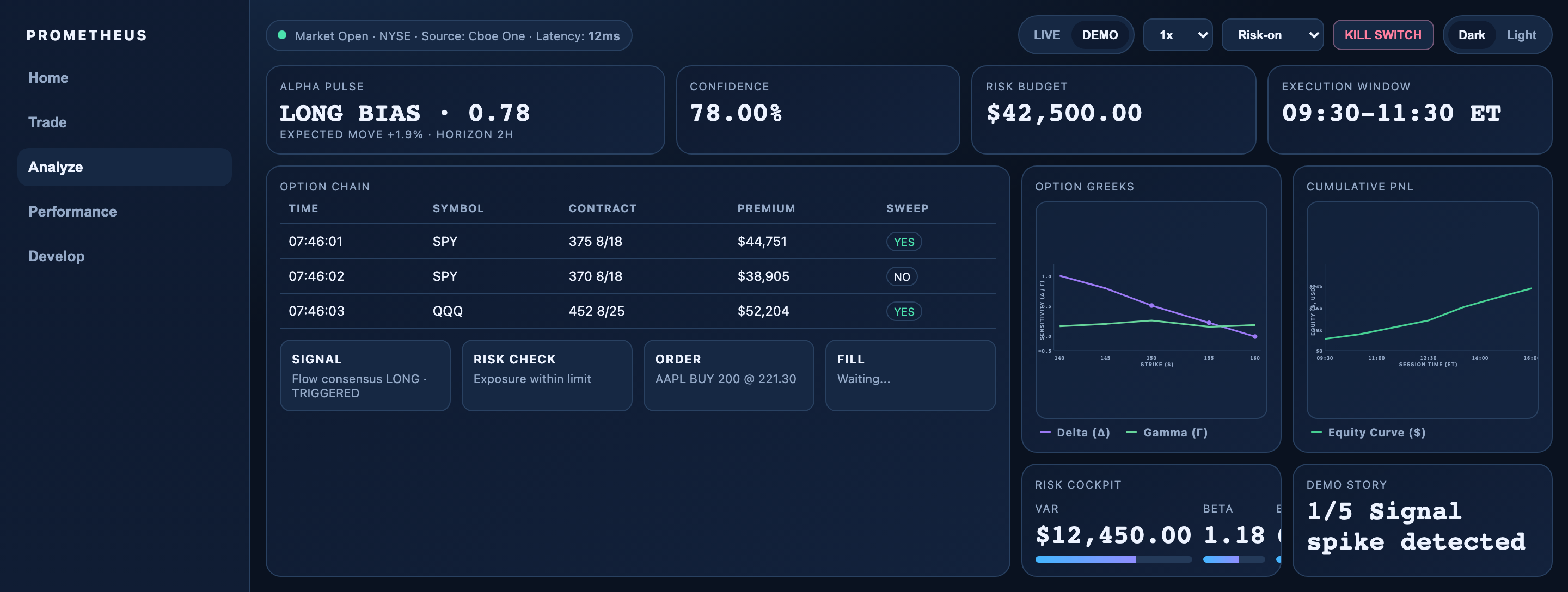
El diseño de panel simulador de trading reúne señales, contexto de cadena de opciones, estados de ejecución y gráficos de riesgo en un único espacio de simulación para su revisión.

Casos de uso del panel simulador de trading
- Revisión de riesgoCompara exposición, beta, drawdown y concentración en un solo espacio de trabajo
- Análisis de opcionesLee juntos contratos, primas, sweeps y sensibilidad de las griegas
- Recorridos de ejecuciónSigue en secuencia los estados de señal, control de riesgo, orden y ejecución
- Estudio de interfaces de tradingEstudia la arquitectura de información densa de escritorio y la composición de gráficos
Aspectos destacados del diseño del espacio de simulación
- Resumen de señalAlpha Pulse combina Long Bias con la confianza y el movimiento esperado
- Estados de ejecuciónSignal, Risk Check, Order y Fill forman una secuencia visible
- Cabina de riesgoVAR, beta, exposición, drawdown y concentración comparten un mismo panel
- Controles de escenarioLa velocidad de la demo, el modo de mercado y la postura de riesgo quedan a mano
El espacio de trabajo de trading, panel por panel
1 / 4
Diseño de panel simulador de trading
Prometheus es un ejemplo oficial de aplicación de escritorio de OpenDesign para estudiar un simulador de riesgo y ejecución de trading. Su espacio de trabajo visible combina contexto de mercado, controles de escenario, resúmenes de señales, una tabla de cadena de opciones, estados de ejecución, gráficos y una cabina de riesgo. El diseño presenta estos elementos como una única superficie analítica en lugar de páginas separadas.
La barra de estado superior sitúa Market Open · NYSE · Source: Cboe One · Latency: 12ms junto a los controles LIVE y DEMO, las velocidades de reproducción, un selector Risk-on, KILL SWITCH y los modos Dark o Light. Este orden establece el contexto operativo antes de que el lector llegue a las métricas. Son etiquetas de estado de ejemplo; el código fuente se abre en su modo DEMO local y no se conecta a ningún feed de mercado ni broker.
El resumen de cuatro paneles comienza con Alpha Pulse en LONG BIAS · 0.78 y Expected Move +1.9% · Horizon 2h, seguido de Confidence en 78.00%, Risk Budget en $42,500.00 y Execution Window en 09:30–11:30 ET. Son valores iniciales definidos por el autor en la captura; las actualizaciones sintéticas del temporizador pueden cambiar varios de ellos. La fila distingue dirección, confianza, presupuesto y tiempo sin definir un cálculo real ni una estrategia validada.
Contexto de mercado
La franja de estado enmarca el panel con etiquetas de mercado, fuente, latencia y modo antes de que empiece el análisis.
Contexto de decisión
Alpha Pulse, la confianza, el presupuesto y la ventana de ejecución describen dimensiones distintas del mismo escenario simulado.
Lectura de la composición
El CSS suministrado describe una disposición superior más ancha de 1.4fr 1fr 1fr 1fr, mientras que las áreas inferiores de dos columnas usan pistas iguales antes de que el diseño adaptable pase a una sola columna. Visualmente, esto da a la señal principal y al área de datos más espacio que a las métricas de apoyo, y luego permite que los gráficos y los resúmenes de riesgo se sitúen uno junto a otro. El resultado favorece el escaneo de evidencias relacionadas, pero las pantallas estrechas requieren un orden de lectura distinto.
Revisión de riesgo y opciones
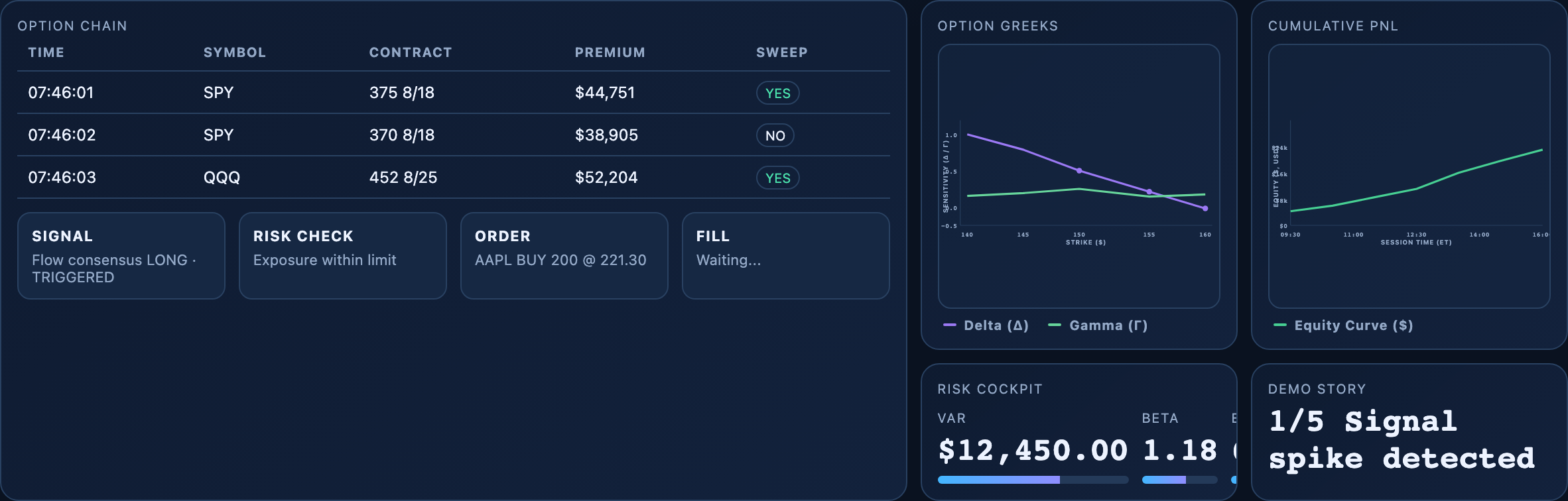
Este diseño resulta útil cuando el lector necesita pasar de una señal a su contexto de riesgo sin perder el escenario original. La tabla de la cadena de opciones comienza con Time, Symbol, Contract, Premium y Sweep. Sus tres filas de ejemplo visibles pasan de SPY a las 07:46:01 y 07:46:02 a QQQ a las 07:46:03, lo que hace inmediatamente legibles el orden temporal y la agrupación por símbolo.
La tabla hace algo más que mostrar valores: la columna Sweep separa los estados YES y NO de los campos de contrato y prima. Esa distinción ayuda al lector a comparar un marcador de evento con el importe de ejemplo de aspecto financiero, en lugar de tratar todas las celdas como el mismo tipo de dato. Como las filas son ilustrativas, la interfaz demuestra la relación entre campos, no una conclusión de mercado fiable.
A la derecha, Option Greeks representa Delta y Gamma frente a Strike ($), mientras que Cumulative PNL representa una Equity Curve ($) frente a Session Time (ET). Los distintos ejes hacen que los gráficos sean complementarios: uno describe la sensibilidad por strike y el otro presenta una trayectoria del capital a lo largo de la sesión. Su ubicación compacta favorece la comparación en paralelo, aunque el área reducida de los gráficos deja poco espacio para definiciones o indicaciones de interacción.
La franja inferior de ejecución concreta la progresión de estados. Signal indica “Flow consensus LONG · TRIGGERED”, Risk Check indica “Exposure within limit”, Order indica “AAPL BUY 200 @ 221.30” y Fill indica “Waiting...”. La secuencia permite distinguir una alerta, un juicio de riesgo, la descripción de una orden y un estado de ejecución sin completar. Propone un flujo de trabajo de forma visual, pero la captura no demuestra que se enviara ni se ejecutara ninguna orden.
Cadena de opciones
Time, Symbol, Contract, Premium y Sweep crean un modelo de fila compacto para comparar eventos de flujo simulados.
Secuencia de ejecución
Signal, Risk Check, Order y Fill separan la intención, la restricción, la acción y el estado de finalización.
Par de gráficos
Delta y Gamma usan el contexto del strike, mientras que la curva de capital usa el contexto del tiempo de sesión.
De la señal al estado del espacio de trabajo
La barra de navegación enumera Home, Trade, Analyze, Performance y Develop, con Analyze con estilo de seleccionado. Estos botones no tienen enrutamiento ni controladores de clic en el código fuente suministrado, así que la barra establece la arquitectura de información prevista y no cinco destinos funcionales. Las interacciones analíticas locales ocurren dentro del único espacio de trabajo capturado.
Risk-on, Vol Crush y Panic son opciones reales de un selector local. Los cambios de escenario activan actualizaciones sintéticas de métricas, mientras que la velocidad de la demo cambia la cadencia del temporizador. La demo de cinco etapas comienza automáticamente y avanza desde la detección de la señal, pasando por una ejecución de ejemplo, hasta las actualizaciones de telemetría. Sus números usan variación aleatoria local, no operaciones ni precios entrantes; al seleccionar LIVE se detienen los temporizadores de la demo y se marca la historia como Idle, en lugar de abrir una conexión de mercado.
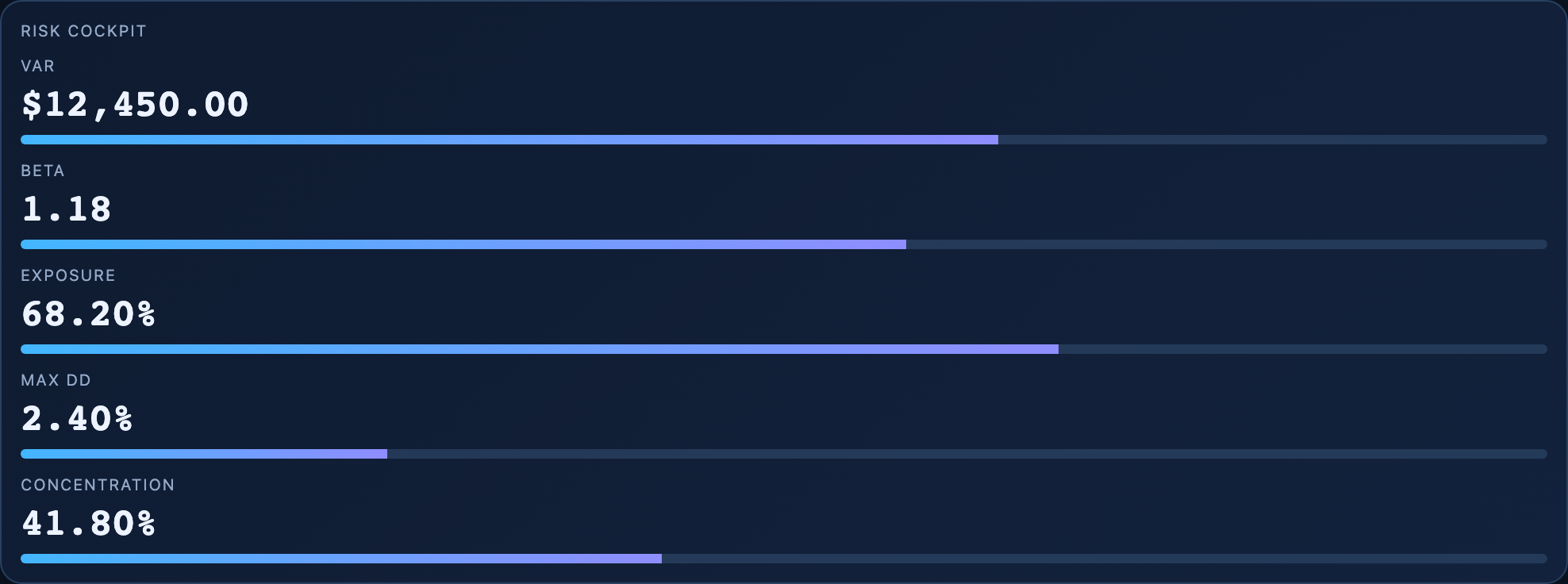
El marcado fuente define cinco medidas de la cabina de riesgo: VaR $12,450.00, Beta 1.18, Exposure 68.20%, Max DD 2.40% y Concentration 41.80%. En el diseño ancho capturado, la tarjeta pequeña recorta las columnas posteriores, por lo que los cinco campos no pueden leerse completos en la captura de pantalla. Siguen siendo distintos del presupuesto de riesgo y de la confianza, pero el código fuente no aporta ni un modelo de riesgo conciliado ni espacio de escritorio suficiente para la fila completa.
La captura recoge Demo Story en 1/5 Signal spike detected mientras Fill todavía indica Waiting. Los pasos locales posteriores de la demo muestran Risk checks passed, Order routed, Fill confirmed y PnL + telemetry updated. Esta progresión hace la simulación inspeccionable, pero incluso la etiqueta Filled @ 221.31 es un estado de ejemplo definido por el autor y no prueba de que un broker ejecutara una orden.
1. Elige un escenario
Usa las etiquetas visibles Risk-on, Vol Crush o Panic y el contexto DEMO para enmarcar el escenario que se examina.
2. Lee la señal
Empieza por Alpha Pulse, la confianza, el movimiento esperado y el horizonte antes de inspeccionar las filas de la cadena de opciones.
3. Comprueba las restricciones
Compara el estado de Risk Check con las medidas independientes de la cabina de riesgo en lugar de tratar un solo valor como una evaluación de riesgo completa.
4. Sigue la ejecución
Lee Signal, Risk Check, Order y Fill en orden. Compara la etiqueta inicial Waiting con el estado sintético de ejecución posterior sin tratar ninguno de los dos como un evento de broker.
Un límite de estado deliberado
Waiting describe el momento inicial capturado, no el último estado implementado. La secuencia temporizada local acaba sustituyéndolo por una ejecución de ejemplo y se repite. Conviene mantener la distinción entre un prototipo que cambia las etiquetas de su DOM y un servicio que confirma una operación real; ni los números generados ni la ejecución simulada sirven de base para decisiones de inversión.
Límites de las capacidades
Este prototipo incluido implementa una demo temporizada de cinco etapas, actualizaciones aleatorias de métricas, controles de escenario y velocidad, interacciones de cursor y foco en los gráficos, una paleta de comandos con barra diagonal, cambio de tema y una acción kill basada en confirmación. Su botón LIVE detiene los temporizadores locales; ningún código abre un feed de mercado ni envía una orden. Los precios, señales, etiquetas de ejecución y movimiento del capital de la demo son estados de simulación ilustrativos, no asesoramiento de inversión, operaciones ejecutadas ni rentabilidades medidas.
El código del tema intenta usar localStorage como mejor esfuerzo, algo que puede no estar disponible en el sandbox aislado. La acción kill cambia el texto de estado tras la confirmación, en lugar de cancelar órdenes reales o sincronizar el campo numérico de exposición. El desplazamiento del cursor sobre los gráficos muestra coordenadas normalizadas del cursor, no una información emergente de mercado. Cualquier adaptación debe aportar definiciones reales, límites de servicio y un manejo coherente de los estados; además, la cabina de riesgo en formato ancho necesita trabajo de maquetación para mostrar los cinco campos.
Qué enseña el artefacto
El caso resulta más valioso como estudio de arquitectura de la información. Demuestra cómo el contexto de mercado, la interpretación de señales, las medidas de riesgo y el estado de ejecución pueden compartir un único espacio de trabajo de escritorio. Su limitación es igualmente instructiva: los valores densos solo resultan más fiables cuando sus definiciones, su procedencia y sus reglas de estado se proporcionan por separado.
Cómo crear un diseño de panel simulador de trading en OpenDesign
Define el modelo del espacio de trabajo
Crea una superficie de análisis de escritorio con una barra de navegación lateral, una franja de contexto de mercado, cuatro métricas de resumen, una tabla de cadena de opciones, tarjetas de estado de ejecución, dos gráficos explicativos y una cabina de riesgo. Mantén los datos de ejemplo claramente como ilustrativos y no sugieras que existan servicios de trading conectados.
Prompt sugeridoCrea un diseño de panel simulador de trading para escritorio con una barra de navegación lateral izquierda para Home, Trade, Analyze, Performance y Develop; una barra superior de contexto de mercado con controles DEMO y de velocidad; paneles de resumen para Alpha Pulse, Confidence, Risk Budget y Execution Window; una tabla de cadena de opciones con Time, Symbol, Contract, Premium y Sweep; estados Signal, Risk Check, Order y Fill; gráficos Delta/Gamma y Equity Curve; y una cabina de riesgo. Usa solo datos de ejemplo y no afirmes nada sobre feeds en vivo, operaciones ejecutadas, almacenamiento ni rentabilidades.
Refina el orden de lectura
Mantén los cuatro paneles de resumen antes de la cadena de opciones y del área de ejecución, y coloca después los gráficos de las griegas y del capital junto a la cabina de riesgo. Comprueba que el área principal, más ancha, siga alojando la tabla y la secuencia de estados sin volver ilegibles las medidas de apoyo.
Verifica el significado de los estados y los datos
Conserva las distinciones explícitas entre señal, control de riesgo, orden y ejecución (fill). Etiqueta los valores ilustrativos, define la relación entre confianza, presupuesto y medidas de riesgo, y asegúrate de que Waiting... no pueda confundirse con una ejecución completada.
Exportar y obtener un enlace para compartir
Exporta tu diseño terminado y luego usa Compartir en OpenDesign para obtener un enlace. Abre el enlace en una ventana del navegador independiente y comprueba que la versión prevista y sus recursos estén disponibles antes de enviarlo.

Diseño de wireframe de dashboard de analítica
Un dashboard greybox de OpenDesign representa un espacio de trabajo de analítica mediante una barra lateral, cuatro marcadores de posición KPI, un gráfico esquemático, cinco filas de tabla y anotaciones de maquetación en azul.
Aplicación de escritorio
Diseño de aplicación de bandeja de entrada para revisiones de código
El diseño de aplicación de bandeja de entrada para revisiones de código reúne solicitudes de revisión, fallos de CI, incidencias asignadas y actividad en un espacio de trabajo fácil de revisar para la priorización diaria.
Aplicación de escritorio
Diseño de panel de rendimiento de contenido
Un panel de contenido oscuro conecta instantáneas de plataformas con inspección de gráficos, planificación de borradores y una vista más profunda de las señales de audiencia y conversión.
Aplicación de escritorio
Diseño de planificador de excursiones
Planifica seis paradas programadas en la ciudad ficticia de Solara Bay, con un mapa ilustrado, estimaciones de trayectos a pie y advertencias útiles sobre la ruta.
Aplicación de escritorio