

App desktop
Design di dashboard per simulatore di trading
Il design della dashboard per simulatore di trading riunisce segnali, contesto della option chain, stati di esecuzione e grafici di rischio in un unico spazio di simulazione da rivedere.

Casi d'uso della dashboard per simulatore di trading
- Revisione del rischioConfronta esposizione, beta, drawdown e concentrazione in un unico spazio di lavoro
- Analisi delle opzioniLeggi insieme contratti, premi, sweep e sensibilità delle greche
- Percorsi guidati di esecuzioneSegui in sequenza gli stati di segnale, controllo del rischio, ordine ed esecuzione
- Studio di interfacce di tradingStudia l'architettura dell'informazione desktop ad alta densità e la composizione dei grafici
Punti di forza del design dello spazio di simulazione
- Sintesi del segnaleAlpha Pulse abbina Long Bias a confidenza e movimento atteso
- Stati di esecuzioneSignal, Risk Check, Order e Fill formano una sequenza visibile
- Pannello del rischioVAR, beta, esposizione, drawdown e concentrazione condividono un unico pannello
- Controlli dello scenarioVelocità della demo, modalità di mercato e profilo di rischio restano a portata di mano
Lo spazio di lavoro di trading, pannello per pannello
1 / 4
Design di dashboard per simulatore di trading
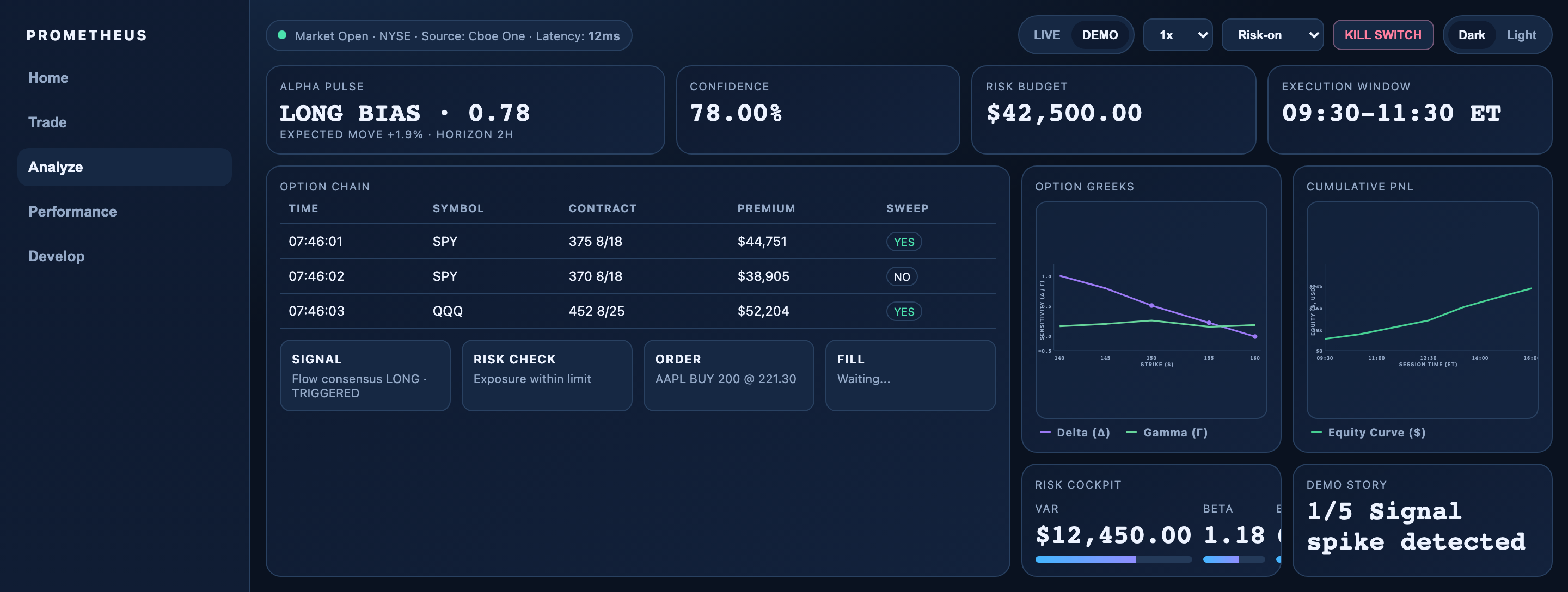
Prometheus è un esempio ufficiale di app desktop OpenDesign per studiare un simulatore di rischio ed esecuzione di trading. Lo spazio di lavoro visibile combina contesto di mercato, controlli dello scenario, sintesi dei segnali, una tabella della option chain, stati di esecuzione, grafici e un risk cockpit. Il design presenta questi elementi come un'unica superficie analitica anziché come pagine separate.
La barra di stato superiore affianca Market Open · NYSE · Source: Cboe One · Latency: 12ms ai controlli LIVE e DEMO, alle velocità di riproduzione, a un selettore Risk-on, a KILL SWITCH e alle modalità Dark o Light. Questa disposizione stabilisce il contesto operativo prima che il lettore arrivi alle metriche. Sono etichette di stato di esempio; il sorgente si apre nella sua modalità DEMO locale e non si collega a un feed di mercato né a un broker.
La sintesi a quattro pannelli parte da Alpha Pulse con LONG BIAS · 0.78 ed Expected Move +1.9% · Horizon 2h, seguiti da Confidence al 78.00%, Risk Budget a $42,500.00 ed Execution Window alle 09:30–11:30 ET. Sono valori iniziali scritti dall'autore nella schermata acquisita; gli aggiornamenti sintetici del timer possono modificarne diversi. La riga distingue direzione, confidenza, budget e tempo senza definire un calcolo reale né una strategia convalidata.
Contesto di mercato
La fascia di stato inquadra la dashboard con etichette di mercato, fonte, latenza e modalità prima che inizi l'analisi.
Contesto decisionale
Alpha Pulse, confidenza, budget e finestra di esecuzione descrivono dimensioni diverse dello stesso scenario simulato.
Leggere la composizione
Il CSS fornito descrive una disposizione più ampia dell'area hero di 1.4fr 1fr 1fr 1fr, mentre le aree inferiori a due colonne usano tracce uguali prima che il layout responsive collassi in una sola colonna. Visivamente, questo dà più spazio all'area principale di segnali e dati rispetto alle metriche di supporto, poi permette a grafici e sintesi del rischio di affiancarsi. Il risultato favorisce la scansione di evidenze collegate, ma sugli schermi stretti serve un ordine di lettura diverso.
Revisione di rischio e opzioni
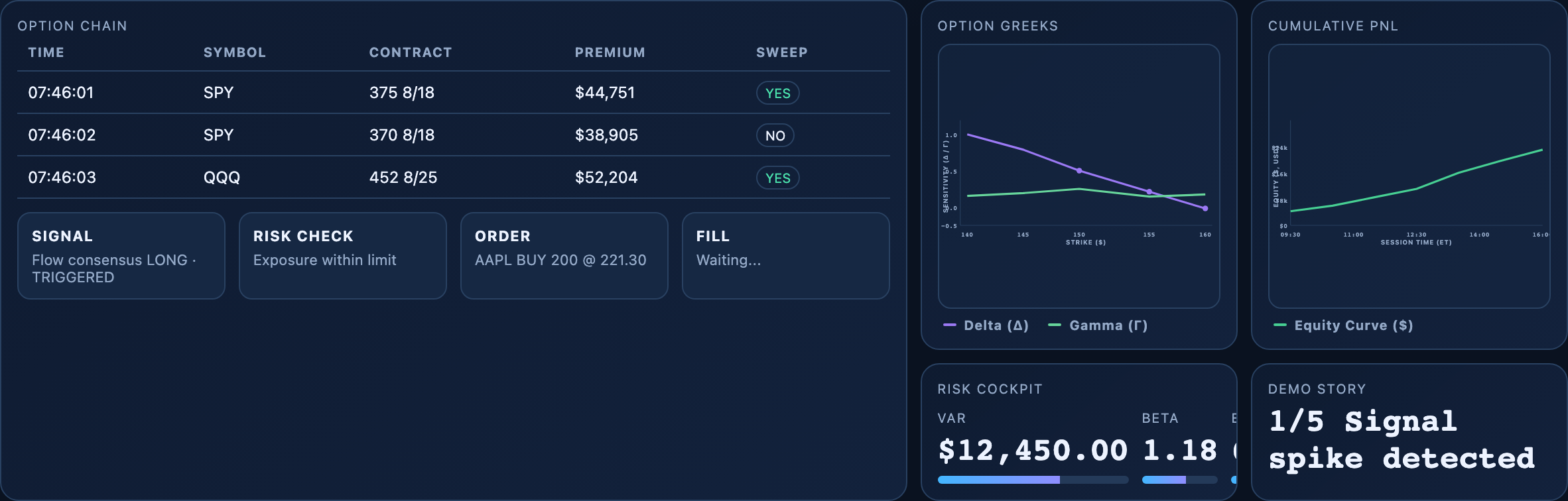
Questo design è utile quando il lettore deve passare da un segnale al suo contesto di rischio senza perdere lo scenario originale. La tabella della option chain inizia con Time, Symbol, Contract, Premium e Sweep. Le sue tre righe di esempio visibili passano da SPY alle 07:46:01 e 07:46:02 a QQQ alle 07:46:03, rendendo subito leggibili l'ordine temporale e il raggruppamento per simbolo.
La tabella fa più che mostrare valori: la colonna Sweep separa gli stati YES e NO dai campi contratto e premio. Questa distinzione aiuta il lettore a confrontare un indicatore di evento con l'importo di esempio dall'aspetto finanziario, invece di trattare ogni cella come dato dello stesso tipo. Poiché le righe sono illustrative, l'interfaccia dimostra la relazione tra i campi, non una conclusione di mercato affidabile.
A destra, Option Greeks traccia Delta e Gamma rispetto a Strike ($), mentre Cumulative PNL traccia una Equity Curve ($) rispetto a Session Time (ET). Gli assi diversi rendono i grafici complementari: uno descrive la sensibilità per strike, l'altro presenta l'andamento dell'equity nel corso della sessione. La disposizione compatta favorisce il confronto affiancato, anche se la piccola area dei grafici lascia poco spazio a definizioni o indicazioni d'uso.
La striscia inferiore di esecuzione rende concreta la progressione degli stati. Signal riporta “Flow consensus LONG · TRIGGERED”, Risk Check riporta “Exposure within limit”, Order riporta “AAPL BUY 200 @ 221.30” e Fill riporta “Waiting...”. La sequenza permette di distinguere un avviso, una valutazione del rischio, la descrizione di un ordine e uno stato di esecuzione non completato. Propone visivamente un flusso di lavoro, ma la schermata non dimostra che un ordine sia stato inviato o eseguito.
Option chain
Time, Symbol, Contract, Premium e Sweep creano un modello di riga compatto per confrontare eventi di flusso simulati.
Sequenza di esecuzione
Signal, Risk Check, Order e Fill separano intenzione, vincolo, azione e stato di completamento.
Coppia di grafici
Delta e Gamma usano il contesto dello strike, mentre l'equity curve usa il contesto del tempo di sessione.
Dal segnale allo stato dello spazio di lavoro
La barra di navigazione elenca Home, Trade, Analyze, Performance e Develop, con Analyze in stile selezionato. Nel sorgente fornito questi pulsanti non hanno routing né gestori di clic, quindi la barra stabilisce l'architettura dell'informazione prevista anziché cinque destinazioni funzionanti. Le interazioni analitiche locali avvengono all'interno dell'unico spazio di lavoro acquisito.
Risk-on, Vol Crush e Panic sono vere opzioni locali di un select. I cambi di scenario attivano aggiornamenti sintetici delle metriche, mentre la velocità della demo modifica la cadenza del timer. La demo in cinque fasi parte automaticamente e va dal rilevamento del segnale a un fill di esempio fino agli aggiornamenti di telemetria. I suoi numeri usano una variazione casuale locale, non operazioni o prezzi in arrivo; selezionare LIVE ferma i timer della demo e segna la storia come Idle anziché aprire una connessione di mercato.
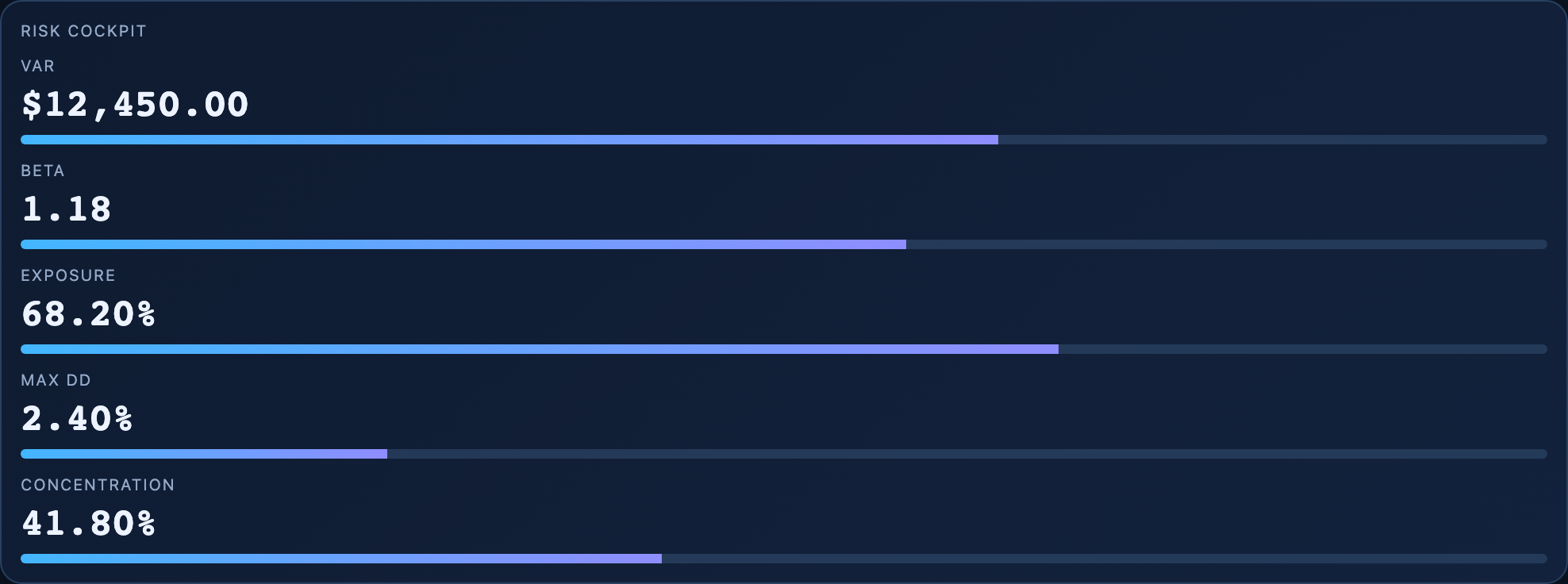
Il markup sorgente definisce cinque misure del Risk Cockpit: VaR $12,450.00, Beta 1.18, Exposure 68.20%, Max DD 2.40% e Concentration 41.80%. Nel layout largo acquisito la piccola scheda taglia le colonne successive, quindi questi cinque campi non si leggono tutti nello screenshot. Restano distinti da budget di rischio e confidenza, ma il sorgente non fornisce né un modello di rischio riconciliato né spazio desktop sufficiente per l'intera riga.
Lo screenshot coglie Demo Story a 1/5 Signal spike detected mentre Fill riporta ancora Waiting. I passaggi locali successivi della demo mostrano Risk checks passed, Order routed, Fill confirmed e PnL + telemetry updated. Questa progressione rende ispezionabile la simulazione, ma anche l'etichetta Filled @ 221.31 è uno stato di esempio scritto dall'autore, non la prova che un broker abbia eseguito un ordine.
1. Scegli uno scenario
Usa le etichette visibili Risk-on, Vol Crush o Panic e il contesto DEMO per inquadrare lo scenario in esame.
2. Leggi il segnale
Parti da Alpha Pulse, confidenza, movimento atteso e orizzonte prima di esaminare le righe della option chain.
3. Verifica i vincoli
Confronta lo stato di Risk Check con le misure distinte del Risk Cockpit invece di trattare un singolo valore come una valutazione completa del rischio.
4. Segui l'esecuzione
Leggi in ordine Signal, Risk Check, Order e Fill. Confronta l'etichetta iniziale Waiting con il successivo stato di fill sintetico senza considerare nessuno dei due un evento del broker.
Un confine di stato deliberato
Waiting descrive il momento iniziale acquisito, non l'ultimo stato implementato. La sequenza temporizzata locale lo sostituisce poi con un fill di esempio e ricomincia. Mantieni la distinzione tra un prototipo che cambia le etichette del DOM e un servizio che conferma un'operazione reale; né i numeri generati né il fill simulato costituiscono una base per decisioni di investimento.
Limiti delle funzionalità
Questo prototipo incluso implementa una demo temporizzata in cinque fasi, aggiornamenti casuali delle metriche, controlli di scenario e velocità, interazioni di cursore/focus sui grafici, una palette di comandi con slash, il cambio di tema e un'azione kill basata su conferma. Il pulsante LIVE ferma i timer locali; nessun codice apre un feed di mercato né invia un ordine. Prezzi, segnali, etichette di fill e andamento dell'equity della demo sono stati di simulazione illustrativi, non consulenza finanziaria, operazioni eseguite né rendimenti misurati.
Il codice del tema tenta di usare localStorage al meglio delle possibilità, ma può non essere disponibile nella sandbox isolata. L'azione kill cambia il testo di stato dopo la conferma, anziché annullare ordini reali o sincronizzare il campo numerico dell'esposizione. Il passaggio del mouse sul grafico mostra coordinate normalizzate del cursore, non un tooltip di mercato. Qualsiasi adattamento deve fornire definizioni reali, confini di servizio e una gestione coerente degli stati; inoltre l'attuale Risk Cockpit largo richiede lavoro di layout per mostrare tutti e cinque i campi.
Cosa insegna l'artefatto
Il caso è più prezioso come studio di architettura dell'informazione. Mostra come contesto di mercato, interpretazione del segnale, misure di rischio e stato di esecuzione possano condividere un unico spazio di lavoro desktop. Il suo limite è altrettanto istruttivo: i valori densi diventano più affidabili solo quando definizioni, provenienza e regole di stato sono fornite separatamente.
Come creare il design di una dashboard per simulatore di trading in OpenDesign
Definire il modello dello spazio di lavoro
Crea una superficie di analisi desktop con una barra di navigazione, una fascia di contesto di mercato, quattro metriche di sintesi, una tabella della option chain, schede degli stati di esecuzione, due grafici esplicativi e un risk cockpit. Mantieni i dati di esempio chiaramente illustrativi e non lasciare intendere la connessione a servizi di trading.
Prompt suggeritoCrea il design di una dashboard desktop per simulatore di trading con una barra di navigazione a sinistra per Home, Trade, Analyze, Performance e Develop; una barra superiore di contesto di mercato con controlli DEMO e di velocità; pannelli di sintesi per Alpha Pulse, Confidence, Risk Budget ed Execution Window; una tabella della option chain con Time, Symbol, Contract, Premium e Sweep; gli stati Signal, Risk Check, Order e Fill; i grafici Delta/Gamma ed Equity Curve; e un risk cockpit. Usa solo dati di esempio e non fare affermazioni su feed in tempo reale, operazioni eseguite, archiviazione o rendimenti.
Affinare l'ordine di lettura
Mantieni i quattro pannelli di sintesi prima dell'area della option chain e dell'esecuzione, poi colloca i grafici delle greche e dell'equity accanto al risk cockpit. Verifica che l'area principale, più ampia, regga ancora la tabella e la sequenza degli stati senza rendere illeggibili le misure di supporto.
Verificare stati e significato dei dati
Mantieni distinzioni esplicite tra segnale, controllo del rischio, ordine ed esecuzione (fill). Etichetta i valori illustrativi, definisci il rapporto tra confidenza, budget e misure di rischio e assicurati che Waiting... non possa essere scambiato per un'esecuzione completata.
Esporta e ottieni un link di condivisione
Esporta il design completato, quindi usa Condividi in OpenDesign per ottenere un link di condivisione. Apri il link in una finestra del browser separata e verifica che la versione prevista e le sue risorse siano disponibili prima di inviarlo.

Design di wireframe per dashboard analitiche
Una dashboard greybox di OpenDesign rappresenta un’area di lavoro analitica attraverso una barra laterale, quattro segnaposto KPI, un grafico schematico, cinque righe di tabella e annotazioni di layout blu.
App desktop
Design di un'app per la posta in arrivo delle revisioni del codice
Il design di un'app per la posta in arrivo delle revisioni del codice riunisce richieste di revisione, errori CI, issue assegnate e attività in uno spazio di lavoro unico, facile da consultare per il triage quotidiano.
App desktop
Design di dashboard per le prestazioni dei contenuti
Una dashboard scura per i contenuti collega le panoramiche delle piattaforme all'analisi dei grafici, alla pianificazione delle bozze e a una visione più approfondita dei segnali relativi al pubblico e alle conversioni.
App desktop
Design di un pianificatore per gite di un giorno
Pianifica sei tappe con orari nella città immaginaria di Solara Bay, con una mappa illustrata, stime dei percorsi a piedi e utili avvisi sull'itinerario.
App desktop