

Desktop-App
Design eines Trading-Simulator-Dashboards
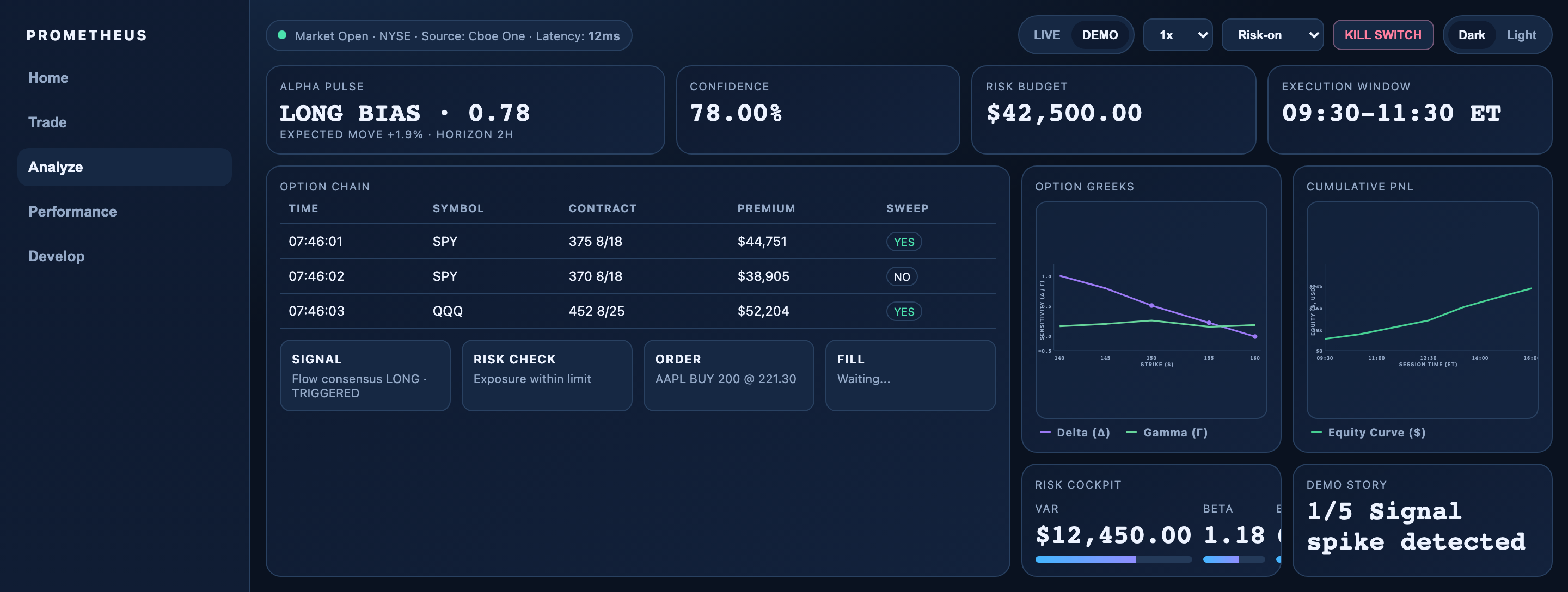
Das Design eines Trading-Simulator-Dashboards vereint Signale, Optionsketten-Kontext, Ausführungszustände und Risikodiagramme in einem Simulationsarbeitsbereich zur Überprüfung.

Einsatzszenarien des Trading-Simulator-Dashboards
- RisikoprüfungExposure, Beta, Drawdown und Konzentration in einem Arbeitsbereich vergleichen
- OptionsanalyseKontrakte, Prämien, Sweeps und Greeks-Sensitivität gemeinsam lesen
- Ausführungs-WalkthroughsDie Zustände Signal, Risk Check, Order und Fill der Reihe nach verfolgen
- Studium von Trading-OberflächenDichte Desktop-Informationsarchitektur und Diagrammkomposition untersuchen
Designmerkmale des Simulationsarbeitsbereichs
- SignalübersichtAlpha Pulse kombiniert Long Bias mit Konfidenz und erwarteter Bewegung
- AusführungszuständeSignal, Risk Check, Order und Fill bilden eine sichtbare Abfolge
- RisikocockpitVAR, Beta, Exposure, Drawdown und Konzentration teilen sich ein Panel
- SzenariosteuerungDemo-Geschwindigkeit, Marktmodus und Risikohaltung bleiben griffbereit
Der Trading-Arbeitsbereich, Panel für Panel
1 / 4
Design eines Trading-Simulator-Dashboards
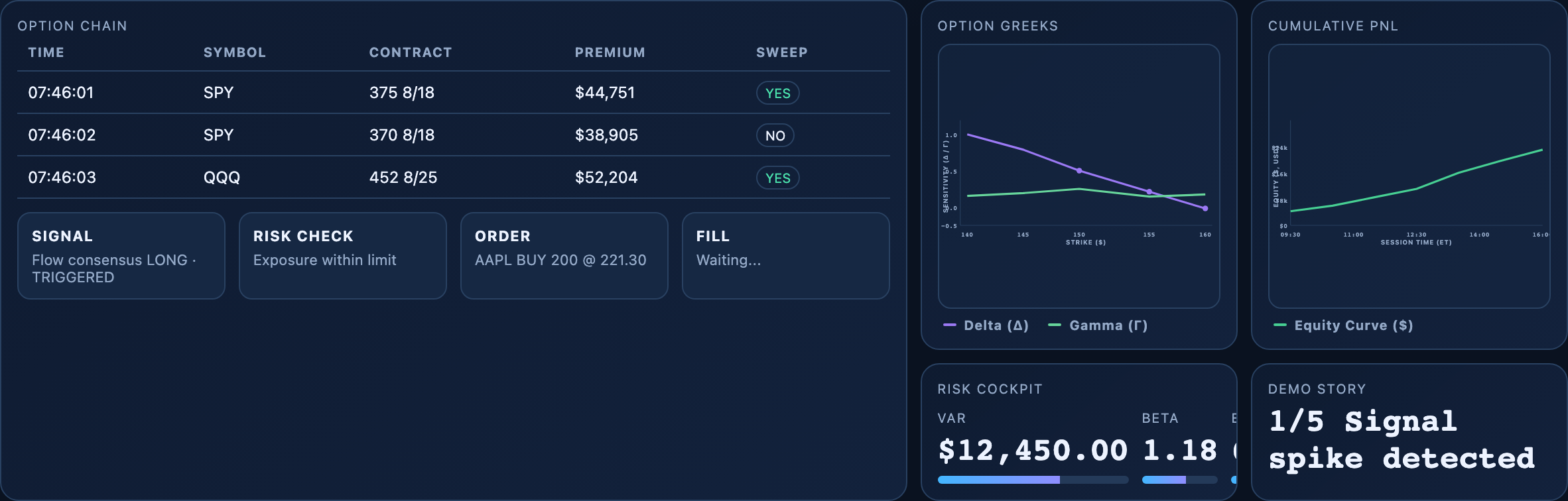
Prometheus ist ein offizielles OpenDesign-Desktop-App-Beispiel, um einen Trading-Risiko- und Ausführungssimulator zu studieren. Der sichtbare Arbeitsbereich kombiniert Marktkontext, Szenariosteuerung, Signalübersichten, eine Optionsketten-Tabelle, Ausführungszustände, Diagramme und ein Risk Cockpit. Das Design präsentiert diese Elemente als eine zusammenhängende Analyseoberfläche statt als getrennte Seiten.
Die obere Statusleiste platziert Market Open · NYSE · Source: Cboe One · Latency: 12ms neben den Steuerelementen LIVE und DEMO, Wiedergabegeschwindigkeiten, einer Risk-on-Auswahl, KILL SWITCH sowie den Modi Dark und Light. Diese Reihenfolge schafft den Betriebskontext, bevor der Leser die Kennzahlen erreicht. Es handelt sich um Beispiel-Statuslabels; die Quelle startet im lokalen DEMO-Modus und verbindet sich weder mit einem Marktfeed noch mit einem Broker.
Die vierteilige Übersicht beginnt mit Alpha Pulse bei LONG BIAS · 0.78 und Expected Move +1.9% · Horizon 2h, gefolgt von Confidence mit 78.00 %, Risk Budget mit $42,500.00 und Execution Window mit 09:30–11:30 ET. Dies sind im Screenshot die vom Autor festgelegten Anfangswerte; synthetische Timer-Updates können mehrere davon verändern. Die Reihe unterscheidet Richtung, Konfidenz, Budget und Zeit, ohne eine reale Berechnung oder validierte Strategie zu definieren.
Marktkontext
Die Statusleiste rahmt das Dashboard mit Labels zu Markt, Quelle, Latenz und Modus, bevor die Analyse beginnt.
Entscheidungskontext
Alpha Pulse, Konfidenz, Budget und Ausführungsfenster beschreiben unterschiedliche Dimensionen desselben simulierten Szenarios.
Die Komposition lesen
Das mitgelieferte CSS beschreibt eine breitere Hero-Anordnung mit 1.4fr 1fr 1fr 1fr, während untere zweispaltige Bereiche gleich breite Spuren nutzen, bevor das responsive Layout auf eine Spalte zusammenfällt. Visuell erhalten das primäre Signal und der Datenbereich dadurch mehr Raum als die unterstützenden Kennzahlen, und Diagramme und Risikoübersichten können nebeneinander stehen. Das begünstigt das Überfliegen zusammengehöriger Belege, doch schmale Bildschirme erfordern eine andere Lesereihenfolge.
Risiko- und Optionsprüfung
Dieses Design ist nützlich, wenn der Leser von einem Signal zum umgebenden Risikokontext wechseln muss, ohne das ursprüngliche Szenario aus den Augen zu verlieren. Die Optionsketten-Tabelle beginnt mit Time, Symbol, Contract, Premium und Sweep. Ihre drei sichtbaren Beispielzeilen führen von SPY um 07:46:01 und 07:46:02 zu QQQ um 07:46:03, sodass Zeitreihenfolge und Symbolgruppierung sofort lesbar sind.
Die Tabelle zeigt mehr als nur Werte: Die Spalte Sweep trennt die Zustände YES und NO von den Feldern für Kontrakt und Prämie. Diese Unterscheidung hilft dem Leser, eine Ereignismarkierung mit dem finanziell wirkenden Beispielbetrag zu vergleichen, statt jede Zelle als dieselbe Art von Daten zu behandeln. Da die Zeilen illustrativ sind, demonstriert die Oberfläche die Beziehung zwischen Feldern, nicht eine verlässliche Marktaussage.
Rechts stellt Option Greeks Delta und Gamma über Strike ($) dar, während Cumulative PNL eine Equity Curve ($) über Session Time (ET) zeigt. Die unterschiedlichen Achsen machen die Diagramme komplementär: Das eine beschreibt die Sensitivität je Strike, das andere den Verlauf des Eigenkapitals über die Sitzung. Ihre kompakte Platzierung unterstützt den direkten Vergleich, doch die kleine Diagrammfläche lässt wenig Raum für Definitionen oder Hinweise zur Interaktion.
Die untere Ausführungsleiste macht den Zustandsverlauf konkret. Signal lautet „Flow consensus LONG · TRIGGERED“, Risk Check „Exposure within limit“, Order „AAPL BUY 200 @ 221.30“ und Fill „Waiting...“. Die Abfolge erlaubt es, einen Alarm, eine Risikobewertung, eine Orderbeschreibung und einen unfertigen Fill-Zustand zu unterscheiden. Sie schlägt visuell einen Arbeitsablauf vor, doch der Screenshot belegt nicht, dass eine Order gesendet oder ausgeführt wurde.
Optionskette
Time, Symbol, Contract, Premium und Sweep bilden ein kompaktes Zeilenmodell zum Vergleich simulierter Flow-Ereignisse.
Ausführungsabfolge
Signal, Risk Check, Order und Fill trennen Absicht, Beschränkung, Aktion und Abschlusszustand.
Diagrammpaar
Delta und Gamma nutzen den Strike-Kontext, während die Equity Curve den Kontext der Sitzungszeit verwendet.
Vom Signal zum Zustand des Arbeitsbereichs
Die Navigationsleiste listet Home, Trade, Analyze, Performance und Develop auf, wobei Analyze als ausgewählt gestaltet ist. Diese Schaltflächen haben im mitgelieferten Quellcode weder Routing noch Click-Handler; die Leiste etabliert daher die beabsichtigte Informationsarchitektur und keine fünf funktionierenden Ziele. Die lokalen analytischen Interaktionen finden innerhalb des einen erfassten Arbeitsbereichs statt.
Risk-on, Vol Crush und Panic sind echte lokale Select-Optionen. Szenarioänderungen lösen synthetische Kennzahlen-Updates aus, während die Demo-Geschwindigkeit den Takt der Timer verändert. Die fünfstufige Demo startet automatisch und führt von der Signalerkennung über einen Beispiel-Fill bis zu Telemetrie-Updates. Ihre Zahlen beruhen auf lokaler Zufallsvariation, nicht auf eingehenden Trades oder Kursen; die Auswahl von LIVE stoppt die Demo-Timer und setzt die Story auf Idle, statt eine Marktverbindung zu öffnen.
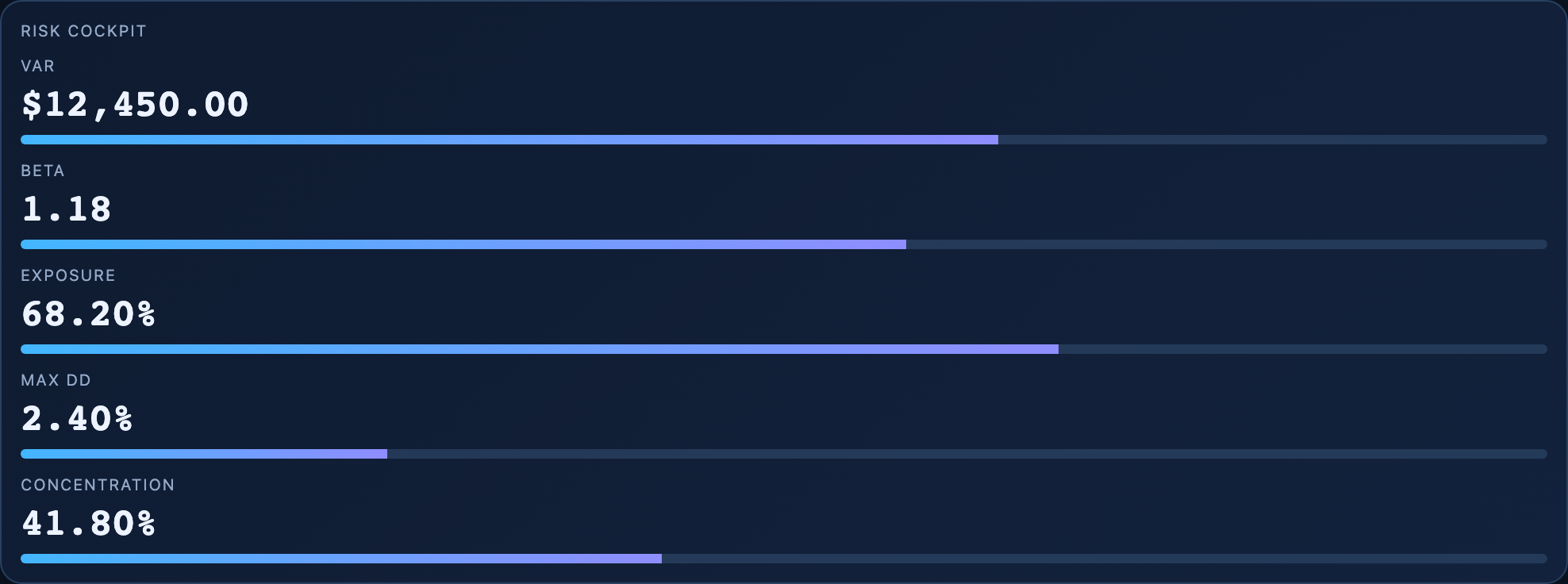
Das Quell-Markup definiert fünf Kennzahlen des Risk Cockpits: VaR $12,450.00, Beta 1.18, Exposure 68.20 %, Max DD 2.40 % und Concentration 41.80 %. Im erfassten breiten Layout schneidet die kleine Karte die späteren Spalten ab, sodass nicht alle fünf Felder im Screenshot lesbar sind. Sie bleiben von Risikobudget und Konfidenz unterscheidbar, doch die Quelle liefert weder ein abgestimmtes Risikomodell noch genügend Desktop-Platz für die vollständige Zeile.
Der Screenshot fängt Demo Story bei 1/5 Signal spike detected ein, während Fill noch Waiting anzeigt. Spätere lokale Demo-Schritte zeigen Risk checks passed, Order routed, Fill confirmed und PnL + telemetry updated. Diese Abfolge macht die Simulation nachvollziehbar, doch selbst das Label Filled @ 221.31 ist ein vom Autor festgelegter Beispielzustand und kein Beleg dafür, dass ein Broker eine Order ausgeführt hat.
1. Ein Szenario wählen
Nutzen Sie die sichtbaren Labels Risk-on, Vol Crush oder Panic sowie den DEMO-Kontext, um das untersuchte Szenario einzugrenzen.
2. Das Signal lesen
Beginnen Sie mit Alpha Pulse, Konfidenz, erwarteter Bewegung und Horizont, bevor Sie die Zeilen der Optionskette prüfen.
3. Beschränkungen prüfen
Vergleichen Sie den Zustand Risk Check mit den separaten Kennzahlen des Risk Cockpits, statt einen einzelnen Wert als vollständige Risikobewertung zu behandeln.
4. Der Ausführung folgen
Lesen Sie Signal, Risk Check, Order und Fill der Reihe nach. Vergleichen Sie das anfängliche Label Waiting mit dem späteren synthetischen Fill-Zustand, ohne eines von beiden als Broker-Ereignis zu behandeln.
Eine bewusste Zustandsgrenze
Waiting beschreibt den erfassten Anfangsmoment, nicht den zuletzt implementierten Zustand. Die lokale getaktete Sequenz ersetzt es schließlich durch einen Beispiel-Fill und beginnt von vorn. Bewahren Sie die Unterscheidung zwischen einem Prototyp, der DOM-Labels ändert, und einem Dienst, der einen tatsächlichen Trade bestätigt; weder die generierten Zahlen noch der simulierte Fill liefern eine Grundlage für Anlageentscheidungen.
Funktionsgrenzen
Dieser mitgelieferte Prototyp implementiert eine fünfstufige getaktete Demo, zufällige Kennzahlen-Updates, Szenario- und Geschwindigkeitssteuerung, Cursor-/Fokus-Interaktionen in den Diagrammen, eine Slash-Command-Palette, Theme-Wechsel und eine bestätigungsbasierte Kill-Aktion. Seine LIVE-Schaltfläche stoppt die lokalen Timer; kein Code öffnet einen Marktfeed oder sendet eine Order. Demo-Kurse, Signale, Fill-Labels und Equity-Bewegungen sind illustrative Simulationszustände, keine Anlageberatung, keine ausgeführten Trades und keine gemessenen Renditen.
Der Theme-Code versucht, nach Möglichkeit localStorage zu nutzen, was in der isolierten Sandbox nicht verfügbar sein kann. Die Kill-Aktion ändert nach der Bestätigung den Statustext, statt echte Orders zu stornieren oder das numerische Exposure-Feld zu synchronisieren. Das Überfahren der Diagramme zeigt normalisierte Cursor-Koordinaten, keinen Markt-Tooltip. Jede Adaption muss echte Definitionen, Dienstgrenzen und konsistente Zustandsbehandlung liefern; das aktuelle breite Risk Cockpit benötigt zudem Layout-Arbeit, um alle fünf Felder sichtbar zu machen.
Was das Artefakt vermittelt
Der Fall ist vor allem als Studie zur Informationsarchitektur wertvoll. Er zeigt, wie Marktkontext, Signalinterpretation, Risikokennzahlen und Ausführungszustand einen Desktop-Arbeitsbereich teilen können. Seine Einschränkung ist ebenso lehrreich: Dichte Werte werden erst vertrauenswürdiger, wenn Definitionen, Herkunft und Zustandsregeln separat bereitgestellt werden.
So erstellen Sie ein Trading-Simulator-Dashboard in OpenDesign
Das Arbeitsbereichsmodell definieren
Erstellen Sie eine Desktop-Analyseoberfläche mit Navigationsleiste, Marktkontext-Leiste, vier Kennzahlen-Übersichten, einer Optionsketten-Tabelle, Karten für Ausführungszustände, zwei erläuternden Diagrammen und einem Risk Cockpit. Halten Sie die Beispieldaten sichtbar als illustrativ erkennbar und erwecken Sie nicht den Eindruck, es seien Trading-Dienste angebunden.
Vorgeschlagener PromptErstelle das Design eines Desktop-Trading-Simulator-Dashboards mit einer linken Navigationsleiste für Home, Trade, Analyze, Performance und Develop; einer oberen Marktkontext-Leiste mit DEMO- und Geschwindigkeitssteuerung; Übersichtspanels für Alpha Pulse, Confidence, Risk Budget und Execution Window; einer Optionsketten-Tabelle mit Time, Symbol, Contract, Premium und Sweep; den Zuständen Signal, Risk Check, Order und Fill; Diagrammen für Delta/Gamma und Equity Curve; sowie einem Risk Cockpit. Verwende ausschließlich Beispieldaten und mache keine Aussagen zu Live-Feeds, ausgeführten Trades, Speicherung oder Renditen.
Die Lesereihenfolge verfeinern
Platzieren Sie die vier Übersichtspanels vor der Optionsketten- und Ausführungsfläche und setzen Sie die Greeks- und Equity-Diagramme neben das Risk Cockpit. Prüfen Sie, ob der breitere Hauptbereich Tabelle und Zustandsfolge trägt, ohne die unterstützenden Kennzahlen unlesbar zu machen.
Zustand und Datenbedeutung prüfen
Erhalten Sie die klare Unterscheidung zwischen Signal, Risk Check, Order und Fill. Kennzeichnen Sie illustrative Werte, definieren Sie den Zusammenhang zwischen Konfidenz, Budget und Risikokennzahlen und stellen Sie sicher, dass „Waiting...“ nicht mit einer abgeschlossenen Ausführung verwechselt werden kann.
Exportieren und Share-Link erhalten
Das fertige Design exportieren und anschließend über „Teilen" in OpenDesign einen Share-Link abrufen. Den Link in einem separaten Browserfenster öffnen und prüfen, ob die gewünschte Version sowie alle Assets vorhanden sind, bevor er weitergegeben wird.

Analytics-Dashboard-Wireframe-Design
Ein OpenDesign Greybox-Dashboard bildet einen Analytics-Arbeitsbereich mit Seitenleiste, vier KPI-Platzhaltern, einem schematischen Diagramm, fünf Tabellenzeilen und blauen Layout-Anmerkungen ab.
Desktop-App
App-Design für einen Code-Review-Posteingang
Das App-Design für einen Code-Review-Posteingang vereint Review-Anfragen, CI-Fehler, zugewiesene Issues und Aktivitäten in einem gut überschaubaren Arbeitsbereich für die tägliche Triage.
Desktop-App
Design eines Content-Performance-Dashboards
Ein dunkles Content-Dashboard verbindet Plattform-Snapshots mit Diagramminspektion, Entwurfsplanung und einer detaillierteren Ansicht von Zielgruppen- und Conversion-Signalen.
Desktop-App
Tagesausflug-Planer Design
Sechs zeitgeplante Stopps in der fiktiven Solara Bay planen – mit illustrierter Karte, Gehzeitschätzungen und hilfreichen Routenwarnungen.
Desktop-App