

Application de bureau
Tableau de bord de simulateur de trading
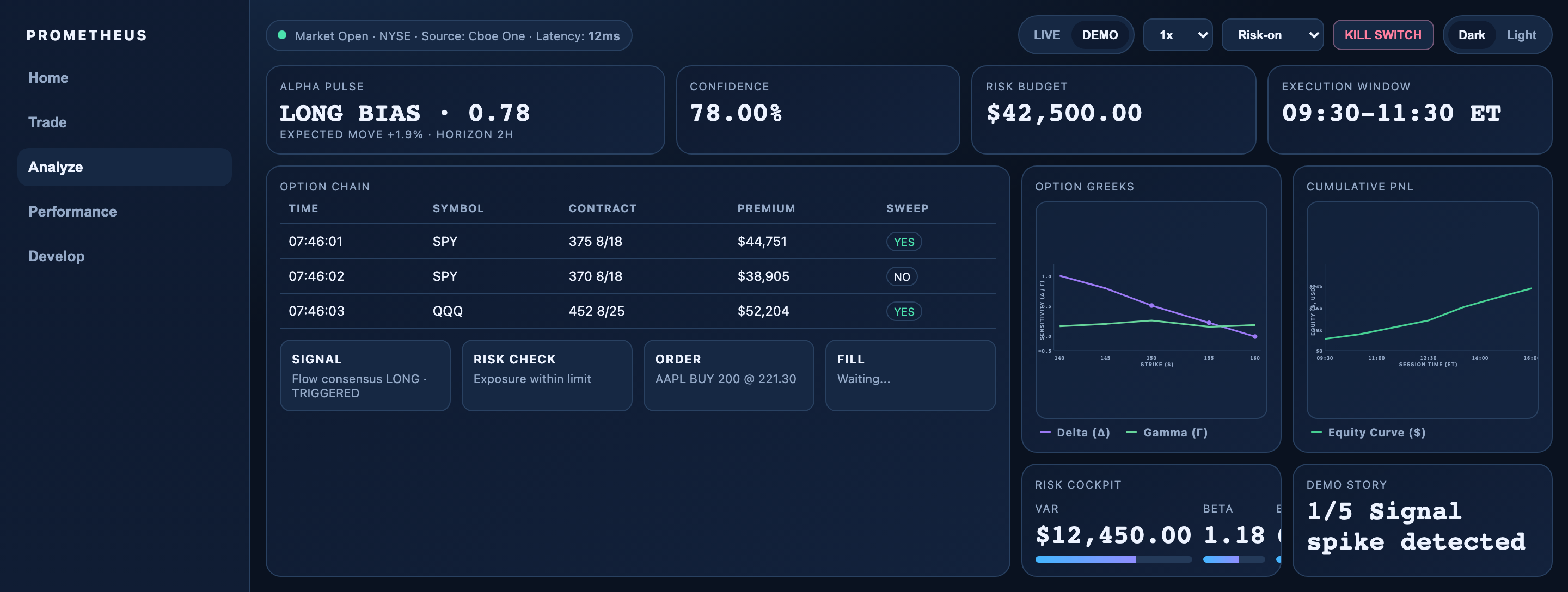
Cette conception de tableau de bord réunit signaux, contexte de chaîne d'options, états d'exécution et graphiques de risque dans un seul espace de simulation à examiner.

Cas d'usage d'un tableau de bord de simulateur de trading
- Revue des risquesComparer exposition, bêta, drawdown et concentration dans un même espace
- Analyse d'optionsLire ensemble contrats, primes, sweeps et sensibilité des Grecques
- Parcours d'exécutionSuivre dans l'ordre les états signal, contrôle de risque, ordre et exécution
- Étude d'interface de tradingÉtudier l'architecture d'information desktop dense et la composition des graphiques
Points forts de la conception de l'espace de simulation
- Synthèse du signalAlpha Pulse associe Long Bias à la confiance et au mouvement attendu
- États d'exécutionSignal, Risk Check, Order et Fill forment une séquence visible
- Cockpit de risqueVAR, bêta, exposition, drawdown et concentration partagent un seul panneau
- Commandes de scénarioVitesse de démo, mode de marché et posture de risque restent à portée de main
L'espace de trading, panneau par panneau
1 / 4
Conception de tableau de bord de simulateur de trading
Prometheus est un exemple officiel d'application desktop OpenDesign pour étudier un simulateur de risque et d'exécution de trading. Son espace de travail visible combine contexte de marché, commandes de scénario, synthèses de signaux, tableau de chaîne d'options, états d'exécution, graphiques et cockpit de risque. La conception présente ces éléments comme une seule surface d'analyse plutôt que comme des pages séparées.
La barre d'état supérieure place Market Open · NYSE · Source: Cboe One · Latency: 12ms à côté des commandes LIVE et DEMO, des vitesses de lecture, d'un sélecteur Risk-on, de KILL SWITCH et des modes Dark ou Light. Cet ordre établit le contexte d'exploitation avant que le lecteur n'atteigne les indicateurs. Ce sont des libellés d'état d'exemple ; la source s'ouvre dans son mode DEMO local et ne se connecte à aucun flux de marché ni courtier.
La synthèse en quatre panneaux commence par Alpha Pulse à LONG BIAS · 0.78 et Expected Move +1.9% · Horizon 2h, puis Confidence à 78.00%, Risk Budget à $42,500.00 et Execution Window à 09:30–11:30 ET. Ce sont les valeurs initiales rédigées dans la capture ; des mises à jour synthétiques par minuterie peuvent en modifier plusieurs. La rangée distingue direction, confiance, budget et temps sans définir de calcul réel ni de stratégie validée.
Contexte de marché
La bande d'état cadre le tableau de bord avec des libellés de marché, de source, de latence et de mode avant le début de l'analyse.
Contexte de décision
Alpha Pulse, confiance, budget et fenêtre d'exécution décrivent des dimensions différentes d'un même scénario simulé.
Lire la composition
Le CSS fourni décrit une disposition principale plus large de 1.4fr 1fr 1fr 1fr, tandis que les zones inférieures à deux colonnes utilisent des pistes égales avant que la mise en page responsive ne passe à une seule colonne. Visuellement, le signal principal et la zone de données disposent de plus de place que les indicateurs secondaires, et les graphiques et résumés de risque se placent côte à côte. Le résultat favorise le balayage de preuves liées, mais les écrans étroits exigent un autre ordre de lecture.
Revue des risques et des options
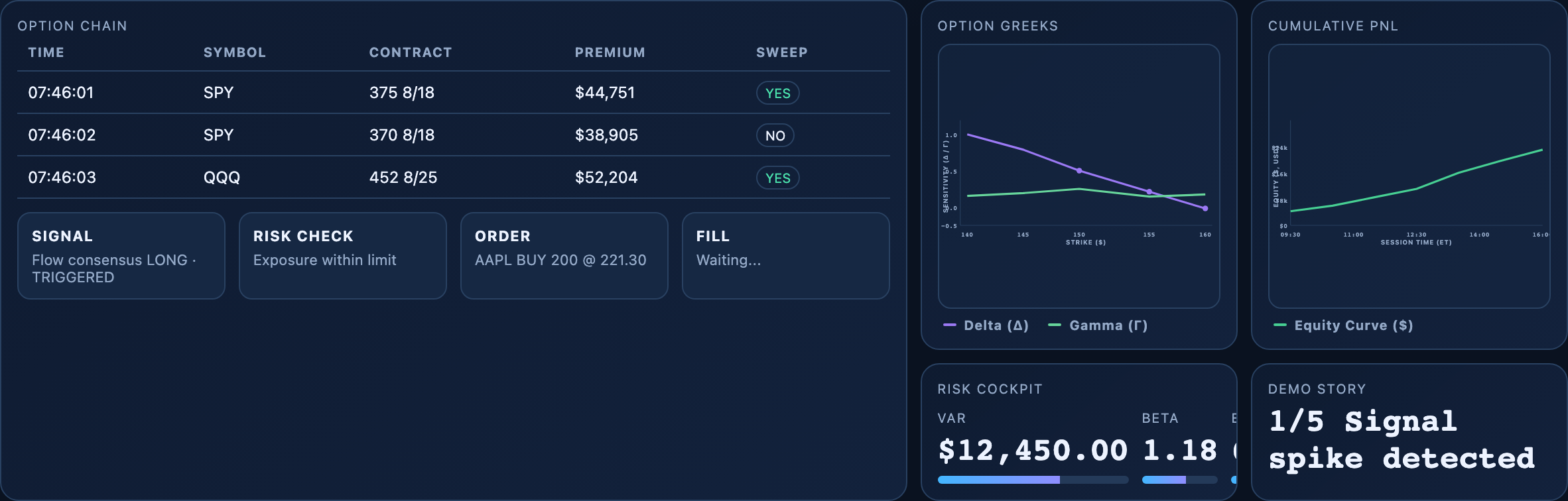
Cette conception est utile quand le lecteur doit passer d'un signal à son contexte de risque sans perdre le scénario d'origine. Le tableau de chaîne d'options commence par Time, Symbol, Contract, Premium et Sweep. Ses trois lignes d'exemple visibles passent de SPY à 07:46:01 et 07:46:02 à QQQ à 07:46:03, ce qui rend l'ordre temporel et le regroupement par symbole immédiatement lisibles.
Le tableau ne se contente pas d'afficher des valeurs : la colonne Sweep sépare les états YES et NO des champs de contrat et de prime. Cette distinction aide le lecteur à comparer un marqueur d'événement avec le montant d'exemple d'allure financière, au lieu de traiter chaque cellule comme une donnée du même type. Les lignes étant illustratives, l'interface démontre la relation entre les champs, pas une conclusion de marché fiable.
À droite, Option Greeks trace Delta et Gamma en fonction de Strike ($), tandis que Cumulative PNL trace une Equity Curve ($) en fonction de Session Time (ET). Les axes différents rendent les graphiques complémentaires : l'un décrit la sensibilité par strike, l'autre une trajectoire d'equity au cours de la séance. Leur placement compact permet la comparaison côte à côte, mais la petite zone de graphique laisse peu de place aux définitions ou aux indications d'interaction.
La bande d'exécution inférieure rend la progression des états concrète. Signal affiche « Flow consensus LONG · TRIGGERED », Risk Check affiche « Exposure within limit », Order affiche « AAPL BUY 200 @ 221.30 » et Fill affiche « Waiting... ». Cette séquence permet de distinguer une alerte, un jugement de risque, la description d'un ordre et un état d'exécution inachevé. Elle propose visuellement un flux de travail, mais la capture ne prouve pas qu'un ordre ait été envoyé ou exécuté.
Chaîne d'options
Time, Symbol, Contract, Premium et Sweep forment un modèle de ligne compact pour comparer des événements de flux simulés.
Séquence d'exécution
Signal, Risk Check, Order et Fill séparent l'intention, la contrainte, l'action et l'état d'achèvement.
Paire de graphiques
Delta et Gamma s'appuient sur le contexte du strike, tandis que la courbe d'equity s'appuie sur le temps de séance.
Du signal à l'état de l'espace de travail
Le rail de navigation liste Home, Trade, Analyze, Performance et Develop, Analyze étant stylé comme sélectionné. Ces boutons n'ont ni routage ni gestionnaire de clic dans la source fournie : le rail établit donc l'architecture d'information visée plutôt que cinq destinations fonctionnelles. Les interactions analytiques locales se déroulent dans l'unique espace de travail capturé.
Risk-on, Vol Crush et Panic sont de vraies options de sélection locales. Les changements de scénario déclenchent des mises à jour synthétiques des indicateurs, tandis que la vitesse de démo modifie la cadence de la minuterie. La démo en cinq étapes démarre automatiquement et va de la détection du signal à une exécution d'exemple, puis aux mises à jour de télémétrie. Ses chiffres utilisent une variation aléatoire locale, non des transactions ou des prix entrants ; sélectionner LIVE arrête les minuteries de la démo et marque l'histoire comme Idle au lieu d'ouvrir une connexion de marché.
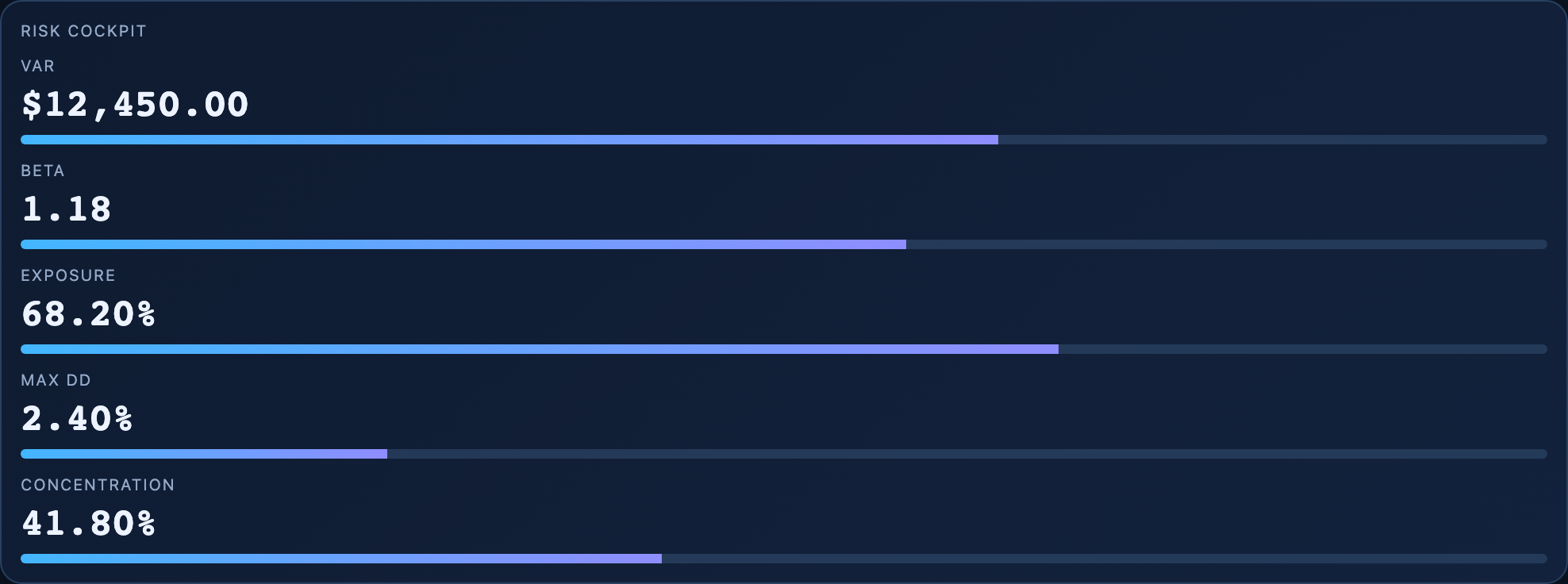
Le balisage source définit cinq mesures du Risk Cockpit : VaR $12,450.00, Beta 1.18, Exposure 68.20%, Max DD 2.40% et Concentration 41.80%. Dans la disposition large capturée, la petite carte tronque les dernières colonnes, si bien que les cinq champs ne peuvent pas tous être lus sur la capture d'écran. Ils restent distincts du budget de risque et de la confiance, mais la source ne fournit ni modèle de risque réconcilié ni assez de place desktop pour la rangée complète.
La capture saisit Demo Story à 1/5 Signal spike detected alors que Fill indique encore Waiting. Les étapes locales suivantes de la démo affichent Risk checks passed, Order routed, Fill confirmed et PnL + telemetry updated. Cette progression rend la simulation inspectable, mais même le libellé Filled @ 221.31 est un état d'exemple rédigé, non la preuve qu'un courtier a exécuté un ordre.
1. Choisir un scénario
Utilisez les libellés visibles Risk-on, Vol Crush ou Panic et le contexte DEMO pour cadrer le scénario examiné.
2. Lire le signal
Commencez par Alpha Pulse, la confiance, le mouvement attendu et l'horizon avant d'inspecter les lignes de la chaîne d'options.
3. Vérifier les contraintes
Comparez l'état Risk Check aux mesures distinctes du Risk Cockpit au lieu de traiter une seule valeur comme une évaluation complète du risque.
4. Suivre l'exécution
Lisez Signal, Risk Check, Order et Fill dans l'ordre. Comparez le libellé initial Waiting avec l'état d'exécution synthétique ultérieur sans considérer l'un ou l'autre comme un événement de courtier.
Une frontière d'état délibérée
Waiting décrit le moment d'ouverture capturé, non le dernier état implémenté. La séquence locale minutée le remplace finalement par une exécution d'exemple, puis recommence. Conservez la distinction entre un prototype qui change les libellés de son DOM et un service qui confirme une transaction réelle ; ni les chiffres générés ni l'exécution simulée ne constituent une base pour des décisions d’investissement.
Limites des capacités
Ce prototype fourni implémente une démo minutée en cinq étapes, des mises à jour aléatoires des indicateurs, des commandes de scénario et de vitesse, des interactions de curseur/focus sur les graphiques, une palette de commandes par barre oblique, un changement de thème et une action kill avec confirmation. Son bouton LIVE arrête les minuteries locales ; aucun code n'ouvre de flux de marché ni n'envoie d'ordre. Les prix, signaux, libellés d'exécution et mouvements d'equity de la démo sont des états de simulation illustratifs, non des conseils en investissement, des transactions exécutées ou des rendements mesurés.
Le code du thème tente d'utiliser localStorage au mieux, ce qui peut être indisponible dans le bac à sable isolé. L'action kill modifie le texte d'état après confirmation, sans annuler d'ordres réels ni synchroniser le champ numérique d'exposition. Le survol des graphiques affiche des coordonnées de curseur normalisées, non une infobulle de marché. Toute adaptation doit fournir de vraies définitions, des frontières de service et une gestion cohérente des états ; le Risk Cockpit large actuel demande aussi un travail de mise en page pour exposer ses cinq champs.
Ce que l'artefact enseigne
Ce cas a le plus de valeur comme étude d'architecture d'information. Il montre comment contexte de marché, interprétation du signal, mesures de risque et état d'exécution peuvent partager un même espace de travail desktop. Sa limite est tout aussi instructive : des valeurs denses ne deviennent plus fiables que lorsque leurs définitions, leur provenance et leurs règles d'état sont fournies séparément.
Comment créer un tableau de bord de simulateur de trading dans OpenDesign
Définir le modèle d'espace de travail
Créez une surface d'analyse desktop avec un rail de navigation, une bande de contexte de marché, quatre indicateurs de synthèse, un tableau de chaîne d'options, des cartes d'états d'exécution, deux graphiques explicatifs et un cockpit de risque. Gardez des données d'exemple visiblement illustratives et n'impliquez aucun service de trading connecté.
Invite suggéréeCrée un tableau de bord de simulateur de trading pour ordinateur avec un rail de navigation à gauche pour Home, Trade, Analyze, Performance et Develop ; une barre supérieure de contexte de marché avec DEMO et des commandes de vitesse ; des panneaux de synthèse pour Alpha Pulse, Confidence, Risk Budget et Execution Window ; un tableau de chaîne d'options avec Time, Symbol, Contract, Premium et Sweep ; les états Signal, Risk Check, Order et Fill ; des graphiques Delta/Gamma et Equity Curve ; et un cockpit de risque. Utilise uniquement des données d'exemple et ne revendique aucun flux en direct, aucune transaction exécutée, aucun stockage ni rendement.
Affiner l'ordre de lecture
Placez les quatre panneaux de synthèse avant la chaîne d'options et la zone d'exécution, puis les graphiques des Grecques et de l'equity à côté du cockpit de risque. Vérifiez que la zone principale, plus large, porte bien le tableau et la séquence d'états sans rendre illisibles les mesures secondaires.
Vérifier le sens des états et des données
Conservez des distinctions explicites entre signal, contrôle de risque, ordre et exécution. Signalez les valeurs illustratives, définissez la relation entre confiance, budget et mesures de risque, et veillez à ce que Waiting... ne puisse pas être pris pour une exécution terminée.
Exporter et obtenir un lien de partage
Exportez votre design finalisé, puis utilisez Partager dans OpenDesign pour obtenir un lien de partage. Ouvrez le lien dans une fenêtre de navigateur distincte et vérifiez que la version souhaitée ainsi que ses ressources sont disponibles avant de l'envoyer.

Conception de wireframe de tableau de bord analytique
Un tableau de bord greybox OpenDesign cartographie un espace de travail analytique au moyen d’une barre latérale, de quatre emplacements KPI, d’un graphique schématique, de cinq lignes de tableau et d’annotations de mise en page bleues.
Application de bureau
Design d’application de boîte de réception de revue de code
Ce design d’application réunit demandes de revue, échecs CI, tickets assignés et activité dans un espace de travail lisible d’un coup d’œil pour le tri quotidien.
Application de bureau
Design de tableau de bord de performance des contenus
Un tableau de bord de contenus sombre relie les aperçus par plateforme à l’examen des graphiques, à la planification des brouillons et à une analyse approfondie des signaux d’audience et de conversion.
Application de bureau
Design de planificateur d'excursion à la journée
Planifiez six étapes minutées dans la ville fictive de Solara Bay, avec une carte illustrée, des estimations de marche et des avertissements utiles sur l'itinéraire.
Application de bureau