

웹사이트
개발자 문서 웹사이트 디자인
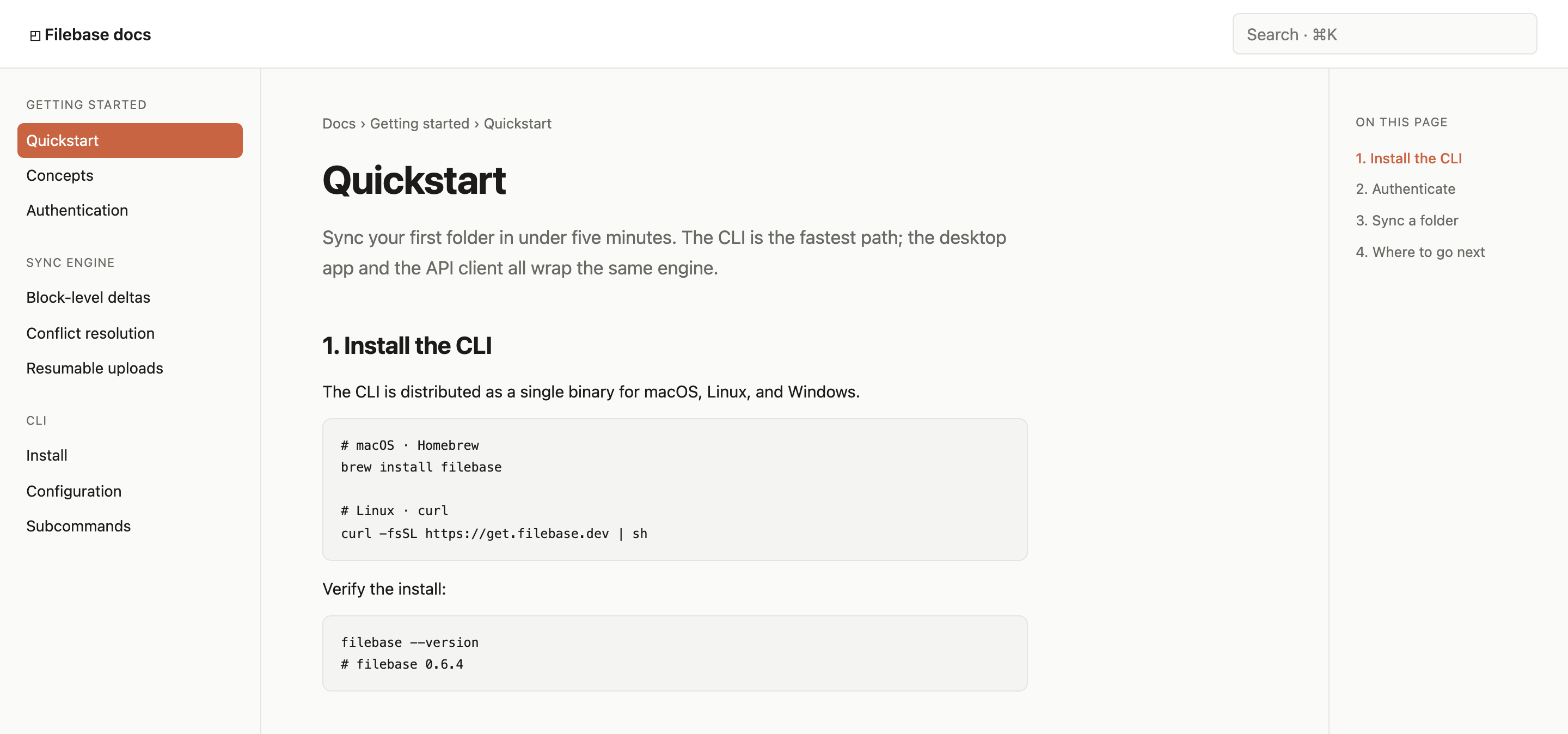
Filebase CLI 빠른 시작은 문서 탐색과 명확한 설치, 인증, 폴더 동기화 읽기 순서를 결합합니다.

문서 웹사이트 활용 사례
- CLI 온보딩개발자가 설치부터 첫 번째 동기화 성공까지 진행하도록 안내합니다.
- 기술 문서명령어, 설명, 탐색, 후속 참고 자료를 체계적으로 구성합니다.
- 개발자 도구 웹사이트제품 워크플로를 학습하기 위한 집중도 높은 작업 공간을 제공합니다.
- 빠른 시작 흐름여러 단계의 설정을 읽기 쉬운 순차 경로로 전환합니다.
빠른 시작 레이아웃 주요 특징
- 순차적 빠른 시작번호가 매겨진 네 단계로 설정 과정을 통과하는 직접적인 경로를 구성합니다.
- 일치하는 섹션 레이블페이지 내 목차에서 번호가 매겨진 네 개의 문서 제목을 반복합니다.
- 명령어 우선 안내플랫폼별 명령어와 확인 출력으로 지침을 구체화합니다.
- 다음 단계로 연결관련 문서 링크가 학습 경로를 이어 줍니다.
CLI 설치부터 다음 단계까지
1 / 4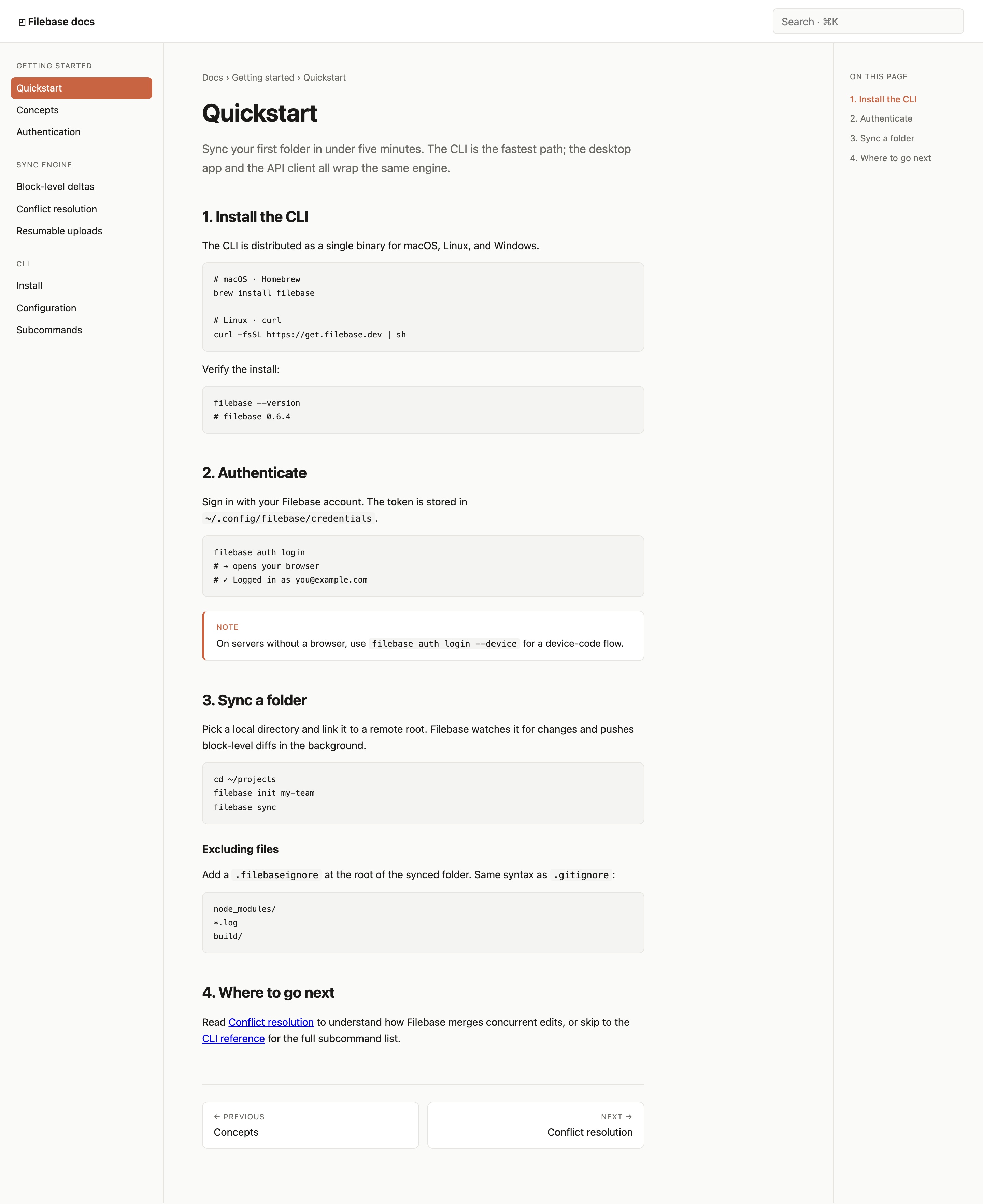
빠른 시작 디자인 소개
개발자 문서 웹사이트 디자인은 Filebase 빠른 시작을 제품 마케팅 화면이 아닌 집중도 높은 문서 페이지로 제시합니다. 작성된 제목은 “Quickstart”이며, 첫 문장은 “Sync your first folder in under five minutes.”라는 구체적인 작업을 제시합니다. 이러한 구성은 페이지가 즉시 수행해야 할 역할을 부여하고, 나머지 콘텐츠는 그 목표에 도달하는 경로를 설명합니다.
이 구성은 세 개의 읽기 영역을 사용합니다. 왼쪽 탐색에는 “Getting Started”, “Sync Engine”, “CLI”가 그룹화되고, 중앙 문서에는 지침이 배치되며, 오른쪽 “On This Page” 목록에는 번호가 매겨진 네 단계가 그대로 반영됩니다. 이 배치는 탐색과 순차 읽기를 모두 지원하지만, 3열 구조이므로 중앙 콘텐츠에 주어지는 가로 공간은 단일 열 가이드보다 좁습니다.
페이지 상단 표시줄에는 “Search · ⌘K”도 노출됩니다. 제공된 디자인에서 눈에 보이는 검색 기능 진입점이지만, 실제로 작동하는 검색 서비스나 키보드 핸들러가 있다는 증거는 없습니다. 유용한 디자인상의 교훈은 배치에 있습니다. 검색 진입점은 빠른 시작 제목과 경쟁하지 않으면서 문서 계층 구조 위에 계속 표시됩니다.
구체적인 읽기 규약
도입부의 설명은 CLI, 데스크톱 앱, API 클라이언트라는 세 가지 접근 경로를 제시합니다. 그런 다음 페이지는 CLI를 설명용 예시로 선택합니다. 이러한 대비는 모든 인터페이스를 별도로 설명하지 않으면서 독자가 빠른 시작의 범위를 이해하도록 돕습니다. 다만 다른 경로는 시연되지 않고 맥락으로만 남는다는 절충점이 있습니다.
개발자 문서 활용 사례
이 디자인은 개발자를 알려진 시작 상태에서 작고 테스트 가능한 설정 이정표까지 안내해야 하는 문서에 적합합니다. 설치로 시작해 인증, 로컬 폴더 동기화 순서로 이어지므로 각 섹션은 내용을 읽는 것과 워크플로를 직접 시도하는 것 사이의 간격을 좁힙니다.
명령어 블록은 지침을 훑어보기 쉽게 만듭니다. 설치 섹션은 플랫폼 레이블 아래에서 Homebrew와 curl 예시를 구분한 다음 “filebase --version”과 예시 출력인 “filebase 0.6.4”를 제시합니다. 이 순서는 중요합니다. 도구 획득을 확인보다 먼저 배치하기 때문입니다. 세로 길이가 늘어나는 절충점이 있지만, 추가 확인 블록은 명령어 실행 직후 설치가 완료된 것으로 간주하는 대신 독자에게 눈에 보이는 점검 지점을 제공합니다.
인증 섹션에서는 “filebase auth login”을 사용하고, 이어서 브라우저 실행과 로그인된 계정을 나타내는 주석을 표시합니다. 그런 다음 참고 사항에서 브라우저가 없는 서버용 “filebase auth login --device”를 소개합니다. 기본 경로를 유지하면서도 주된 순서를 방해하지 않고 다른 환경을 고려하므로 유용한 분기입니다.
설치 안내
플랫폼별 명령어를 구분하고 바로 다음에 버전 확인을 배치합니다.
인증 분기
브라우저 경로를 기본으로 유지하면서 기기 코드 인증을 참고 사항으로 제공합니다.
폴더 동기화
하나의 블록에서 로컬 디렉터리로부터 초기화 및 동기화 명령어까지 진행합니다.
페이지 구조와 정보 흐름
오른쪽 “On This Page” 목록에는 “1. Install the CLI”, “2. Authenticate”, “3. Sync a folder”, “4. Where to go next”가 반복됩니다. 이러한 레이블은 문서 제목과 일치하므로 탐색은 별도의 용어를 도입하는 대신 문서의 간결한 지도로 기능합니다. 현재 첫 번째 항목은 강조되어 있어 캡처된 프레임에서 표시 상태를 명확히 파악할 수 있습니다.
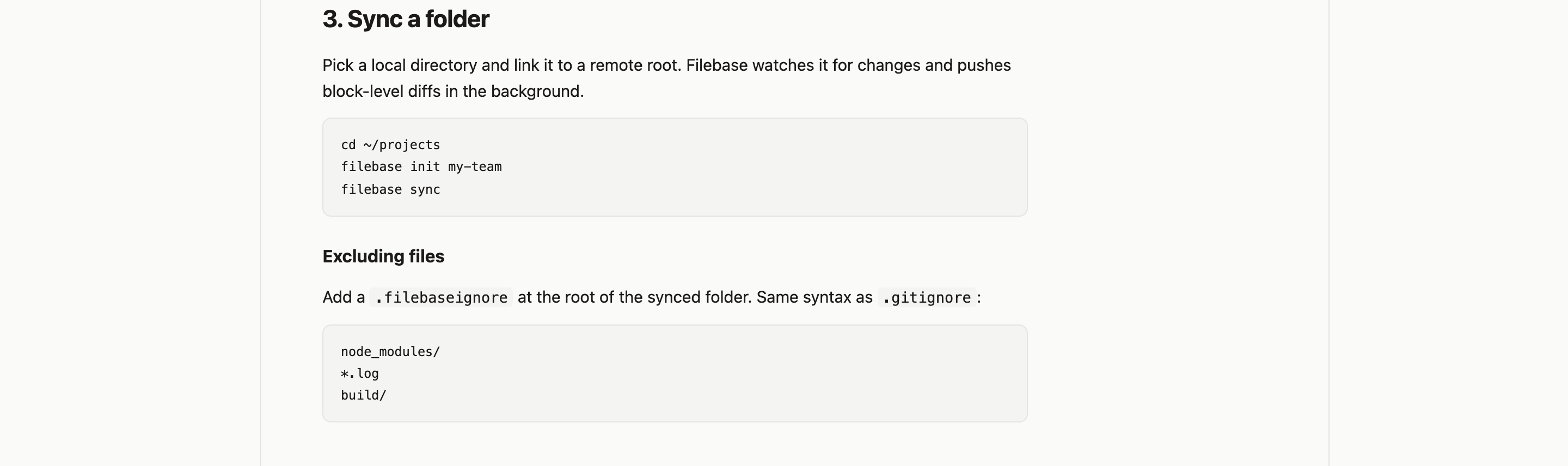
폴더 섹션에서는 지침 패턴이 설정에서 지속적인 관리로 바뀝니다. 로컬 디렉터리를 원격 루트에 연결하는 방법을 설명한 다음 “cd ~/projects”, “filebase init my-team”, “filebase sync”를 보여 줍니다. 이어지는 별도의 “Excluding files” 하위 섹션에서는 .gitignore와 동일한 구문을 사용하는 .filebaseignore 예시를 제시합니다. 이처럼 인접하게 배치하면 독자가 동기화와 포함 대상의 경계를 연관 지어 이해하는 데 도움이 됩니다.
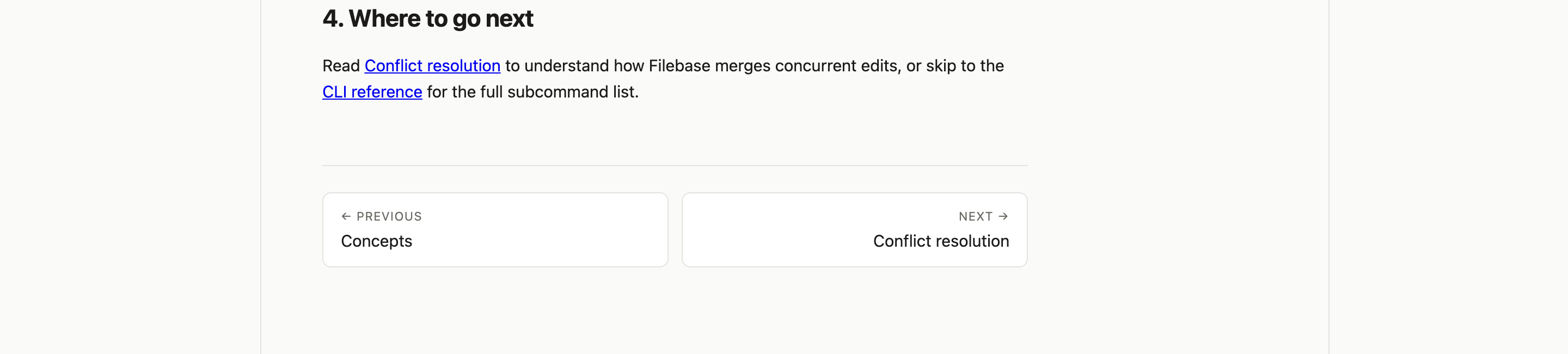
마지막 섹션은 명령어에서 경로 안내로 전환됩니다. “Where to go next”는 “Conflict resolution”과 “CLI reference”로 연결되고, 페이지는 “Concepts”와 “Conflict resolution”로 이동하는 Previous 및 Next 패널로 끝납니다. 그 결과 빠른 시작을 의도적으로 마무리할 수 있습니다. 다만 마지막 탐색에서 관련 경로 두 개를 제시하므로 문서 모음이 커질수록 링크 레이블을 구체적으로 유지해야 한다는 절충점이 있습니다.
| 단계 | 표시 콘텐츠 | 독자에게 미치는 결과 |
|---|---|---|
| 1. CLI 설치 | 플랫폼 설치 명령어 및 버전 확인 | 시작 도구와 눈에 보이는 확인 절차를 마련합니다. |
| 2. 인증 | 로그인 명령어 및 기기 코드 참고 사항 | 브라우저 및 서버 환경을 모두 고려합니다. |
| 3. 폴더 동기화 | 디렉터리, 초기화 및 동기화 명령어 | 로컬 프로젝트 워크플로를 문서에 설명된 원격 루트에 연결합니다. |
| 4. 다음 단계 | 충돌 해결 및 CLI 참고 자료 링크 | 독자를 첫 설정에서 더 심층적인 문서로 안내합니다. |
두 번째 목차로서의 탐색
왼쪽 탐색은 더 광범위한 문서 시스템을 설명하고, 오른쪽 탐색은 현재 페이지만 설명합니다. 이러한 구분을 통해 페이지는 “Block-level deltas” 및 “Resumable uploads” 같은 제품 개념과 당장의 빠른 시작 경로를 모두 보여 줄 수 있습니다. 이 디자인은 성장하는 문서 사이트에 효과적이지만, 페이지 제목과 페이지 내 탐색 사이의 일관된 레이블에 의존합니다.
범위와 기능의 경계
제공된 아티팩트는 Filebase 개발자 문서와 CLI 빠른 시작을 위한 디자인 예시입니다. 표시되는 콘텐츠에는 예시 이름, 명령어, 계정 문구, 버전 출력, 제품 설명이 포함됩니다. 이러한 세부 사항은 페이지가 워크플로를 전달하는 방식을 보여 주지만, 캡처만으로는 CLI, 인증 흐름, 검색 컨트롤, 링크, 스토리지 시스템 또는 동기화 동작이 실제 서비스에 연결되어 있음을 입증할 수 없습니다.
따라서 재사용성이 가장 높은 패턴은 구조에 있습니다. 작업을 정하고, 설정 순서를 구성하며, 구체적인 명령어 블록을 보여 주고, 환경별 참고 사항을 제공하며, 제외 대상을 정의하고, 독자를 관련 자료로 안내하는 것입니다. 이를 응용할 때는 화면에 표시된 문서와 실제 구현된 기능 사이의 차이를 유지해야 합니다. 또한 게시하기 전에 예시 명령어와 설명을 검증된 제품 정보로 교체해야 합니다.
페이지 내 목차는 네 개의 섹션 ID로 연결되는 기본 링크를 사용합니다. 더 광범위한 사이드바, 관련 문서, 이전/다음 링크는 #을 가리키며 검색 필드에는 검색 핸들러가 없습니다. 이 미리보기에서는 예시 CLI 명령어가 실행되지 않습니다.
OpenDesign에서 개발자 문서 웹사이트 디자인을 만드는 방법
문서 경로 설정하기
왼쪽 문서 트리, 중앙 문서, 오른쪽 페이지 내 목차로 구성된 집중도 높은 빠른 시작 페이지를 만드세요. 페이지의 읽기 순서를 테스트할 수 있도록 Install the CLI, Authenticate, Sync a folder, Where to go next라는 구체적인 순서를 사용하세요.
제안된 프롬프트Filebase 스타일의 CLI 빠른 시작을 위한 개발자 문서 웹사이트 디자인을 만드세요. 왼쪽 탐색 트리, 중앙 문서, 오른쪽 On This Page 목차로 구성된 3영역 레이아웃을 사용하세요. CLI 설치, 브라우저 인증과 기기 코드 참고 사항, 폴더 초기화 및 동기화, .filebaseignore 예시, 다음 단계 링크 섹션을 포함하세요. 명령어와 서비스 동작은 구현된 경우가 아니라면 예시 콘텐츠로 취급하세요.
명령어와 상태 다듬기
플랫폼별 설치 명령어를 한곳에 배치하고, 설치 다음에 버전 확인을 두며, 브라우저가 없는 서버에서의 인증은 별도의 참고 사항으로 제공하세요. 코드 블록, .filebaseignore 같은 인라인 파일 이름, 설명문이 문서 너비 내에서 명확히 구분되는지 확인하세요.
탐색 전환 확인하기
페이지 내 목차를 문서의 네 개 제목과 일치시킨 다음, 마지막 관련 링크와 Previous/Next 패널을 검토하세요. 더 광범위한 왼쪽 탐색과 페이지별 개요가 동일한 계층 구조를 중복하지 않고 상호 보완적인 레이블을 사용하는지 확인하세요.
내보내기 및 공유 링크 받기
완성된 디자인을 내보낸 다음, OpenDesign의 공유 기능을 사용하여 공유 링크를 받으세요. 별도의 브라우저 창에서 링크를 열고 의도한 버전과 해당 자산이 전송 전에 이용 가능한지 확인하세요.
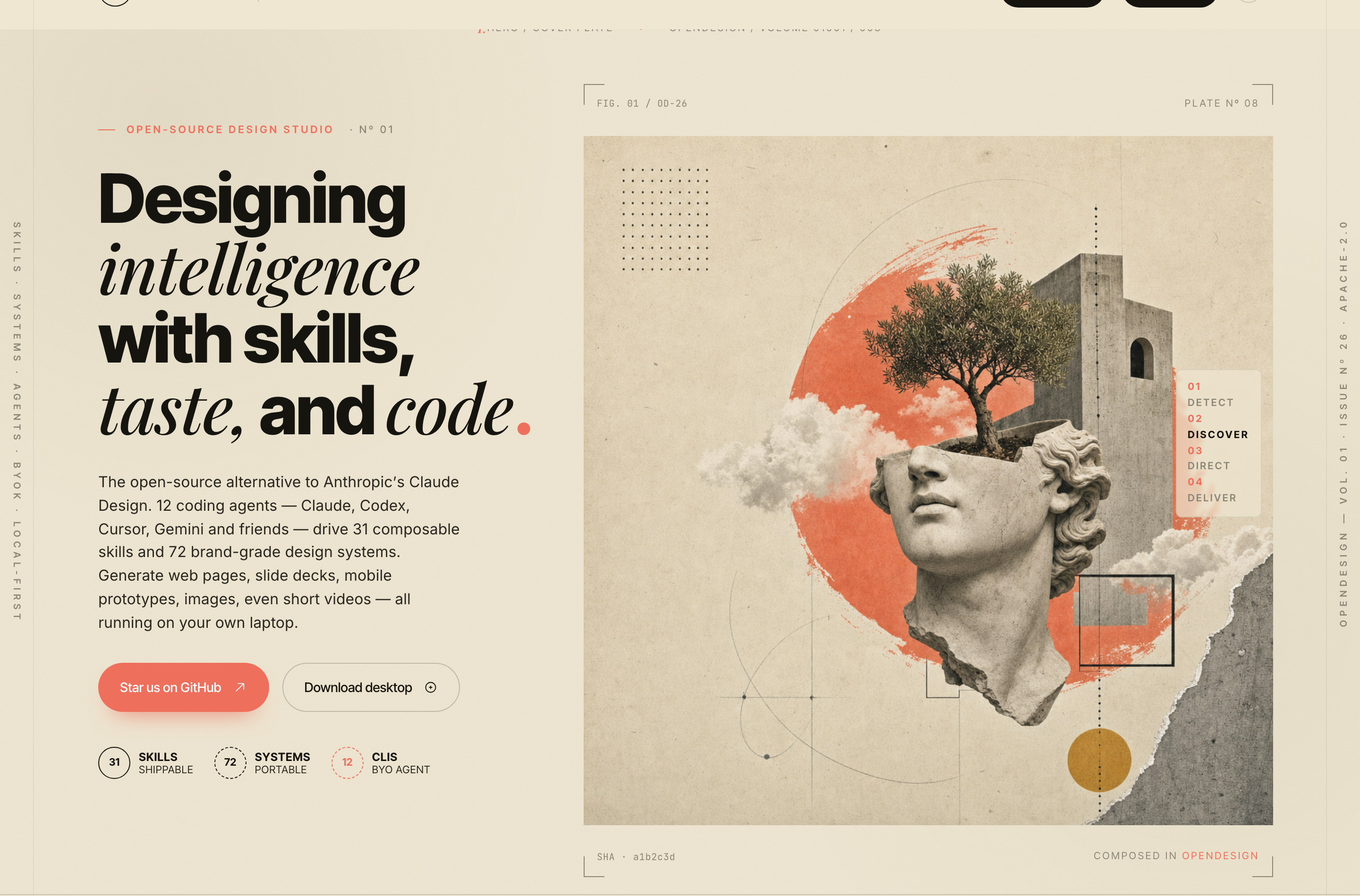
AI 디자인 스튜디오 웹사이트 디자인
OpenDesign의 AI 디자인 스튜디오 웹사이트 디자인은 로컬 우선 스튜디오 콘셉트를 에디토리얼 랜딩 페이지로 전환하여 스킬, 실험, 방법론을 쉽게 훑어볼 수 있게 합니다.
웹사이트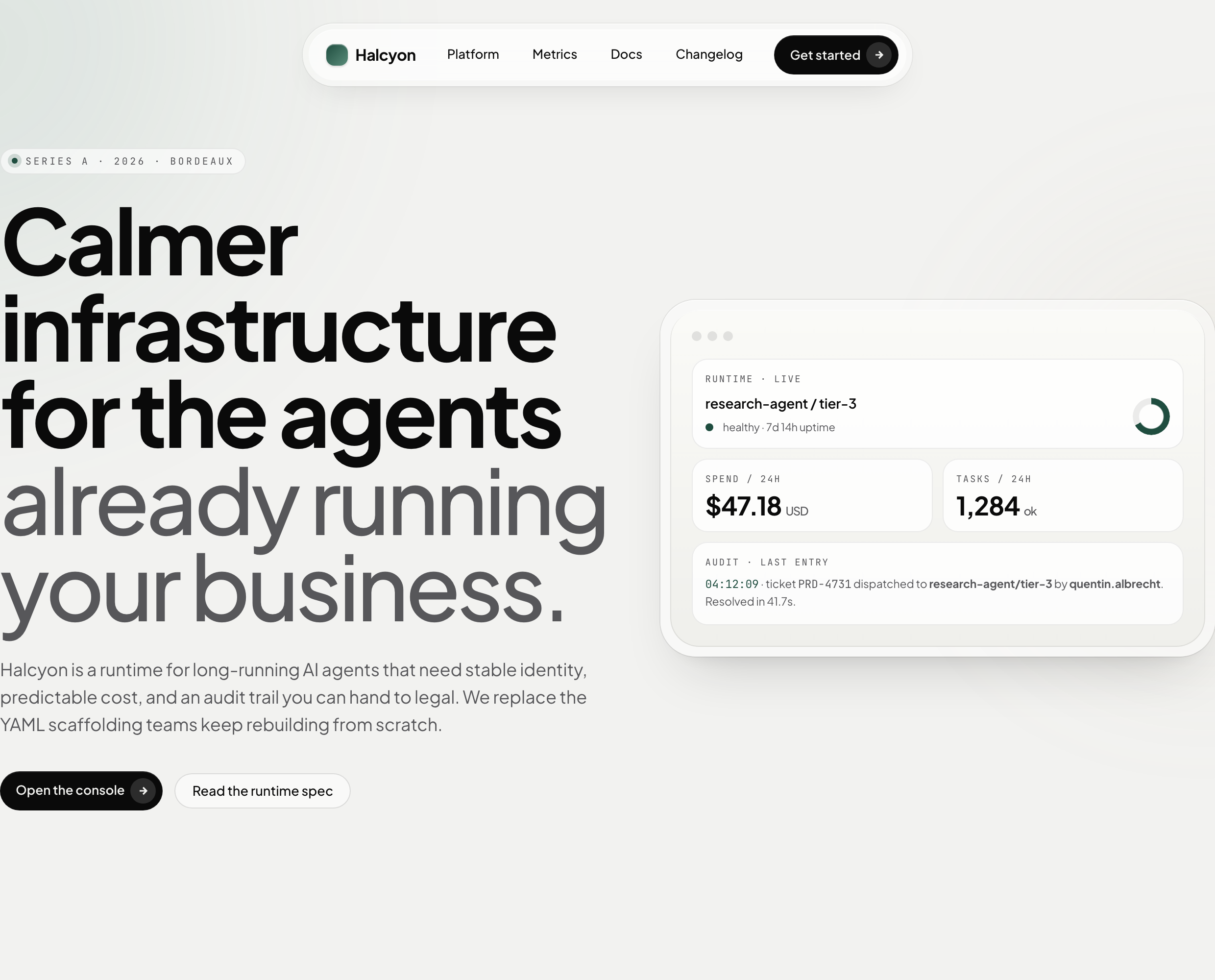
AI 인프라 웹사이트 디자인
샘플 런타임 지표, 중첩된 기능 카드, 은은한 움직임과 하나의 영업 상담 제안을 담은 부드러운 AI 인프라 랜딩 콘셉트입니다.
웹사이트
변경 야간 투어 웹사이트 디자인
상상 속 송대 변경을 관통하는 인터랙티브 야간 여정으로, 지속되는 강변 도시와 시, 등불, 다국어 장별 흐름을 결합합니다.
웹사이트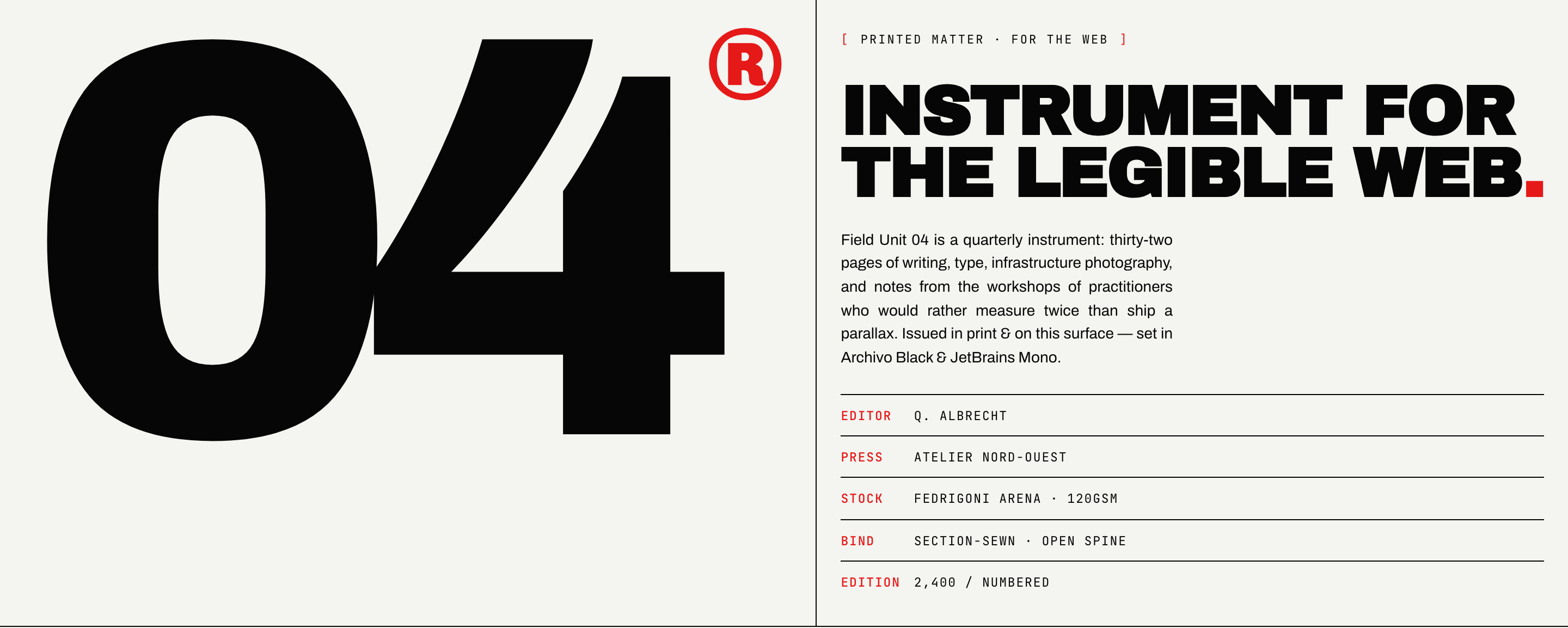
브루탈리즘 저널 웹사이트 디자인
브루탈리즘 저널 웹사이트 디자인은 인쇄물 형태의 이슈를 읽기 쉬운 웹 독서 시스템으로 전환해, 강렬한 서체와 절제된 에디토리얼 구조를 결합합니다.
웹사이트