

Сайт
Дизайн сайта документации для разработчиков
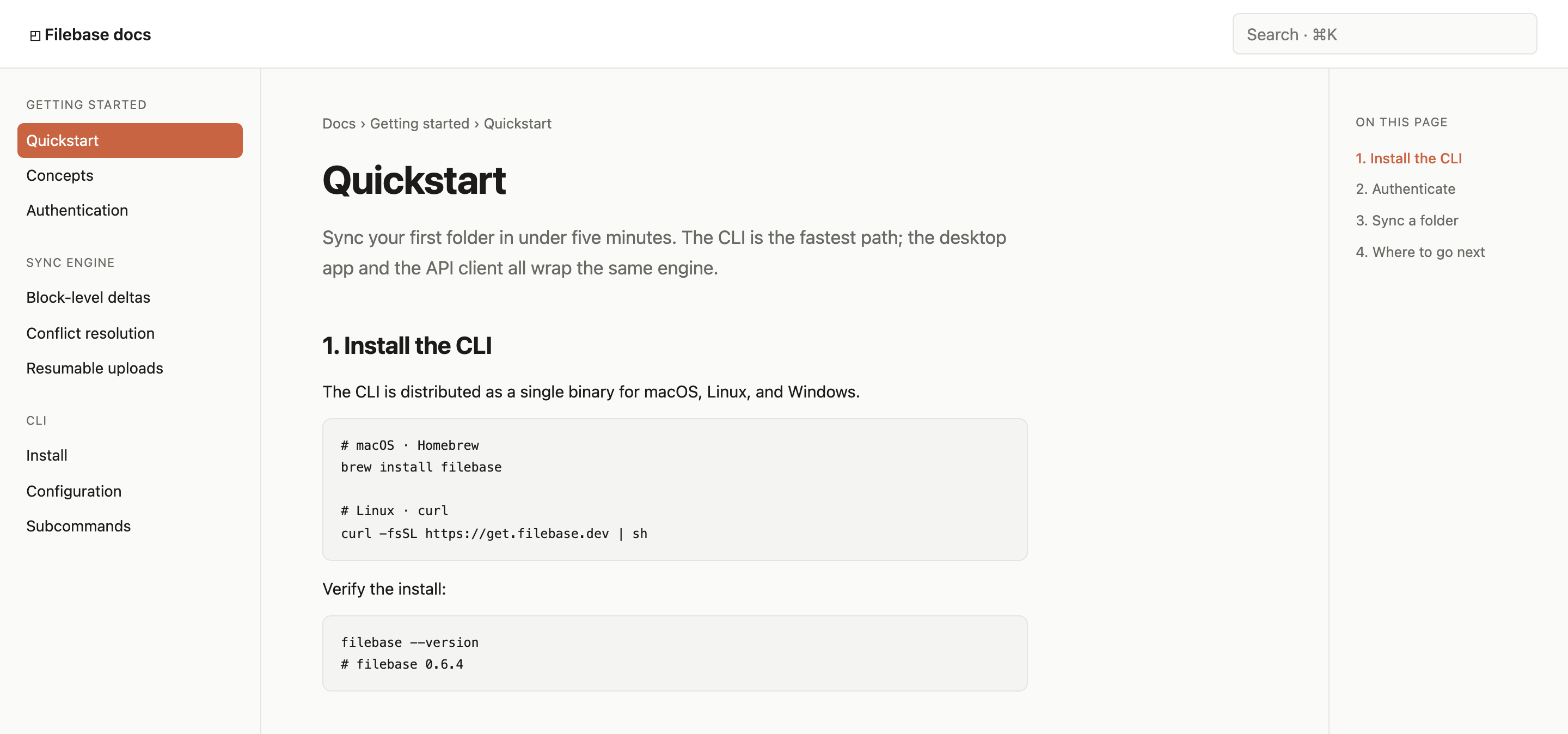
Quickstart для CLI Filebase сочетает навигацию по документации с понятной последовательностью: установка, аутентификация, синхронизация папки.

Сценарии использования сайта документации
- Знакомство с CLIПроведите разработчиков от установки до первой успешной синхронизации.
- Техническая документацияУпорядочьте команды, пояснения, навигацию и дополнительные материалы.
- Сайты инструментов для разработчиковПредложите сфокусированное рабочее пространство для изучения процессов продукта.
- Сценарии quickstartПревратите многошаговую настройку в читаемый последовательный путь.
Особенности макета quickstart
- Последовательный quickstartЧетыре пронумерованных этапа задают прямой путь через настройку.
- Согласованные названия разделовЛокальное оглавление повторяет четыре пронумерованных заголовка статьи.
- Подход «сначала команды»Команды для платформ и вывод проверки делают инструкции конкретными.
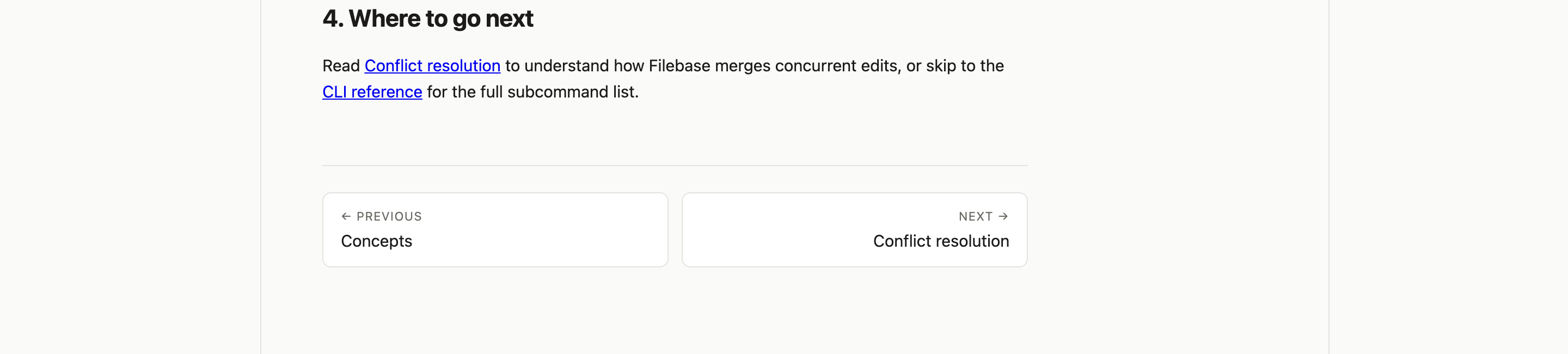
- Маршрутизация к следующим шагамСсылки на связанную документацию продолжают путь обучения.
От установки CLI до следующих шагов
1 / 4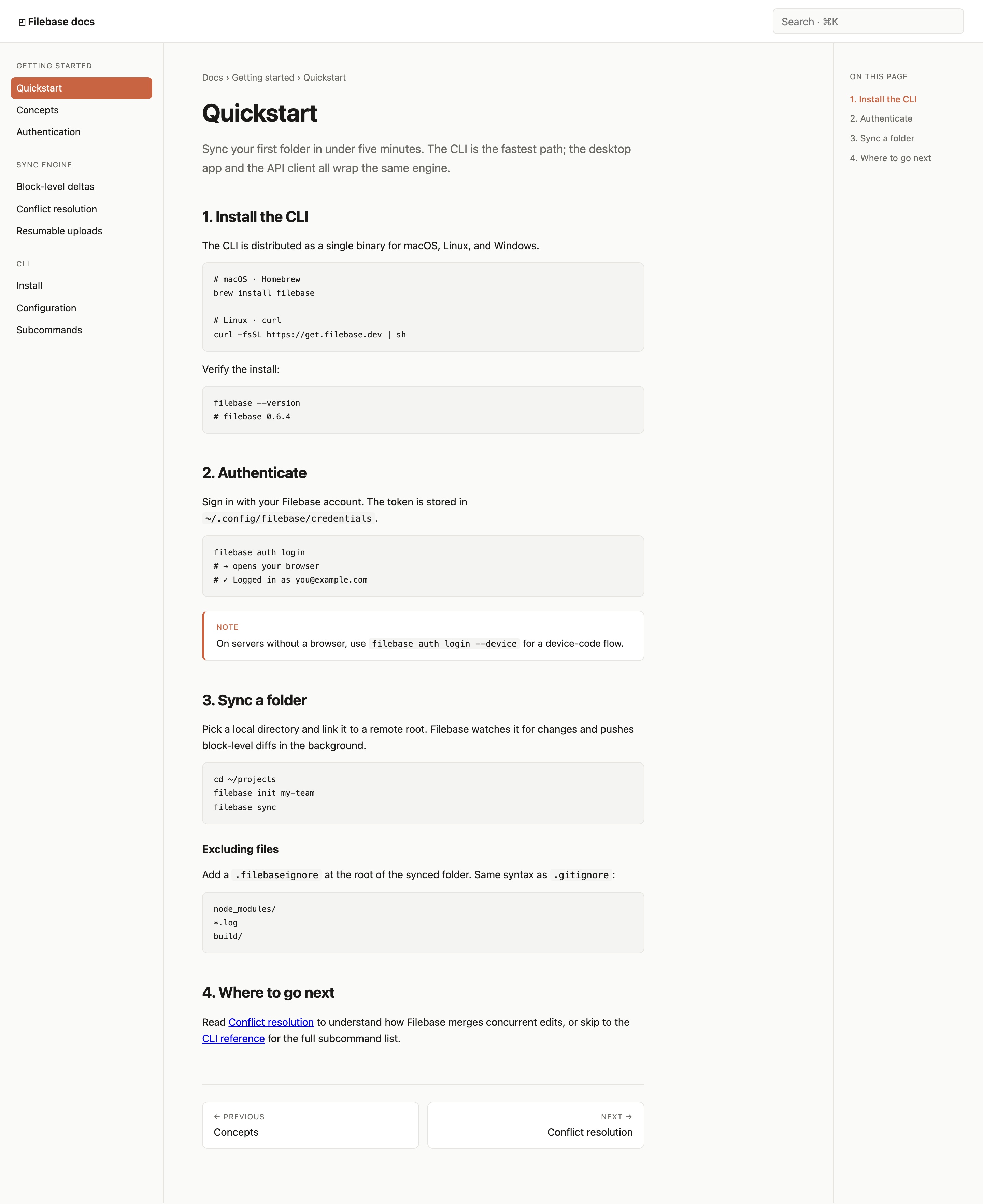
О дизайне quickstart
Дизайн сайта документации для разработчиков представляет quickstart Filebase как сфокусированную страницу документации, а не маркетинговый экран продукта. Авторский заголовок — «Quickstart», а первое предложение ставит конкретную задачу: «Sync your first folder in under five minutes.» Так у страницы сразу появляется задача, а остальное содержимое объясняет путь к ней.
Композиция использует три зоны чтения. Левая навигация группирует «Getting Started», «Sync Engine» и «CLI»; центральная статья содержит инструкции; правый список «On This Page» повторяет четыре пронумерованных этапа. Такая схема поддерживает и просмотр, и последовательное чтение, хотя трёхколоночная структура оставляет центральному содержимому меньше ширины, чем одноколоночное руководство.
В верхней панели также показано «Search · ⌘K». В представленном дизайне это видимый элемент поиска, но данные не подтверждают наличие работающего поискового сервиса или обработчика клавиатуры. Полезный вывод для дизайна — расположение: поиск остаётся доступным над иерархией документации и не конкурирует с заголовком quickstart.
Конкретные ожидания от чтения
Во вступлении названы три способа доступа: CLI, настольное приложение и клиент API. Затем страница выбирает CLI как рабочий пример. Такой контраст помогает понять охват quickstart и не требует отдельного объяснения для каждого интерфейса. Компромисс в том, что остальные способы упоминаются в контексте, но не демонстрируются.
Сценарии использования документации для разработчиков
Этот дизайн подходит для документации, которая должна провести разработчика от известного исходного состояния к небольшому проверяемому результату настройки. Последовательность начинается с установки, затем аутентификация, затем локальная синхронизация папки, так что каждый раздел сокращает разрыв между чтением и попыткой выполнить процесс.
Блоки команд упрощают просмотр инструкций. Раздел установки разделяет примеры Homebrew и curl под подписями платформ, затем следуют «filebase --version» и иллюстративный вывод «filebase 0.6.4». Порядок важен: получение инструмента предшествует проверке. Компромисс — большая вертикальная длина, но дополнительный блок проверки даёт читателю видимую контрольную точку вместо того, чтобы считать установку завершённой сразу после команды.
Раздел аутентификации использует «filebase auth login», затем идут комментарии о запуске браузера и выполненном входе в аккаунт. Далее примечание вводит «filebase auth login --device» для серверов без браузера. Это полезная ветка: она сохраняет основной путь и учитывает другую среду, не прерывая главную последовательность.
Руководство по установке
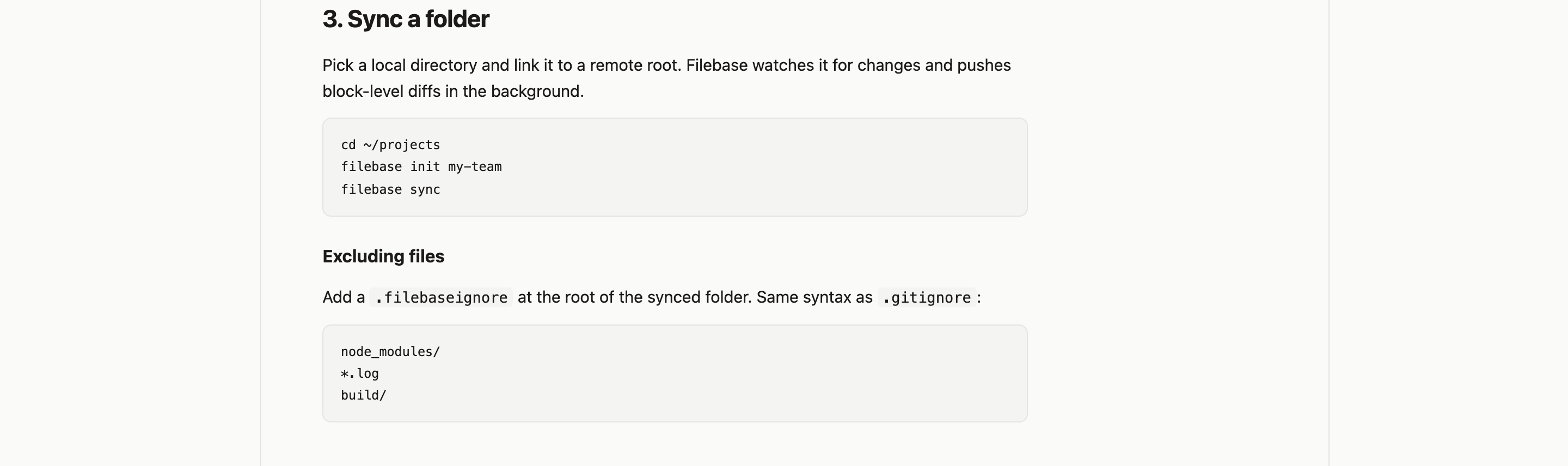
Разделяйте команды для платформ и размещайте проверку версии сразу после них.
Ветвление аутентификации
Оставьте путь через браузер основным, а аутентификацию по device-code покажите в примечании.
Синхронизация папки
Переходите от локальной директории к командам инициализации и синхронизации в одном блоке.
Структура страницы и поток информации
Правый список «On This Page» повторяет «1. Install the CLI», «2. Authenticate», «3. Sync a folder» и «4. Where to go next». Поскольку эти подписи совпадают с заголовками статьи, навигация служит компактной картой документа и не вводит альтернативную терминологию. Текущий первый пункт выделен акцентом, поэтому видимое состояние читается на снимке.
Раздел о папке меняет модель инструкции: от настройки к постоянной организации. Он объясняет связывание локальной директории с удалённым корнем, затем показывает «cd ~/projects», «filebase init my-team» и «filebase sync». Далее идёт отдельный подраздел «Excluding files» с примером .filebaseignore, использующим тот же синтаксис, что и .gitignore. Такое соседство помогает связать синхронизацию с границей того, что нужно включать.
Финальный раздел переходит от команд к маршрутизации. «Where to go next» ведёт на «Conflict resolution» и «CLI reference», а страница заканчивается панелями Previous и Next для «Concepts» и «Conflict resolution». Получается осознанный выход из quickstart. Компромисс: итоговая навигация вводит два связанных пути, поэтому подписи ссылок должны оставаться точными по мере роста набора документации.
| Этап | Видимое содержимое | Следствие для читателя |
|---|---|---|
| 1. Установка CLI | Команды установки для платформ и проверка версии | Задаёт исходный инструмент и видимую проверку. |
| 2. Аутентификация | Команда входа и примечание о device-code | Учитывает среды с браузером и серверные среды. |
| 3. Синхронизация папки | Директория, инициализация и команды синхронизации | Связывает локальный рабочий процесс проекта с описанным удалённым корнем. |
| 4. Что дальше | Ссылки на разрешение конфликтов и справочник CLI | Переводит читателей от первой настройки к более глубокой документации. |
Навигация как второе оглавление
Левая навигация описывает всю систему документации, а правая — только текущую страницу. Благодаря этому страница показывает и понятия продукта, например «Block-level deltas» и «Resumable uploads», и ближайший маршрут quickstart. Дизайн эффективен для растущего сайта документации, но зависит от согласованных подписей в заголовках страницы и локальной навигации.
Границы области и возможностей
Представленный артефакт — пример дизайна документации для разработчиков Filebase и quickstart для CLI. Видимое содержимое включает иллюстративные названия, команды, текст аккаунта, вывод версии и описания продукта. Эти детали показывают, как страница передаёт рабочий процесс, но снимок не доказывает, что CLI, процесс аутентификации, элемент поиска, ссылки, система хранения или синхронизация подключены к действующему сервису.
Поэтому наиболее пригоден для повторного использования структурный шаблон: обозначить задачу, выстроить последовательность настройки, показать конкретные блоки команд, дать примечание для особой среды, определить исключения и направить читателей к связанным материалам. При адаптации нужно сохранять различие между видимой документацией и реализованными возможностями. Перед публикацией иллюстративные команды и утверждения следует заменить проверенной информацией о продукте.
Оглавление страницы использует нативные ссылки на четыре ID разделов. Ссылки общей боковой панели, связанных документов и переходов к предыдущей/следующей странице ведут на #, а у поля поиска нет обработчика поиска. Иллюстративные команды CLI в этом предпросмотре не выполняются.
Как создать дизайн сайта документации для разработчиков в OpenDesign
Задайте маршрут по документации
Создайте сфокусированную страницу quickstart с деревом документации слева, основной статьёй в центре и локальным оглавлением справа. Используйте конкретную последовательность: Install the CLI, Authenticate, Sync a folder и Where to go next, чтобы у страницы был проверяемый порядок чтения.
Рекомендуемый промптСоздай дизайн сайта документации для разработчиков для quickstart по CLI в стиле Filebase. Используй трёхзонный макет: слева дерево навигации, в центре основная статья, справа оглавление On This Page. Добавь разделы: установка CLI, аутентификация через браузер с примечанием о device-code, инициализация и синхронизация папки, пример .filebaseignore и ссылки на следующие шаги. Считай команды и поведение сервиса иллюстративным содержимым, если они не реализованы.
Доработайте команды и состояния
Держите команды установки для разных платформ вместе, проверку версии размещайте после установки, а аутентификацию на сервере выносите в отдельное примечание. Убедитесь, что блоки кода, встроенные имена файлов вроде .filebaseignore и пояснительный текст остаются различимыми при ширине статьи.
Проверьте переходы навигации
Сделайте так, чтобы локальное оглавление совпадало с четырьмя заголовками статьи, затем проверьте итоговые связанные ссылки и панели Previous/Next. Убедитесь, что общая левая навигация и оглавление страницы используют дополняющие, а не дублирующие друг друга подписи.
Экспортируйте дизайн и получите ссылку для публикации
Экспортируйте готовый дизайн, затем воспользуйтесь функцией Share в OpenDesign, чтобы получить ссылку. Откройте ссылку в отдельном окне браузера и убедитесь, что нужная версия со всеми ресурсами доступна, прежде чем отправлять её.
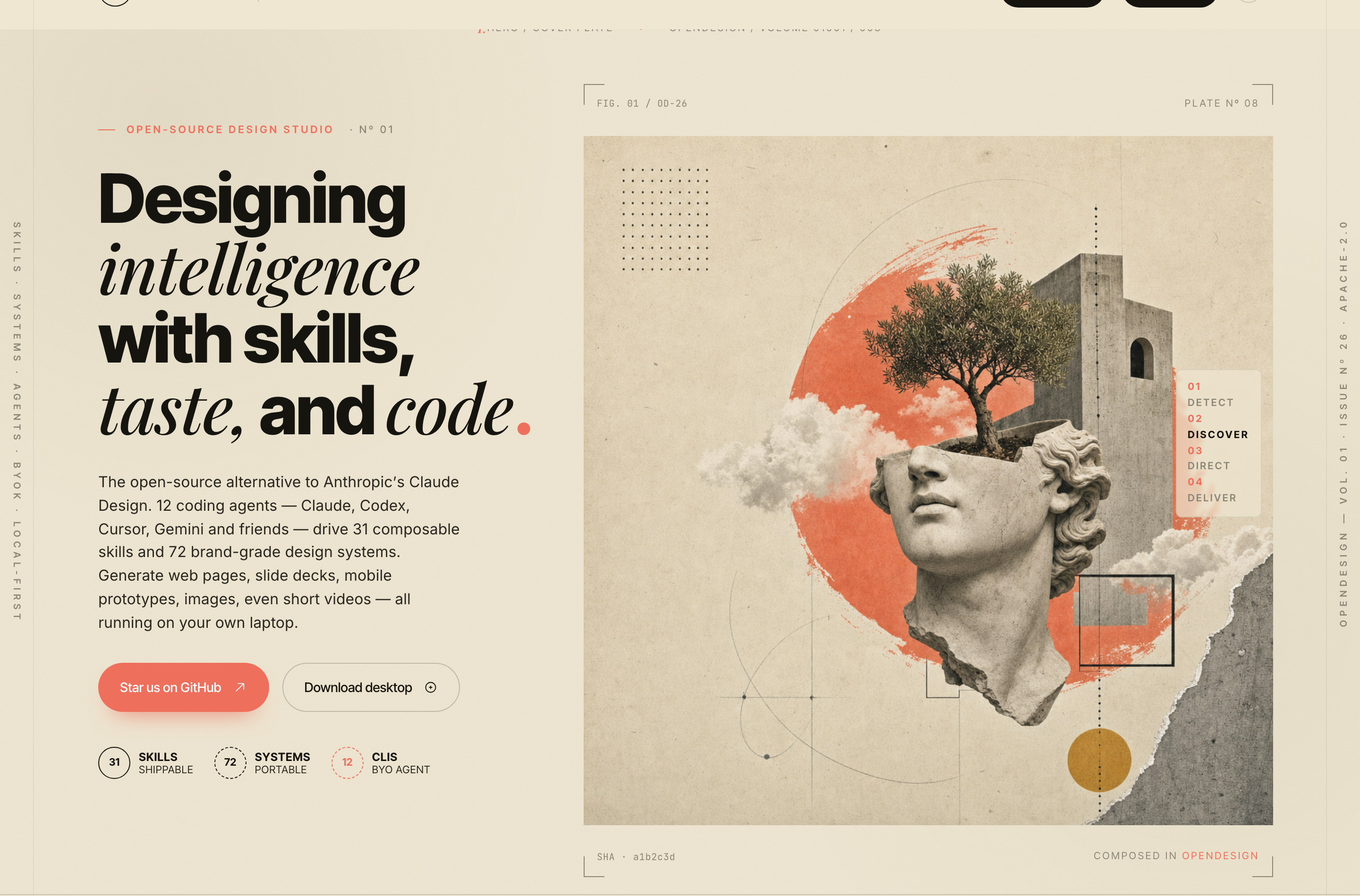
Дизайн веб-сайта AI-студии дизайна
Дизайн веб-сайта AI-студии дизайна OpenDesign превращает концепцию студии, ориентированной на локальную работу, в редакционную посадочную страницу, на которой удобно просматривать навыки, эксперименты и метод.
Сайт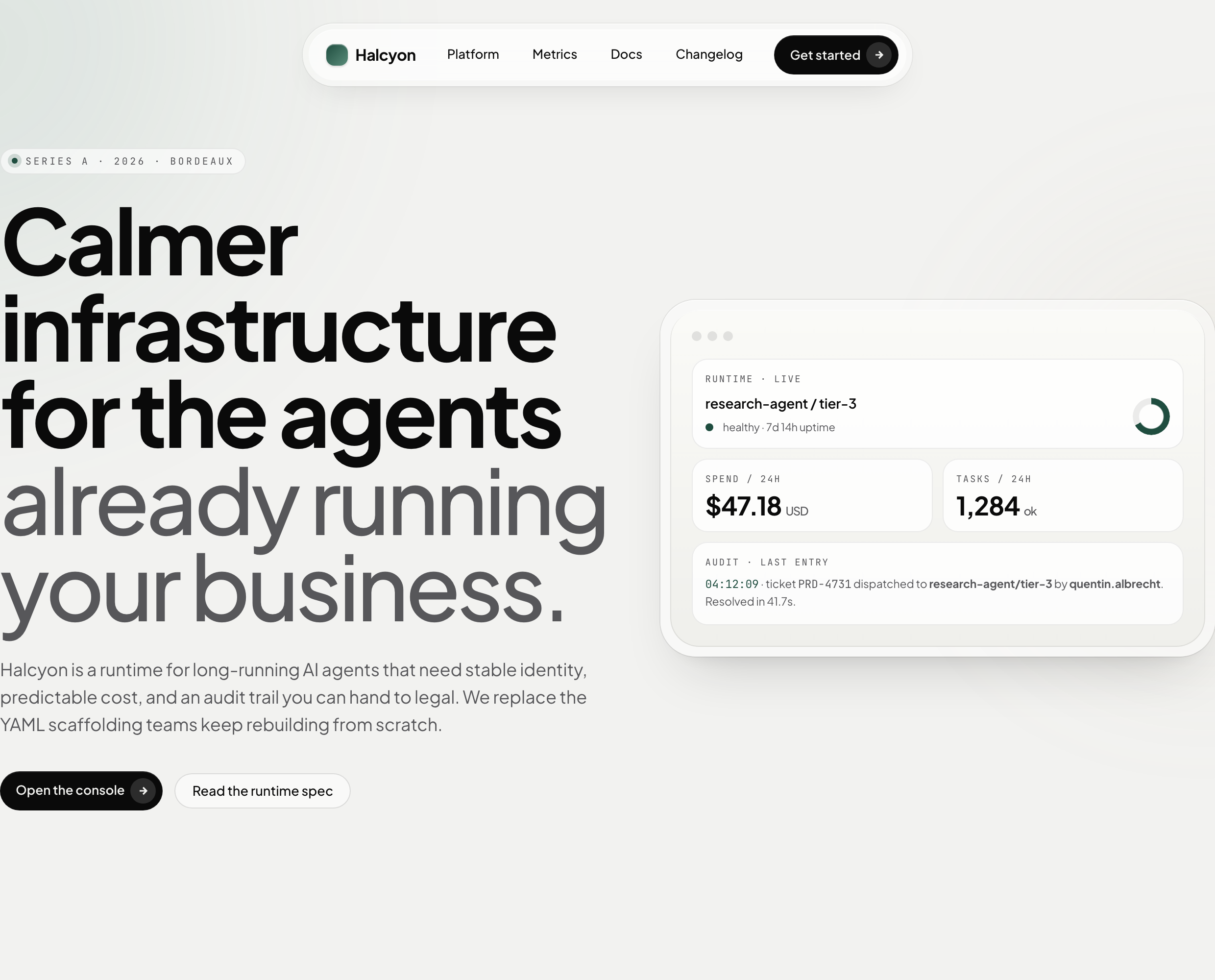
Дизайн веб-сайта AI-инфраструктуры
Мягкая концепция лендинга AI-инфраструктуры с демонстрационными метриками среды выполнения, вложенными карточками функций, ненавязчивой анимацией и единым приглашением к разговору о продажах.
Сайт
Дизайн сайта ночной экскурсии по Бяньцзину
Интерактивное ночное путешествие по воображаемому Бяньцзину эпохи Сун, объединяющее непрерывный речной город, поэзию, фонари и ритм мультиязычного повествования по главам.
Сайт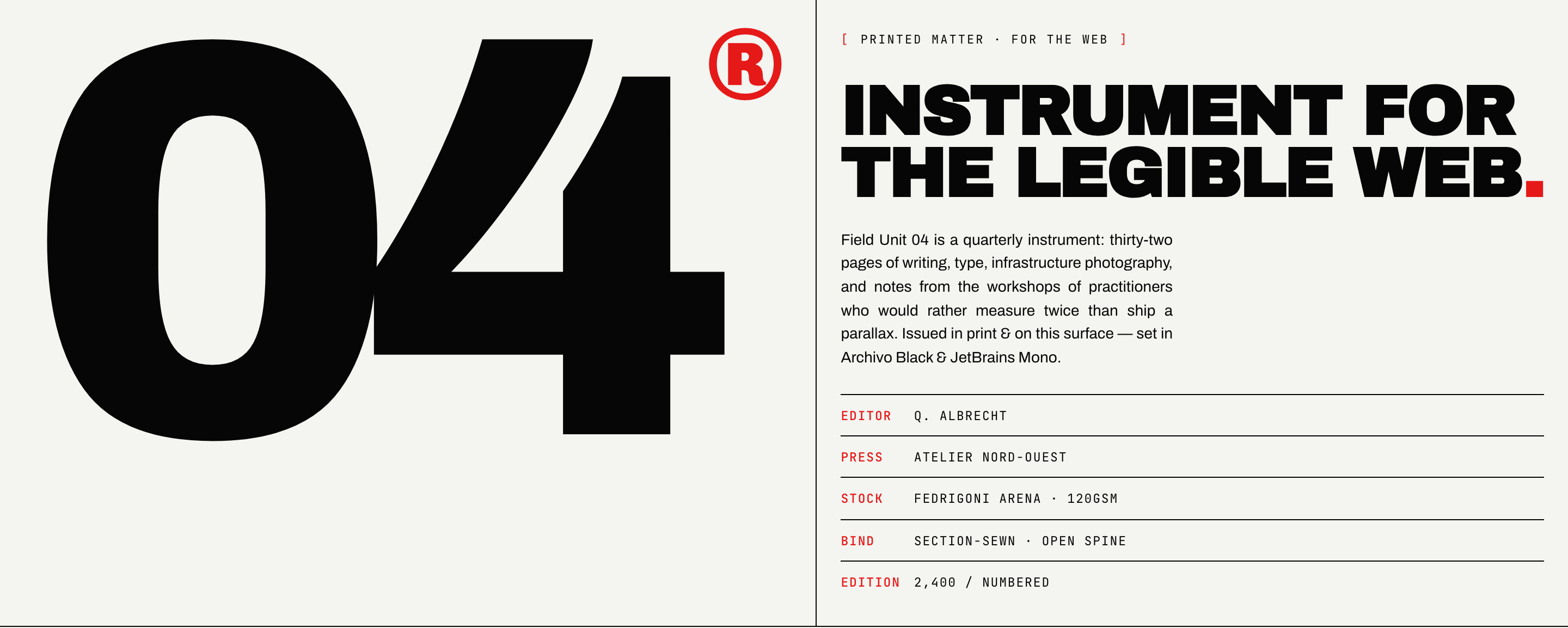
Бруталистский дизайн журнального сайта
Бруталистский дизайн журнального сайта превращает выпуск в форме печатного издания в понятную систему веб-чтения, сочетая выразительную типографику с выверенной редакционной структурой.
Сайт