

Web sitesi
Geliştirici Dokümantasyon Web Sitesi Tasarımı
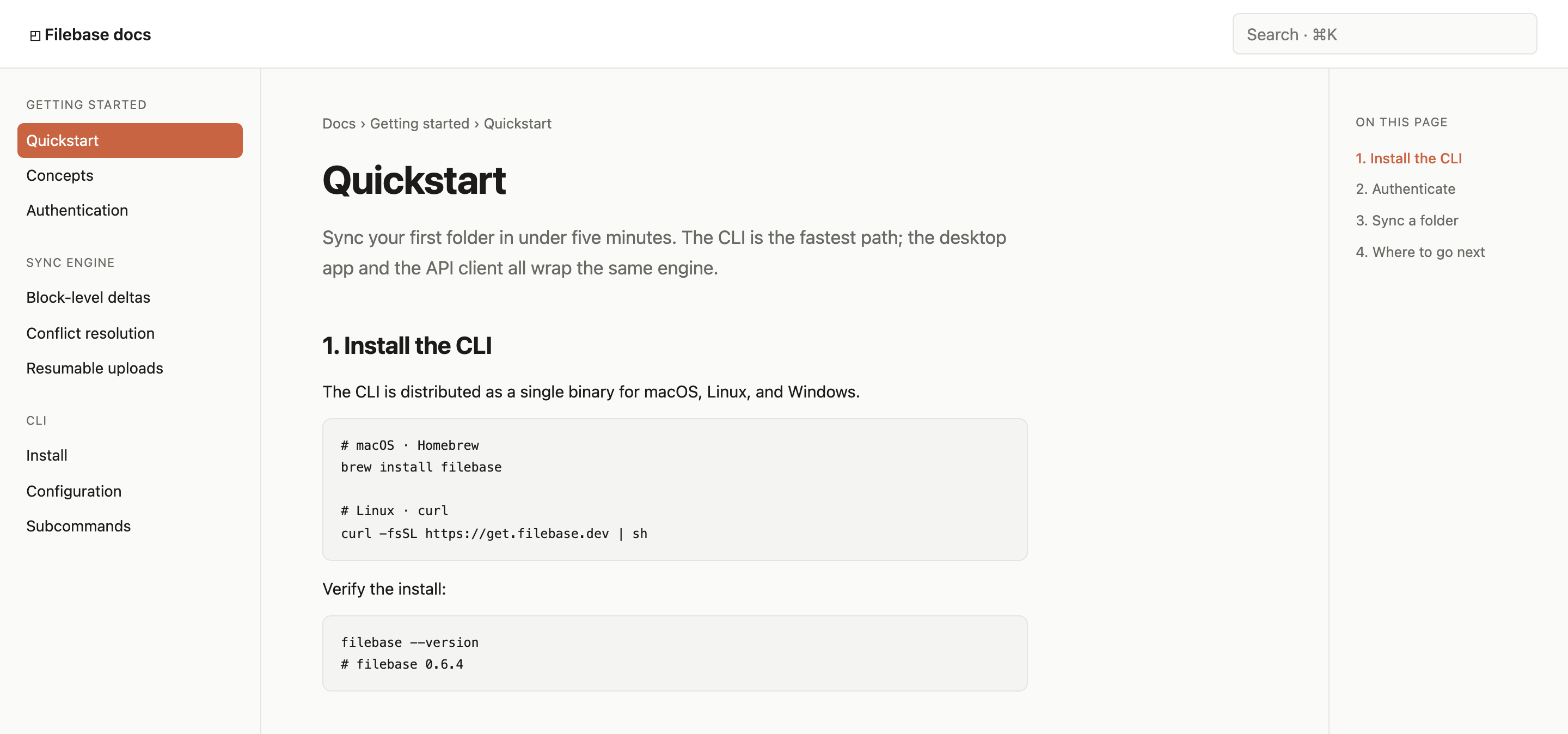
Bir Filebase CLI hızlı başlangıç sayfası, dokümantasyon gezinmesini net bir kurulum, kimlik doğrulama ve klasör senkronizasyonu okuma sırasıyla birleştirir.

Dokümantasyon Web Sitesi Kullanım Alanları
- CLI'ya BaşlangıçGeliştiricileri kurulumdan ilk başarılı senkronizasyona kadar yönlendirir.
- Teknik DokümantasyonKomutları, açıklamaları, gezinmeyi ve devam referanslarını düzenler.
- Geliştirici Aracı Web SiteleriÜrün iş akışlarını öğrenmek için odaklı bir çalışma alanı sunar.
- Hızlı Başlangıç AkışlarıÇok adımlı bir kurulumu okunabilir, sıralı bir yola dönüştürür.
Hızlı Başlangıç Yerleşiminin Öne Çıkanları
- Sıralı Hızlı BaşlangıçNumaralı dört aşama, kurulum boyunca doğrudan bir güzergâh oluşturur.
- Eşleşen Bölüm EtiketleriSayfa içi içindekiler listesi, numaralı dört makale başlığını tekrarlar.
- Komut Odaklı YönlendirmePlatform komutları ve doğrulama çıktısı talimatları somutlaştırır.
- Sonraki Adım Yönlendirmesiİlgili dokümantasyon bağlantıları öğrenme yolunu sürdürür.
CLI Kurulumundan Sonraki Adımlara
1 / 4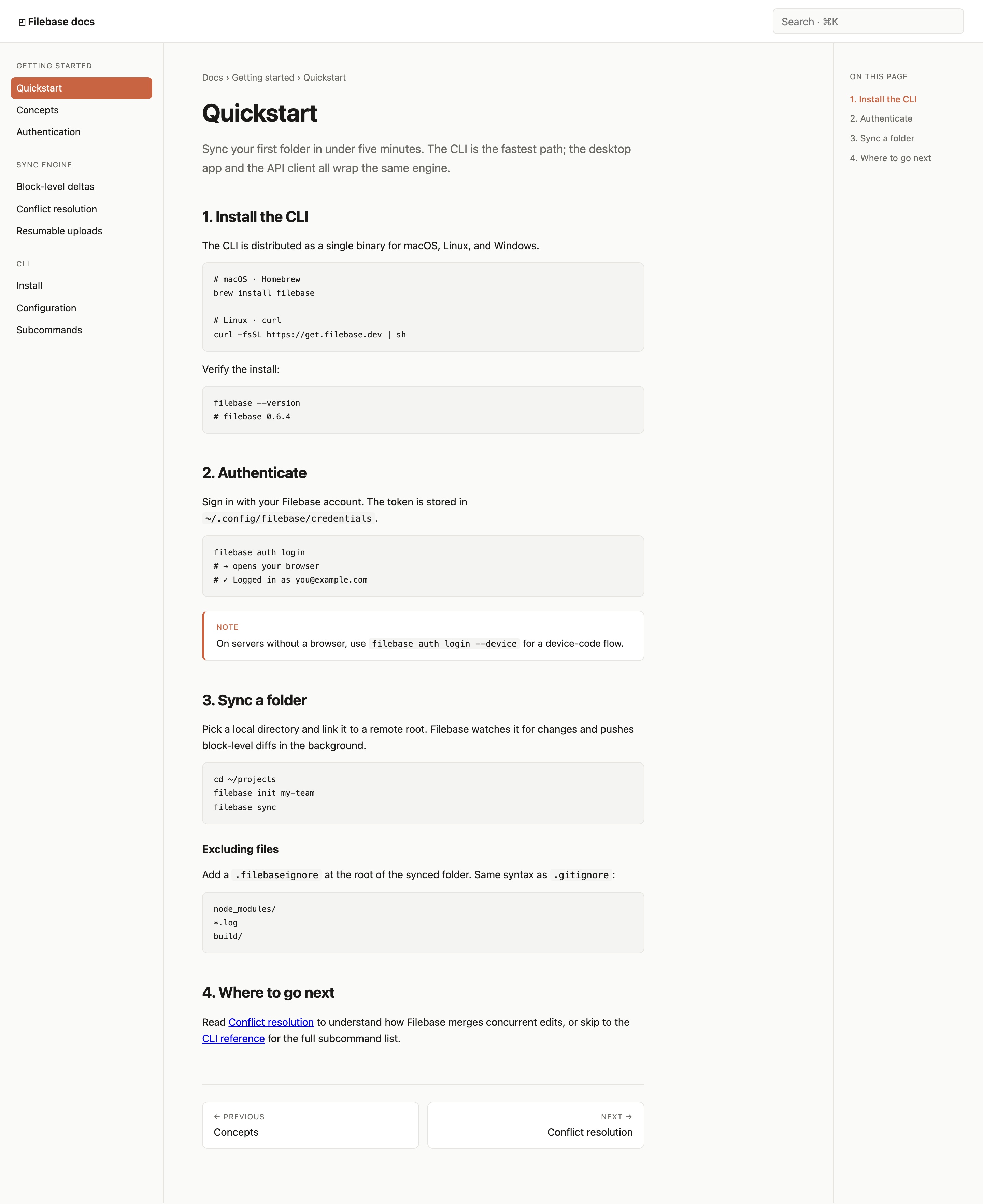
Hızlı Başlangıç Tasarımı Hakkında
Geliştirici Dokümantasyon Web Sitesi Tasarımı, Filebase hızlı başlangıç kılavuzunu bir ürün pazarlama ekranı yerine odaklı bir dokümantasyon sayfası olarak sunar. Yazarın başlığı “Quickstart”tır ve açılış cümlesi somut bir görev belirler: “Sync your first folder in under five minutes.” Bu çerçeve sayfaya hemen yerine getireceği bir iş verir; geri kalan içerik ise oraya giden yolu açıklar.
Kompozisyon üç okuma bölgesi kullanır. Soldaki gezinme “Getting Started”, “Sync Engine” ve “CLI” gruplarını içerir; ortadaki makale talimatları taşır; sağdaki “On This Page” listesi numaralı dört aşamayı yansıtır. Bu düzen hem göz gezdirmeyi hem de sıralı okumayı destekler, ancak üç sütunlu yapı merkezdeki içeriğe tek sütunlu bir kılavuza göre daha az yatay alan bırakır.
Sayfa ayrıca üst çubukta “Search · ⌘K” öğesini gösterir. Sağlanan tasarımda görünür bir arama öğesidir, ancak kanıtlar çalışan bir arama servisini veya klavye işleyicisini doğrulamaz. Çıkarılacak yararlı tasarım dersi konumlandırmadır: arama, Quickstart başlığıyla rekabet etmeden dokümantasyon hiyerarşisinin üstünde erişilebilir kalır.
Somut Bir Okuma Sözleşmesi
Giriş iddiası üç erişim yolunu adlandırır: CLI, masaüstü uygulaması ve API istemcisi. Sayfa ardından anlatım örneği olarak CLI'yı seçer. Bu karşıtlık, okuyucuların hızlı başlangıcın kapsamını anlamasına yardımcı olur ve her arayüz için ayrı bir açıklama gerektirmez. Bedeli, diğer yolların gösterilmek yerine bağlam olarak kalmasıdır.
Geliştirici Dokümantasyonu için Kullanım Alanları
Bu tasarım, bir geliştiriciyi bilinen bir başlangıç durumundan küçük ve test edilebilir bir kurulum kilometre taşına taşıması gereken dokümantasyon için uygundur. Sıra kurulumla başlar, ardından kimlik doğrulama ve yerel klasör senkronizasyonu gelir; böylece her bölüm okuma ile iş akışını denemek arasındaki mesafeyi daraltır.
Komut blokları talimatların taranmasını kolaylaştırır. Kurulum bölümü Homebrew ve curl örneklerini platform etiketleri altında ayırır, ardından “filebase --version” komutunu ve açıklayıcı “filebase 0.6.4” çıktısını verir. Bu sıra önemlidir: edinmeyi doğrulamanın önüne koyar. Bedeli dikey uzunluktur, ancak ek doğrulama bloğu, kurulumu komuttan hemen sonra tamamlanmış saymak yerine okuyucuya görünür bir kontrol noktası sağlar.
Kimlik doğrulama bölümü “filebase auth login” komutunu kullanır, ardından bir tarayıcının açıldığını ve bir hesabın oturum açtığını belirten yorumlar gelir. Sonrasında bir not, tarayıcısı olmayan sunucular için “filebase auth login --device” komutunu tanıtır. Bu yararlı bir daldır; ana yolu korurken birincil sırayı kesintiye uğratmadan farklı bir ortamı da kabul eder.
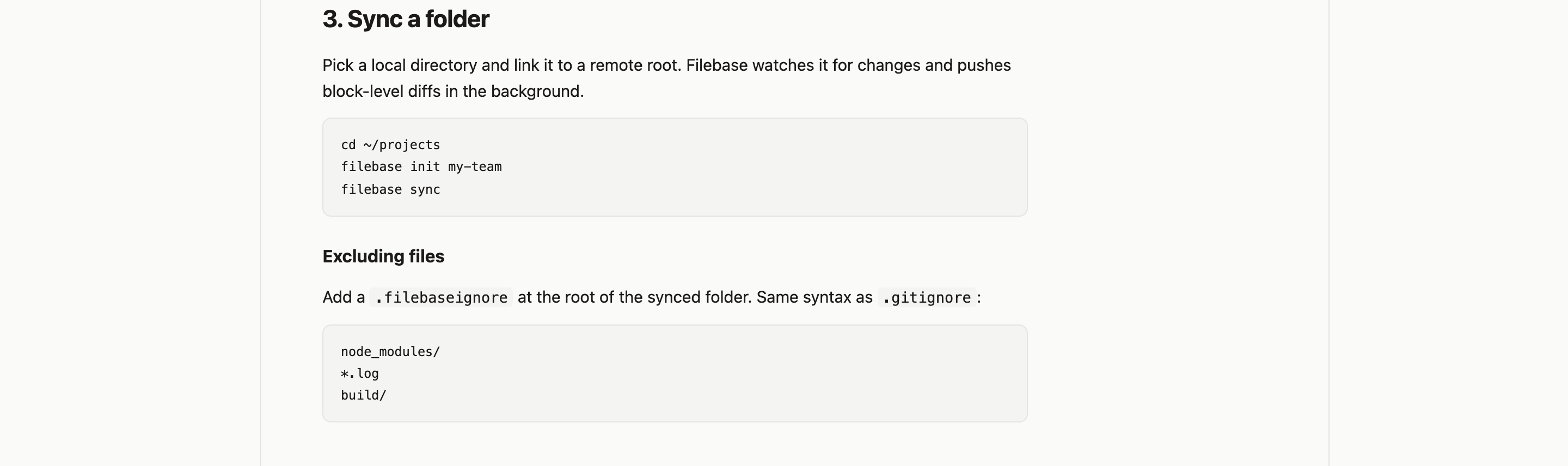
Kurulum Yönergesi
Platform komutlarını ayırın ve sürüm kontrolünü hemen ardına yerleştirin.
Kimlik Doğrulama Dallanması
Tarayıcı yolunu birincil tutun, cihaz kodu ile kimlik doğrulamayı not olarak sunun.
Klasör Senkronizasyonu
Yerel bir dizinden başlatma ve senkronizasyon komutlarına tek blokta geçin.
Sayfa Yapısı ve Bilgi Akışı
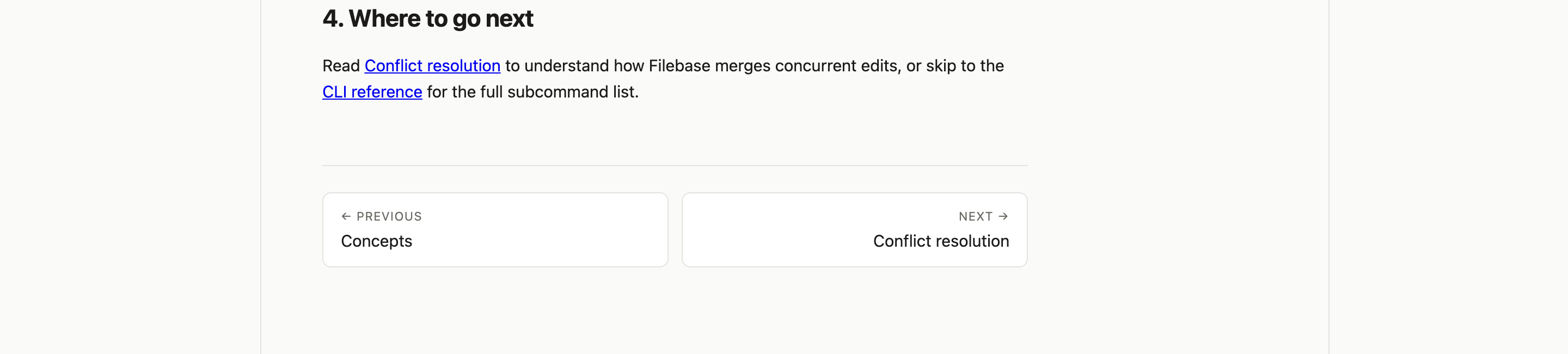
Sağdaki “On This Page” listesi “1. Install the CLI”, “2. Authenticate”, “3. Sync a folder” ve “4. Where to go next” öğelerini tekrarlar. Bu etiketler makale başlıklarıyla eşleştiği için gezinme, alternatif terminoloji getirmek yerine belgenin kompakt bir haritası gibi çalışır. Mevcut ilk öğe vurgulanmıştır; bu, yakalanan karedeki görünür durumu okunabilir kılar.
Klasör bölümü, öğretim kalıbını kurulumdan süregelen düzene çevirir. Yerel bir dizini uzak köke bağlamayı açıklar, ardından “cd ~/projects”, “filebase init my-team” ve “filebase sync” komutlarını gösterir. Bunu, .gitignore ile aynı sözdizimini kullanan bir .filebaseignore örneğiyle “Excluding files” alt bölümü izler. Bu bitişiklik, okuyucuların senkronizasyonu nelerin dahil edilmesi gerektiğinin sınırıyla ilişkilendirmesine yardımcı olur.
Son bölüm komutlardan yönlendirmeye geçer. “Where to go next”, “Conflict resolution” ve “CLI reference” sayfalarına bağlanır; sayfa ardından “Concepts” ve “Conflict resolution” için Previous ve Next panelleriyle biter. Sonuç, hızlı başlangıçtan bilinçli bir çıkıştır. Bedeli, sondaki gezinmenin iki ilgili yol sunmasıdır; bu yüzden dokümantasyon seti büyüdükçe bağlantı etiketlerinin belirgin kalması gerekir.
| Aşama | Görünen İçerik | Okuyucu İçin Sonuç |
|---|---|---|
| 1. CLI'yı Kurun | Platform kurulum komutları ve sürüm doğrulaması | Başlangıç aracını ve görünür bir kontrolü oluşturur. |
| 2. Kimlik Doğrulayın | Oturum açma komutu ve cihaz kodu notu | Tarayıcı ve sunucu ortamlarını hesaba katar. |
| 3. Bir Klasörü Senkronize Edin | Dizin, başlatma ve senkronizasyon komutları | Yerel proje iş akışını belgelenmiş uzak köke bağlar. |
| 4. Sonraki Adımlar | Çakışma çözümü ve CLI başvuru bağlantıları | Okuyucuları ilk kurulumdan daha derin dokümantasyona taşır. |
İkinci Bir İçindekiler Listesi Olarak Gezinme
Soldaki gezinme daha geniş dokümantasyon sistemini, sağdaki gezinme yalnızca mevcut sayfayı tanımlar. Bu ayrım, sayfanın hem “Block-level deltas” ve “Resumable uploads” gibi ürün kavramlarını hem de anlık hızlı başlangıç güzergâhını göstermesini sağlar. Tasarım büyüyen bir dokümantasyon sitesi için etkilidir, ancak sayfa başlıkları ile yerel gezinme arasında tutarlı etiketlemeye bağlıdır.
Kapsam ve Yetenek Sınırı
Sağlanan çalışma, Filebase geliştirici dokümantasyonu ve bir CLI hızlı başlangıç kılavuzu için tasarım örneğidir. Görünen içerik açıklayıcı adlar, komutlar, hesap metni, sürüm çıktısı ve ürün açıklamaları içerir. Bu ayrıntılar sayfanın bir iş akışını nasıl anlattığını gösterir, ancak yakalanan görüntü CLI'nın, kimlik doğrulama akışının, arama denetiminin, bağlantıların, depolama sisteminin veya senkronizasyon davranışının canlı bir servise bağlı olduğunu kanıtlamaz.
Bu nedenle yeniden kullanılabilecek en güçlü kalıp yapısaldır: görevi belirleyin, kurulumu sıralayın, somut komut blokları gösterin, ortama özgü bir not verin, hariç tutmaları tanımlayın ve okuyucuları ilgili materyale yönlendirin. Uyarlamalar, görünen dokümantasyon ile uygulanmış yetenekler arasındaki ayrımı korumalıdır. Ayrıca yayından önce açıklayıcı komutları ve iddiaları doğrulanmış ürün bilgileriyle değiştirmelidir.
Sayfanın içindekiler listesi dört bölüm kimliğine giden tarayıcının yerleşik bağlantılarını kullanır. Daha geniş kenar çubuğu, ilgili doküman ve önceki/sonraki bağlantıları # adresine işaret eder ve arama alanında arama işleyicisi yoktur. Açıklayıcı CLI komutları bu önizlemede çalıştırılmaz.
OpenDesign'da Geliştirici Dokümantasyon Web Sitesi Tasarımı Nasıl Oluşturulur
Dokümantasyon Akışını Belirleyin
Solda dokümantasyon ağacı, ortada makale ve sağda sayfa içi içindekiler listesi yer alan odaklı bir hızlı başlangıç sayfası oluşturun. Sayfanın test edilebilir bir okuma sırası olması için Install the CLI, Authenticate, Sync a folder ve Where to go next şeklindeki somut sırayı kullanın.
Önerilen PromptFilebase tarzı bir CLI hızlı başlangıç kılavuzu için geliştirici dokümantasyon web sitesi tasarımı oluştur. Solda gezinme ağacı, ortada makale ve sağda On This Page içindekiler listesi olan üç bölgeli bir yerleşim kullan. CLI kurulumu, tarayıcı ve cihaz kodu notuyla kimlik doğrulama, klasör başlatma ve senkronizasyon, bir .filebaseignore örneği ve sonraki bağlantılar için bölümler ekle. Komutları ve servis davranışını, uygulanmış olmadıkça açıklayıcı örnek içerik olarak ele al.
Komutları ve Durumları İyileştirin
Platforma özgü kurulum komutlarını bir arada tutun, sürüm doğrulamasını kurulumdan sonra yerleştirin ve sunucu kimlik doğrulaması için ayrı bir not kullanın. Kod bloklarının, .filebaseignore gibi satır içi dosya adlarının ve açıklayıcı metnin makale genişliğinde birbirinden ayırt edilebilir kaldığını kontrol edin.
Gezinme Geçişini Kontrol Edin
Sayfa içi içindekiler listesini dört makale başlığıyla eşleştirin, ardından son ilgili bağlantıları ve Previous/Next panellerini gözden geçirin. Daha geniş kapsamlı sol gezinmenin ve sayfaya özgü içindekiler listesinin aynı hiyerarşiyi tekrarlamak yerine birbirini tamamlayan etiketler kullandığını doğrulayın.
Dışa Aktarın ve Paylaşım Bağlantısı Alın
Bitmiş tasarımınızı dışa aktarın, ardından bir paylaşım bağlantısı almak için OpenDesign'daki Paylaş seçeneğini kullanın. Bağlantıyı göndermeden önce ayrı bir tarayıcı penceresinde açarak amaçlanan sürümün ve bileşenlerinin erişilebilir olduğunu doğrulayın.

Yapay Zekâ Tasarım Stüdyosu Web Sitesi Tasarımı
OpenDesign’ın Yapay Zekâ Tasarım Stüdyosu Web Sitesi Tasarımı, yerel öncelikli bir stüdyo konseptini becerilerin, deneylerin ve yöntemin kolayca taranabildiği editoryal bir açılış sayfasına dönüştürüyor.
Web sitesi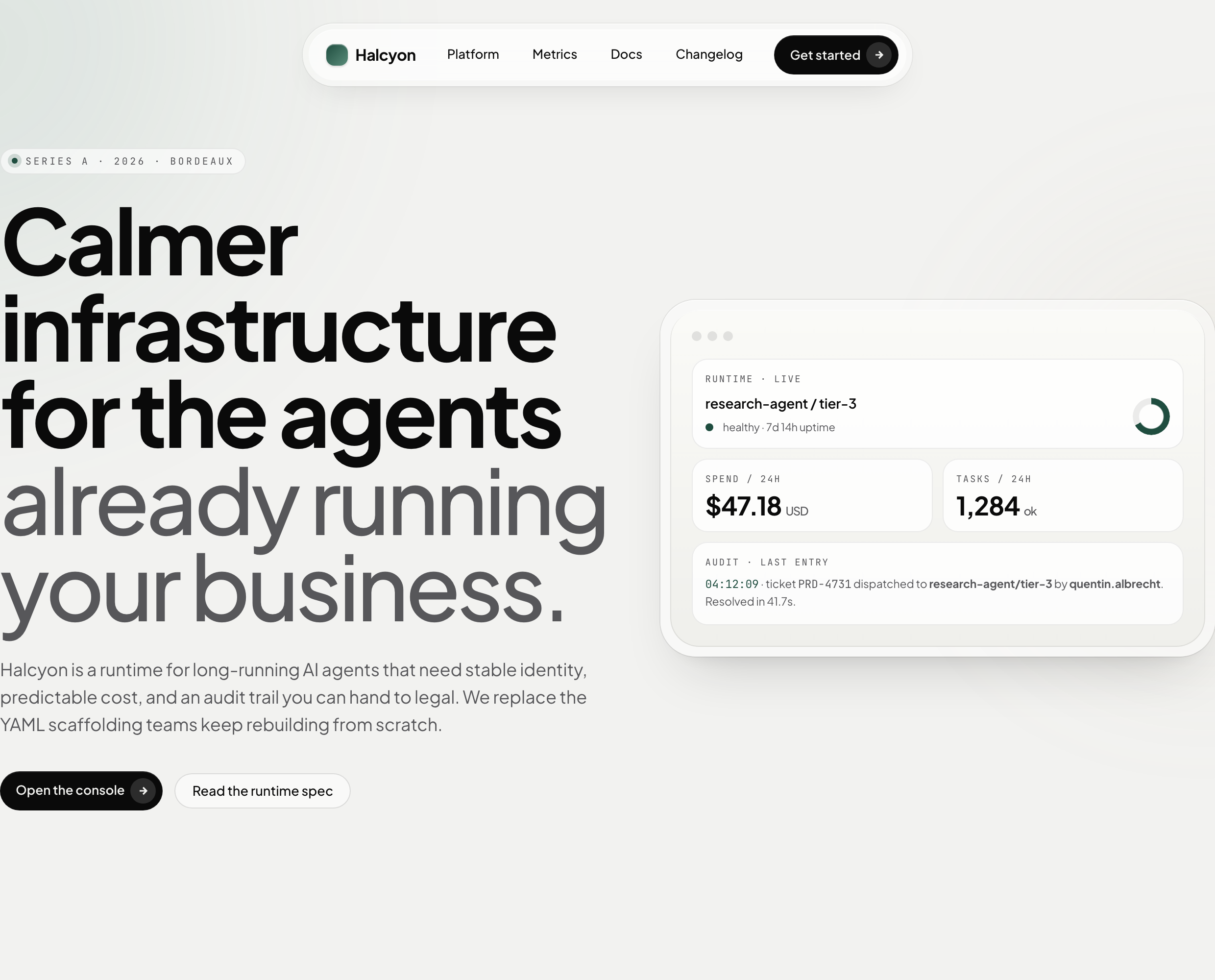
Yapay Zekâ Altyapısı Web Sitesi Tasarımı
Örnek çalışma zamanı metrikleri, iç içe özellik kartları, incelikli hareket ve tek bir satış daveti içeren yumuşak bir AI altyapısı açılış konsepti.
Web sitesi
Bianjing Gece Turu Web Sitesi Tasarımı
Hayalî Song dönemi Bianjing'inde, kalıcı bir nehir kenti, şiir, fenerler ve çok dilli bölüm akışını birleştiren etkileşimli bir gece yolculuğu.
Web sitesi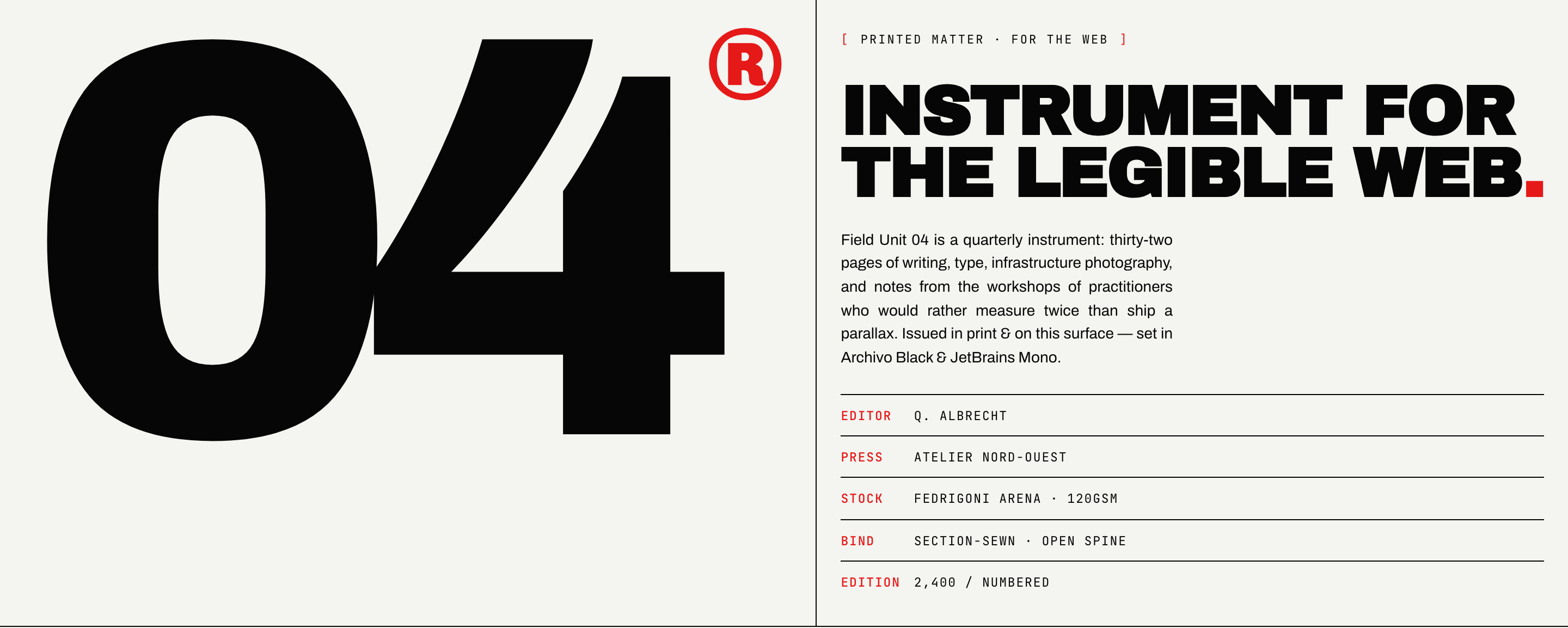
Brutalist Dergi Web Sitesi Tasarımı
Brutalist Dergi Web Sitesi Tasarımı, baskı biçimli bir sayıyı okunaklı bir web okuma sistemine dönüştürür; cesur yazı karakterlerini ölçülü bir editoryal yapıyla eşleştirir.
Web sitesi