

Site
Design de Site de Documentação para Desenvolvedores
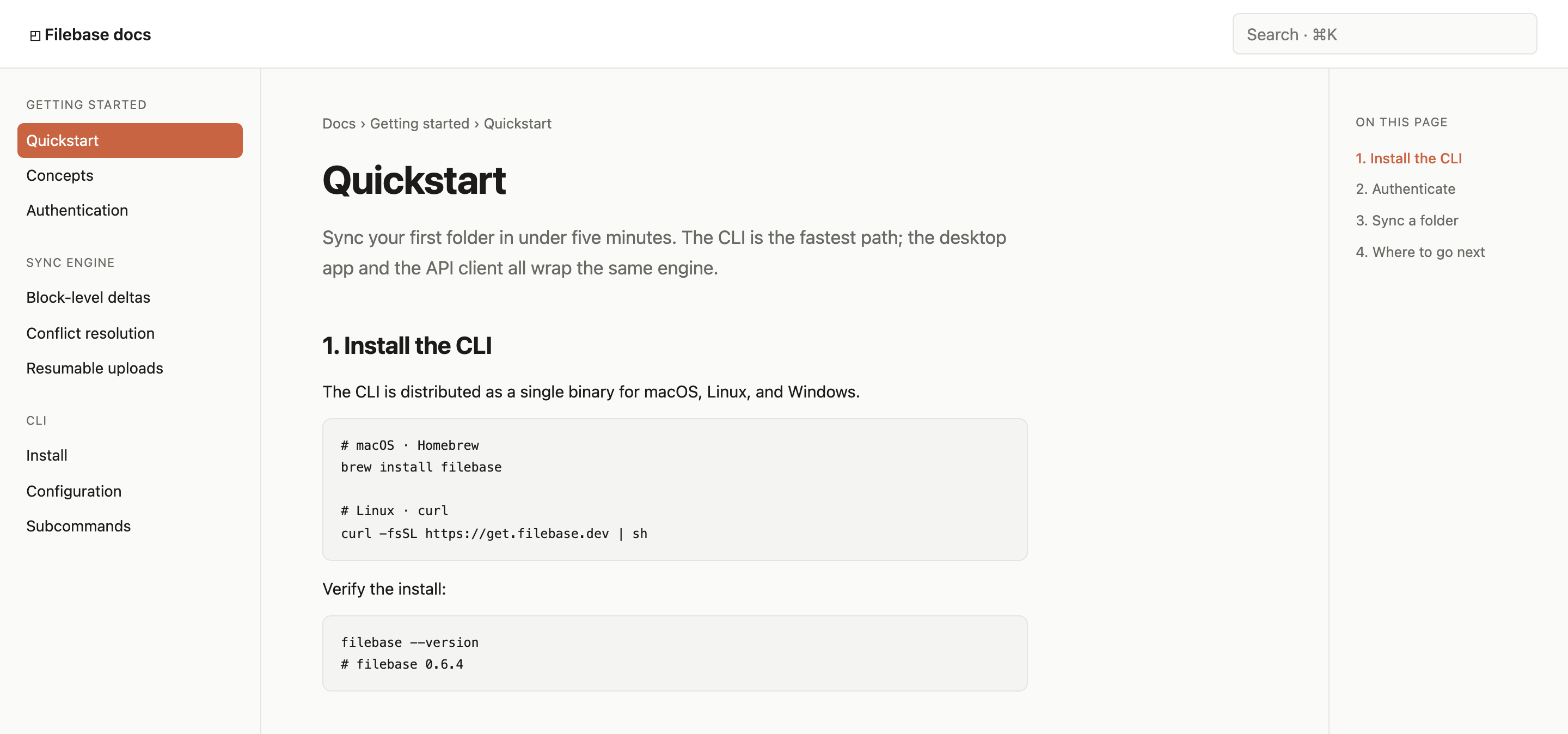
Um quickstart da CLI do Filebase une a navegação da documentação a uma sequência clara de leitura: instalação, autenticação e sincronização de pasta.

Casos de Uso de Sites de Documentação
- Onboarding da CLIGuie desenvolvedores da instalação até a primeira sincronização bem-sucedida.
- Documentação TécnicaOrganize comandos, explicações, navegação e referências complementares.
- Sites de Ferramentas para DesenvolvedoresApresente um espaço de trabalho focado para aprender os fluxos do produto.
- Fluxos de QuickstartTransforme uma configuração de várias etapas em um caminho sequencial legível.
Destaques do Layout do Quickstart
- Quickstart SequencialQuatro etapas numeradas estabelecem uma rota direta pela configuração.
- Rótulos de Seção CorrespondentesO índice local repete os quatro títulos numerados do artigo.
- Orientação Centrada em ComandosComandos por plataforma e a saída de verificação tornam as instruções concretas.
- Encaminhamento para os Próximos PassosLinks para documentação relacionada dão continuidade ao caminho de aprendizado.
Da Instalação da CLI aos Próximos Passos
1 / 4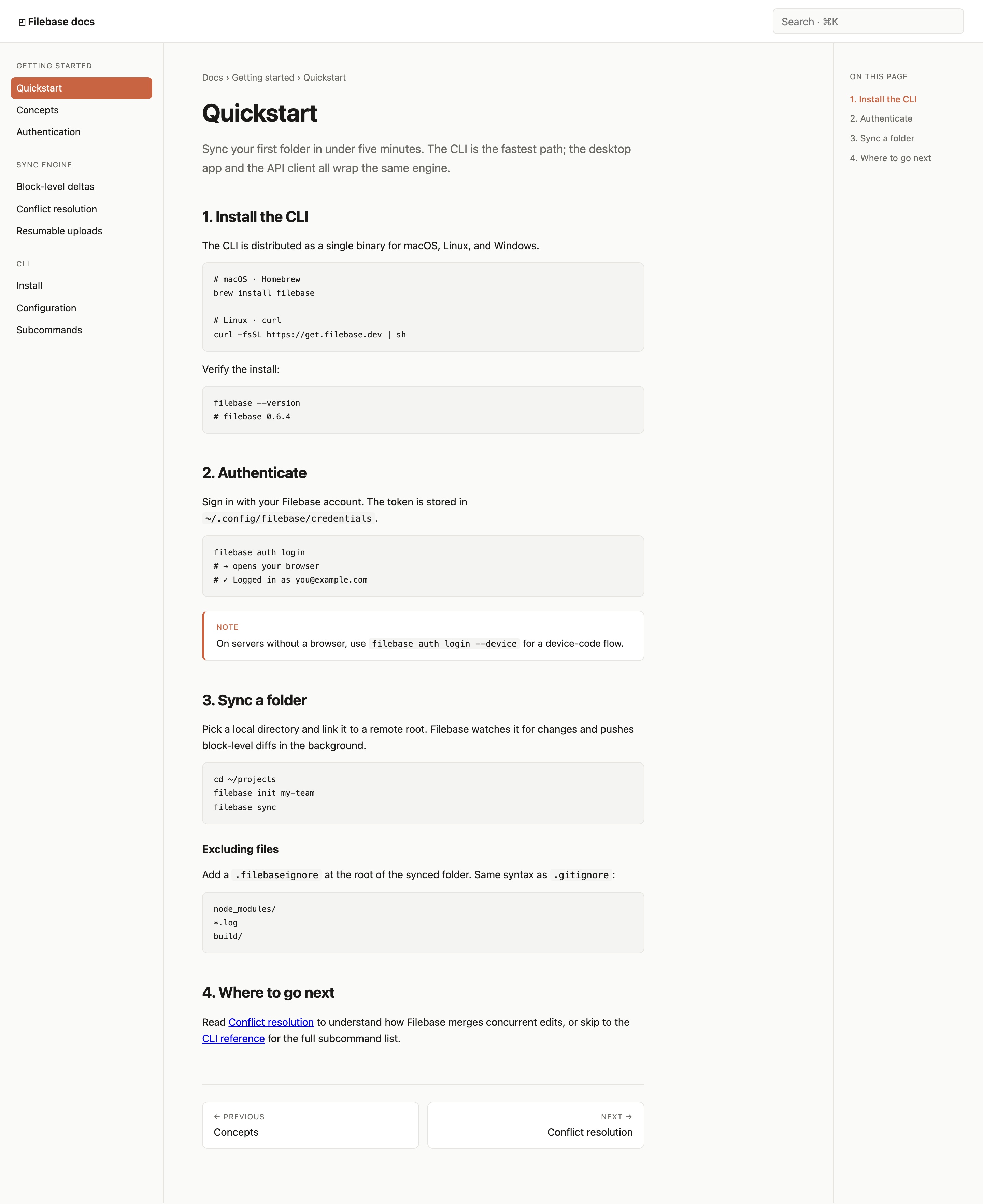
Sobre o Design do Quickstart
O Design de Site de Documentação para Desenvolvedores apresenta um quickstart do Filebase como uma página de documentação focada, e não como uma tela de marketing de produto. O título autoral é “Quickstart”, e a frase de abertura define uma tarefa concreta: “Sync your first folder in under five minutes.” Esse enquadramento dá à página uma função imediata, enquanto o restante do conteúdo explica o caminho até ela.
A composição usa três zonas de leitura. Uma navegação à esquerda agrupa “Getting Started”, “Sync Engine” e “CLI”; o artigo central traz as instruções; e uma lista “On This Page” à direita espelha as quatro etapas numeradas. Esse arranjo favorece tanto a navegação exploratória quanto a leitura sequencial, embora a estrutura de três colunas dê ao conteúdo central menos espaço horizontal do que um guia de coluna única.
A página também exibe “Search · ⌘K” na barra superior. É um elemento de busca visível no design fornecido, mas as evidências não comprovam um serviço de busca funcional nem um tratamento de atalho de teclado. A lição de design útil é o posicionamento: a busca permanece disponível acima da hierarquia da documentação, sem competir com o título do quickstart.
Um Contrato de Leitura Concreto
A afirmação introdutória nomeia três formas de acesso: a CLI, o aplicativo desktop e o cliente de API. A página então escolhe a CLI como exemplo prático. Esse contraste ajuda o leitor a entender o escopo do quickstart e evita uma explicação separada para cada interface. O custo é que os outros caminhos permanecem apenas contextuais, sem demonstração.
Casos de Uso para Documentação de Desenvolvedores
Este design é adequado para documentação que precisa levar um desenvolvedor de um estado inicial conhecido a um pequeno marco de configuração testável. A sequência começa pela instalação, passa pela autenticação e chega à sincronização local de pastas, de modo que cada seção reduz a distância entre ler e tentar o fluxo.
Os blocos de comando tornam as instruções fáceis de escanear. A seção de instalação separa exemplos de Homebrew e curl sob rótulos de plataforma e depois segue com “filebase --version” e a saída ilustrativa “filebase 0.6.4”. Essa ordem importa: coloca a aquisição antes da verificação. O custo é o comprimento vertical, mas o bloco extra de verificação oferece ao leitor um ponto de checagem visível, em vez de tratar a instalação como concluída logo após o comando.
A seção de autenticação usa “filebase auth login”, seguido de comentários que indicam a abertura do navegador e uma conta conectada. Uma nota então apresenta “filebase auth login --device” para servidores sem navegador. É uma ramificação útil, porque preserva o caminho principal e reconhece um ambiente diferente sem interromper a sequência primária.
Orientação de Instalação
Separe os comandos por plataforma e coloque uma verificação de versão logo depois deles.
Ramificação da Autenticação
Mantenha o caminho pelo navegador como principal e apresente a autenticação por código de dispositivo como uma nota.
Sincronização de Pastas
Vá de um diretório local aos comandos de inicialização e sincronização em um único bloco.
Estrutura da Página e Fluxo de Informação
A lista “On This Page” do lado direito repete “1. Install the CLI”, “2. Authenticate”, “3. Sync a folder” e “4. Where to go next”. Como esses rótulos coincidem com os títulos do artigo, a navegação funciona como um mapa compacto do documento, sem introduzir terminologia alternativa. O primeiro item atual aparece destacado, tornando legível o estado visível no quadro capturado.
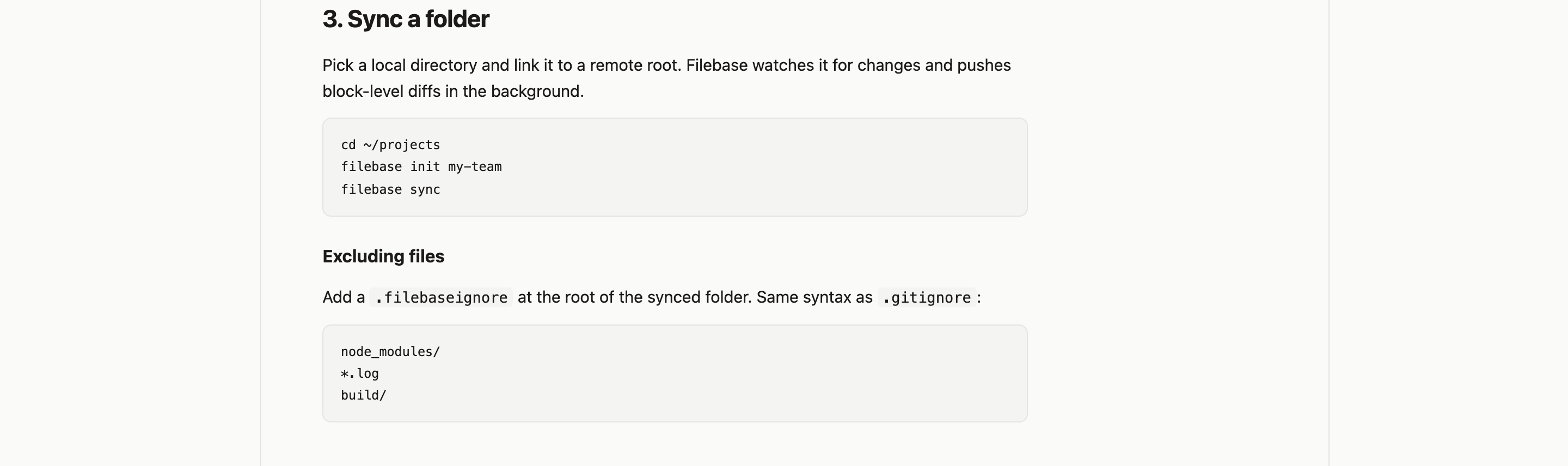
A seção de pastas muda o padrão instrucional da configuração para a organização contínua. Ela explica como vincular um diretório local a uma raiz remota e depois mostra “cd ~/projects”, “filebase init my-team” e “filebase sync”. Em seguida, uma subseção separada, “Excluding files”, traz um exemplo de .filebaseignore com a mesma sintaxe do .gitignore. Essa proximidade ajuda o leitor a ligar a sincronização ao limite do que deve ser incluído.
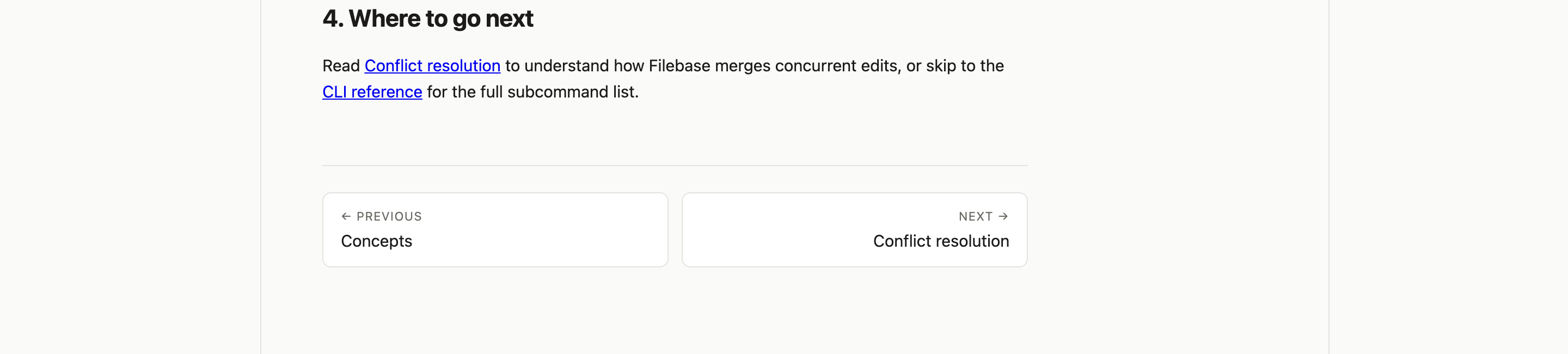
A seção final passa dos comandos ao encaminhamento. “Where to go next” leva a “Conflict resolution” e à “CLI reference”, e a página termina com painéis Previous e Next para “Concepts” e “Conflict resolution”. O resultado é uma saída deliberada do quickstart. O custo é que a navegação final introduz dois caminhos relacionados, por isso os rótulos dos links precisam continuar específicos à medida que o conjunto de documentação crescer.
| Etapa | Conteúdo Visível | Consequência para o Leitor |
|---|---|---|
| 1. Instalar a CLI | Comandos de instalação por plataforma e verificação de versão | Estabelece a ferramenta inicial e uma checagem visível. |
| 2. Autenticar | Comando de login e nota sobre código de dispositivo | Contempla ambientes com navegador e servidores. |
| 3. Sincronizar uma Pasta | Diretório e comandos de inicialização e sincronização | Conecta um fluxo de projeto local à raiz remota documentada. |
| 4. Para Onde Ir a Seguir | Links para resolução de conflitos e referência da CLI | Leva os leitores da primeira configuração a uma documentação mais aprofundada. |
Navegação como Segundo Índice
A navegação à esquerda descreve o sistema de documentação mais amplo, enquanto a navegação à direita descreve apenas a página atual. Essa distinção permite que a página mostre tanto conceitos do produto, como “Block-level deltas” e “Resumable uploads”, quanto a rota imediata do quickstart. O design é eficaz para um site de docs em crescimento, mas depende de rótulos consistentes entre os títulos da página e a navegação local.
Escopo e Limite de Capacidades
O artefato fornecido é um exemplo de design para a documentação de desenvolvedores do Filebase e um quickstart da CLI. Seu conteúdo visível inclui nomes, comandos, texto de conta, saída de versão e descrições de produto ilustrativos. Esses detalhes mostram como a página comunica um fluxo de trabalho, mas a captura não prova que a CLI, o fluxo de autenticação, o controle de busca, os links, o sistema de armazenamento ou o comportamento de sincronização estejam conectados a um serviço real.
O padrão reutilizável mais forte é, portanto, estrutural: estabelecer a tarefa, sequenciar a configuração, mostrar blocos de comando concretos, fornecer uma nota específica para o ambiente, definir exclusões e encaminhar os leitores a material relacionado. Adaptações devem preservar a distinção entre documentação visível e capacidades implementadas. Também devem substituir comandos e afirmações ilustrativos por informações verificadas do produto antes da publicação.
O índice da página usa links nativos para quatro IDs de seção. Os links mais amplos da barra lateral, de documentos relacionados e de anterior/próximo apontam para #, e o campo de busca não tem tratamento de busca. Os comandos ilustrativos da CLI não são executados nesta prévia.
Como Criar um Design de Site de Documentação para Desenvolvedores no OpenDesign
Defina a Rota da Documentação
Crie uma página de quickstart focada, com uma árvore de documentação à esquerda, um artigo central e um índice local à direita. Use a sequência concreta Install the CLI, Authenticate, Sync a folder e Where to go next, para que a página tenha uma ordem de leitura testável.
Prompt sugeridoCrie um design de site de documentação para desenvolvedores para um quickstart de CLI no estilo do Filebase. Use um layout de três zonas, com uma árvore de navegação à esquerda, um artigo central e um índice On This Page à direita. Inclua seções para instalação da CLI, autenticação com navegador e uma nota sobre código de dispositivo, inicialização e sincronização de pasta, um exemplo de .filebaseignore e links para os próximos passos. Trate comandos e comportamento do serviço como conteúdo ilustrativo, a menos que estejam implementados.
Refine Comandos e Estados
Mantenha juntos os comandos de instalação específicos de cada plataforma, coloque a verificação de versão após a instalação e use uma nota separada para a autenticação em servidores. Verifique se os blocos de código, nomes de arquivo inline como .filebaseignore e o texto explicativo continuam distinguíveis na largura do artigo.
Verifique a Transição da Navegação
Faça o índice local corresponder aos quatro títulos do artigo e depois revise os links relacionados finais e os painéis Previous/Next. Confirme que a navegação lateral mais ampla e o índice específico da página usam rótulos complementares, sem duplicar a mesma hierarquia.
Exportar e obter um link de compartilhamento
Exporte seu design finalizado e, em seguida, use Compartilhar no OpenDesign para obter um link de compartilhamento. Abra o link em uma janela separada do navegador e verifique se a versão desejada e seus assets estão disponíveis antes de enviá-lo.
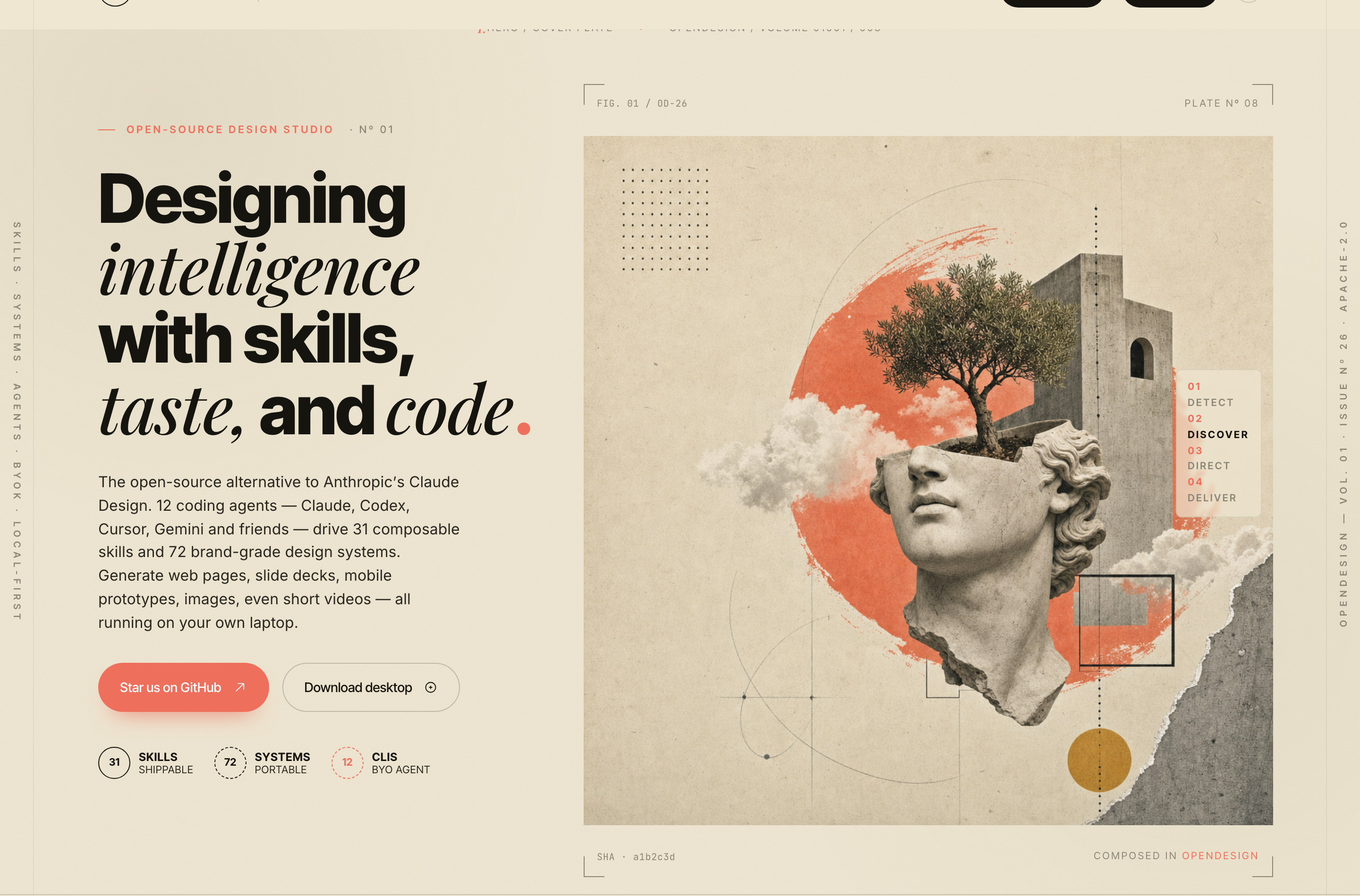
Design de site para estúdio de design com IA
O design de site para estúdio de design com IA da OpenDesign transforma o conceito de um estúdio local-first em uma landing page editorial que facilita a visualização de habilidades, experimentos e método.
Site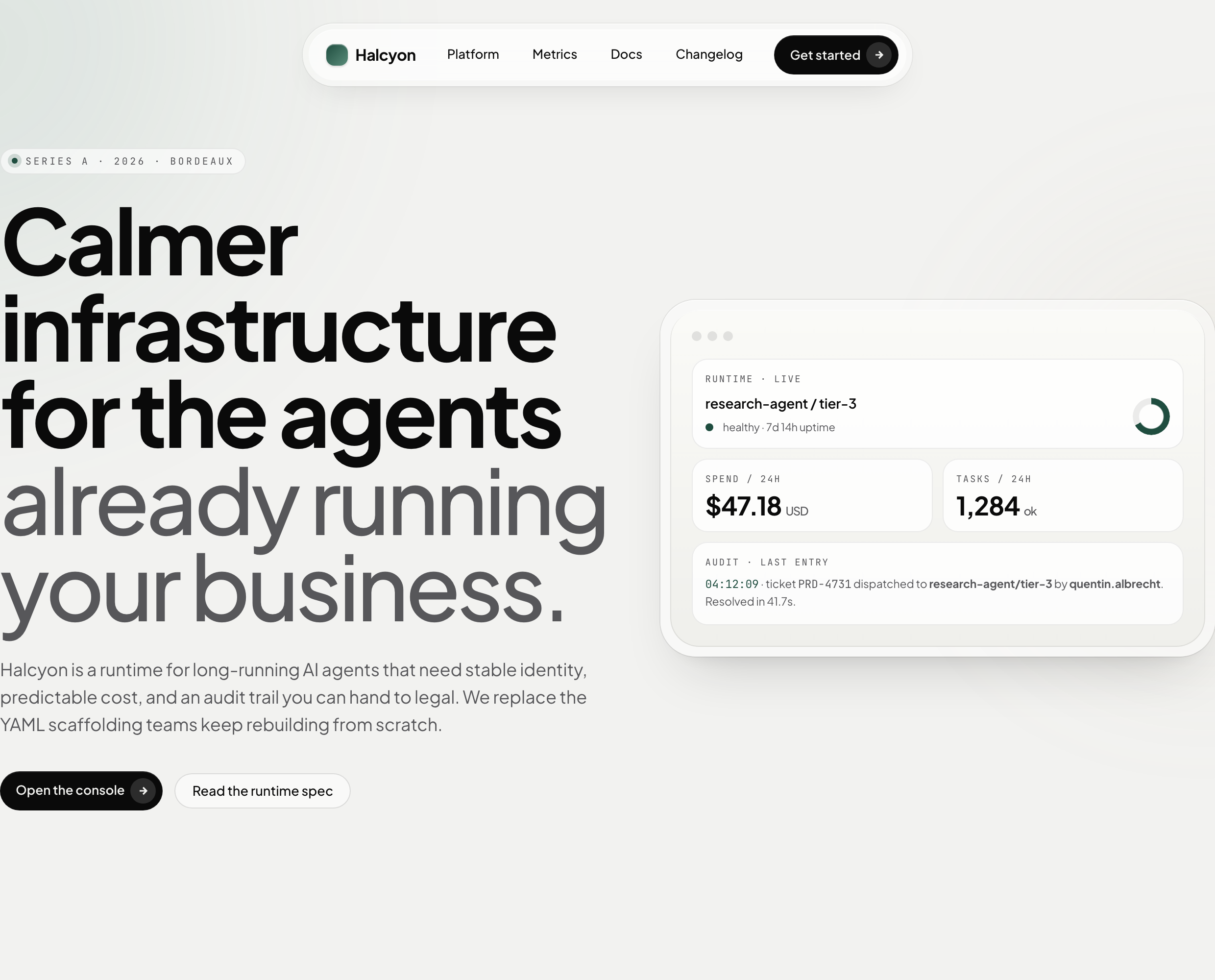
Design de Site de Infraestrutura de IA
Um conceito de landing page de infraestrutura de IA suave, com métricas de runtime de exemplo, cartões de recursos aninhados, movimento sutil e um único convite comercial.
Site
Design de Site de Tour Noturno por Bianjing
Uma jornada noturna interativa por uma Bianjing imaginada da era Song, combinando uma cidade fluvial contínua, poesia, lanternas e ritmo de capítulos multilíngue.
Site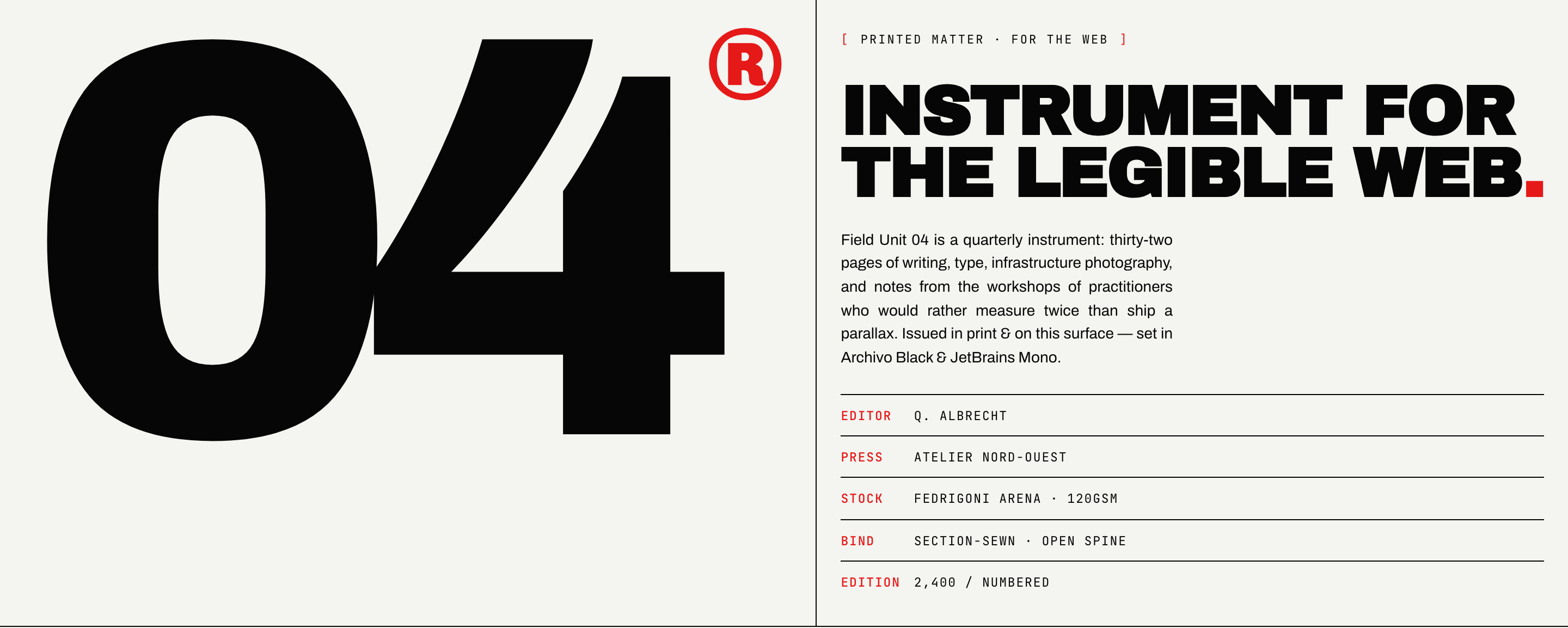
Design de site de revista brutalista
O design de site de revista brutalista transforma uma edição com formato de publicação impressa em um sistema legível de leitura na web, combinando tipografia marcante com uma estrutura editorial precisa.
Site