文档网站使用场景
- CLI 入门引导引导开发者从安装开始,完成第一次成功同步。
- 技术文档组织命令、解释、导航和后续参考资料。
- 开发者工具网站为学习产品工作流提供一个聚焦的工作区。
- 快速入门流程将多步骤设置转化为易于阅读的连续路径。
快速入门布局亮点
- 连续式快速入门四个编号阶段为设置过程建立直接路径。
- 匹配的章节标签页内目录重复显示四个编号的文章标题。
- 命令优先的指导平台命令和验证输出让说明更加具体。
- 后续步骤引导相关文档链接延续学习路径。
从 CLI 安装到后续步骤
1 / 4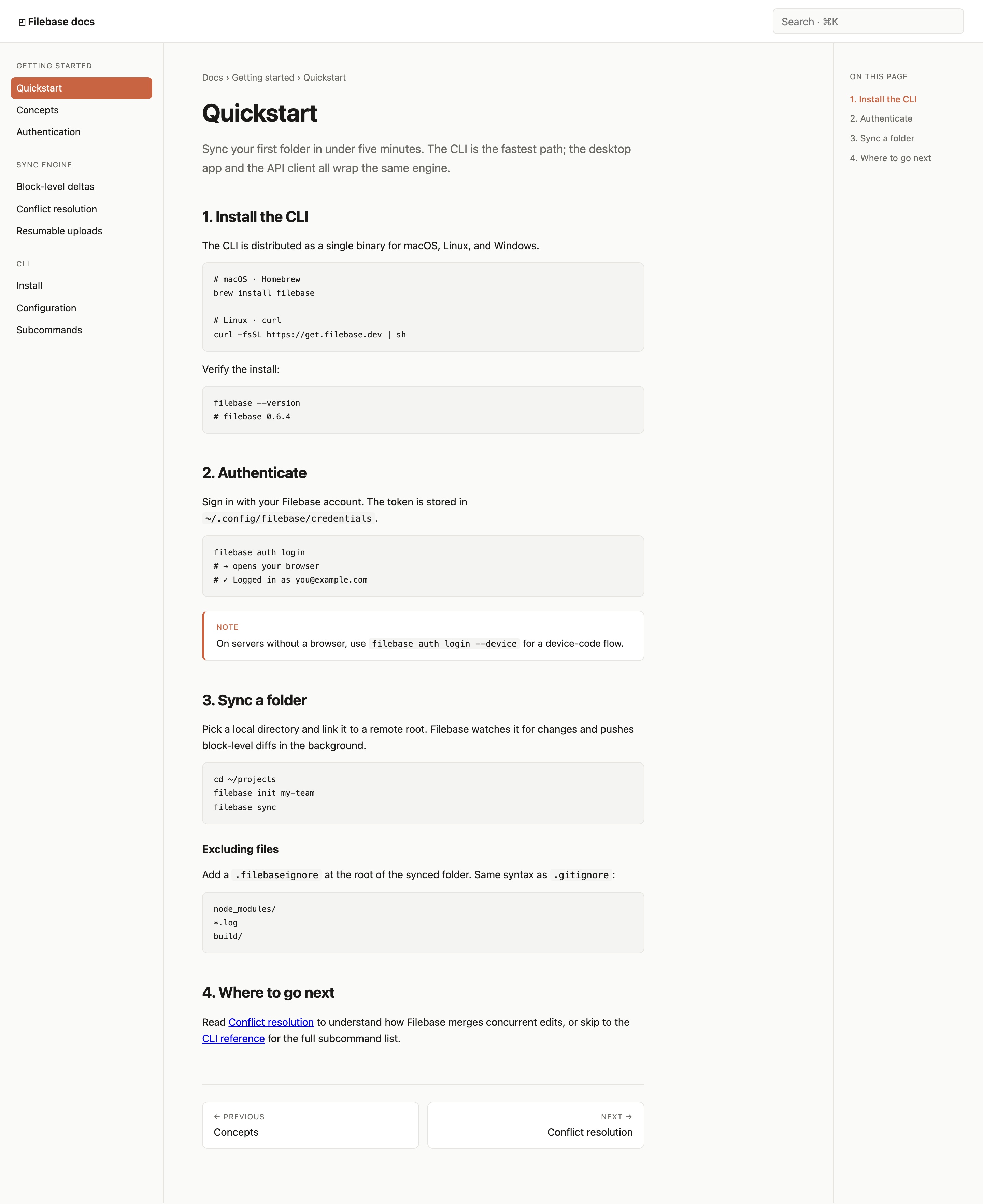
快速入门设计概览
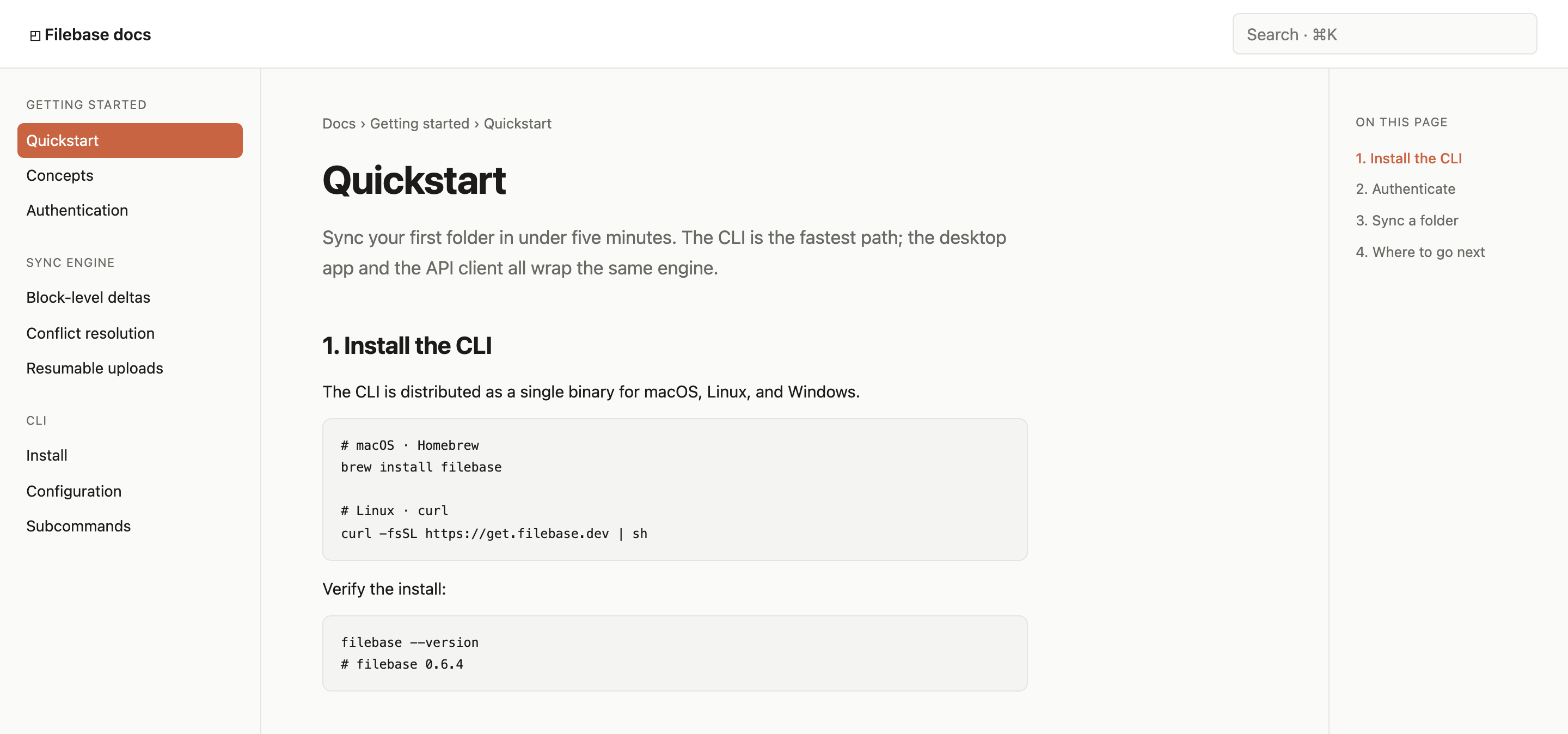
开发者文档网站设计将 Filebase 快速入门呈现为一个聚焦的文档页面,而不是产品营销页面。作者撰写的标题是“Quickstart”,开场句则设定了一个具体任务:“Sync your first folder in under five minutes.” 这种框架让页面立即拥有明确的工作目标,同时其余内容解释完成这一目标的路径。
该构图采用三个阅读区域。左侧导航将“Getting Started”“Sync Engine”和“CLI”分组;中间文章承载说明;右侧“On This Page”列表对应四个编号阶段。这种安排同时支持浏览式阅读和顺序阅读,不过三栏结构也让中心内容的水平空间少于单栏指南。
页面顶部栏还显示“Search · ⌘K”。在所提供的设计中,它是可见的搜索入口,但现有证据并不能证明其连接了可用的搜索服务或键盘处理器。可借鉴的设计要点在于其位置:搜索入口始终显示在文档层级之上,同时不会与快速入门标题争夺注意力。
具体的阅读契约
介绍性声明列出了三种访问路径:CLI、桌面应用和 API 客户端。页面随后选择 CLI 作为工作示例。这种对比有助于读者理解快速入门的范围,同时避免为每种界面分别撰写说明。其取舍在于,其他路径仍停留在背景语境中,而没有得到演示。
开发者文档的使用场景
这种设计适合需要将开发者从已知起点带到一个小型、可测试设置里程碑的文档。流程从安装开始,然后进行身份验证,最后同步本地文件夹,因此每个部分都在缩小阅读与尝试工作流之间的差距。
命令块让说明便于快速扫描。安装部分在平台标签下分别列出 Homebrew 和 curl 示例,随后给出“filebase --version”以及示例输出“filebase 0.6.4”。这种顺序很重要:它先完成获取,再进行验证。代价是页面纵向长度增加,但额外的验证代码块为读者提供了一个可见检查点,而不是在执行命令后立即将安装视为完成。
身份验证部分使用“filebase auth login”,随后通过注释说明会打开浏览器并登录账户。接着,一条注释引入了适用于无浏览器服务器的“filebase auth login --device”。这是一个有用的分支,因为它保留了主路径,同时承认另一种环境,而不会打断主要顺序。
安装指导
分开列出平台命令,并在其后直接放置版本检查。
身份验证分支
将浏览器登录作为主要路径,同时通过说明展示设备授权码认证。
文件夹同步
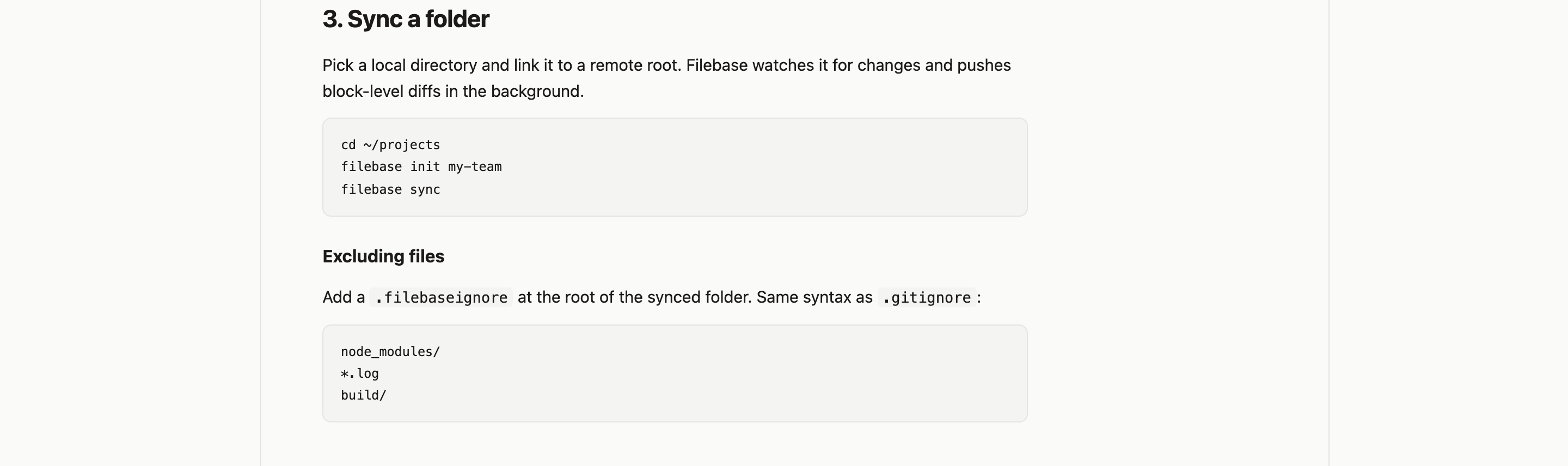
在同一个代码块中,从本地目录过渡到初始化和同步命令。
页面结构与信息流
右侧的“On This Page”列表重复显示“1. Install the CLI”“2. Authenticate”“3. Sync a folder”和“4. Where to go next”。由于这些标签与文章标题一致,导航充当文档的紧凑地图,而不是引入另一套术语。当前第一项带有强调样式,使截取画面中的可见状态清晰易辨。
文件夹部分将指导模式从设置转向持续组织。它解释如何将本地目录连接到远程根目录,然后展示“cd ~/projects”“filebase init my-team”和“filebase sync”。随后,单独的“Excluding files”小节给出一个使用与 .gitignore 相同语法的 .filebaseignore 示例。这种相邻安排帮助读者将同步与应当包含内容的边界联系起来。
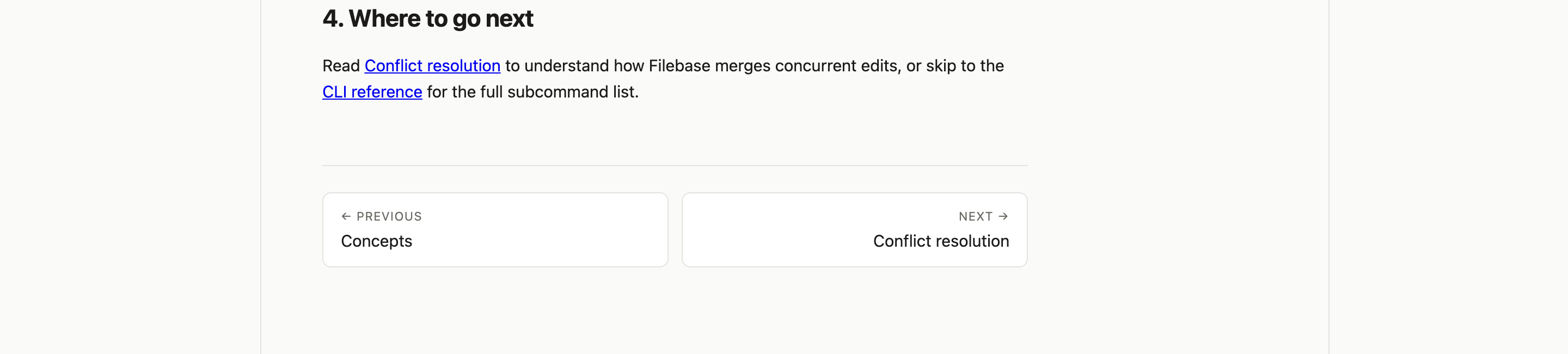
最后一部分从命令转向路径引导。“Where to go next”链接到“Conflict resolution”和“CLI reference”,随后页面以“Concepts”和“Conflict resolution”的 Previous 和 Next 面板结束。这一结果让读者有意识地离开快速入门。其取舍在于,末尾导航引入了两条相关路径,因此随着文档集合不断扩展,链接标签需要保持具体明确。
| 阶段 | 可见内容 | 对读者的影响 |
|---|---|---|
| 1. 安装 CLI | 平台安装命令和版本验证 | 建立起始工具和一个可见检查点。 |
| 2. 身份验证 | 登录命令和设备授权码说明 | 兼顾浏览器和服务器环境。 |
| 3. 同步文件夹 | 目录、初始化和同步命令 | 将本地项目工作流连接到文档所述的远程根目录。 |
| 4. 后续步骤 | 冲突解决和 CLI 参考链接 | 将读者从首次设置引向更深入的文档。 |
作为第二层大纲的导航
左侧导航描述更广泛的文档系统,而右侧导航仅描述当前页面。这一区分让页面可以同时展示“Block-level deltas”和“Resumable uploads”等产品概念,以及当前快速入门路径。这种设计适合不断扩展的文档网站,但依赖页面标题与本地导航之间保持一致的标签。
范围与能力边界
所提供的作品是一个面向 Filebase 开发者文档和 CLI 快速入门的设计示例。其可见内容包括示例名称、命令、账户文本、版本输出和产品描述。这些细节展示了页面如何传达工作流,但截取画面并不能证明 CLI、身份验证流程、搜索控件、链接、存储系统或同步行为连接到了实时服务。
因此,最具复用价值的模式在于结构:明确任务,安排设置顺序,展示具体命令块,提供环境特定的注释,定义排除规则,并将读者引导至相关材料。改编时应保留可见文档与已实现能力之间的区别。在发布前,还应将示例命令和声明替换为经过验证的产品信息。
页面大纲使用指向四个 section ID 的原生链接。更宽泛的侧边栏、相关文档以及上一项/下一项链接均指向 #,搜索字段没有搜索处理器。示例 CLI 命令不会由此预览执行。
如何在 OpenDesign 中创建开发者文档网站设计
设定文档路径
创建一个聚焦的快速入门页面,包含左侧文档树、中间文章和右侧本地大纲。使用具体的顺序 Install the CLI、Authenticate、Sync a folder 和 Where to go next,让页面拥有可测试的阅读顺序。
建议提示词为 Filebase 风格的 CLI 快速入门创建开发者文档网站设计。使用三区布局:左侧导航树、中间文章和右侧 On This Page 页内目录。包含 CLI 安装、使用浏览器进行身份验证并附带设备授权码说明、文件夹初始化与同步、.filebaseignore 示例以及后续链接等部分。除非已经实现,否则将命令和服务行为视为示例内容。
细化命令与状态
将平台特定的安装命令放在一起,在安装之后进行版本验证,并使用单独的注释说明服务器身份验证。检查代码块、.filebaseignore 等行内文件名以及解释性文本在文章宽度内仍然清晰可区分。
检查导航衔接
使页内目录与四个文章标题保持一致,然后检查末尾的相关链接以及 Previous/Next 面板。确认站点级左侧导航与页内目录使用互补标签,而不是重复同一层级结构。
导出并获取分享链接
导出完成的设计稿,然后在 OpenDesign 中使用「Share」功能获取分享链接。在单独的浏览器窗口中打开链接,确认目标版本及其资源均可正常访问后,再将链接发送给他人。