

Website
Design einer Website für Entwicklerdokumentation
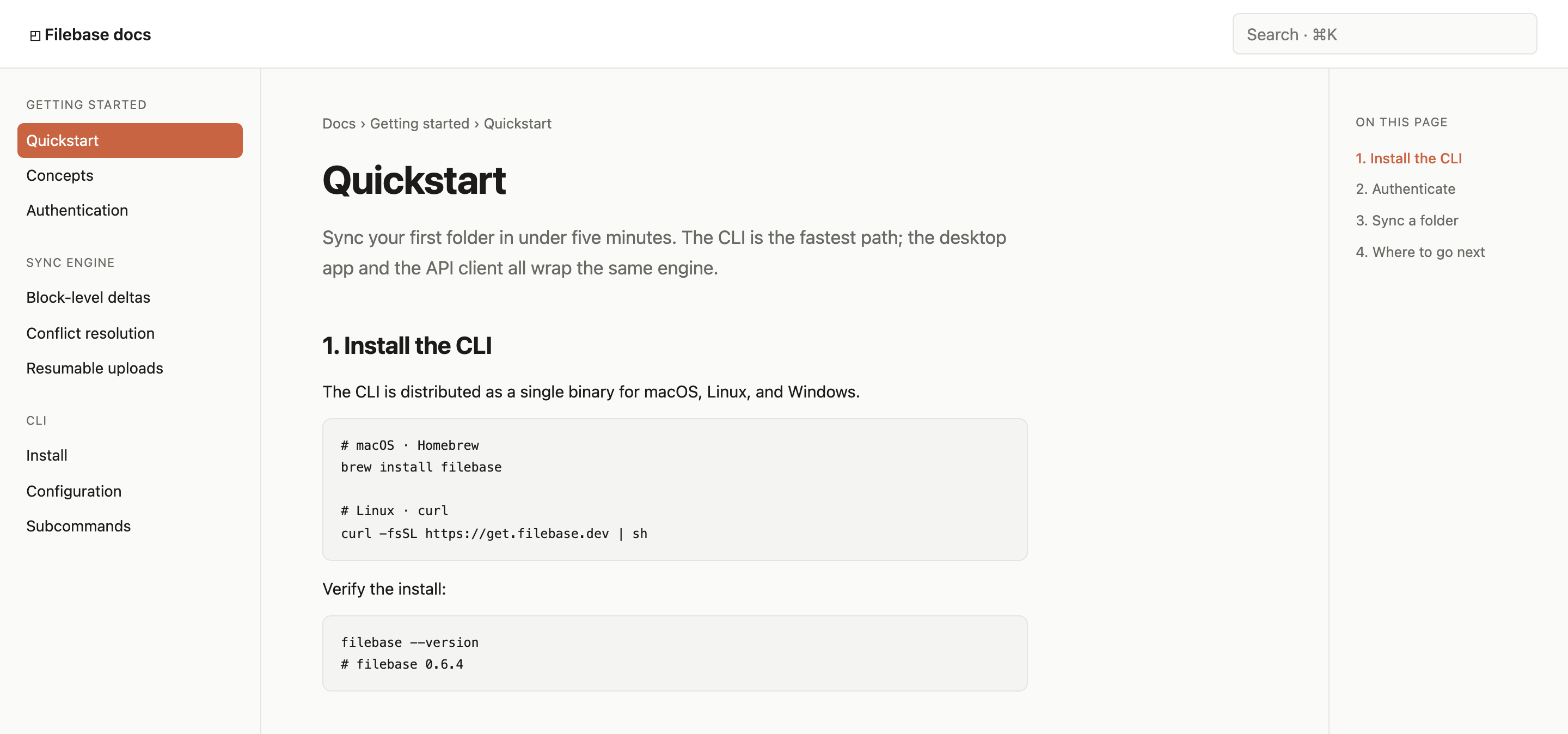
Ein Filebase-CLI-Schnellstart verbindet die Dokumentationsnavigation mit einer klaren Lesefolge für Installation, Authentifizierung und Ordnersynchronisierung.

Anwendungsfälle für Dokumentations-Websites
- CLI-OnboardingFührt Entwickler von der Installation zur ersten erfolgreichen Synchronisierung.
- Technische DokumentationOrdnet Befehle, Erklärungen, Navigation und weiterführende Referenzen.
- Websites für EntwicklertoolsBietet einen fokussierten Arbeitsbereich, um Produktworkflows zu lernen.
- Quickstart-AbläufeMacht aus einer mehrstufigen Einrichtung einen gut lesbaren, sequenziellen Pfad.
Highlights des Schnellstart-Layouts
- Sequenzieller SchnellstartVier nummerierte Phasen schaffen einen direkten Weg durch die Einrichtung.
- Übereinstimmende AbschnittsbezeichnungenDie lokale Gliederung wiederholt die vier nummerierten Artikelüberschriften.
- Anleitung mit Befehlen zuerstPlattformbefehle und Ausgaben zur Überprüfung machen die Anweisungen konkret.
- Weiterleitung zu den nächsten SchrittenVerwandte Dokumentationslinks setzen den Lernpfad fort.
Von der CLI-Installation zu den nächsten Schritten
1 / 4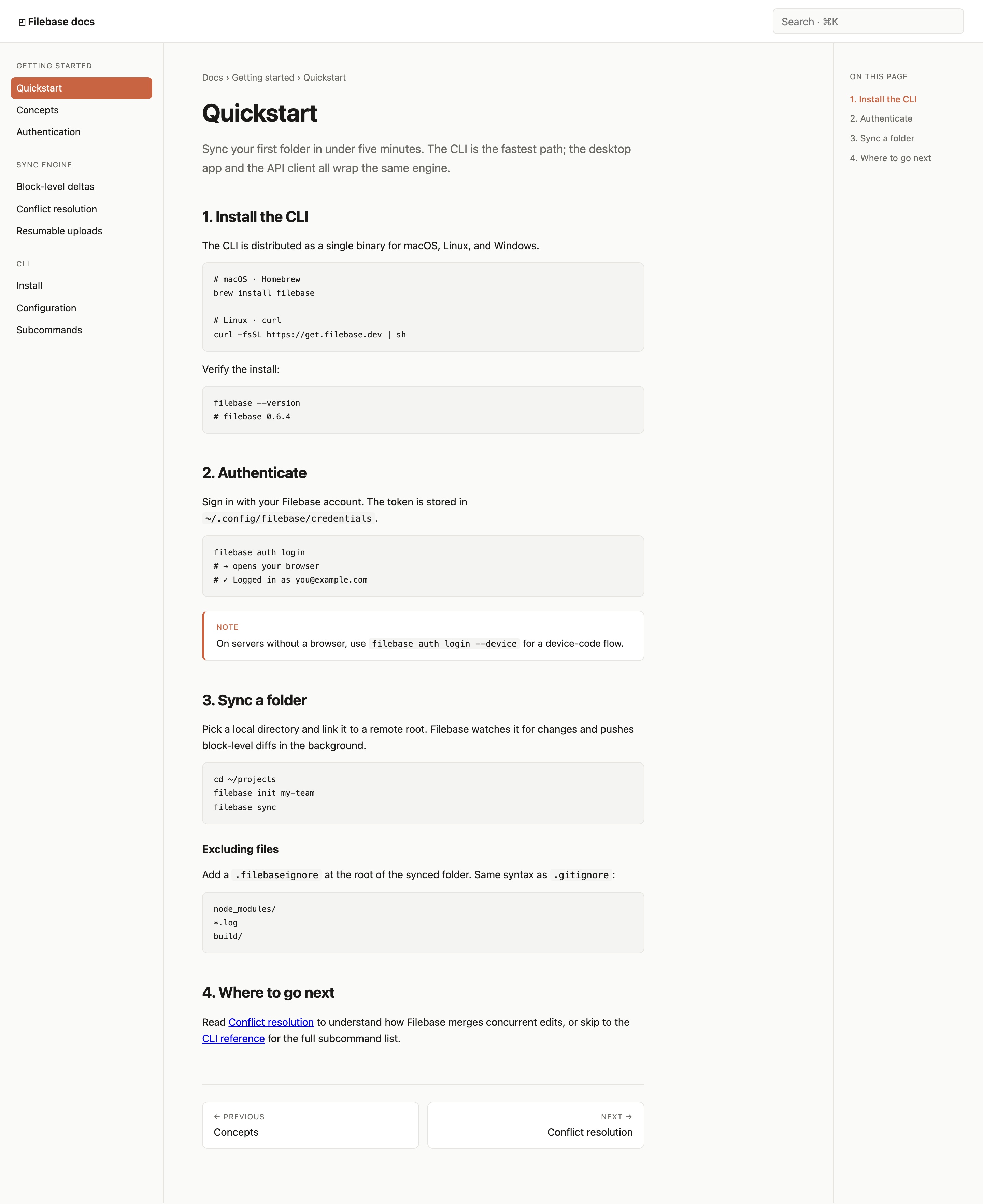
Über das Quickstart-Design
Das Design einer Entwicklerdokumentation als Website präsentiert einen Filebase-Schnellstart als fokussierte Dokumentationsseite statt als Produktmarketing-Screen. Die verfasste Überschrift lautet „Quickstart“, und der einleitende Satz stellt eine konkrete Aufgabe: „Sync your first folder in under five minutes.“ Diese Rahmung gibt der Seite sofort eine Aufgabe, während der übrige Inhalt den Weg dorthin erklärt.
Die Komposition nutzt drei Lesezonen. Eine linke Navigation gruppiert „Getting Started“, „Sync Engine“ und „CLI“; der zentrale Artikel enthält die Anleitung; und eine Liste „On This Page“ rechts spiegelt die vier nummerierten Phasen. Diese Anordnung unterstützt sowohl das Stöbern als auch das sequenzielle Lesen, wobei die dreispaltige Struktur dem zentralen Inhalt weniger horizontalen Platz lässt als eine einspaltige Anleitung.
Die Seite zeigt zudem „Search · ⌘K“ in der oberen Leiste. Im gelieferten Design ist das ein sichtbares Suchelement, doch die Belege zeigen weder einen funktionierenden Suchdienst noch einen Tastatur-Handler. Die nützliche Designlehre liegt in der Platzierung: Die Suche bleibt oberhalb der Dokumentationshierarchie verfügbar, ohne mit dem Quickstart-Titel zu konkurrieren.
Ein konkreter Lesevertrag
Die einleitende Aussage nennt drei Zugangswege: die CLI, die Desktop-App und den API-Client. Die Seite wählt dann die CLI als Arbeitsbeispiel. Dieser Kontrast hilft Lesern, den Umfang des Schnellstarts zu verstehen, und vermeidet eine eigene Erklärung für jede Oberfläche. Der Kompromiss: Die anderen Wege bleiben kontextuell und werden nicht demonstriert.
Anwendungsfälle für Entwicklerdokumentation
Dieses Design eignet sich für Dokumentation, die Entwickler von einem bekannten Ausgangszustand zu einem kleinen, prüfbaren Einrichtungsmeilenstein führen muss. Die Abfolge beginnt mit der Installation, dann folgen Authentifizierung und lokale Ordnersynchronisierung, sodass jeder Abschnitt die Lücke zwischen Lesen und Ausprobieren des Workflows verkleinert.
Die Befehlsblöcke machen die Anleitung gut überfliegbar. Der Installationsabschnitt trennt Homebrew- und curl-Beispiele unter Plattformbezeichnungen und folgt dann mit „filebase --version“ und der illustrativen Ausgabe „filebase 0.6.4“. Diese Reihenfolge ist wichtig: Sie stellt die Beschaffung vor die Überprüfung. Der Kompromiss ist die vertikale Länge, doch der zusätzliche Prüfblock gibt dem Leser einen sichtbaren Kontrollpunkt, statt die Installation unmittelbar nach dem Befehl als abgeschlossen zu behandeln.
Der Authentifizierungsabschnitt nutzt „filebase auth login“, gefolgt von Kommentaren, die einen Browserstart und ein angemeldetes Konto andeuten. Ein Hinweis führt dann „filebase auth login --device“ für Server ohne Browser ein. Das ist eine nützliche Verzweigung, weil sie den Hauptpfad bewahrt und zugleich eine andere Umgebung berücksichtigt, ohne die primäre Abfolge zu unterbrechen.
Installationsanleitung
Plattformbefehle trennen und eine Versionsprüfung direkt danach platzieren.
Verzweigung bei der Authentifizierung
Den Browserpfad als primären Weg belassen und die Device-Code-Authentifizierung als Hinweis anbieten.
Ordnersynchronisierung
Von einem lokalen Verzeichnis zu den Befehlen für Initialisierung und Synchronisierung in einem Block übergehen.
Seitenstruktur und Informationsfluss
Die Liste „On This Page“ auf der rechten Seite wiederholt „1. Install the CLI“, „2. Authenticate“, „3. Sync a folder“ und „4. Where to go next“. Da diese Bezeichnungen den Artikelüberschriften entsprechen, wirkt die Navigation wie eine kompakte Karte des Dokuments und führt keine abweichende Terminologie ein. Der aktuelle erste Eintrag ist akzentuiert, sodass der sichtbare Zustand im aufgenommenen Frame lesbar ist.
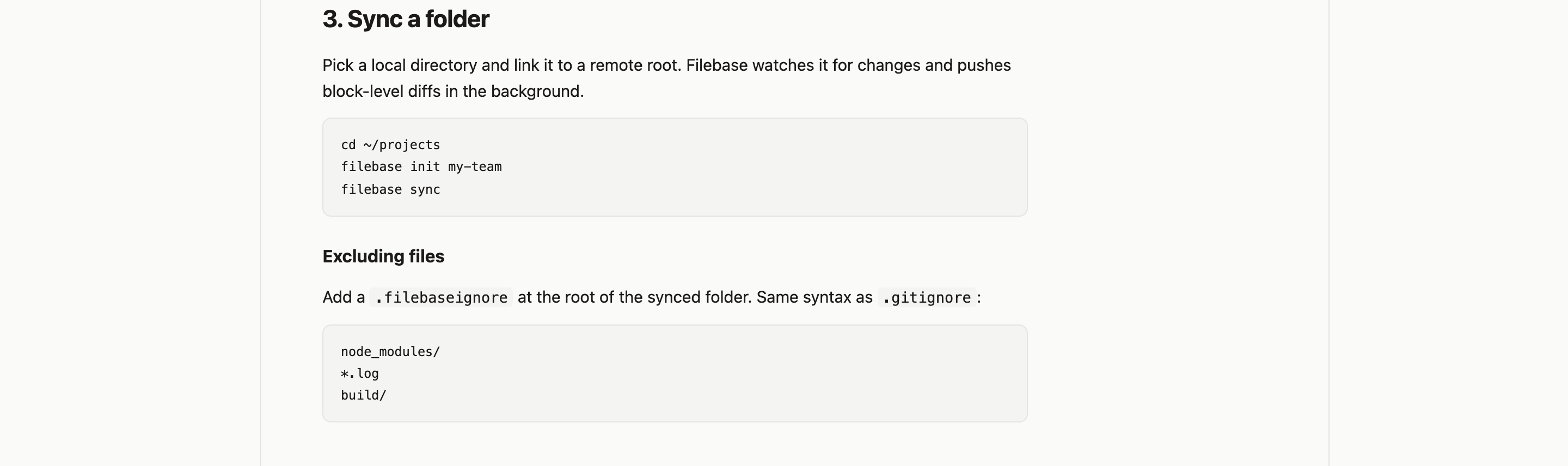
Der Ordnerabschnitt wechselt das Anleitungsmuster von der Einrichtung zur laufenden Organisation. Er erklärt, wie ein lokales Verzeichnis mit einem Remote-Root verknüpft wird, und zeigt dann „cd ~/projects“, „filebase init my-team“ und „filebase sync“. Ein eigener Unterabschnitt „Excluding files“ folgt mit einem .filebaseignore-Beispiel in derselben Syntax wie .gitignore. Diese Nachbarschaft hilft Lesern, die Synchronisierung mit der Grenze dessen zu verbinden, was enthalten sein soll.
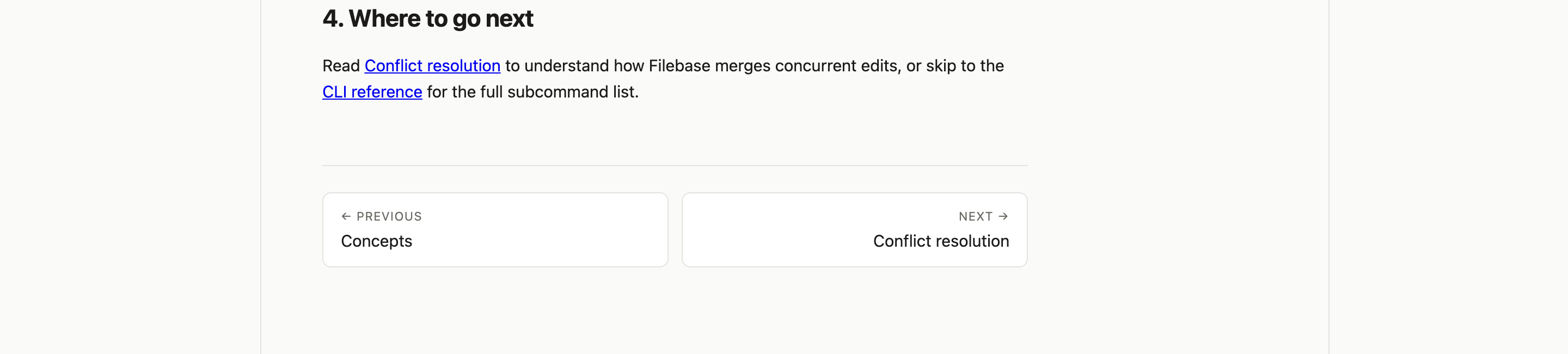
Der letzte Abschnitt wechselt von Befehlen zur Weiterleitung. „Where to go next“ verlinkt auf „Conflict resolution“ und die „CLI reference“, danach endet die Seite mit den Panels „Previous“ und „Next“ für „Concepts“ und „Conflict resolution“. Das Ergebnis ist ein bewusster Ausstieg aus dem Schnellstart. Der Kompromiss: Die Endnavigation führt zwei verwandte Pfade ein, daher müssen Linkbezeichnungen spezifisch bleiben, wenn die Dokumentation wächst.
| Phase | Sichtbarer Inhalt | Folge für den Leser |
|---|---|---|
| 1. CLI installieren | Plattform-Installationsbefehle und Versionsprüfung | Legt das Ausgangswerkzeug fest und bietet eine sichtbare Prüfung. |
| 2. Authentifizieren | Login-Befehl und Hinweis zum Device-Code | Berücksichtigt Browser- und Serverumgebungen. |
| 3. Ordner synchronisieren | Verzeichnis-, Initialisierungs- und Sync-Befehle | Verbindet einen lokalen Projektworkflow mit dem dokumentierten Remote-Root. |
| 4. Wie es weitergeht | Links zu Konfliktlösung und CLI-Referenz | Führt Leser von der ersten Einrichtung zu tieferer Dokumentation. |
Navigation als zweite Gliederung
Die linke Navigation beschreibt das übergeordnete Dokumentationssystem, während die rechte Navigation nur die aktuelle Seite beschreibt. Diese Unterscheidung erlaubt es der Seite, sowohl Produktkonzepte wie „Block-level deltas“ und „Resumable uploads“ als auch die unmittelbare Quickstart-Route zu zeigen. Das Design ist für eine wachsende Dokumentations-Website wirksam, hängt aber von konsistenten Bezeichnungen zwischen Seitenüberschriften und lokaler Navigation ab.
Umfang und Leistungsgrenze
Das gelieferte Artefakt ist ein Designbeispiel für Filebase-Entwicklerdokumentation und einen CLI-Schnellstart. Der sichtbare Inhalt umfasst illustrative Namen, Befehle, Kontotexte, Versionsausgaben und Produktbeschreibungen. Diese Details zeigen, wie die Seite einen Workflow vermittelt, doch die Aufnahme belegt nicht, dass die CLI, der Authentifizierungsablauf, das Suchelement, die Links, das Speichersystem oder das Synchronisierungsverhalten mit einem Live-Dienst verbunden sind.
Das am besten wiederverwendbare Muster ist daher strukturell: die Aufgabe festlegen, die Einrichtung in Abfolge bringen, konkrete Befehlsblöcke zeigen, einen umgebungsspezifischen Hinweis geben, Ausschlüsse definieren und Leser zu verwandtem Material leiten. Anpassungen sollten die Unterscheidung zwischen sichtbarer Dokumentation und implementierten Funktionen beibehalten. Außerdem sollten sie illustrative Befehle und Aussagen vor der Veröffentlichung durch geprüfte Produktinformationen ersetzen.
Die Seitengliederung nutzt native Links zu vier Abschnitts-IDs. Die übergeordnete Seitenleiste, verwandte Dokumente und die Links zu vorherigen/nächsten Seiten verweisen auf #, und das Suchfeld hat keinen Such-Handler. Die illustrativen CLI-Befehle werden in dieser Vorschau nicht ausgeführt.
So erstellen Sie das Design einer Entwicklerdokumentation in OpenDesign
Dokumentationsroute festlegen
Erstellen Sie eine fokussierte Schnellstartseite mit einem Dokumentationsbaum links, einem zentralen Artikel und einer lokalen Gliederung rechts. Verwenden Sie die konkrete Abfolge „Install the CLI“, „Authenticate“, „Sync a folder“ und „Where to go next“, damit die Seite eine prüfbare Lesereihenfolge hat.
Vorgeschlagener PromptErstelle ein Design für eine Entwicklerdokumentation als Website für einen CLI-Schnellstart im Stil von Filebase. Verwende ein Layout mit drei Zonen: eine Navigationsstruktur links, einen zentralen Artikel und eine Gliederung „On This Page“ rechts. Nimm Abschnitte für die CLI-Installation, die Authentifizierung mit einem Hinweis zu Browser und Device-Code, die Ordnerinitialisierung und -synchronisierung, ein Beispiel für .filebaseignore sowie weiterführende Links auf. Behandle Befehle und Dienstverhalten als illustrative Inhalte, sofern sie nicht implementiert sind.
Befehle und Zustände verfeinern
Halten Sie plattformspezifische Installationsbefehle zusammen, platzieren Sie die Versionsprüfung nach der Installation und nutzen Sie einen separaten Hinweis für die Server-Authentifizierung. Prüfen Sie, ob Codeblöcke, Inline-Dateinamen wie .filebaseignore und erklärender Text bei der Artikelbreite unterscheidbar bleiben.
Navigationsübergabe prüfen
Lassen Sie die lokale Gliederung zu den vier Artikelüberschriften passen und prüfen Sie dann die abschließenden verwandten Links sowie die Panels „Previous/Next“. Stellen Sie sicher, dass die übergeordnete linke Navigation und die seitenspezifische Gliederung sich ergänzende Bezeichnungen verwenden, statt dieselbe Hierarchie zu duplizieren.
Exportieren und Share-Link erhalten
Das fertige Design exportieren und anschließend über „Teilen" in OpenDesign einen Share-Link abrufen. Den Link in einem separaten Browserfenster öffnen und prüfen, ob die gewünschte Version sowie alle Assets vorhanden sind, bevor er weitergegeben wird.
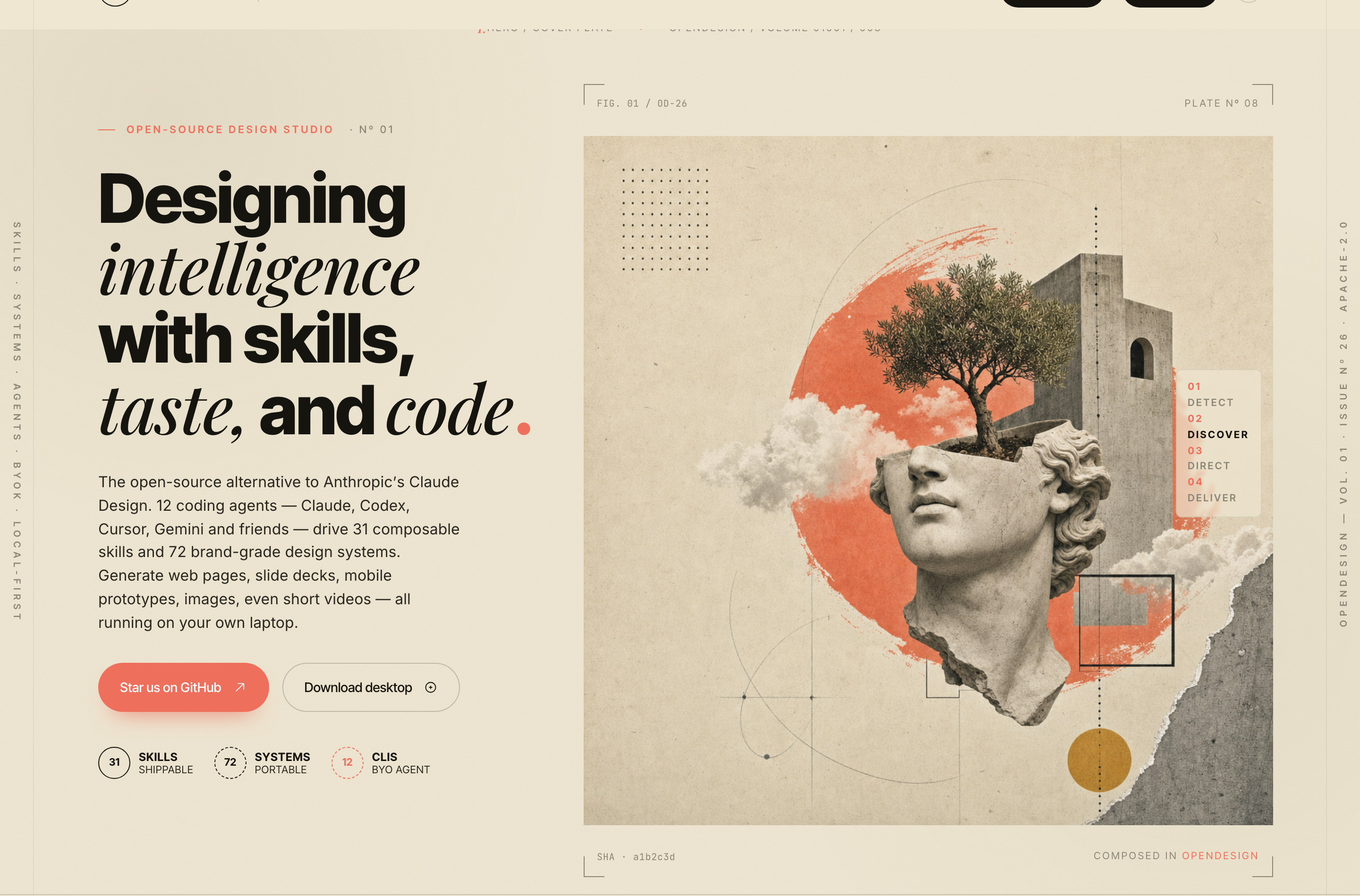
Website-Design für ein KI-Designstudio
OpenDesigns Website-Design für ein KI-Designstudio übersetzt das Konzept eines Local-first-Studios in eine redaktionelle Landingpage, auf der sich Skills, Experimente und Methoden schnell erfassen lassen.
Website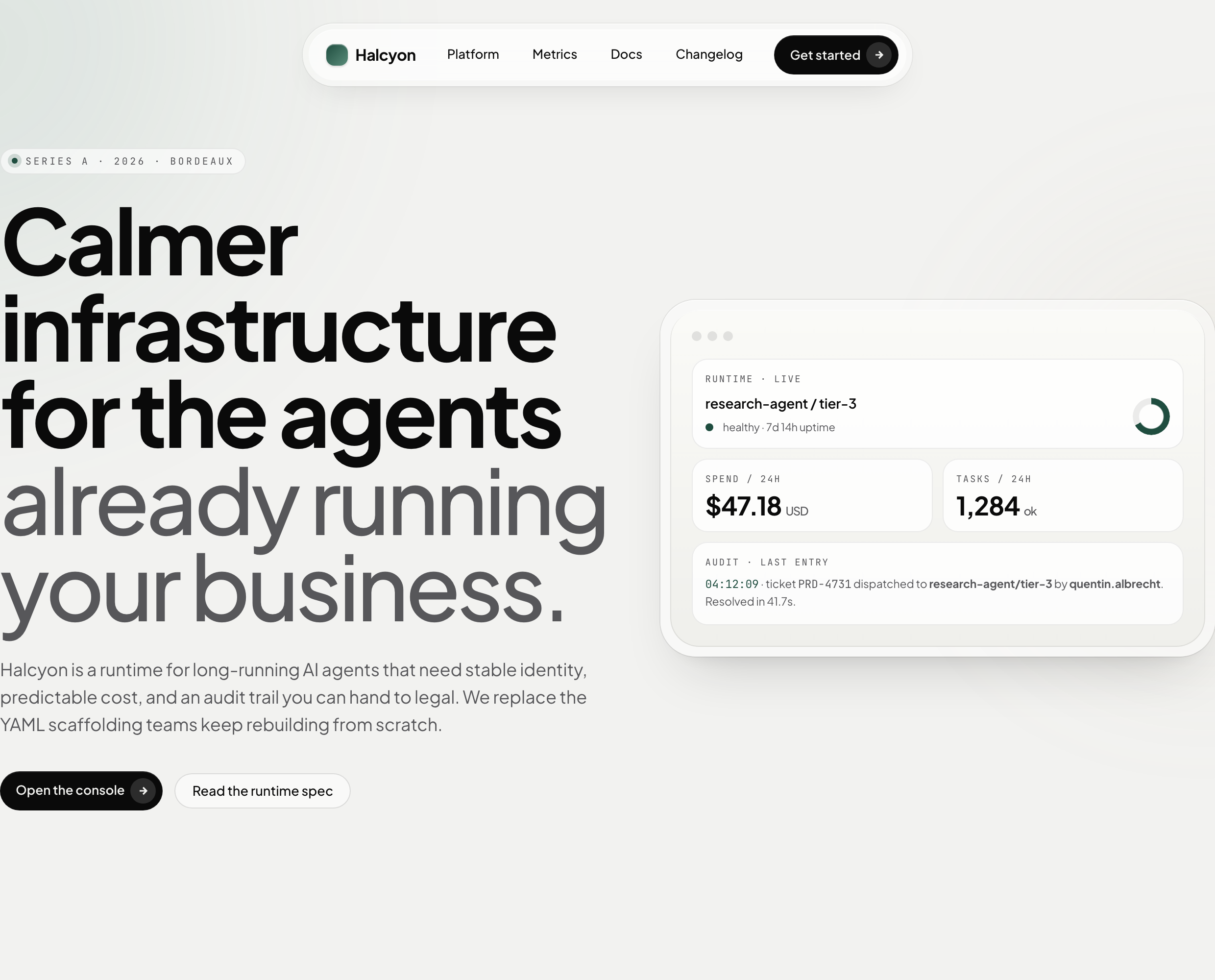
Webdesign für KI-Infrastruktur
Ein sanftes Landingpage-Konzept für KI-Infrastruktur mit beispielhaften Laufzeitmetriken, verschachtelten Feature-Karten, subtiler Bewegung und einer einzelnen Vertriebseinladung.
Website
Website-Design für eine Bianjing-Nachttour
Eine interaktive Nachtreise durch ein imaginiertes Bianjing der Song-Zeit, die eine fortbestehende Flussstadt, Poesie, Laternen und einen mehrsprachigen Kapitelrhythmus verbindet.
Website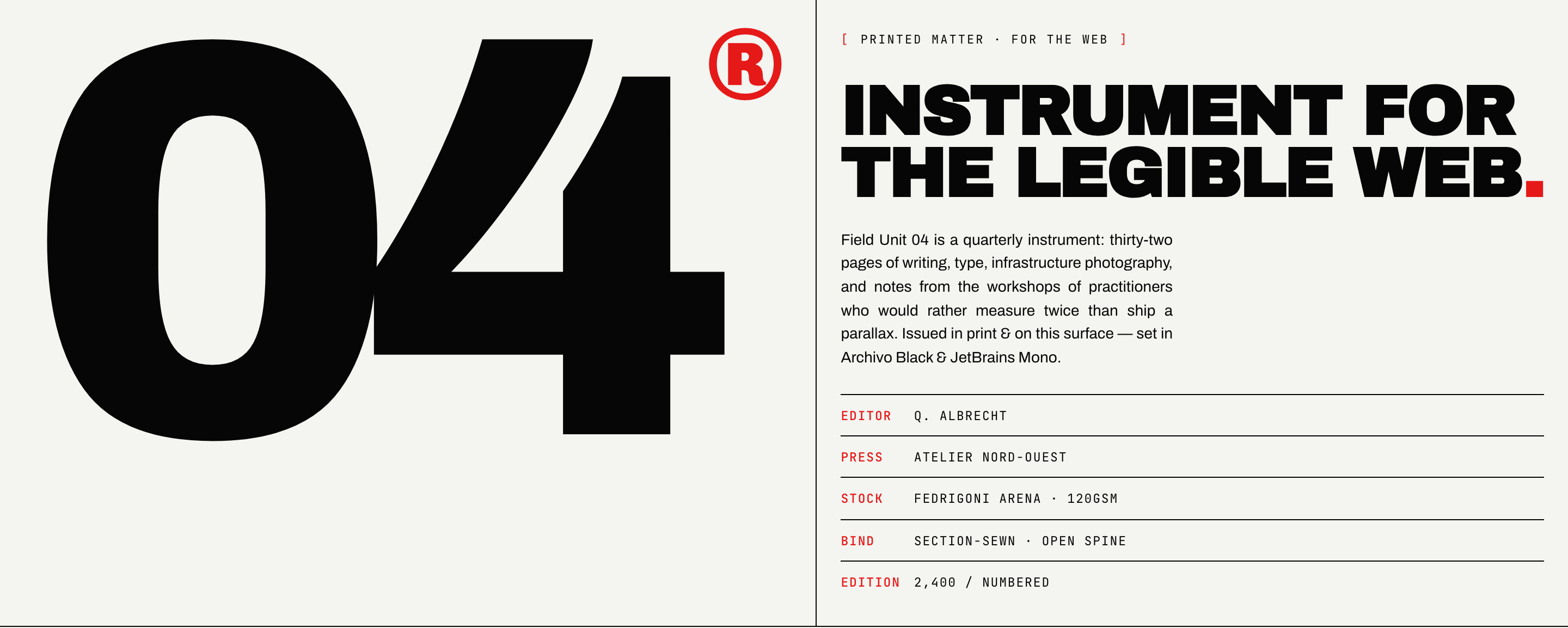
Brutalistisches Journal-Website-Design
Brutalistisches Journal-Website-Design verwandelt eine magazinartig gestaltete Ausgabe in ein lesbares Web-Lesesystem und verbindet markante Schrift mit einer präzisen redaktionellen Struktur.
Website