

ウェブサイト
開発者向けドキュメントサイトのデザイン
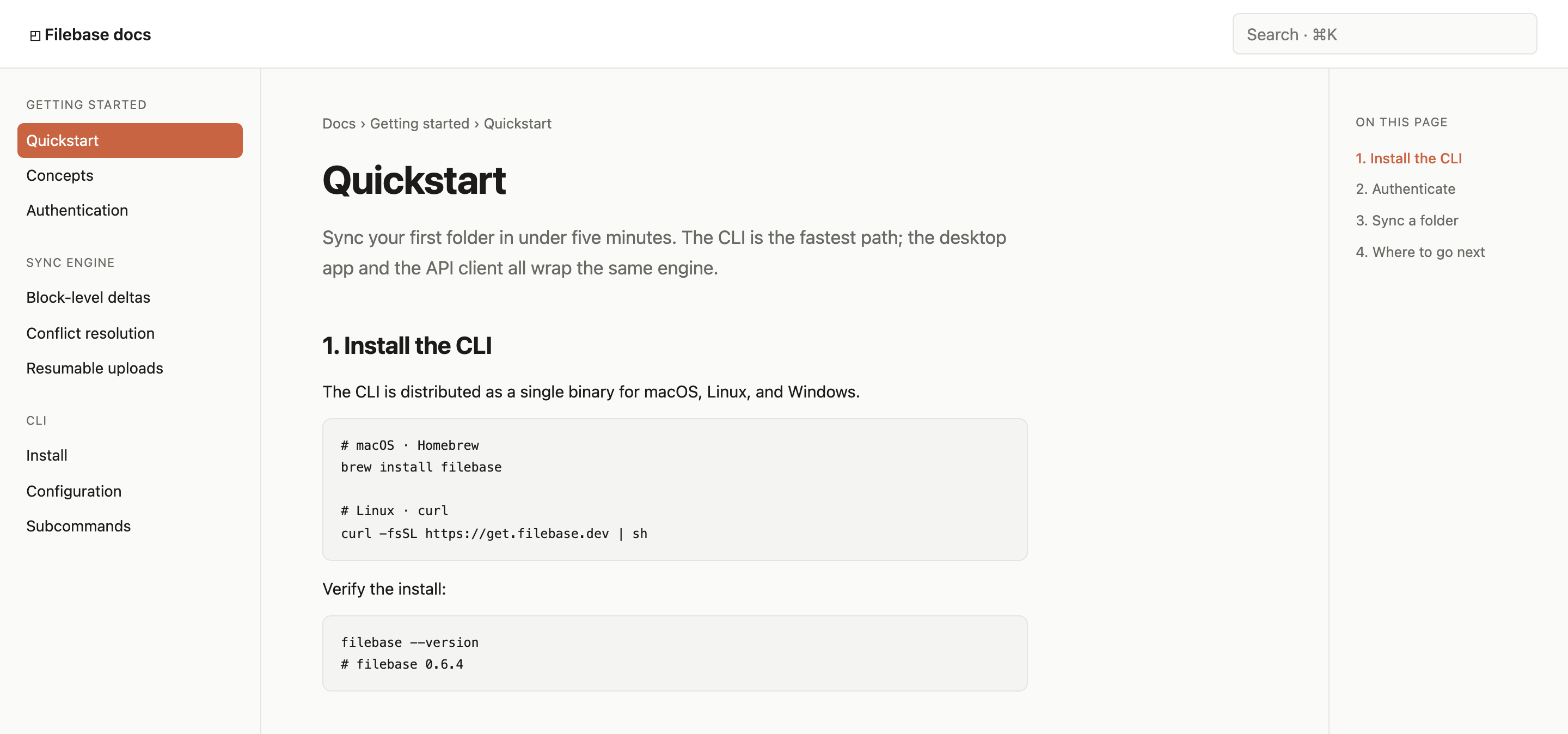
Filebase CLIクイックスタートで、ドキュメントナビゲーションと、インストール、認証、フォルダー同期へと続く明確な閲覧順序を組み合わせています。

ドキュメントサイトのユースケース
- CLIオンボーディング開発者をインストールから最初の同期成功まで導きます。
- 技術ドキュメントコマンド、説明、ナビゲーション、後続の参照情報を整理します。
- 開発者ツールのWebサイト製品のワークフローを学ぶための、目的を絞った作業領域を提示します。
- クイックスタートフロー複数ステップのセットアップを、読みやすい一連の導線に変えます。
クイックスタートレイアウトの特徴
- 段階的なクイックスタート番号付きの4段階によって、セットアップを進める直接的な導線を確立します。
- 対応するセクションラベルページ内目次には、番号付きの4つの記事見出しがそのまま繰り返されます。
- コマンドを中心としたガイドプラットフォーム別のコマンドと確認出力によって、手順を具体化しています。
- 次のステップへの誘導関連ドキュメントへのリンクによって、学習の流れを継続します。
CLIのインストールから次のステップまで
1 / 4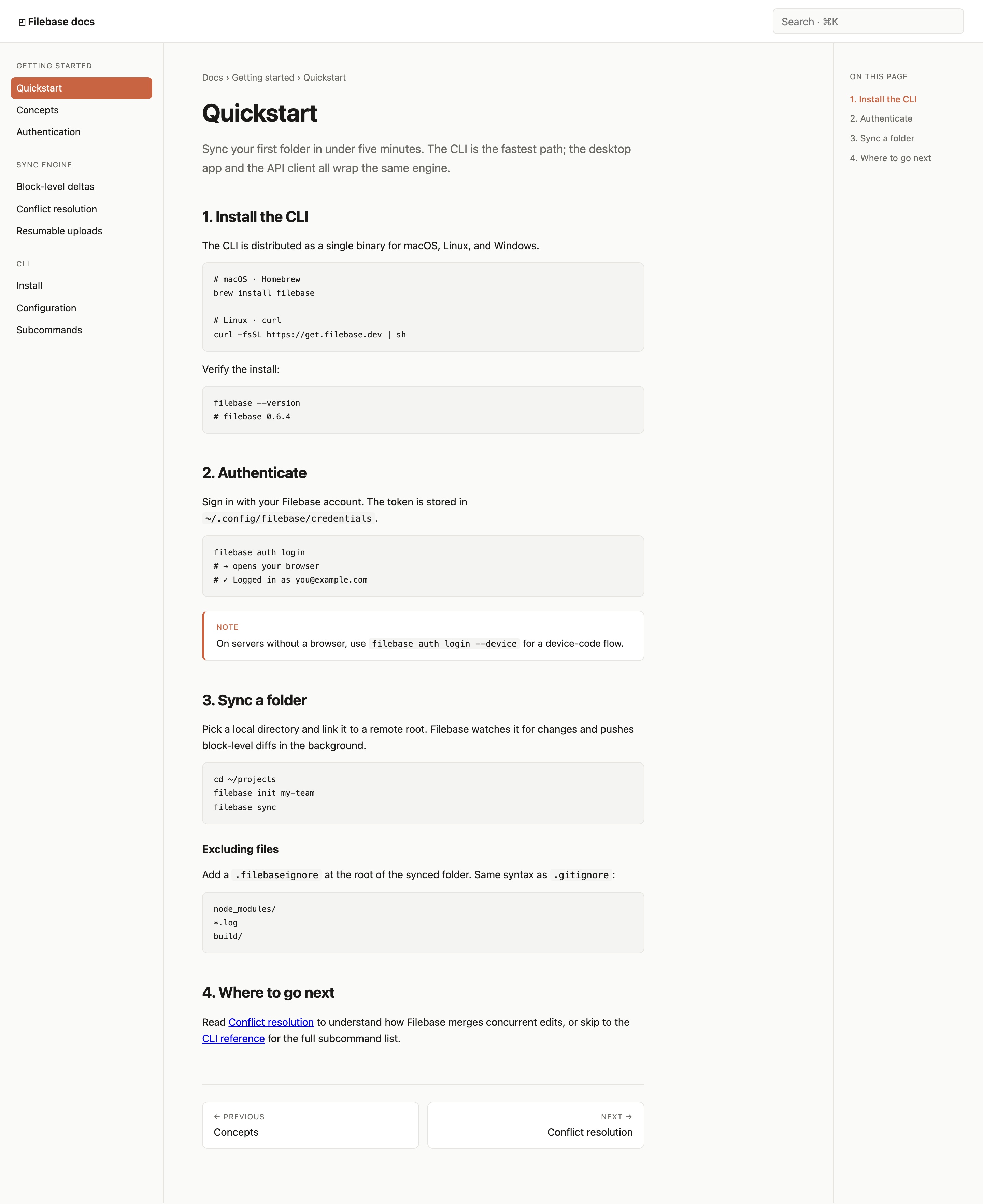
クイックスタートデザインについて
開発者向けドキュメントサイトのデザインでは、Filebaseのクイックスタートを製品マーケティング画面ではなく、目的を絞ったドキュメントページとして提示しています。作成された見出しは「Quickstart」で、冒頭の文は「Sync your first folder in under five minutes.」という具体的なタスクを設定しています。この枠組みによってページが直ちに果たすべき役割が示され、残りのコンテンツではそこへ至る手順が説明されます。
構成には3つの閲覧領域が使用されています。左側のナビゲーションでは「Getting Started」「Sync Engine」「CLI」をグループ化し、中央の記事には手順を配置し、右側の「On This Page」リストには番号付きの4段階をそのまま反映しています。この配置は閲覧と順序に沿った読解の両方を支援しますが、3列構成のため、中央のコンテンツに使える横幅は1列のガイドよりも狭くなります。
ページ上部のバーには「Search · ⌘K」も表示されています。提供されたデザインでは検索機能を示す視覚的な手掛かりですが、実際に動作する検索サービスやキーボードハンドラーがあることまでは証明されていません。ここで役立つデザイン上の要点はその配置です。クイックスタートのタイトルと競合することなく、ドキュメント階層の上部に検索の入口を常に見える形で配置しています。
具体的な閲覧上の取り決め
導入部の説明では、CLI、デスクトップアプリ、APIクライアントという3つのアクセス方法が挙げられています。そのうえで、このページではCLIを説明用の例として選択しています。この対比により、インターフェースごとに個別の説明を設けなくても、読者はクイックスタートの対象範囲を理解できます。一方で、ほかの方法は実演されず、文脈として触れられるだけというトレードオフがあります。
開発者向けドキュメントのユースケース
このデザインは、既知の開始状態から、小規模で検証可能なセットアップ上の到達点まで開発者を導く必要があるドキュメントに適しています。手順はインストールから始まり、認証、ローカルフォルダーの同期へと続くため、セクションを進むたびに、読むこととワークフローを実行してみることの隔たりが小さくなります。
コマンドブロックによって、手順を素早く把握できます。インストールセクションでは、プラットフォームラベルの下でHomebrewとcurlの例を分け、その後に「filebase --version」と例示出力「filebase 0.6.4」を配置しています。この順序には意味があります。検証より先に取得を配置しているためです。縦方向に長くなるというトレードオフはありますが、確認用のブロックを追加することで、コマンド実行直後にインストールが完了したものとせず、読者に目に見えるチェックポイントを提供しています。
認証セクションでは「filebase auth login」を使用し、その後にブラウザーの起動とログイン済みアカウントを示すコメントを配置しています。続く注記では、ブラウザーを使用できないサーバー向けに「filebase auth login --device」を紹介しています。これは主要な導線を維持しつつ、別の環境にも配慮し、基本の手順を中断させない有用な分岐です。
インストールガイド
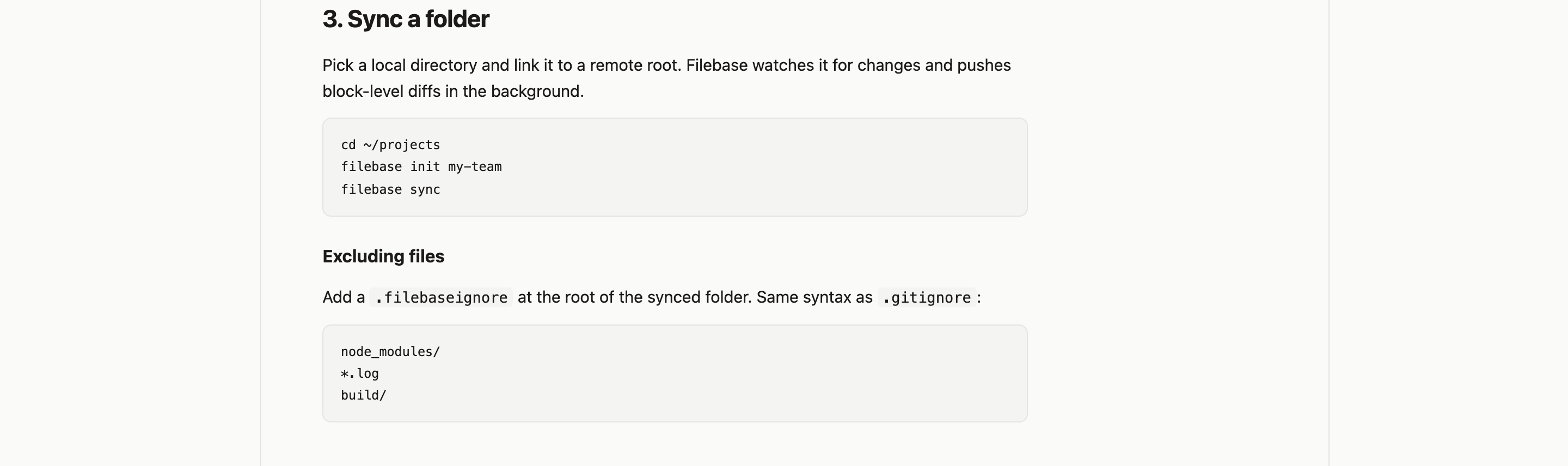
プラットフォーム別にコマンドを分け、その直後にバージョン確認を配置します。
認証の分岐
ブラウザーを使用する経路を主要なものとしつつ、デバイスコード認証を注記として提示します。
フォルダー同期
ローカルディレクトリへの移動、初期化、同期のコマンドを1つのブロックにまとめます。
ページ構成と情報の流れ
右側の「On This Page」リストには「1. Install the CLI」「2. Authenticate」「3. Sync a folder」「4. Where to go next」が繰り返し表示されています。これらのラベルは記事見出しと一致するため、ナビゲーションは別の用語を持ち込まず、ドキュメントの簡潔な地図として機能します。現在の最初の項目にはアクセントが付けられており、キャプチャされた画面でも表示中の状態を判別できます。
フォルダーセクションでは、説明のパターンがセットアップから継続的な整理へと変わります。ローカルディレクトリをリモートルートに関連付ける方法を説明した後、「cd ~/projects」「filebase init my-team」「filebase sync」を表示しています。続く独立した「Excluding files」サブセクションでは、.gitignoreと同じ構文を使った.filebaseignoreの例を示しています。この隣接配置により、読者は同期と、同期対象に含めるべき範囲との関係を理解しやすくなります。
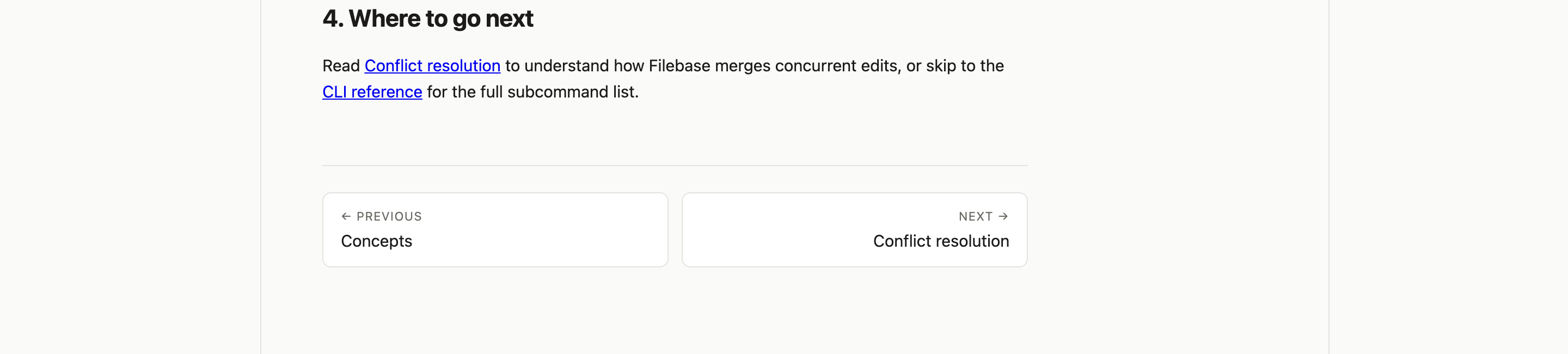
最後のセクションでは、コマンドから誘導へと内容が変わります。「Where to go next」から「Conflict resolution」と「CLI reference」へリンクし、ページ末尾には「Concepts」と「Conflict resolution」への「Previous」/「Next」パネルを配置しています。その結果、クイックスタートから意図的に次へ進む導線が生まれています。一方、末尾のナビゲーションには関連する2つの経路が示されるため、ドキュメント群の拡大に合わせてリンクラベルの具体性を保つ必要があります。
| 段階 | 表示内容 | 読者にもたらす結果 |
|---|---|---|
| 1. CLIをインストールする | プラットフォーム別のインストールコマンドとバージョン確認 | 開始時に使用するツールと、目に見える確認方法を確立します。 |
| 2. 認証する | ログインコマンドとデバイスコードに関する注記 | ブラウザー環境とサーバー環境の両方に対応します。 |
| 3. フォルダーを同期する | ディレクトリ、初期化、同期のコマンド | ローカルプロジェクトのワークフローを、ドキュメントに記載されたリモートルートへ接続します。 |
| 4. 次に進む場所 | 競合解決とCLIリファレンスへのリンク | 読者を最初のセットアップから、より詳細なドキュメントへと導きます。 |
第2の目次としてのナビゲーション
左側のナビゲーションはドキュメントシステム全体を表し、右側のナビゲーションは現在のページだけを表します。この区別により、「Block-level deltas」や「Resumable uploads」といった製品の概念と、現在のクイックスタートの導線を同じページで示せます。このデザインは成長を続けるドキュメントサイトに効果的ですが、ページ見出しとページ内ナビゲーションで一貫したラベルを使用することが前提となります。
対象範囲と機能の境界
提供された成果物は、Filebaseの開発者向けドキュメントとCLIクイックスタートのデザイン例です。表示されるコンテンツには、例示用の名称、コマンド、アカウントに関するテキスト、バージョン出力、製品説明が含まれます。これらの詳細はページがワークフローをどのように伝えるかを示していますが、このキャプチャだけでは、CLI、認証フロー、検索コントロール、リンク、ストレージシステム、同期動作が実稼働サービスに接続されていることは証明できません。
したがって、最も再利用しやすいパターンは構造です。タスクを設定し、セットアップを順序立て、具体的なコマンドブロックを示し、環境固有の注記を用意し、除外対象を定義し、読者を関連資料へ誘導します。応用する際は、表示されているドキュメントと実装済みの機能との区別を維持する必要があります。また、公開前に、例示用のコマンドや主張を検証済みの製品情報へ置き換える必要があります。
ページ内目次では、4つのセクションIDへの通常のリンクを使用しています。より広範なサイドバー、関連ドキュメント、前後のページへのリンクは#を参照し、検索フィールドには検索ハンドラーがありません。例示用のCLIコマンドは、このプレビューでは実行されません。
OpenDesignで開発者向けドキュメントサイトのデザインを作成する方法
ドキュメントの導線を設定する
左側のドキュメントツリー、中央の記事、右側のページ内目次を備えた、焦点の明確なクイックスタートページを作成します。「Install the CLI」「Authenticate」「Sync a folder」「Where to go next」という具体的な順序を使用し、検証可能な閲覧順序をページに設けます。
推奨プロンプトFilebase風CLIクイックスタートの開発者向けドキュメントサイトをデザインしてください。左側のナビゲーションツリー、中央の記事、右側の「On This Page」目次からなる3領域のレイアウトを使用します。CLIのインストール、ブラウザー認証とデバイスコードに関する注記、フォルダーの初期化と同期、.filebaseignoreの例、次に読むリンクの各セクションを含めてください。コマンドとサービスの動作は、実装済みでない限り例示コンテンツとして扱ってください。
コマンドと状態を調整する
プラットフォーム固有のインストールコマンドをまとめ、インストール後にバージョン確認を配置し、ブラウザーを利用できないサーバー上での認証には別の注記を使用します。コードブロック、.filebaseignoreのようなインラインのファイル名、説明文が、記事幅の中で明確に区別できることを確認します。
ナビゲーション間の引き継ぎを確認する
ページ内目次を記事の4つの見出しに合わせたうえで、最後の関連リンクと「Previous」/「Next」パネルを確認します。広範な左側ナビゲーションとページ固有の目次が同じ階層を重複させず、相互補完的なラベルを使用していることを確認します。
エクスポートして共有リンクを取得
完成したデザインをエクスポートし、OpenDesignの「共有」機能を使って共有リンクを取得してください。別のブラウザウィンドウでリンクを開き、意図したバージョンとそのアセットが正しく表示されることを確認してから送付してください。
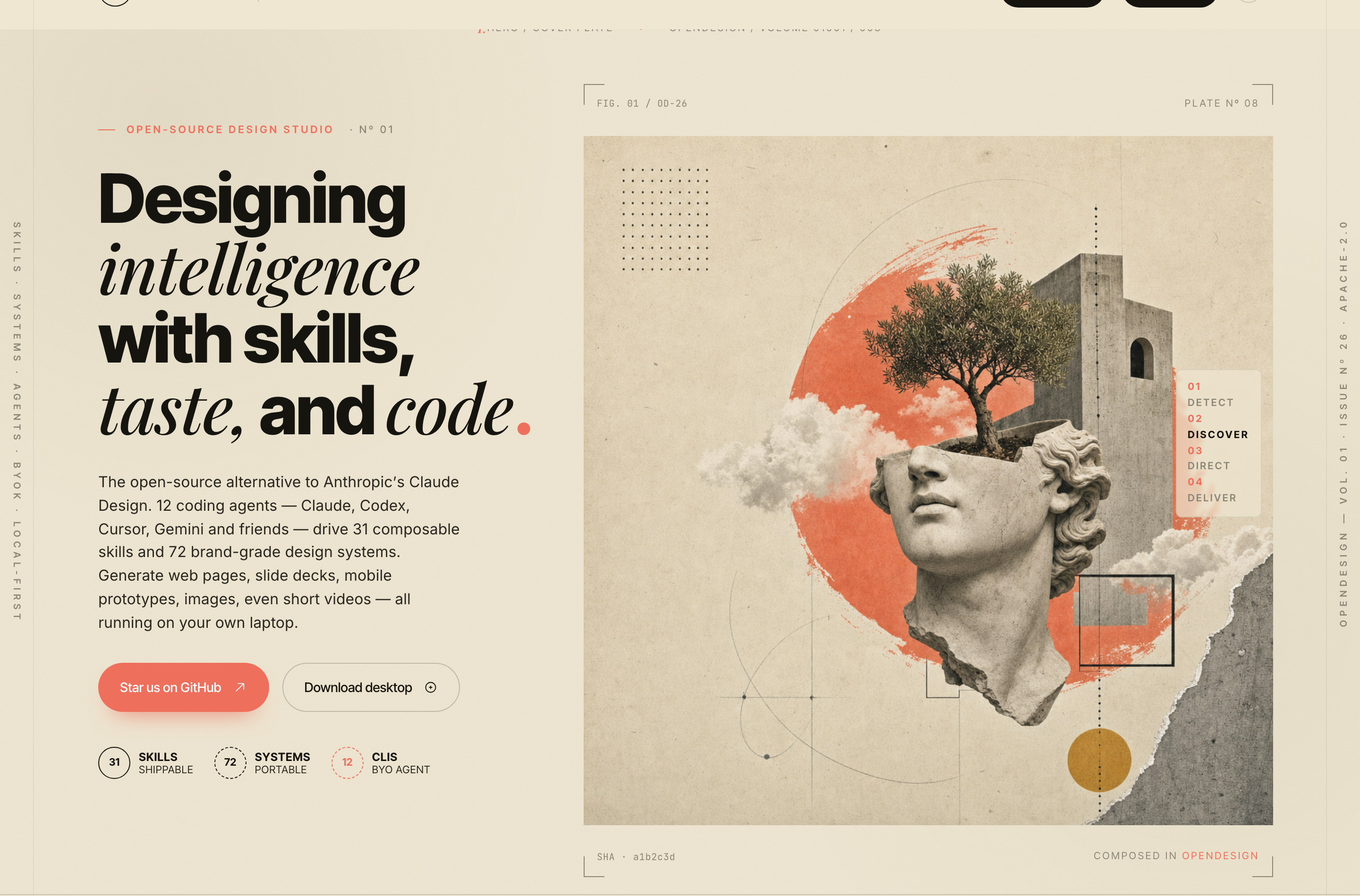
AIデザインスタジオのWebサイトデザイン
OpenDesignのAIデザインスタジオのWebサイトデザインは、ローカルファーストのスタジオ構想を、スキル、実験、手法を見やすく把握できるエディトリアルなランディングページへと変換している。
ウェブサイト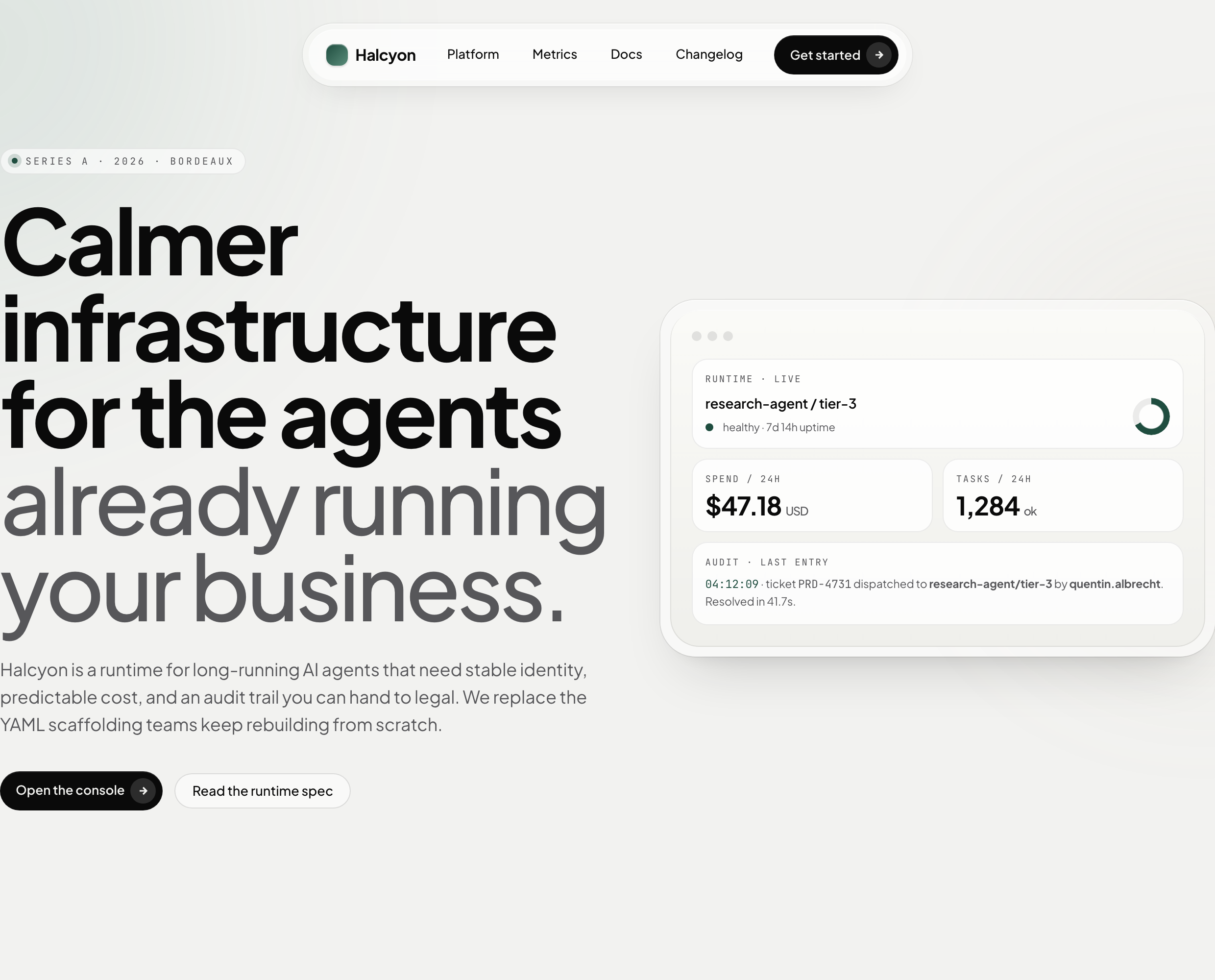
AIインフラストラクチャのWebサイトデザイン
サンプルのランタイム指標、入れ子状の機能カード、控えめなモーション、そして1つのセールス導線を備えた、ソフトなAIインフラストラクチャのランディングページ案。
ウェブサイト
汴京ナイトツアーWebサイトデザイン
宋代を思わせる想像上の汴京を夜に巡るインタラクティブな旅。持続する河畔都市、詩、灯籠、多言語の章ごとのテンポを組み合わせています。
ウェブサイト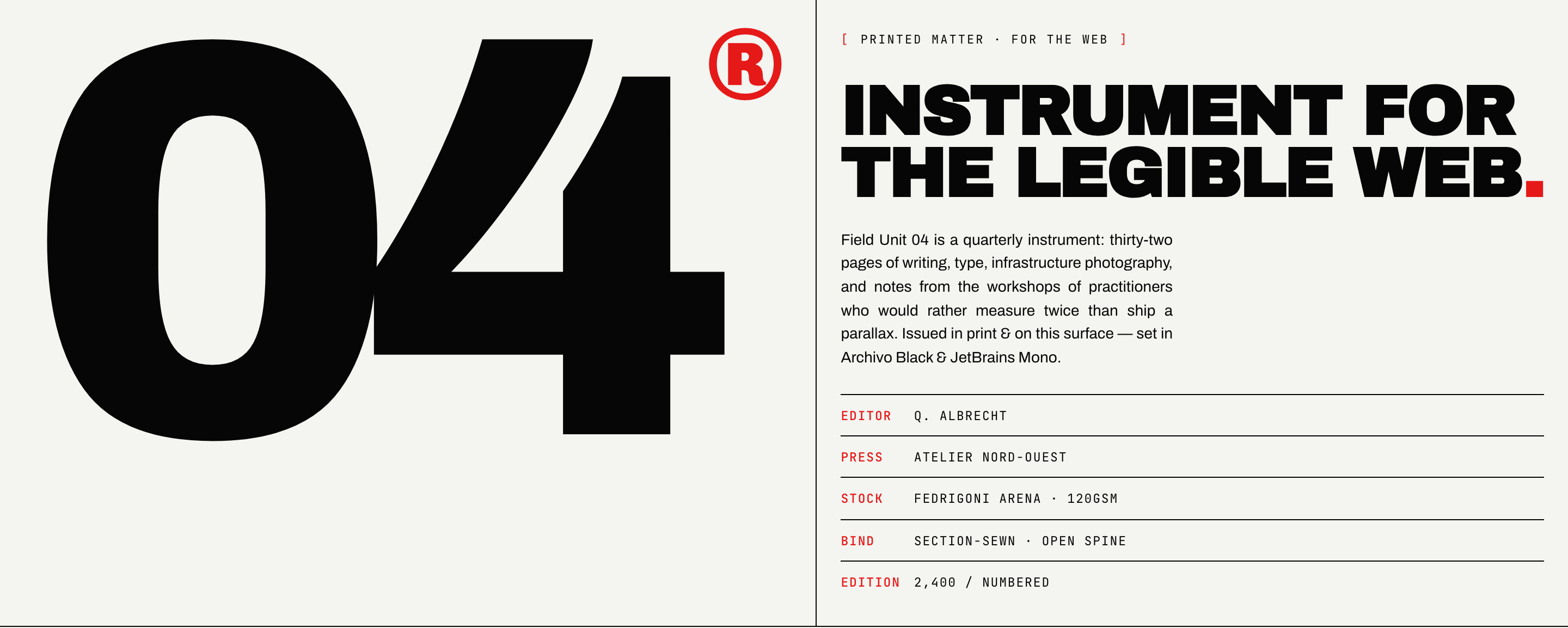
ブルータリスト・ジャーナルのウェブサイトデザイン
ブルータリスト・ジャーナルのウェブサイトデザインは、印刷物を思わせる一号分の誌面を読みやすいウェブの読書体験へと変え、大胆な書体と節度ある編集構成を組み合わせます。
ウェブサイト