

Masaüstü uygulaması
İlişki Analitiği Panosu Tasarımı
İlişki Analitiği Panosu tasarımı, örnek karşılıklı bağlantı, topluluk ve eşleşme oranı sinyallerini, mevcut durumu son trendlerle karşılaştırmaya yarayan, kolay taranabilir bir masaüstü çalışma alanına dönüştürür.

İlişki Panosu Kullanım Senaryoları
- İlişki Sinyali İncelemesiKarşılıklı bağlantıları, yanıtları, toplulukları ve eşleşme oranı göstergelerini birlikte tarayın.
- Topluluk Trend AnaliziSon karşılıklı bağlantı etkinliğini onunla ilişkili topluluklarla karşılaştırın.
- Haftalık Kişisel AnalitikKompakt bir ilişki ve etkinlik ölçümü setini tek çalışma alanında inceleyin.
- Editoryal Pano İncelemeleriVeri etiketlerinin, grafiklerin ve yorumların kişisel analitik görünümünü nasıl şekillendirdiğini inceleyin.
Analitik Yerleşim Öne Çıkanları
- Üç Sütunlu MetriklerDokuz ölçüm, tutarlı bir üç sütunlu okuma ızgarası oluşturur.
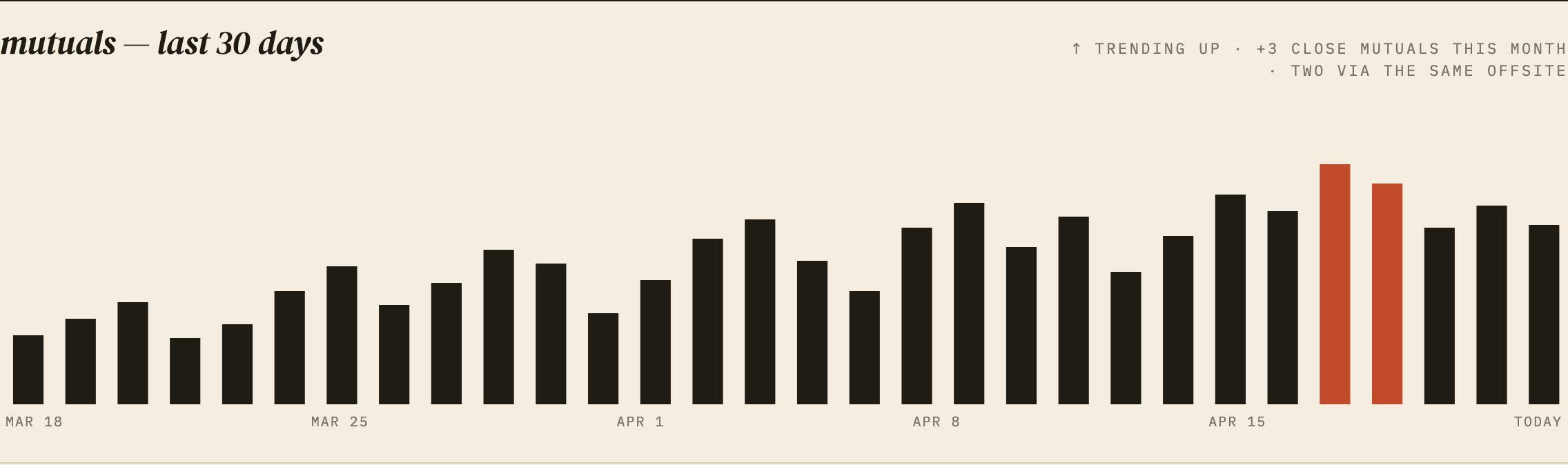
- Otuz Günlük EtkinlikGünlük çubuklar, 18 Mart'tan bugüne kadar karşılıklı bağlantı etkinliğini gösterir.
- On İki Haftalık Bağlamİkinci bir panel, eşleşme oranını daha uzun bir trend olarak çerçeveler.
- Anlatı NotlarıKısa editoryal notlar rakamları önerilen yorumlarla ilişkilendirir.
Metrikler, Etkinlik ve İlişki Bağlamı
1 / 2Karşılıklı Bağlantılar Panosuna Genel Bakış
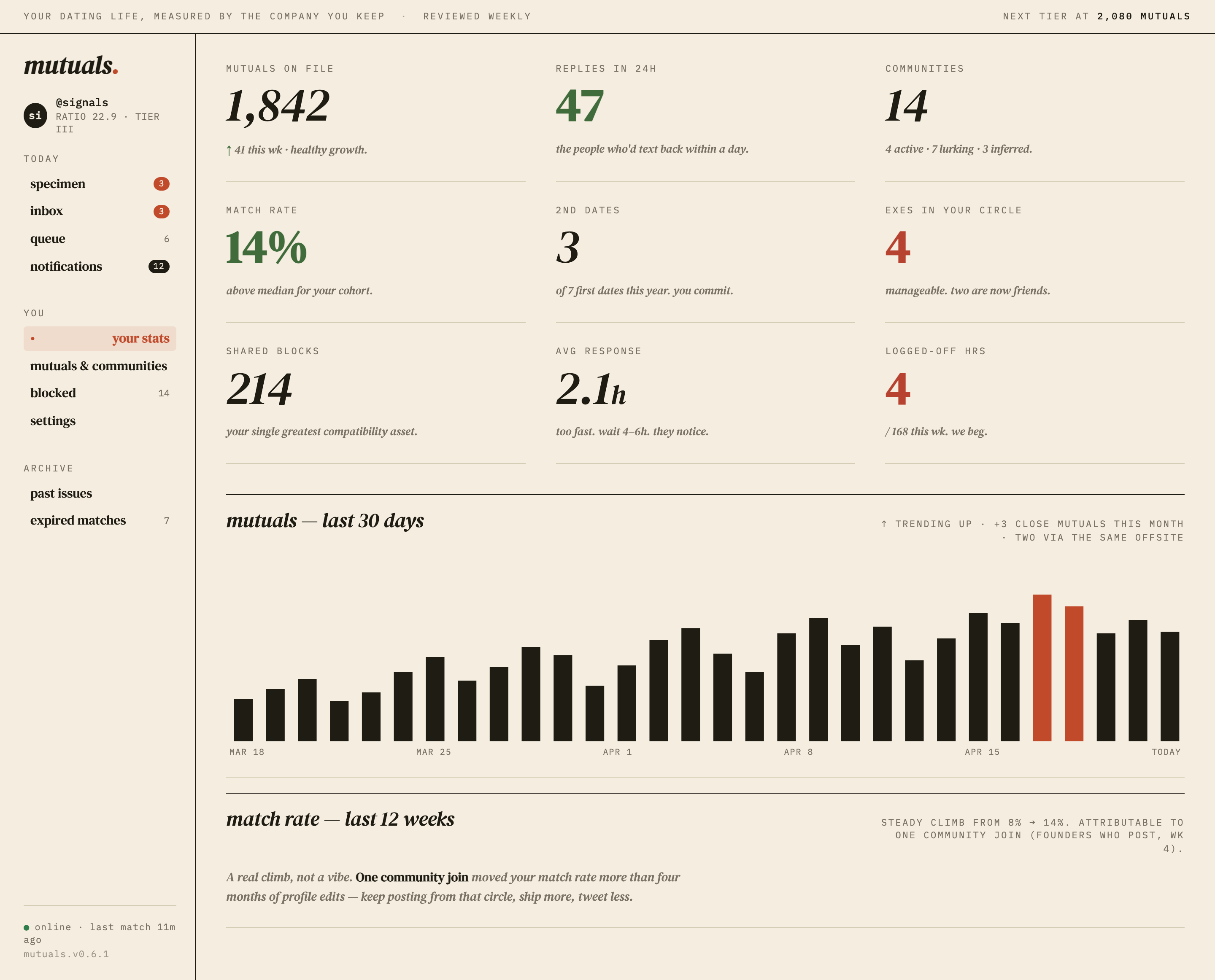
Bu resmî OpenDesign masaüstü uygulaması örneği, “YOUR DATING LIFE, MEASURED BY THE COMPANY YOU KEEP” sloganı altında bir ilişki analitiği panosu sunar. Sayfa, sol gezinme şeridini geniş bir metrik çalışma alanıyla eşleştirir; böylece okuyucu hesap bağlamından güncel ölçümlere, oradan da geçmiş etkinliğe geçebilir.
Pano OpenDesign tarafından hazırlanmıştır ve açıklayıcı örnek veriler kullanır. Görünen sayılar, adlar, ilişki iddiaları ve yorumlar; doğrulanmış kişisel analitiği ya da bağlı bir hizmeti değil, tasarımın kompozisyonunu anlatır.
Güncel Görünüm
Dokuz metrik bloğu; sayıların, yüzdelerin, sürenin ve ilişki kategorilerinin tek bakışta görülen bir dökümünü oluşturur.
Editoryal Okuma
“the people who'd text back within a day” gibi italik notlar ham değerleri tasarlanmış bir bakış açısına dönüştürür.
Geçmişe Doğru Süreklilik
Alt paneller, anlık metriklerden günlük çubuklara ve daha uzun bir eşleşme oranı açıklamasına devam eder.
Durumdan Bağlama
İlk çalışma alanı satırı “MUTUALS ON FILE”, “REPLIES IN 24H” ve “COMMUNITIES” alanlarını bir araya getirir. Sonraki satırlar “MATCH RATE”, “2ND DATES” ve “EXES IN YOUR CIRCLE” alanlarını, ardından “SHARED BLOCKS”, “AVG RESPONSE” ve “LOGGED-OFF HRS” alanlarını ekler. Bu sıralama, ağ büyüklüğü ve yanıt verme durumundan ilişki geçmişine ve davranışa doğru ilerler.
Her metrik bir etiketi, belirgin bir değeri ve kısa bir italik yorumu birleştirir. Örneğin “1,842” değeri “↑ 41 this wk · healthy growth” ile, “14%” ise “above median for your cohort” ile eşleşir. Bu eşleşme paneli editoryal bir değerlendirme gibi okutur; ancak eşlik eden yargılar örnek içeriğin parçasıdır ve gerçek bir ürünün bunları nasıl hesaplayacağını göstermez.
Sakin Bir Kenar Çubuğu Çapası
Kenar çubuğu, çalışma alanının yanında “mutuals.”, @signals profil işaretini, “RATIO 22.9 · TIER III” ifadesini ve “TODAY”, “YOU” ile “ARCHIVE” bölümlerini görünür tutar. “your stats” soluk kırmızı bir alanla vurgulanır; rozetler ise numune, gelen kutusu, kuyruk ve bildirimleri ayırt eder. Bu, sayfaya sabit bir gezinme omurgası kazandırır; ancak yakalanan görüntü tek başına bu öğelerin etkileşimli olduğunu ya da canlı durumlara bağlı olduğunu kanıtlamaz.
Karşılıklı Bağlantıları ve Eşleşme Oranını Okumak
“mutuals — last 30 days” paneli, “MAR 18”, “MAR 25”, “APR 1”, “APR 8”, “APR 15” ve “TODAY” tarih çapalarıyla günlük dikey çubuklar kullanır. Çubukların çoğu siyahtır; sona yakın iki tanesi ise kırmızıdır. “↑ TRENDING UP · +3 CLOSE MUTUALS THIS MONTH · TWO VIA THE SAME OFFSITE” notu, vurgulanan çubukları belirtilen yakın bir olaya bağlar; ancak ayrıntılı bir veri tanımı sunmaz.
Görsel sonuç hızlı yön taramasıdır: çubuk yüksekliği değişimi düşündürür, kırmızı dikkat çekici bir aralığı ayırır ve başlık yorumu sağlar. Ödünleşim şudur: grafikte y ekseni, açık günlük değerler veya lejant yoktur; bu yüzden kesin ölçümden çok örüntüyü ve vurguyu iletir.
| Alan | Görünen Kanıt | Okuyucu Açısından Sonuç |
|---|---|---|
| Mutuals — Last 30 Days | Günlük çubuklar, tarih çapaları, iki kırmızı çubuk ve +3 notu | Son etkinliğin taranmasını ve olay vurgusunu destekler. |
| Match Rate — Last 12 Weeks | %8'den %14'e ifadesi, topluluğa katılma atfı ve açıklayıcı metin | Daha uzun bir dönemi olası etkiyle ilgili bir anlatı olarak çerçeveler. |
On İki Haftalık İddia
Sonraki başlık “match rate — last 12 weeks” olarak okunur. Destekleyen metin “STEADY CLIMB FROM 8% → 14%. ATTRIBUTABLE TO ONE COMMUNITY JOIN (FOUNDERS WHO POST, WK 4).” der. Altındaki daha büyük cümle “A real climb, not a vibe.” ile başlar ve bir topluluğa katılmayı dört aylık profil düzenlemeleriyle karşılaştırır.
Bu, trend etiketinin yanında nedensel bir anlatı oluşturur; ancak yakalanan görüntüde çizilmiş haftalık noktalar, hesaplama yöntemi veya destekleyici bir kaynak yoktur. Bu nedenle bölüm, bir analitik tasarımının açıklamayı nasıl öne çıkarabileceğine örnek olarak yararlıdır; rakamlar ve atıf ise açıklayıcı örnek içerik olarak kalır.
Kenar Çubuğundan Trend Panellerine
Çalışma alanı akışı ekran tabanlı değil, ardışıktır. Okuyucu kenar çubuğundan girer, seçili “your stats” durumunu görür, üç sütunlu metrik ızgarasını tarar ve ardından aşağıdaki etkinlik ile eşleşme oranı panellerine ulaşır. CSS kanıtı; üç sütunlu bir ızgarayı, panel meta verileri için 56ch en yüksek metin genişliğini ve tam genişlikli panel SVG'lerini doğrular. Bu kısıtlar, her etiketin tek satıra sığmasını gerektirmeden geniş bir masaüstü okuma yüzeyini destekler.
Başlıca ödünleşim yoğunluktur. Her blok bir etiket, değer ve notla sınırlı olduğu için dokuz metrik grafiklerin üstüne sığar; ancak sayfa okuyucudan birçok farklı tanımı akılda tutmasını ister. Panel başlıkları ve tarih çapaları, uzun tuvali okunur tutan geçişleri sağlar.
Alanlar Arasında Ne Değişir
Genel görünüm, karşılaştırmayı kolaylaştırmak için yinelenen metrik blokları ve yatay çizgiler kullanır. Etkinlik paneli yinelenen çubuklara ve seyrek tarih etiketlerine geçer; eşleşme oranı paneli ise yeniden değişerek editoryal bir ifadeye dönüşür. Bunlar ayrı okuma kipleridir: karşılaştır, tara, sonra yorumla.
Pas kırmızısı, seçili gezinmeyi, vurgulanan iki etkinlik çubuğunu ve eski sevgililer ile oturum kapalıyken geçen saatler için 4 olan iki örnek değeri işaretler. Yeşil, 47 yanıtı, %14 eşleşme oranını ve çevrimiçi göstergesini işaretler. Örnek, bu renklerin ardında evrensel bir durum sistemi tanımlamaz.
Görünür Tasarım ve Yetenek Sınırları
Bu çalışma, görsel bir pano kompozisyonunu gösterir: kenar çubuğu, metrik ızgarası, çubuk grafik, tipografi sistemi, renk vurgusu ve açıklayıcı metin. Sağlanan görüntüler canlı veri alımını, kalıcı depolamayı, bildirimleri, hesap durumunu, grafik etkileşimini veya canlı ortamda çalışan bir ilişki modelini kanıtlamaz. Bu nedenle yeniden oluşturulan her davranış, ayrıca uygulanıp doğrulanana kadar önerilen davranış sayılmalıdır.
Örnek ayrıca “above median for your cohort”, “two are now friends” ve “one community join moved your match rate” gibi bilerek belirli ifadeler içerir. Bunlar arayüzü görüş sahibi ve somut hissettirir; ancak ölçülmüş sonuçlar olarak değil, açıklayıcı içerik olarak sunulmalıdır. Tasarımın aktarılabilir en güçlü dersi, bir değer, zaman aralığı ve eşlik eden yorum arasındaki ilişkidir.
Deseni Dikkatle Uyarlamak
Yeni bir sürüm, örnek değerleri açıkça tanımlanmış verilerle değiştirirken üç sütunlu metrik ritmini, otuz günlük çubuk dizisini ve ayrı on iki haftalık anlatıyı koruyabilir. Her başlıkta dönemi belirtin, her ölçümün neyi saydığını tanımlayın ve görsel bir vurguyu doğrulanmış bir durumdan ayırın.
Uygulama için yakalanan görüntü; CSS yerleşimi, tipografi, renk değişimleri ve grafik oluşturma gibi yerel görsel teknikleri destekler. Bağlı hizmetleri veya etkinliği kanıtlamaz. Yeniden oluşturma, gözlenen yerleşimi görsel referans olarak kullanırken kendi verisini ve davranışını tanımlayabilir.
OpenDesign'da İlişki Analitiği Panosu Tasarımı Nasıl Oluşturulur
Pano Çerçevesini Kurun
Solda bir gezinme şeridi, ana alanda ise üç sütunlu bir metrik ızgarası ve ardından iki tam genişlikli trend paneli bulunan bir masaüstü çalışma alanı oluşturun. Referansta görünen kompakt etiketleri, yatay çizgileri ve geniş grafik alanını koruyun.
Tanımlı Örnek Ölçümler Ekleyin
Metrik ızgarasını, kayıtlı karşılıklı bağlantılar, 24 saatteki yanıtlar, topluluklar, eşleşme oranı, ortak engellenenler ve oturum kapalıyken geçen saatler gibi açıkça tanımlanmış örnek alanlarla doldurun. Değerin ve kısa yorumunun doğrulanmış kişisel analitik sanılmaması için her alana bir dönem veya tanım ekleyin.
Önerilen PromptMasaüstü için; solda gezinme şeridi, dokuz ilişki metriğinden oluşan üç sütunlu bir ızgara, iki çubuğu vurgulanmış ve Mar 18'den Today'e etiketlenmiş 30 günlük karşılıklı bağlantı çubuk grafiği ve ayrı bir 12 haftalık eşleşme oranı anlatı paneli içeren bir İlişki Analitiği Panosu Tasarımı oluştur. Yalnızca açıklayıcı örnek veri kullan, editoryal serif ile eş aralıklı yazı tipi kontrastını koru ve canlı hizmetleri, depolamayı, bildirimleri veya doğrulanmış sonuçları ima etme.
Okuma Sırasını Düzenleyin
Seçili “your stats” gezinme durumunun doğal biçimde metrik satırlarına, ardından “mutuals — last 30 days” grafiğine ve son olarak “match rate — last 12 weeks” açıklamasına yönlendirdiğini kontrol edin. Grafik tarih çapalarını okunur tutun, panel meta verilerini rahat bir metin genişliği içinde bırakın ve kırmızı ya da yeşil vurguyu yalnızca görsel anlamı belgelenmişse kullanın.
Dışa Aktarın ve Paylaşım Bağlantısı Alın
Bitmiş tasarımınızı dışa aktarın, ardından bir paylaşım bağlantısı almak için OpenDesign'daki Paylaş seçeneğini kullanın. Bağlantıyı göndermeden önce ayrı bir tarayıcı penceresinde açarak amaçlanan sürümün ve bileşenlerinin erişilebilir olduğunu doğrulayın.

Analitik Dashboard Wireframe Tasarımı
Bir OpenDesign gri kutu dashboard'u; kenar çubuğu, dört KPI yer tutucusu, şematik grafik, beş tablo satırı ve mavi yerleşim açıklamaları aracılığıyla bir analitik çalışma alanını haritalandırır.
Masaüstü uygulaması
Kod İnceleme Gelen Kutusu Uygulama Tasarımı
Kod İnceleme Gelen Kutusu Uygulama Tasarımı; inceleme isteklerini, CI hatalarını, atanmış sorunları ve etkinlikleri günlük önceliklendirme için hızla gözden geçirilebilen tek bir çalışma alanında bir araya getirir.
Masaüstü uygulaması
İçerik Performansı Gösterge Paneli Tasarımı
Koyu temalı bir içerik gösterge paneli; platform anlık görüntülerini grafik inceleme, taslak planlama ve kitle ile dönüşüm sinyallerinin daha ayrıntılı görünümüyle birleştiriyor.
Masaüstü uygulaması
Günübirlik Gezi Planlayıcı Tasarımı
İllüstrasyonlu bir harita, yürüme tahminleri ve yararlı rota uyarılarıyla kurgusal Solara Bay'de altı zamanlanmış durağı planlayın.
Masaüstü uygulaması