


关系仪表盘应用场景
- 关系信号回顾集中浏览共同联系人、回复、社群和匹配率指标。
- 社群趋势分析将近期共同联系人活动与相关社群进行比较。
- 每周个人数据分析在一个工作区中查看一组精简的关系与活动指标。
- 编辑式仪表盘研究研究数据标签、图表和评论如何共同塑造个人数据分析视图。
分析布局亮点
- 三列指标布局九项指标构成统一的三列阅读网格。
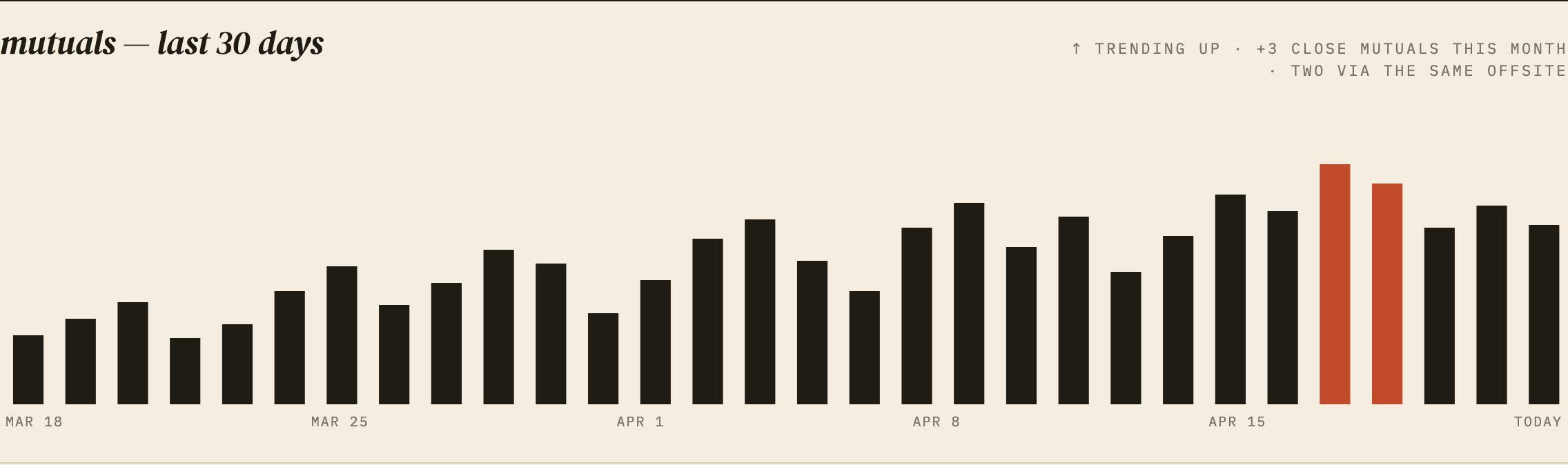
- 三十天活动每日柱状图展示从 3 月 18 日至今天的共同联系人活动。
- 十二周背景第二个面板将匹配率置于更长期的趋势背景中。
- 叙事式注释简短的编辑式说明将数字与建议性解读联系起来。
指标、活动与关系背景
1 / 2共同联系人仪表盘概览
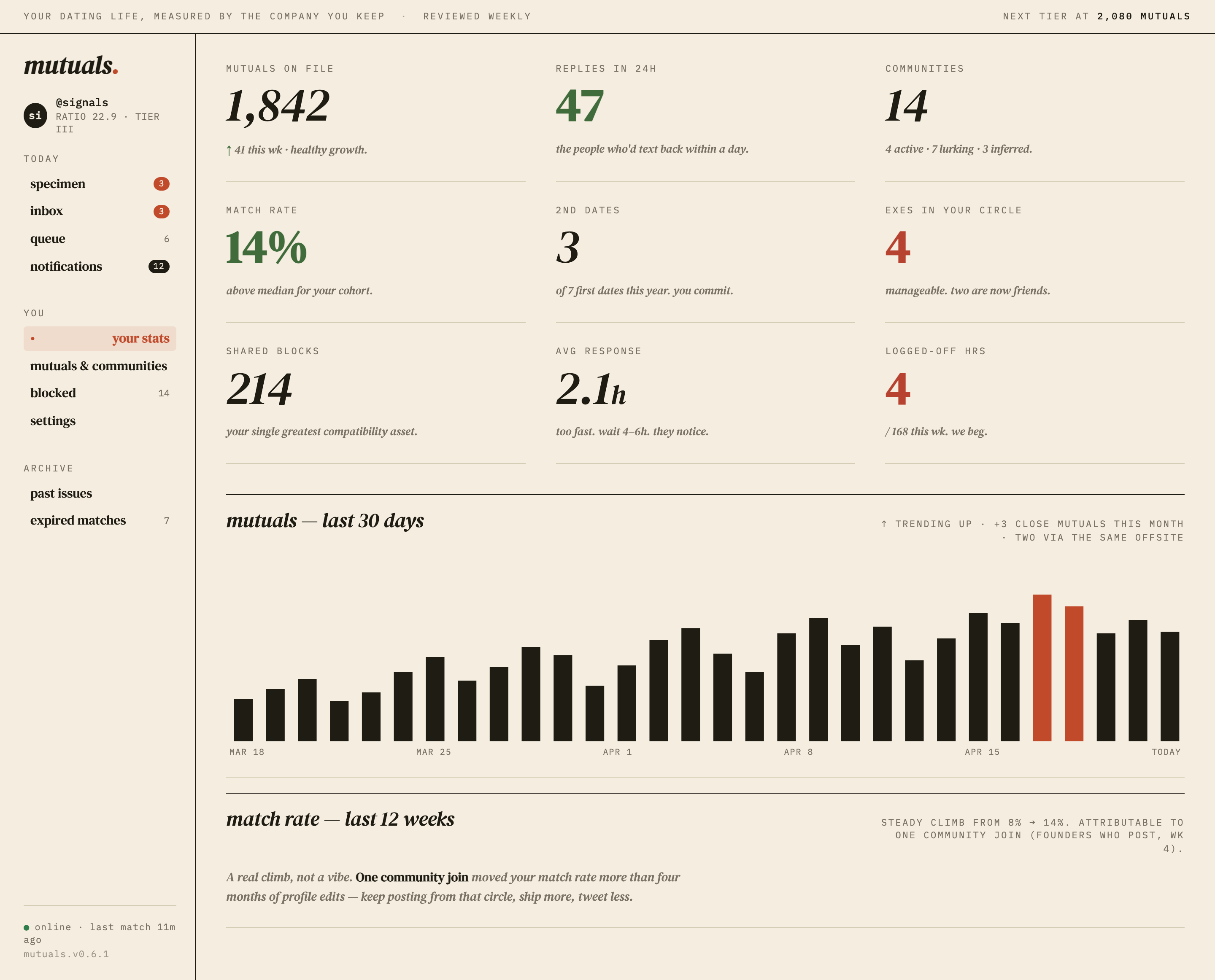
这个 OpenDesign 官方桌面应用示例展示了一款关系分析仪表盘,页面标语为“YOUR DATING LIFE, MEASURED BY THE COMPANY YOU KEEP.”。页面将左侧导航栏与宽阔的指标工作区搭配,使读者可以从账户背景转向当前指标,再进入历史活动。
该仪表盘由 OpenDesign 创作,并使用示例数据。可见的数字、姓名、关系描述和解读体现的是设计构成,而非经过验证的个人分析结果或已连接的服务。
当前快照
九个指标区块在单一视图中汇总展示数量、百分比、时间和关系类别。
编辑式解读
“the people who'd text back within a day”等斜体说明将原始数值转化为经过设计的观点。
历史趋势延续
下方面板从快照指标继续延伸至每日柱状图和更长期的匹配率说明。
从状态到背景
工作区第一行并列显示“MUTUALS ON FILE”、“REPLIES IN 24H”和“COMMUNITIES”。后续各行加入“MATCH RATE”、“2ND DATES”和“EXES IN YOUR CIRCLE”,然后是“SHARED BLOCKS”、“AVG RESPONSE”和“LOGGED-OFF HRS.”。这种排序从关系网络规模和响应情况逐步过渡到关系历史与行为。
每项指标都由标签、醒目的数值和简短的斜体解读组成。例如,“1,842”与“↑ 41 this wk · healthy growth”搭配,而“14%”与“above median for your cohort.”搭配。这种组合使面板读起来像一份编辑式评估,但附带的判断属于示例内容,并不能说明真实产品会如何计算这些结果。
低调而稳定的侧边栏锚点
侧边栏让“mutuals.”、@signals 个人资料标识、“RATIO 22.9 · TIER III”以及“TODAY”、“YOU”和“ARCHIVE”等分区始终显示在工作区旁。“your stats”通过浅红色背景突出显示,而徽标则用于区分 specimen、inbox、queue 和 notifications。这为页面提供了稳定的导航主干,但仅凭截图无法证明这些项目可交互或已连接实时状态。
解读共同联系人和匹配率
“mutuals — last 30 days”面板使用每日垂直柱状图,并在“MAR 18”、“MAR 25”、“APR 1”、“APR 8”、“APR 15”和“TODAY”处设置日期锚点。大多数柱为黑色,靠近末尾的两根为红色。注释写道“↑ TRENDING UP · +3 CLOSE MUTUALS THIS MONTH · TWO VIA THE SAME OFFSITE”,将高亮柱与所述近期事件联系起来,但没有展示详细的底层数据定义。
其视觉效果是便于快速浏览趋势方向:柱高体现变化,红色突出值得注意的时段,标题则给出解读。相应的取舍在于,图表没有显示 y 轴、明确的每日数值或图例,因此它更擅长传达模式和重点,而非精确测量。
| 区域 | 可见依据 | 对读者的影响 |
|---|---|---|
| 共同联系人——最近 30 天 | 每日柱状图、日期锚点、两根红色柱以及一条 +3 注释 | 支持浏览近期活动并突出事件。 |
| 匹配率——最近 12 周 | 从 8% 到 14% 的陈述、加入社群的归因以及解释性文案 | 将较长周期塑造成关于潜在影响的叙事。 |
十二周趋势主张
下一个标题是“match rate — last 12 weeks”。其辅助文字写道“STEADY CLIMB FROM 8% → 14%. ATTRIBUTABLE TO ONE COMMUNITY JOIN (FOUNDERS WHO POST, WK 4).”。下方较大的句子以“A real climb, not a vibe.”开头,并将加入一个社群与持续四个月修改个人资料进行对比。
这在趋势标签旁构建了一条因果叙事,但采集画面没有提供绘制出的每周数据点、计算方法或佐证来源。因此,对读者而言,该区域可作为数据分析设计如何突出解释的示例,而其中的数字和归因仍属于说明性示例内容。
从侧边栏到趋势面板
工作区流程是连续式的,而非按屏幕划分。读者从侧边栏进入,看到已选中的“your stats”状态,浏览三列指标网格,然后到达下方的活动面板和匹配率面板。CSS 证据确认页面使用三列网格,面板元数据的最大文本宽度为 56ch,并采用全宽面板 SVG;这些约束为宽阔的桌面端阅读区域提供支持,同时不要求每个标签都保持在同一行。
主要取舍在于信息密度。九项指标能够排在图表上方,是因为每个区块都被限制为标签、数值和说明,但页面要求读者记住许多不同的定义。面板标题和日期锚点提供了必要的过渡,使这个纵向较长的画布保持清晰易读。
不同区域之间的变化
概览区域通过重复的指标区块和水平分隔线方便比较。活动面板改用重复的柱形和稀疏的日期标签,匹配率面板则进一步转为编辑式陈述。这是三种不同的阅读模式:比较、浏览,然后解读。
铁锈红色用于标记选中的导航项、两根高亮活动柱,以及前任人数和离线时长这两项数值均为 4 的示例。绿色用于标记 47 条回复、14% 的匹配率和在线指示器。该示例并未定义这些颜色背后的通用状态系统。
可见设计与功能边界
该作品展示的是仪表盘的视觉构成:侧边栏、指标网格、柱状图、字体系统、色彩强调和解释性文案。所提供的截图无法证明存在实时数据获取、持久化存储、通知、账户状态、图表交互或用于生产环境的关系模型。因此,在这些元素得到单独实现和验证之前,复刻版本都应将其视为拟议功能。
示例还包含“above median for your cohort”、“two are now friends”和“one community join moved your match rate.”等刻意具体的陈述。它们让界面显得观点鲜明且具体,但应作为说明性内容呈现,而非实测结果。该设计最值得迁移的经验,是数值、时间范围及其配套解读三者之间的关系。
谨慎调整这一设计模式
新版本可以保留三列指标节奏、三十天柱状序列和独立的十二周叙事,同时用定义明确的数据替换示例数值。在每个标题中保留统计周期,定义每项指标具体统计什么,并区分视觉高亮与经过验证的状态。
在实现方面,截图提供了 CSS 布局、字体排印、颜色变化和图表渲染等本地视觉技术的参考,但不能证明已连接服务或实际成效。复刻版本可以将观察到的布局用作视觉参考,同时自行定义数据和行为。
如何在 OpenDesign 中创建关系分析仪表盘设计
设置仪表盘框架
创建一个桌面工作区,左侧设置导航栏,主区域先划分为三列指标网格,再接两个全宽趋势面板。保留参考设计中可见的紧凑标签、水平分隔线和宽阔图表区域。
添加定义明确的示例指标
在指标网格中填入明确定义的示例字段,例如已记录共同联系人、24 小时内回复数、社群、匹配率、共同屏蔽对象和离线时长。为每个字段注明统计周期或定义,避免将数值及其简短解读误认为经过验证的个人分析结果。
建议提示词为桌面端创建一款关系分析仪表盘设计,包含左侧导航栏、由九项关系指标组成的三列网格、一个标注范围从 Mar 18 到 Today 且有两根高亮柱的 30 天共同联系人柱状图,以及一个独立的 12 周匹配率叙事面板。仅使用说明性示例数据,保留编辑式衬线字体与等宽字体之间的对比,不要暗示存在实时服务、存储、通知或经过验证的结果。
优化阅读顺序
检查已选中的“your stats”导航状态是否能自然引导至各行指标,继而进入“mutuals — last 30 days”图表,最后到达“match rate — last 12 weeks”说明。确保图表日期锚点清晰可读,将面板元数据控制在舒适的文本宽度内,并且仅在有文字说明其视觉含义时使用红色或绿色强调。
导出并获取分享链接
导出完成的设计稿,然后在 OpenDesign 中使用「Share」功能获取分享链接。在单独的浏览器窗口中打开链接,确认目标版本及其资源均可正常访问后,再将链接发送给他人。



