

App desktop
Design di dashboard di analisi delle relazioni
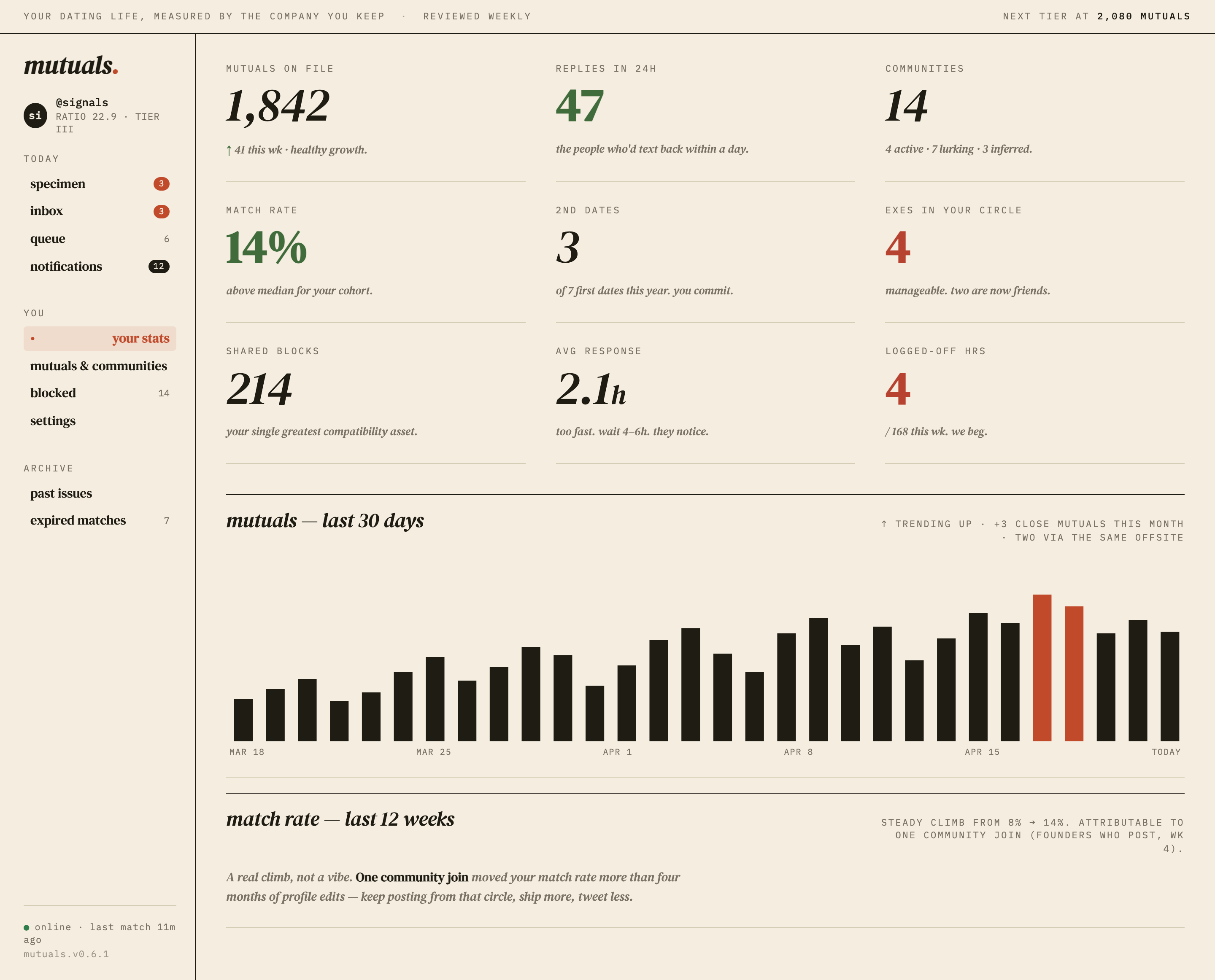
Il design della dashboard di analisi delle relazioni trasforma segnali di esempio su mutuals, community e match rate in uno spazio di lavoro desktop facile da leggere, per confrontare lo stato attuale con le tendenze recenti.

Casi d'uso della dashboard relazionale
- Revisione dei segnali relazionaliEsamina insieme mutuals, risposte, community e indicatori di match rate.
- Analisi delle tendenze delle communityConfronta l'attività recente dei mutuals con le community a essa associate.
- Analisi personale settimanaleRivedi in un unico spazio di lavoro un insieme compatto di misure relazionali e di attività.
- Studi su dashboard editorialiStudia come etichette dei dati, grafici e commenti definiscono una vista di analisi personale.
Punti chiave del layout analitico
- Metriche su tre colonneNove misure formano una griglia di lettura coerente a tre colonne.
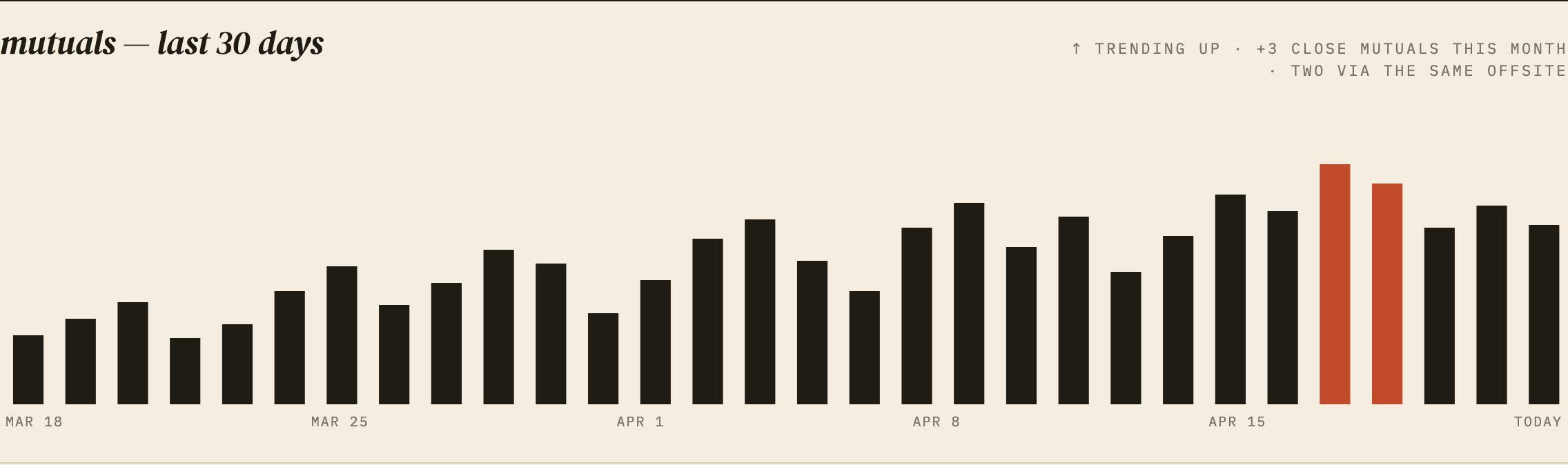
- Attività su trenta giorniLe barre giornaliere mostrano l'attività dei mutuals dal 18 marzo a oggi.
- Contesto su dodici settimaneUn secondo pannello inquadra il match rate come tendenza di periodo più lungo.
- Annotazioni narrativeBrevi note editoriali collegano le cifre a interpretazioni suggerite.
Metriche, attività e contesto relazionale
1 / 2Panoramica della dashboard dei mutuals
Questo esempio ufficiale di app desktop di OpenDesign presenta una dashboard di analisi delle relazioni sotto la frase “YOUR DATING LIFE, MEASURED BY THE COMPANY YOU KEEP”. La pagina abbina una barra di navigazione a sinistra a un ampio spazio di lavoro con le metriche, così chi legge può passare dal contesto dell'account alle misure attuali e poi all'attività storica.
La dashboard è stata creata da OpenDesign e usa dati di esempio illustrativi. I numeri, i nomi, le affermazioni sulle relazioni e le interpretazioni visibili descrivono la composizione del design, non analisi personali verificate né un servizio collegato.
Istantanea attuale
I nove blocchi di metriche stabiliscono in un'unica vista un inventario di conteggi, percentuali, tempi e categorie relazionali.
Lettura editoriale
Note in corsivo come “the people who'd text back within a day” trasformano i valori grezzi in un punto di vista progettato.
Continuità storica
I pannelli inferiori proseguono dalle metriche istantanee alle barre giornaliere e a una spiegazione più lunga del match rate.
Dallo stato al contesto
La prima riga dello spazio di lavoro riunisce “MUTUALS ON FILE”, “REPLIES IN 24H” e “COMMUNITIES”. Le righe successive aggiungono “MATCH RATE”, “2ND DATES” ed “EXES IN YOUR CIRCLE”, seguiti da “SHARED BLOCKS”, “AVG RESPONSE” e “LOGGED-OFF HRS”. Questo ordine procede dalla dimensione della rete e dalla reattività verso la storia e il comportamento relazionale.
Ogni metrica combina un'etichetta, un valore in evidenza e una breve interpretazione in corsivo. Per esempio, “1,842” è associato a “↑ 41 this wk · healthy growth”, mentre “14%” è associato a “above median for your cohort.” Questo abbinamento fa sembrare il pannello una valutazione editoriale, ma i giudizi che lo accompagnano fanno parte del contenuto di esempio e non stabiliscono come un prodotto reale li calcolerebbe.
Un'ancora discreta nella barra laterale
La barra laterale mantiene visibili accanto allo spazio di lavoro “mutuals.”, il marcatore di profilo @signals, “RATIO 22.9 · TIER III” e le sezioni “TODAY”, “YOU” e “ARCHIVE”. “your stats” è evidenziato con un campo rosso pallido, mentre i badge distinguono specimen, inbox, queue e notifiche. Questo offre alla pagina una colonna vertebrale di navigazione stabile, anche se la sola cattura non dimostra che questi elementi siano interattivi o collegati a stati reali.
Leggere mutuals e match rate
Il pannello “mutuals — last 30 days” usa barre verticali giornaliere con riferimenti di data a “MAR 18”, “MAR 25”, “APR 1”, “APR 8”, “APR 15” e “TODAY”. La maggior parte delle barre è nera, mentre due verso la fine sono rosse. L'annotazione dice “↑ TRENDING UP · +3 CLOSE MUTUALS THIS MONTH · TWO VIA THE SAME OFFSITE”, collegando le barre evidenziate a un evento recente dichiarato, senza esporre una definizione dettagliata dei dati sottostanti.
La conseguenza visiva è una rapida lettura della direzione: l'altezza delle barre suggerisce la variazione, il rosso isola un intervallo notevole e il titolo fornisce l'interpretazione. Il compromesso è che il grafico non mostra un asse y, valori giornalieri espliciti né una legenda, quindi comunica schema ed enfasi più facilmente della misura precisa.
| Area | Evidenza visibile | Conseguenza per chi legge |
|---|---|---|
| Mutuals — Last 30 Days | Barre giornaliere, riferimenti di data, due barre rosse e un'annotazione +3 | Favorisce la lettura rapida dell'attività recente e l'enfasi sull'evento. |
| Match Rate — Last 12 Weeks | Affermazione da 8% a 14%, attribuzione all'ingresso in una community e testo esplicativo | Inquadra un periodo più lungo come una narrazione su una possibile influenza. |
L'affermazione sulle dodici settimane
Il titolo successivo recita “match rate — last 12 weeks”. Il testo di supporto afferma “STEADY CLIMB FROM 8% → 14%. ATTRIBUTABLE TO ONE COMMUNITY JOIN (FOUNDERS WHO POST, WK 4).” Sotto, la frase più grande comincia con “A real climb, not a vibe.” e contrappone l'ingresso in una community a quattro mesi di modifiche al profilo.
Questo crea una narrazione causale accanto all'etichetta della tendenza, ma la cattura non fornisce punti settimanali tracciati, un metodo di calcolo né una fonte a conferma. Per chi legge, la sezione è quindi utile come esempio di come un design analitico possa mettere in primo piano una spiegazione, mentre cifre e attribuzione restano contenuto di esempio illustrativo.
Dalla barra laterale ai pannelli di tendenza
Il flusso dello spazio di lavoro è sequenziale più che organizzato per schermate. Chi legge entra dalla barra laterale, vede lo stato selezionato “your stats”, scorre la griglia di metriche a tre colonne e poi raggiunge i pannelli di attività e match rate sottostanti. Le evidenze CSS confermano una griglia a tre colonne, una larghezza massima del testo di 56ch per i metadati dei pannelli e SVG dei pannelli a tutta larghezza; questi vincoli sostengono un'ampia superficie di lettura desktop senza richiedere che ogni etichetta stia su una sola riga.
Il compromesso principale è la densità. Nove metriche trovano posto sopra i grafici perché ogni blocco si limita a un'etichetta, un valore e una nota, ma la pagina chiede a chi legge di ricordare molte definizioni diverse. I titoli dei pannelli e i riferimenti di data offrono le transizioni che mantengono leggibile la lunga tela.
Cosa cambia tra le aree
La panoramica usa blocchi di metriche ripetuti e linee orizzontali per facilitare il confronto. Il pannello dell'attività passa a barre ripetute e a etichette di data rade, mentre quello del match rate cambia ancora in una dichiarazione editoriale. Sono modalità di lettura distinte: confrontare, scorrere, poi interpretare.
Il rosso ruggine segna la navigazione selezionata, le due barre di attività evidenziate e i due valori di esempio pari a 4 per gli ex e le ore con la sessione chiusa. Il verde segna 47 risposte, il match rate del 14% e l'indicatore online. L'esempio non definisce un sistema di stati universale dietro quei colori.
Design visibile e limiti delle funzionalità
Questo artefatto dimostra una composizione visiva di dashboard: barra laterale, griglia di metriche, grafico a barre, sistema tipografico, enfasi cromatica e testo esplicativo. Le catture fornite non dimostrano recupero di dati in tempo reale, archiviazione persistente, notifiche, stato dell'account, interazione con i grafici né un modello relazionale di produzione. Qualsiasi comportamento ricreato va quindi considerato comportamento proposto finché non viene implementato e verificato separatamente.
L'esempio contiene anche affermazioni volutamente specifiche come “above median for your cohort”, “two are now friends” e “one community join moved your match rate”. Conferiscono all'interfaccia un punto di vista preciso e concretezza, ma vanno presentate come contenuto illustrativo e non come risultati misurati. La lezione più trasferibile del design è il rapporto tra un valore, la sua finestra temporale e l'interpretazione che lo accompagna.
Adattare il modello con attenzione
Una nuova versione può conservare il ritmo delle metriche a tre colonne, la sequenza di barre su trenta giorni e la narrazione separata su dodici settimane, sostituendo i valori di esempio con dati definiti con chiarezza. Mantieni il periodo in ogni titolo, definisci che cosa conta ciascuna misura e distingui un'evidenziazione visiva da uno stato verificato.
Per l'implementazione, la cattura supporta tecniche visive locali come layout CSS, tipografia, cambi di colore e rendering dei grafici. Non dimostra servizi collegati né efficacia. Una ricreazione può usare il layout osservato come riferimento visivo definendo però dati e comportamento propri.
Come creare in OpenDesign il design di una dashboard di analisi delle relazioni
Imposta la struttura della dashboard
Crea uno spazio di lavoro desktop con una barra di navigazione a sinistra e un'area principale divisa in una griglia di metriche a tre colonne, seguita da due pannelli di tendenza a tutta larghezza. Mantieni le etichette compatte, le linee orizzontali e l'ampia area dei grafici visibili nel riferimento.
Aggiungi misure di esempio ben definite
Popola la griglia delle metriche con campi di esempio definiti in modo esplicito, come mutuals on file, replies in 24h, communities, match rate, shared blocks e logged-off hours. Assegna a ogni campo un periodo o una definizione, in modo che il valore e la sua breve interpretazione non vengano scambiati per analisi personali verificate.
Prompt suggeritoCrea il design di una dashboard di analisi delle relazioni per desktop con una barra di navigazione a sinistra, una griglia a tre colonne di nove metriche relazionali, un grafico a barre dei mutuals degli ultimi 30 giorni con etichette da Mar 18 a Today e due barre evidenziate, e un pannello narrativo separato sul match rate delle ultime 12 settimane. Usa solo dati di esempio illustrativi, mantieni il contrasto tipografico tra serif editoriale e monospazio, e non suggerire servizi attivi, archiviazione, notifiche o risultati verificati.
Affina la sequenza di lettura
Verifica che lo stato di navigazione selezionato “your stats” conduca in modo naturale alle righe di metriche, poi al grafico “mutuals — last 30 days” e infine alla spiegazione “match rate — last 12 weeks”. Mantieni leggibili i riferimenti di data del grafico, tieni i metadati dei pannelli entro una larghezza di testo confortevole e usa l'enfasi rossa o verde solo quando il suo significato visivo è documentato.
Esporta e ottieni un link di condivisione
Esporta il design completato, quindi usa Condividi in OpenDesign per ottenere un link di condivisione. Apri il link in una finestra del browser separata e verifica che la versione prevista e le sue risorse siano disponibili prima di inviarlo.

Design di wireframe per dashboard analitiche
Una dashboard greybox di OpenDesign rappresenta un’area di lavoro analitica attraverso una barra laterale, quattro segnaposto KPI, un grafico schematico, cinque righe di tabella e annotazioni di layout blu.
App desktop
Design di un'app per la posta in arrivo delle revisioni del codice
Il design di un'app per la posta in arrivo delle revisioni del codice riunisce richieste di revisione, errori CI, issue assegnate e attività in uno spazio di lavoro unico, facile da consultare per il triage quotidiano.
App desktop
Design di dashboard per le prestazioni dei contenuti
Una dashboard scura per i contenuti collega le panoramiche delle piattaforme all'analisi dei grafici, alla pianificazione delle bozze e a una visione più approfondita dei segnali relativi al pubblico e alle conversioni.
App desktop
Design di un pianificatore per gite di un giorno
Pianifica sei tappe con orari nella città immaginaria di Solara Bay, con una mappa illustrata, stime dei percorsi a piedi e utili avvisi sull'itinerario.
App desktop