

Aplicación de escritorio
Diseño de dashboard de analítica de relaciones
El diseño del dashboard de analítica de relaciones convierte señales de ejemplo de mutuos, comunidades y tasa de coincidencia en un espacio de trabajo de escritorio fácil de escanear, para comparar el estado actual con las tendencias recientes.

Casos de uso del dashboard de relaciones
- Revisión de señales de relacionesEscanea juntos los mutuos, las respuestas, las comunidades y los indicadores de tasa de coincidencia.
- Análisis de tendencias de comunidadCompara la actividad reciente de mutuos con las comunidades asociadas.
- Analítica personal semanalRevisa en un solo espacio un conjunto compacto de medidas de relaciones y actividad.
- Estudios de dashboards editorialesEstudia cómo las etiquetas de datos, los gráficos y los comentarios dan forma a una vista de analítica personal.
Aspectos destacados del diseño analítico
- Métricas en tres columnasNueve medidas forman una cuadrícula de lectura uniforme de tres columnas.
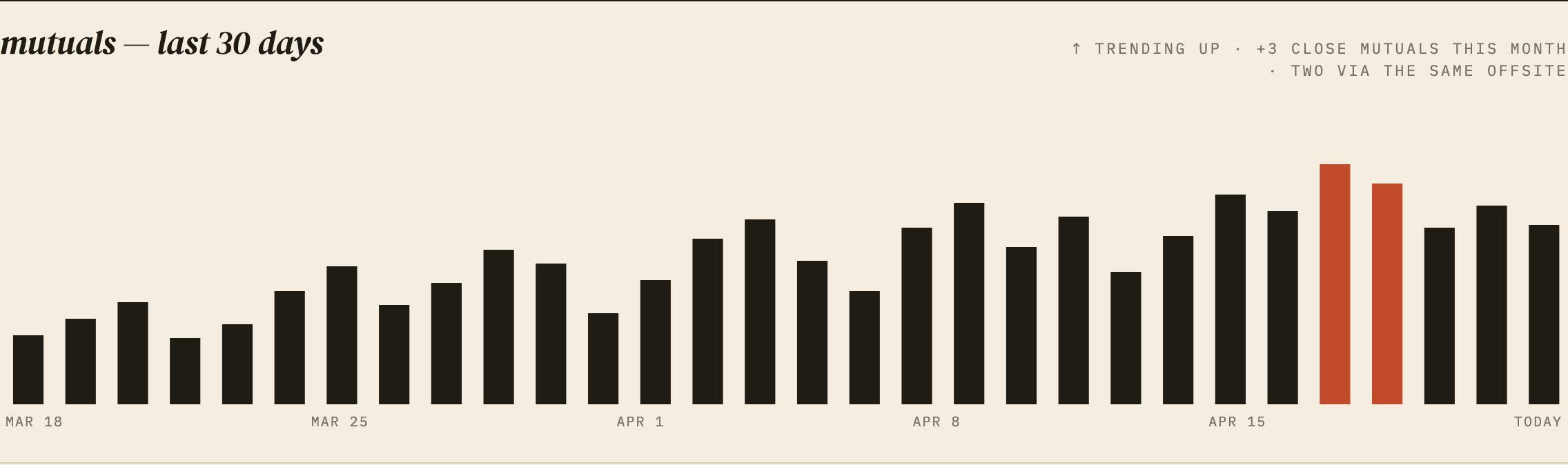
- Actividad de treinta díasLas barras diarias muestran la actividad de mutuos desde el 18 de marzo hasta hoy.
- Contexto de doce semanasUn segundo panel presenta la tasa de coincidencia como una tendencia de más largo plazo.
- Anotaciones narrativasBreves notas editoriales conectan las cifras con interpretaciones sugeridas.
Métricas, actividad y contexto de las relaciones
1 / 2Vista general del dashboard de mutuos
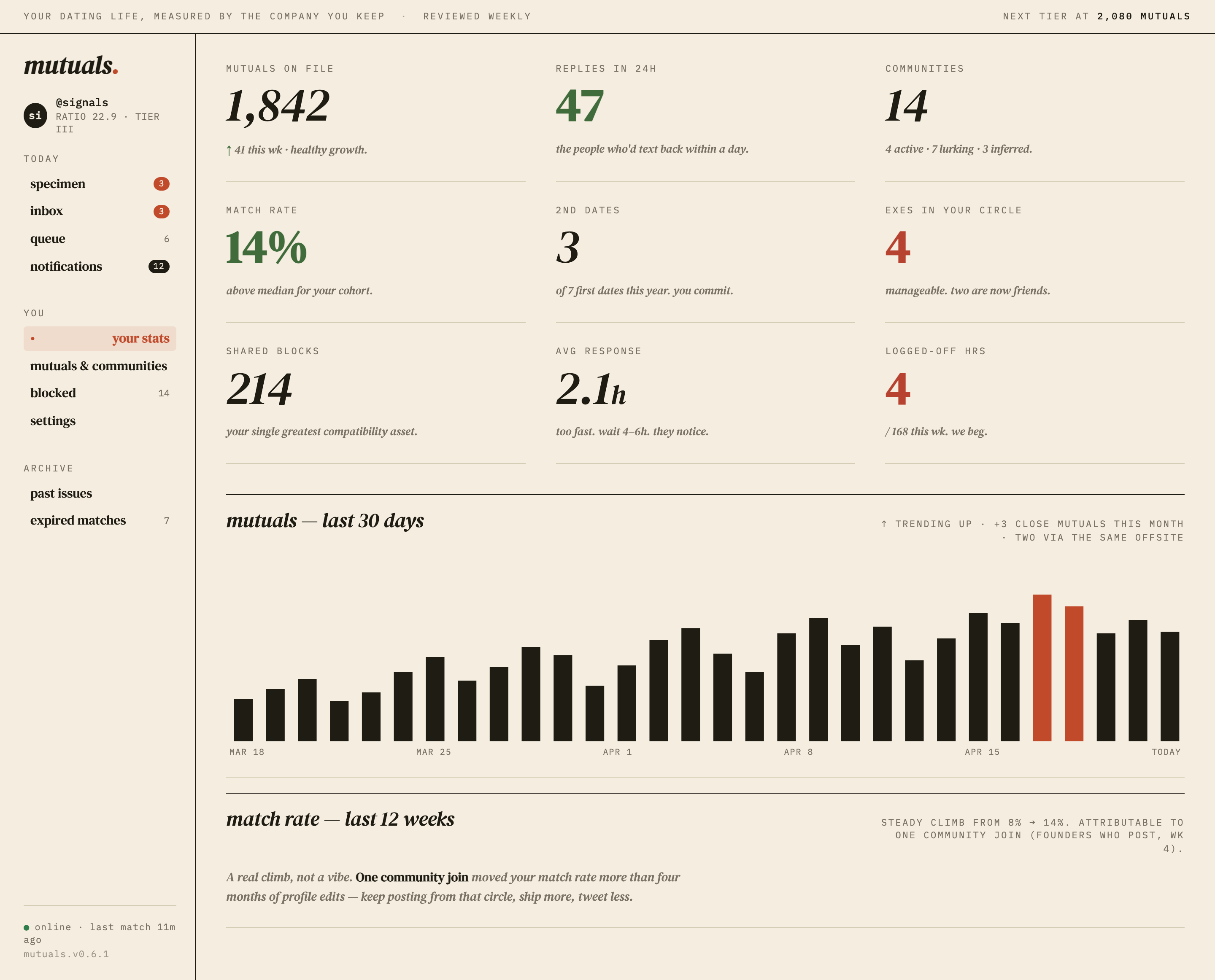
Este ejemplo oficial de app de escritorio de OpenDesign presenta un dashboard de analítica de relaciones bajo la frase “YOUR DATING LIFE, MEASURED BY THE COMPANY YOU KEEP”. La página combina una barra de navegación lateral izquierda con un amplio espacio de métricas, de modo que el lector puede pasar del contexto de la cuenta a las medidas actuales y después a la actividad histórica.
El dashboard es obra de OpenDesign y utiliza datos de ejemplo ilustrativos. Los números, nombres, afirmaciones sobre relaciones e interpretaciones visibles describen la composición del diseño, no analítica personal verificada ni un servicio conectado.
Instantánea actual
Los nueve bloques de métricas establecen en una sola vista un inventario de recuentos, porcentajes, tiempo y categorías de relaciones.
Lectura editorial
Notas en cursiva como “the people who'd text back within a day” convierten los valores en bruto en un punto de vista diseñado.
Continuidad histórica
Los paneles inferiores continúan desde las métricas instantáneas hacia barras diarias y una explicación más larga de la tasa de coincidencia.
Del estado al contexto
La primera fila del espacio de trabajo reúne “MUTUALS ON FILE”, “REPLIES IN 24H” y “COMMUNITIES”. Las filas siguientes añaden “MATCH RATE”, “2ND DATES” y “EXES IN YOUR CIRCLE”, seguidas de “SHARED BLOCKS”, “AVG RESPONSE” y “LOGGED-OFF HRS”. Este orden avanza desde el tamaño de la red y la capacidad de respuesta hacia el historial y el comportamiento en las relaciones.
Cada métrica combina una etiqueta, un valor destacado y una breve interpretación en cursiva. Por ejemplo, “1,842” va acompañado de “↑ 41 this wk · healthy growth”, mientras que “14%” se asocia con “above median for your cohort”. Ese emparejamiento hace que el panel se lea como una valoración editorial, pero los juicios que lo acompañan forman parte del contenido de ejemplo y no establecen cómo los calcularía un producto real.
Un ancla lateral discreta
La barra lateral mantiene visibles “mutuals.”, el marcador de perfil @signals, “RATIO 22.9 · TIER III” y las secciones “TODAY”, “YOU” y “ARCHIVE” junto al espacio de trabajo. “your stats” aparece resaltado con un campo rojo pálido, mientras que unas insignias distinguen espécimen, bandeja de entrada, cola y notificaciones. Esto da a la página una columna vertebral de navegación estable, aunque la captura por sí sola no demuestra que estos elementos sean interactivos ni estén conectados a estados en vivo.
Cómo leer los mutuos y la tasa de coincidencia
El panel “mutuals — last 30 days” usa barras verticales diarias con fechas de referencia en “MAR 18”, “MAR 25”, “APR 1”, “APR 8”, “APR 15” y “TODAY”. La mayoría de las barras son negras, mientras que dos cercanas al final son rojas. La anotación dice “↑ TRENDING UP · +3 CLOSE MUTUALS THIS MONTH · TWO VIA THE SAME OFFSITE”, y vincula las barras resaltadas con un hecho reciente sin exponer una definición detallada de los datos subyacentes.
La consecuencia visual es un escaneo direccional rápido: la altura de las barras sugiere variación, el rojo aísla un intervalo notable y el titular aporta la interpretación. La contrapartida es que el gráfico no muestra eje y, valores diarios explícitos ni leyenda, por lo que comunica patrón y énfasis con más facilidad que medición precisa.
| Área | Evidencia visible | Consecuencia para el lector |
|---|---|---|
| Mutuals — Last 30 Days | Barras diarias, fechas de referencia, dos barras rojas y una anotación de +3 | Facilita el escaneo de la actividad reciente y el énfasis en un evento. |
| Match Rate — Last 12 Weeks | Afirmación de 8% a 14%, atribución a la incorporación a una comunidad y texto explicativo | Presenta un periodo más largo como una narrativa sobre una posible influencia. |
La afirmación de las doce semanas
El siguiente encabezado dice “match rate — last 12 weeks”. Su texto de apoyo indica “STEADY CLIMB FROM 8% → 14%. ATTRIBUTABLE TO ONE COMMUNITY JOIN (FOUNDERS WHO POST, WK 4).” Debajo, la frase más grande comienza “A real climb, not a vibe.” y contrasta una incorporación a una comunidad con cuatro meses de ediciones de perfil.
Esto crea una narrativa causal junto a la etiqueta de tendencia, pero la captura no ofrece puntos semanales representados, método de cálculo ni fuente que lo corrobore. Por ello, para el lector la sección es útil como ejemplo de cómo un diseño analítico puede poner en primer plano una explicación, mientras que las cifras y la atribución siguen siendo contenido de ejemplo ilustrativo.
De la barra lateral a los paneles de tendencia
El flujo del espacio de trabajo es secuencial, no basado en pantallas. El lector entra por la barra lateral, ve el estado seleccionado “your stats”, escanea la cuadrícula de métricas de tres columnas y después llega a los paneles de actividad y tasa de coincidencia situados debajo. La evidencia del CSS confirma una cuadrícula de tres columnas, un ancho máximo de texto de 56ch para los metadatos de los paneles y SVG de paneles de ancho completo; estas restricciones sostienen una amplia superficie de lectura de escritorio sin exigir que cada etiqueta quepa en una sola línea.
La principal contrapartida es la densidad. Nueve métricas caben sobre los gráficos porque cada bloque se limita a una etiqueta, un valor y una nota, pero la página pide al lector retener muchas definiciones distintas. Los encabezados de los paneles y las fechas de referencia aportan las transiciones que mantienen legible el lienzo largo.
Qué cambia entre áreas
La vista general usa bloques de métricas repetidos y líneas horizontales para facilitar la comparación. El panel de actividad pasa a barras repetidas y etiquetas de fecha escasas, y el panel de tasa de coincidencia vuelve a cambiar hacia un enunciado editorial. Son modos de lectura distintos: comparar, escanear y después interpretar.
El rojo óxido marca la navegación seleccionada, las dos barras de actividad resaltadas y los dos valores de ejemplo de 4 para exparejas y horas con la sesión cerrada. El verde marca 47 respuestas, la tasa de coincidencia de 14% y el indicador de conexión. El ejemplo no define un sistema de estados universal tras esos colores.
Diseño visible y límites de capacidad
Este artefacto demuestra una composición visual de dashboard: barra lateral, cuadrícula de métricas, gráfico de barras, sistema tipográfico, énfasis de color y texto explicativo. Las capturas aportadas no establecen recuperación de datos en vivo, almacenamiento persistente, notificaciones, estado de cuenta, interacción con los gráficos ni un modelo de relaciones de producción. Por tanto, cualquier comportamiento recreado debe tratar esos elementos como comportamiento propuesto hasta que se implementen y verifiquen por separado.
El ejemplo contiene además afirmaciones deliberadamente específicas como “above median for your cohort”, “two are now friends” y “one community join moved your match rate”. Hacen que la interfaz tenga un punto de vista definido y resulte concreta, pero deben presentarse como contenido ilustrativo y no como resultados medidos. La lección más transferible del diseño es la relación entre un valor, su ventana temporal y la interpretación que lo acompaña.
Cómo adaptar el patrón con cuidado
Una nueva versión puede conservar el ritmo de métricas de tres columnas, la secuencia de barras de treinta días y la narrativa independiente de doce semanas, sustituyendo los valores de ejemplo por datos claramente definidos. Mantén el periodo en cada encabezado, define qué cuenta cada medida y distingue un resaltado visual de un estado verificado.
Para la implementación, la captura respalda técnicas visuales locales como el diseño en CSS, la tipografía, los cambios de color y la representación de gráficos. No establece servicios conectados ni eficacia. Una recreación puede usar el diseño observado como referencia visual y definir sus propios datos y comportamiento.
Cómo crear un diseño de dashboard de analítica de relaciones en OpenDesign
Define el marco del dashboard
Crea un espacio de trabajo de escritorio con una barra de navegación lateral izquierda y un área principal dividida en una cuadrícula de métricas de tres columnas seguida de dos paneles de tendencia de ancho completo. Conserva las etiquetas compactas, las líneas horizontales y la amplia zona de gráfico visibles en la referencia.
Añade medidas de ejemplo bien definidas
Rellena la cuadrícula de métricas con campos de ejemplo definidos de forma explícita, como mutuos registrados, respuestas en 24 h, comunidades, tasa de coincidencia, bloqueos compartidos y horas con la sesión cerrada. Asigna a cada campo un periodo o una definición para que el valor y su breve interpretación no se confundan con analítica personal verificada.
Prompt sugeridoCrea un diseño de dashboard de analítica de relaciones para escritorio con una barra de navegación lateral izquierda, una cuadrícula de tres columnas con nueve métricas de relaciones, un gráfico de barras de mutuos de 30 días etiquetado desde Mar 18 hasta Today con dos barras resaltadas, y un panel narrativo aparte sobre la tasa de coincidencia de 12 semanas. Usa únicamente datos de ejemplo ilustrativos, conserva el contraste tipográfico editorial entre serif y monoespaciada, y no insinúes servicios en vivo, almacenamiento, notificaciones ni resultados verificados.
Refina la secuencia de lectura
Comprueba que el estado de navegación seleccionado “your stats” conduzca con naturalidad a las filas de métricas, después al gráfico “mutuals — last 30 days” y por último a la explicación “match rate — last 12 weeks”. Mantén legibles las fechas de referencia del gráfico, conserva los metadatos de los paneles dentro de un ancho de texto cómodo y usa el énfasis en rojo o verde solo cuando su significado visual esté documentado.
Exportar y obtener un enlace para compartir
Exporta tu diseño terminado y luego usa Compartir en OpenDesign para obtener un enlace. Abre el enlace en una ventana del navegador independiente y comprueba que la versión prevista y sus recursos estén disponibles antes de enviarlo.

Diseño de wireframe de dashboard de analítica
Un dashboard greybox de OpenDesign representa un espacio de trabajo de analítica mediante una barra lateral, cuatro marcadores de posición KPI, un gráfico esquemático, cinco filas de tabla y anotaciones de maquetación en azul.
Aplicación de escritorio
Diseño de aplicación de bandeja de entrada para revisiones de código
El diseño de aplicación de bandeja de entrada para revisiones de código reúne solicitudes de revisión, fallos de CI, incidencias asignadas y actividad en un espacio de trabajo fácil de revisar para la priorización diaria.
Aplicación de escritorio
Diseño de panel de rendimiento de contenido
Un panel de contenido oscuro conecta instantáneas de plataformas con inspección de gráficos, planificación de borradores y una vista más profunda de las señales de audiencia y conversión.
Aplicación de escritorio
Diseño de planificador de excursiones
Planifica seis paradas programadas en la ciudad ficticia de Solara Bay, con un mapa ilustrado, estimaciones de trayectos a pie y advertencias útiles sobre la ruta.
Aplicación de escritorio