

Desktop-App
Design eines Beziehungsanalyse-Dashboards
Das Design des Beziehungsanalyse-Dashboards macht Beispielsignale zu gegenseitigen Kontakten, Communities und Match-Rate zu einem gut erfassbaren Desktop-Arbeitsbereich, der den aktuellen Stand mit jüngsten Trends vergleicht.

Einsatzszenarien für Beziehungs-Dashboards
- Prüfung von BeziehungssignalenGegenseitige Kontakte, Antworten, Communities und Match-Raten-Indikatoren gemeinsam überblicken.
- Analyse von Community-TrendsDie jüngste Aktivität gegenseitiger Kontakte mit den zugehörigen Communities vergleichen.
- Wöchentliche persönliche AnalysenEine kompakte Auswahl an Beziehungs- und Aktivitätskennzahlen in einem Arbeitsbereich prüfen.
- Studien zu redaktionellen DashboardsUntersuchen, wie Datenbeschriftungen, Diagramme und Kommentare eine persönliche Analyseansicht prägen.
Highlights des Analyse-Layouts
- Dreispaltige KennzahlenNeun Kennzahlen bilden ein einheitliches dreispaltiges Leseraster.
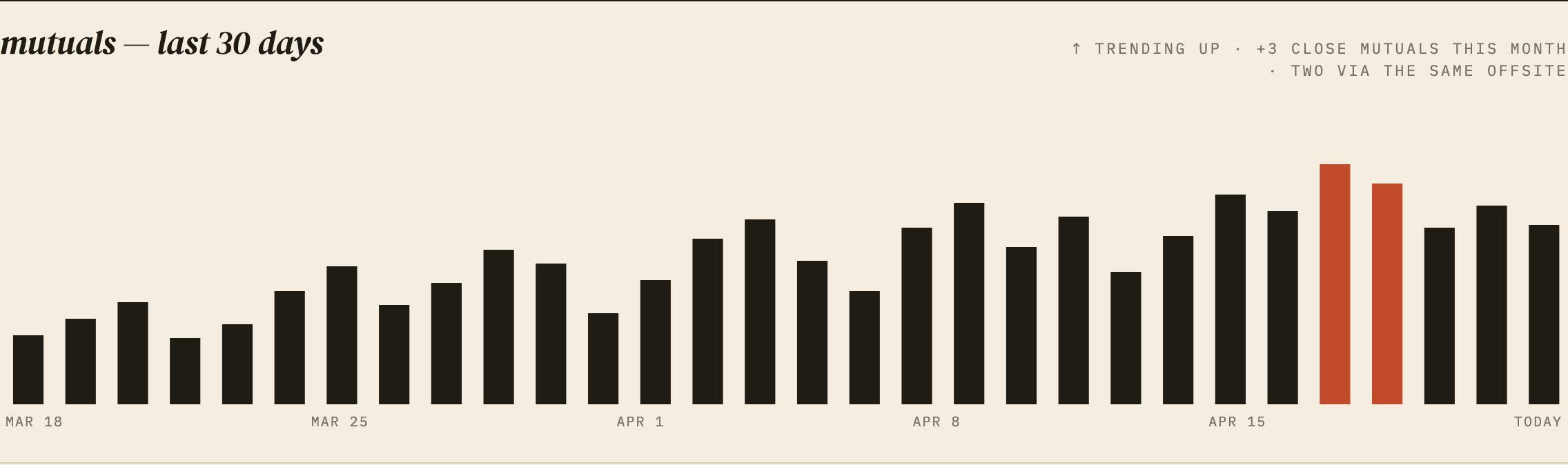
- Dreißig Tage AktivitätTägliche Balken zeigen die Aktivität gegenseitiger Kontakte vom 18. März bis heute.
- Zwölf Wochen KontextEin zweites Panel stellt die Match-Rate als längeren Trend dar.
- Erzählende AnmerkungenKurze redaktionelle Notizen verbinden Zahlen mit vorgeschlagenen Interpretationen.
Kennzahlen, Aktivität und Beziehungskontext
1 / 2Übersicht des Dashboards zu gegenseitigen Kontakten
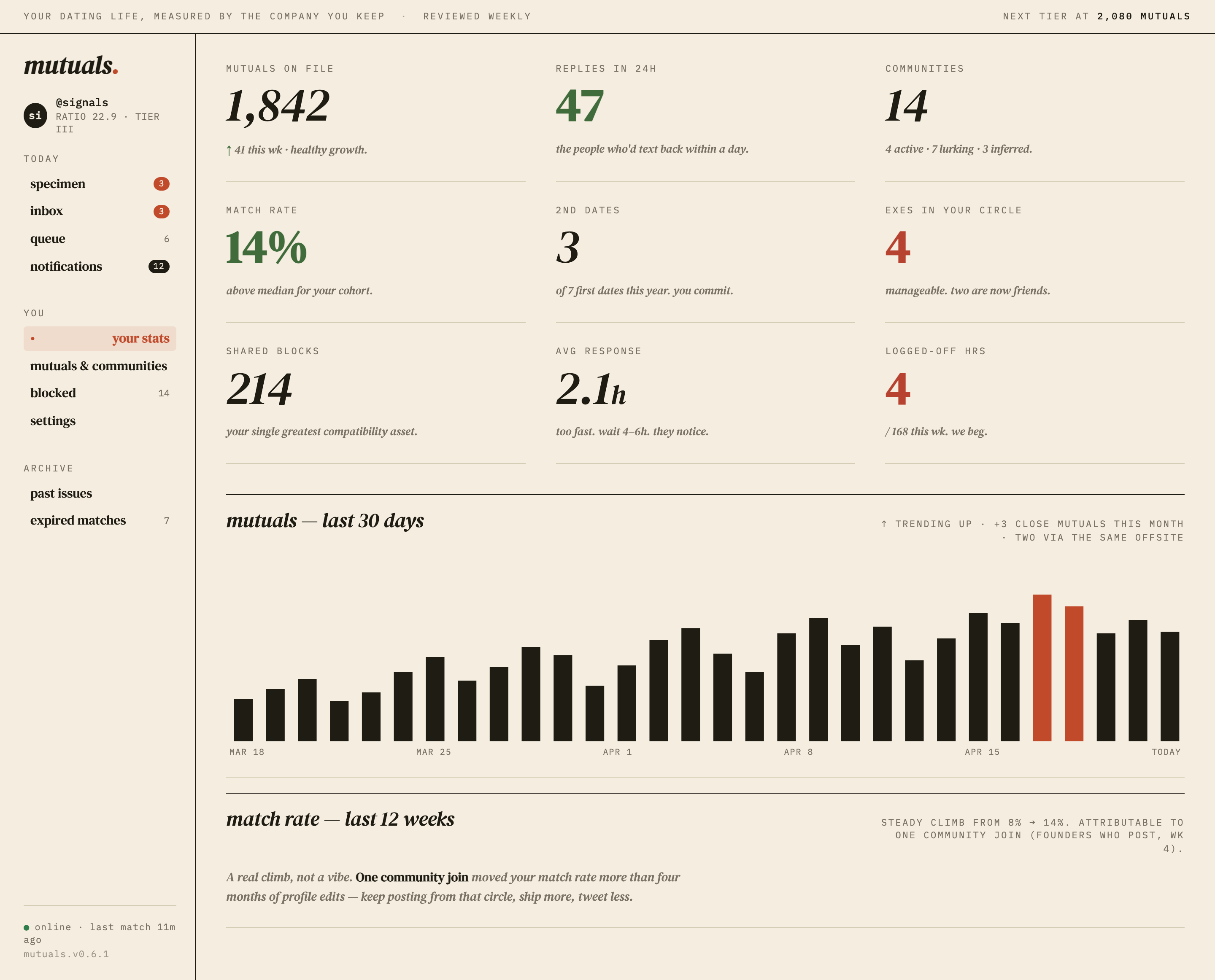
Dieses offizielle OpenDesign-Desktop-App-Beispiel zeigt ein Beziehungsanalyse-Dashboard unter der Zeile „YOUR DATING LIFE, MEASURED BY THE COMPANY YOU KEEP“. Die Seite kombiniert eine linke Navigationsleiste mit einem breiten Kennzahlen-Arbeitsbereich, sodass man vom Kontokontext zu aktuellen Messwerten und dann zur historischen Aktivität gelangt.
Das Dashboard stammt von OpenDesign und nutzt illustrative Beispieldaten. Die sichtbaren Zahlen, Namen, Beziehungsaussagen und Interpretationen beschreiben die Komposition des Designs, nicht überprüfte persönliche Analysen oder einen angebundenen Dienst.
Aktueller Schnappschuss
Die neun Kennzahlenblöcke bilden ein Inventar aus Anzahlen, Prozentwerten, Zeiten und Beziehungskategorien in einer einzigen Ansicht.
Redaktionelle Lesart
Kursive Notizen wie „the people who'd text back within a day“ machen aus Rohwerten eine gestaltete Perspektive.
Historische Fortführung
Die unteren Panels führen von den Schnappschuss-Kennzahlen zu Tagesbalken und einer längeren Erläuterung der Match-Rate weiter.
Vom Status zum Kontext
Die erste Zeile des Arbeitsbereichs vereint „MUTUALS ON FILE“, „REPLIES IN 24H“ und „COMMUNITIES“. Die nächsten Zeilen ergänzen „MATCH RATE“, „2ND DATES“ und „EXES IN YOUR CIRCLE“, gefolgt von „SHARED BLOCKS“, „AVG RESPONSE“ und „LOGGED-OFF HRS“. Diese Reihenfolge führt von Netzwerkgröße und Reaktionsfreudigkeit zu Beziehungshistorie und Verhalten.
Jede Kennzahl kombiniert eine Beschriftung, einen prominenten Wert und eine kurze kursive Interpretation. So steht „1,842“ neben „↑ 41 this wk · healthy growth“, während „14%“ neben „above median for your cohort“ steht. Diese Paarung lässt das Panel wie eine redaktionelle Einschätzung wirken, doch die begleitenden Bewertungen gehören zum Beispielinhalt und belegen nicht, wie ein echtes Produkt sie berechnen würde.
Ein ruhiger Anker in der Seitenleiste
Die Seitenleiste hält „mutuals.“, die Profilmarkierung @signals, „RATIO 22.9 · TIER III“ sowie die Bereiche „TODAY“, „YOU“ und „ARCHIVE“ neben dem Arbeitsbereich sichtbar. „your stats“ ist mit einem blassroten Feld hervorgehoben, während Badges Specimen, Inbox, Queue und Benachrichtigungen unterscheiden. Das gibt der Seite ein stabiles Navigationsrückgrat, auch wenn die Aufnahme allein nicht belegt, dass diese Elemente interaktiv oder mit Live-Zuständen verbunden sind.
Gegenseitige Kontakte und Match-Rate lesen
Das Panel „mutuals — last 30 days“ nutzt tägliche vertikale Balken mit Datumsankern bei „MAR 18“, „MAR 25“, „APR 1“, „APR 8“, „APR 15“ und „TODAY“. Die meisten Balken sind schwarz, zwei gegen Ende sind rot. Die Anmerkung lautet „↑ TRENDING UP · +3 CLOSE MUTUALS THIS MONTH · TWO VIA THE SAME OFFSITE“ und verknüpft die hervorgehobenen Balken mit einem genannten jüngeren Ereignis, ohne eine detaillierte zugrunde liegende Datendefinition offenzulegen.
Die visuelle Folge ist schnelles Erfassen der Richtung: Die Balkenhöhe deutet Schwankungen an, Rot isoliert ein auffälliges Intervall, und die Überschrift liefert die Interpretation. Der Kompromiss: Das Diagramm zeigt keine y-Achse, keine expliziten Tageswerte und keine Legende; es vermittelt Muster und Betonung also leichter als präzise Messwerte.
| Bereich | Sichtbarer Beleg | Folge für Lesende |
|---|---|---|
| Mutuals — Last 30 Days | Tagesbalken, Datumsanker, zwei rote Balken und eine +3-Anmerkung | Unterstützt das Erfassen der jüngsten Aktivität und die Betonung von Ereignissen. |
| Match Rate — Last 12 Weeks | Aussage von 8% auf 14%, Zuschreibung zum Community-Beitritt und erläuternder Text | Rahmt einen längeren Zeitraum als Erzählung über mögliche Einflüsse. |
Die Zwölf-Wochen-Aussage
Die nächste Überschrift lautet „match rate — last 12 weeks“. Der Begleittext lautet „STEADY CLIMB FROM 8% → 14%. ATTRIBUTABLE TO ONE COMMUNITY JOIN (FOUNDERS WHO POST, WK 4).“ Darunter beginnt der größere Satz mit „A real climb, not a vibe.“ und stellt einen Community-Beitritt vier Monaten Profilbearbeitung gegenüber.
Das erzeugt neben dem Trendlabel eine Kausalerzählung, doch die Aufnahme liefert weder eingezeichnete Wochenpunkte noch eine Berechnungsmethode oder eine bestätigende Quelle. Für Lesende ist der Abschnitt daher als Beispiel nützlich, wie ein Analyse-Design eine Erklärung in den Vordergrund stellen kann, während die Zahlen und die Zuschreibung illustrativer Beispielinhalt bleiben.
Von der Seitenleiste zu den Trendpanels
Der Ablauf im Arbeitsbereich ist sequenziell statt bildschirmbasiert. Man betritt die Seite über die Seitenleiste, sieht den ausgewählten Zustand „your stats“, überblickt das dreispaltige Kennzahlenraster und erreicht dann die Panels zu Aktivität und Match-Rate darunter. Die CSS-Belege bestätigen ein dreispaltiges Raster, eine maximale Textbreite von 56ch für Panel-Metadaten und SVGs in voller Breite für die Panels; diese Vorgaben tragen eine breite Desktop-Leseoberfläche, ohne dass jede Beschriftung in eine Zeile passen muss.
Der wichtigste Kompromiss ist die Dichte. Neun Kennzahlen passen über die Diagramme, weil jeder Block auf Beschriftung, Wert und Notiz beschränkt ist, doch die Seite verlangt von Lesenden, sich viele verschiedene Definitionen zu merken. Panel-Überschriften und Datumsanker liefern die Übergänge, die die lange Fläche lesbar halten.
Was sich zwischen den Bereichen ändert
Die Übersicht nutzt wiederholte Kennzahlenblöcke und horizontale Linien, um Vergleiche zu erleichtern. Das Aktivitätspanel wechselt zu wiederholten Balken und spärlichen Datumsbeschriftungen, das Match-Raten-Panel wechselt erneut zu einer redaktionellen Aussage. Das sind unterschiedliche Lesemodi: vergleichen, erfassen, dann interpretieren.
Rostrot markiert die ausgewählte Navigation, die beiden hervorgehobenen Aktivitätsbalken und die beiden Beispielwerte von 4 für Ex-Partner und Offline-Stunden. Grün markiert 47 Antworten, die Match-Rate von 14% und den Online-Indikator. Das Beispiel definiert kein allgemeingültiges Statussystem hinter diesen Farben.
Sichtbares Design und Funktionsgrenzen
Dieses Artefakt demonstriert eine visuelle Dashboard-Komposition: Seitenleiste, Kennzahlenraster, Balkendiagramm, Typografiesystem, Farbakzente und erläuternden Text. Die bereitgestellten Aufnahmen belegen weder Live-Datenabruf, dauerhafte Speicherung, Benachrichtigungen, Kontostatus, Diagramminteraktion noch ein produktives Beziehungsmodell. Jedes nachgebaute Verhalten sollte daher als vorgeschlagenes Verhalten gelten, bis es separat umgesetzt und überprüft wurde.
Das Beispiel enthält zudem bewusst spezifische Aussagen wie „above median for your cohort“, „two are now friends“ und „one community join moved your match rate“. Sie lassen die Oberfläche meinungsstark und konkret wirken, sollten aber als illustrativer Inhalt und nicht als gemessene Ergebnisse dargestellt werden. Die am besten übertragbare Lehre des Designs ist das Verhältnis zwischen einem Wert, seinem Zeitfenster und seiner begleitenden Interpretation.
Das Muster sorgfältig anpassen
Eine neue Version kann den dreispaltigen Kennzahlenrhythmus, die Dreißig-Tage-Balkenfolge und die separate Zwölf-Wochen-Erzählung beibehalten und die Beispielwerte durch klar definierte Daten ersetzen. Nennen Sie in jeder Überschrift den Zeitraum, definieren Sie, was jede Kennzahl zählt, und unterscheiden Sie eine visuelle Hervorhebung von einem überprüften Status.
Für die Umsetzung stützt die Aufnahme lokale visuelle Techniken wie CSS-Layout, Typografie, Farbwechsel und Diagrammdarstellung. Sie belegt weder angebundene Dienste noch Wirksamkeit. Ein Nachbau kann das beobachtete Layout als visuelle Referenz nutzen und dabei eigene Daten und eigenes Verhalten definieren.
So erstellen Sie das Design eines Beziehungsanalyse-Dashboards in OpenDesign
Dashboard-Rahmen festlegen
Erstellen Sie einen Desktop-Arbeitsbereich mit einer linken Navigationsleiste und einem Hauptbereich, der in ein dreispaltiges Kennzahlenraster und darunter zwei Trendpanels in voller Breite gegliedert ist. Behalten Sie die kompakten Beschriftungen, die horizontalen Linien und den breiten Diagrammbereich aus der Referenz bei.
Definierte Beispielkennzahlen ergänzen
Füllen Sie das Kennzahlenraster mit ausdrücklich definierten Beispielfeldern wie gegenseitige Kontakte, Antworten in 24 Std., Communities, Match-Rate, gemeinsame Blockierungen und Offline-Stunden. Geben Sie jedem Feld einen Zeitraum oder eine Definition, damit der Wert und seine kurze Interpretation nicht mit überprüften persönlichen Analysen verwechselt werden.
Vorgeschlagener PromptErstelle ein Design eines Beziehungsanalyse-Dashboards für Desktop mit einer linken Navigationsleiste, einem dreispaltigen Raster aus neun Beziehungskennzahlen, einem Balkendiagramm der gegenseitigen Kontakte der letzten 30 Tage mit der Beschriftung von Mar 18 bis Today und zwei hervorgehobenen Balken sowie einem separaten Panel mit Erläuterung zur Match-Rate der letzten 12 Wochen. Verwende ausschließlich illustrative Beispieldaten, behalte den Kontrast zwischen redaktioneller Serifenschrift und Monospace-Schrift bei und deute keine Live-Dienste, Speicherung, Benachrichtigungen oder überprüften Ergebnisse an.
Lesereihenfolge verfeinern
Prüfen Sie, ob der ausgewählte Navigationszustand „your stats“ natürlich zu den Kennzahlenzeilen führt, dann zum Diagramm „mutuals — last 30 days“ und schließlich zur Erläuterung „match rate — last 12 weeks“. Halten Sie die Datumsanker im Diagramm gut lesbar, die Panel-Metadaten in einer angenehmen Textbreite und setzen Sie rote oder grüne Akzente nur ein, wenn ihre visuelle Bedeutung dokumentiert ist.
Exportieren und Share-Link erhalten
Das fertige Design exportieren und anschließend über „Teilen" in OpenDesign einen Share-Link abrufen. Den Link in einem separaten Browserfenster öffnen und prüfen, ob die gewünschte Version sowie alle Assets vorhanden sind, bevor er weitergegeben wird.

Analytics-Dashboard-Wireframe-Design
Ein OpenDesign Greybox-Dashboard bildet einen Analytics-Arbeitsbereich mit Seitenleiste, vier KPI-Platzhaltern, einem schematischen Diagramm, fünf Tabellenzeilen und blauen Layout-Anmerkungen ab.
Desktop-App
App-Design für einen Code-Review-Posteingang
Das App-Design für einen Code-Review-Posteingang vereint Review-Anfragen, CI-Fehler, zugewiesene Issues und Aktivitäten in einem gut überschaubaren Arbeitsbereich für die tägliche Triage.
Desktop-App
Design eines Content-Performance-Dashboards
Ein dunkles Content-Dashboard verbindet Plattform-Snapshots mit Diagramminspektion, Entwurfsplanung und einer detaillierteren Ansicht von Zielgruppen- und Conversion-Signalen.
Desktop-App
Tagesausflug-Planer Design
Sechs zeitgeplante Stopps in der fiktiven Solara Bay planen – mit illustrierter Karte, Gehzeitschätzungen und hilfreichen Routenwarnungen.
Desktop-App