

Aplicativo desktop
Design de Dashboard de Análise de Relacionamentos
O design do Dashboard de Análise de Relacionamentos transforma sinais de exemplo de mutuals, comunidades e taxa de match em um espaço de trabalho desktop fácil de percorrer, para comparar o status atual com as tendências recentes.

Casos de Uso do Dashboard de Relacionamentos
- Revisão de Sinais de RelacionamentoPercorra juntos indicadores de mutuals, respostas, comunidades e taxa de match.
- Análise de Tendências da ComunidadeCompare a atividade recente de mutuals com as comunidades associadas a ela.
- Análise Pessoal SemanalRevise um conjunto compacto de medidas de relacionamento e atividade em um único espaço de trabalho.
- Estudos de Dashboard EditorialEstude como rótulos de dados, gráficos e comentários moldam uma visão de análise pessoal.
Destaques do Layout de Análise
- Métricas em Três ColunasNove medidas formam uma grade de leitura consistente em três colunas.
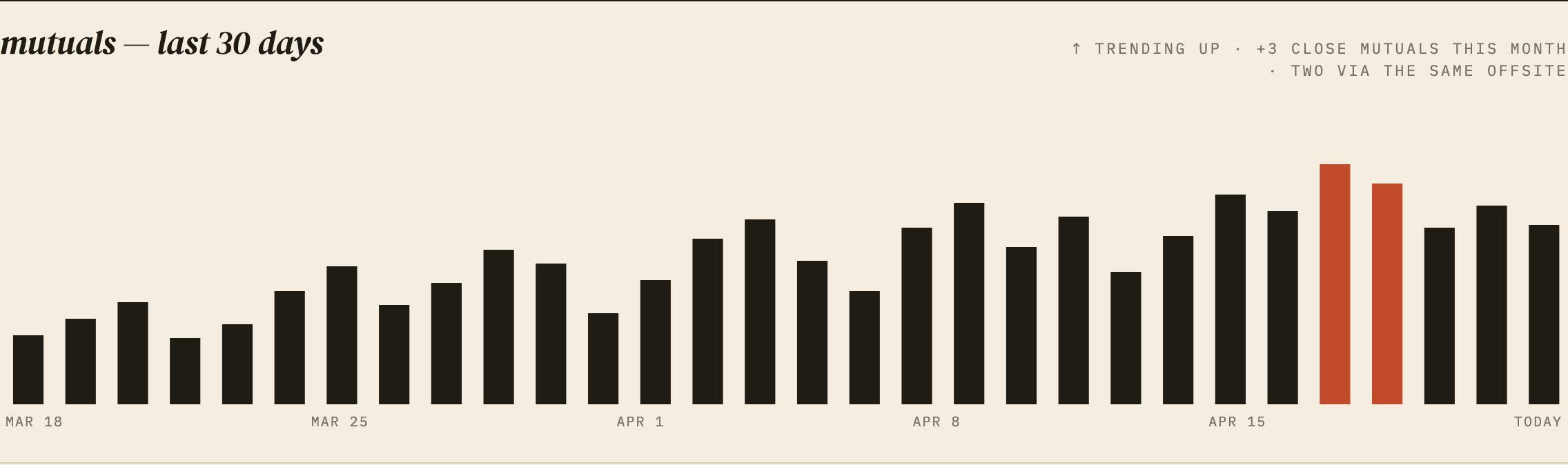
- Atividade de Trinta DiasBarras diárias mostram a atividade de mutuals de 18 de março até hoje.
- Contexto de Doze SemanasUm segundo painel apresenta a taxa de match como uma tendência de prazo mais longo.
- Anotações NarrativasNotas editoriais curtas conectam os números a sugestões de interpretação.
Métricas, Atividade e Contexto de Relacionamento
1 / 2Visão Geral do Dashboard de Mutuals
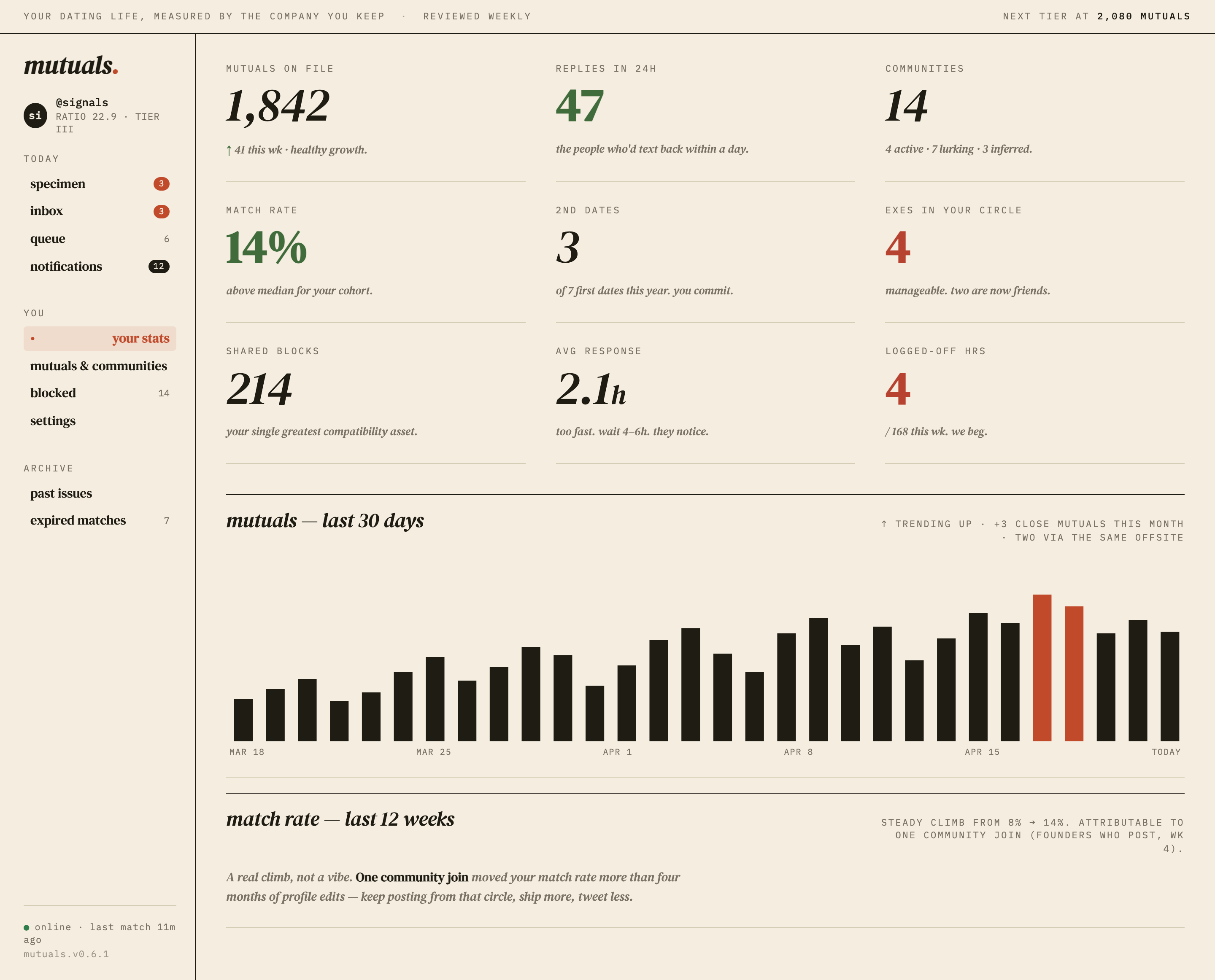
Este exemplo oficial de app desktop do OpenDesign apresenta um dashboard de análise de relacionamentos sob a frase “YOUR DATING LIFE, MEASURED BY THE COMPANY YOU KEEP”. A página combina uma barra de navegação lateral à esquerda com um amplo espaço de métricas, de modo que o leitor pode passar do contexto da conta para as medidas atuais e depois para a atividade histórica.
O dashboard foi criado pelo OpenDesign e usa dados de exemplo ilustrativos. Os números, nomes, afirmações sobre relacionamentos e interpretações visíveis descrevem a composição do design, e não análises pessoais verificadas nem um serviço conectado.
Panorama Atual
Os nove blocos de métricas estabelecem, em uma única vista, um inventário de contagens, porcentagens, tempo e categorias de relacionamento.
Leitura Editorial
Notas em itálico como “the people who'd text back within a day” transformam valores brutos em um ponto de vista planejado.
Continuidade Histórica
Os painéis inferiores dão continuidade às métricas do panorama com barras diárias e uma explicação mais longa sobre a taxa de match.
Do Status ao Contexto
A primeira linha do espaço de trabalho reúne “MUTUALS ON FILE”, “REPLIES IN 24H” e “COMMUNITIES”. As linhas seguintes acrescentam “MATCH RATE”, “2ND DATES” e “EXES IN YOUR CIRCLE”, seguidas de “SHARED BLOCKS”, “AVG RESPONSE” e “LOGGED-OFF HRS”. Essa ordem vai do tamanho da rede e da capacidade de resposta em direção ao histórico e ao comportamento nos relacionamentos.
Cada métrica combina um rótulo, um valor em destaque e uma breve interpretação em itálico. Por exemplo, “1,842” aparece junto de “↑ 41 this wk · healthy growth”, enquanto “14%” aparece com “above median for your cohort.” Esse pareamento faz o painel parecer uma avaliação editorial, mas os julgamentos que o acompanham fazem parte do conteúdo de exemplo e não estabelecem como um produto real os calcularia.
Uma Âncora Discreta na Barra Lateral
A barra lateral mantém visíveis, ao lado do espaço de trabalho, “mutuals.”, o marcador de perfil @signals, “RATIO 22.9 · TIER III” e as seções “TODAY”, “YOU” e “ARCHIVE”. “your stats” está destacado com um campo vermelho claro, enquanto selos distinguem specimen, inbox, queue e notificações. Isso dá à página uma espinha dorsal de navegação estável, embora a captura, por si só, não prove que esses itens sejam interativos ou conectados a estados reais.
Como Ler Mutuals e Taxa de Match
O painel “mutuals — last 30 days” usa barras verticais diárias com datas de referência em “MAR 18”, “MAR 25”, “APR 1”, “APR 8”, “APR 15” e “TODAY”. A maioria das barras é preta, enquanto duas perto do fim são vermelhas. A anotação diz “↑ TRENDING UP · +3 CLOSE MUTUALS THIS MONTH · TWO VIA THE SAME OFFSITE”, conectando as barras destacadas a um evento recente declarado, sem expor uma definição detalhada dos dados subjacentes.
A consequência visual é uma leitura rápida da direção: a altura das barras sugere variação, o vermelho isola um intervalo notável e o título fornece a interpretação. A contrapartida é que o gráfico não mostra eixo y, valores diários explícitos nem legenda, de modo que comunica padrão e ênfase com mais facilidade do que medição precisa.
| Área | Evidência Visível | Consequência para o Leitor |
|---|---|---|
| Mutuals — Last 30 Days | Barras diárias, datas de referência, duas barras vermelhas e uma anotação de +3 | Apoia a leitura rápida da atividade recente e a ênfase em eventos. |
| Match Rate — Last 12 Weeks | Afirmação de 8% a 14%, atribuição à entrada em comunidade e texto explicativo | Apresenta um período mais longo como uma narrativa sobre possível influência. |
A Afirmação de Doze Semanas
O título seguinte diz “match rate — last 12 weeks”. O texto de apoio afirma “STEADY CLIMB FROM 8% → 14%. ATTRIBUTABLE TO ONE COMMUNITY JOIN (FOUNDERS WHO POST, WK 4).” Abaixo dele, a frase maior começa com “A real climb, not a vibe.” e contrasta uma entrada em comunidade com quatro meses de edições de perfil.
Isso cria uma narrativa causal ao lado do rótulo de tendência, mas a captura não fornece pontos semanais plotados, método de cálculo nem fonte que a corrobore. Para o leitor, portanto, a seção é útil como exemplo de como um design de análise pode destacar uma explicação, enquanto os números e a atribuição continuam sendo conteúdo de exemplo ilustrativo.
Da Barra Lateral aos Painéis de Tendência
O fluxo do espaço de trabalho é sequencial, e não baseado em telas. O leitor entra pela barra lateral, vê o estado selecionado “your stats”, percorre a grade de métricas de três colunas e depois chega aos painéis de atividade e de taxa de match abaixo. A evidência de CSS confirma uma grade de três colunas, uma largura máxima de texto de 56ch para os metadados dos painéis e SVGs de painel em largura total; essas restrições sustentam uma ampla superfície de leitura desktop sem exigir que cada rótulo caiba em uma única linha.
A principal contrapartida é a densidade. Nove métricas cabem acima dos gráficos porque cada bloco se limita a um rótulo, um valor e uma nota, mas a página pede que o leitor retenha muitas definições diferentes. Os títulos dos painéis e as datas de referência fornecem as transições que mantêm legível a tela longa.
O Que Muda Entre as Áreas
A visão geral usa blocos de métricas repetidos e linhas horizontais para facilitar a comparação. O painel de atividade passa a usar barras repetidas e rótulos de data esparsos, enquanto o painel de taxa de match muda novamente para uma declaração editorial. São modos de leitura distintos: comparar, percorrer e, depois, interpretar.
O vermelho ferrugem marca a navegação selecionada, as duas barras de atividade destacadas e os dois valores de exemplo 4 para exes e horas com a sessão encerrada. O verde marca as 47 respostas, a taxa de match de 14% e o indicador online. O exemplo não define um sistema de status universal por trás dessas cores.
Design Visível e Limites de Capacidade
Este artefato demonstra uma composição visual de dashboard: barra lateral, grade de métricas, gráfico de barras, sistema tipográfico, ênfase de cor e texto explicativo. As capturas fornecidas não estabelecem recuperação de dados em tempo real, armazenamento persistente, notificações, estado de conta, interação com o gráfico nem um modelo de relacionamento de produção. Qualquer comportamento recriado deve, portanto, tratar esses elementos como comportamento proposto até que sejam implementados e verificados separadamente.
O exemplo também contém afirmações deliberadamente específicas, como “above median for your cohort,” “two are now friends” e “one community join moved your match rate.” Elas deixam a interface opinativa e concreta, mas devem ser apresentadas como conteúdo ilustrativo, e não como resultados medidos. A lição mais transferível do design é a relação entre um valor, sua janela de tempo e a interpretação que o acompanha.
Adaptando o Padrão com Cuidado
Uma nova versão pode preservar o ritmo de métricas em três colunas, a sequência de barras de trinta dias e a narrativa separada de doze semanas, substituindo os valores de exemplo por dados claramente definidos. Mantenha o período em cada título, defina o que cada medida conta e diferencie um destaque visual de um status verificado.
Para a implementação, a captura sustenta técnicas visuais locais, como layout em CSS, tipografia, mudanças de cor e renderização de gráficos. Ela não estabelece serviços conectados nem eficácia. Uma recriação pode usar o layout observado como referência visual enquanto define seus próprios dados e comportamento.
Como criar um Design de Dashboard de Análise de Relacionamentos no OpenDesign
Defina a estrutura do dashboard
Crie um espaço de trabalho desktop com uma barra de navegação lateral à esquerda e uma área principal dividida em uma grade de métricas de três colunas, seguida por dois painéis de tendência de largura total. Preserve os rótulos compactos, as linhas horizontais e a ampla área de gráfico visíveis na referência.
Adicione medidas de exemplo bem definidas
Preencha a grade de métricas com campos de exemplo explicitamente definidos, como mutuals registrados, respostas em 24h, comunidades, taxa de match, bloqueios compartilhados e horas com a sessão encerrada. Dê a cada campo um período ou uma definição, para que o valor e sua breve interpretação não sejam confundidos com análises pessoais verificadas.
Prompt sugeridoCrie um Design de Dashboard de Análise de Relacionamentos para desktop com uma barra de navegação lateral à esquerda, uma grade de três colunas com nove métricas de relacionamento, um gráfico de barras de mutuals dos últimos 30 dias rotulado de Mar 18 a Today com duas barras destacadas e um painel narrativo separado sobre a taxa de match em 12 semanas. Use apenas dados de exemplo ilustrativos, preserve o contraste tipográfico entre serifa editorial e monoespaçada, e não sugira serviços ativos, armazenamento, notificações ou resultados verificados.
Refine a sequência de leitura
Verifique se o estado de navegação selecionado “your stats” leva naturalmente às linhas de métricas, depois ao gráfico “mutuals — last 30 days” e, por fim, à explicação “match rate — last 12 weeks”. Mantenha as datas de referência do gráfico legíveis, mantenha os metadados dos painéis dentro de uma largura de texto confortável e use ênfase em vermelho ou verde apenas quando o significado visual estiver documentado.
Exportar e obter um link de compartilhamento
Exporte seu design finalizado e, em seguida, use Compartilhar no OpenDesign para obter um link de compartilhamento. Abra o link em uma janela separada do navegador e verifique se a versão desejada e seus assets estão disponíveis antes de enviá-lo.

Design de wireframe de painel analítico
Um dashboard greybox do OpenDesign mapeia um workspace de analytics por meio de uma barra lateral, quatro placeholders de KPI, um gráfico esquemático, cinco linhas de tabela e anotações de layout em azul.
Aplicativo desktop
Design de aplicativo de caixa de entrada para revisão de código
O design de aplicativo de caixa de entrada para revisão de código reúne solicitações de revisão, falhas de CI, issues atribuídas e atividade em um único espaço de trabalho de leitura rápida para a triagem diária.
Aplicativo desktop
Design de Dashboard de Desempenho de Conteúdo
Um dashboard de conteúdo escuro conecta visões de plataformas à inspeção de gráficos, ao planejamento de rascunhos e a uma visão mais aprofundada dos sinais de audiência e conversão.
Aplicativo desktop
Design de planejador de passeio de um dia
Planeje seis paradas com horários na cidade fictícia de Solara Bay, com um mapa ilustrado, estimativas de caminhada e alertas úteis sobre o trajeto.
Aplicativo desktop