

Masaüstü uygulaması
Sprint Panosu Uygulaması Tasarımı
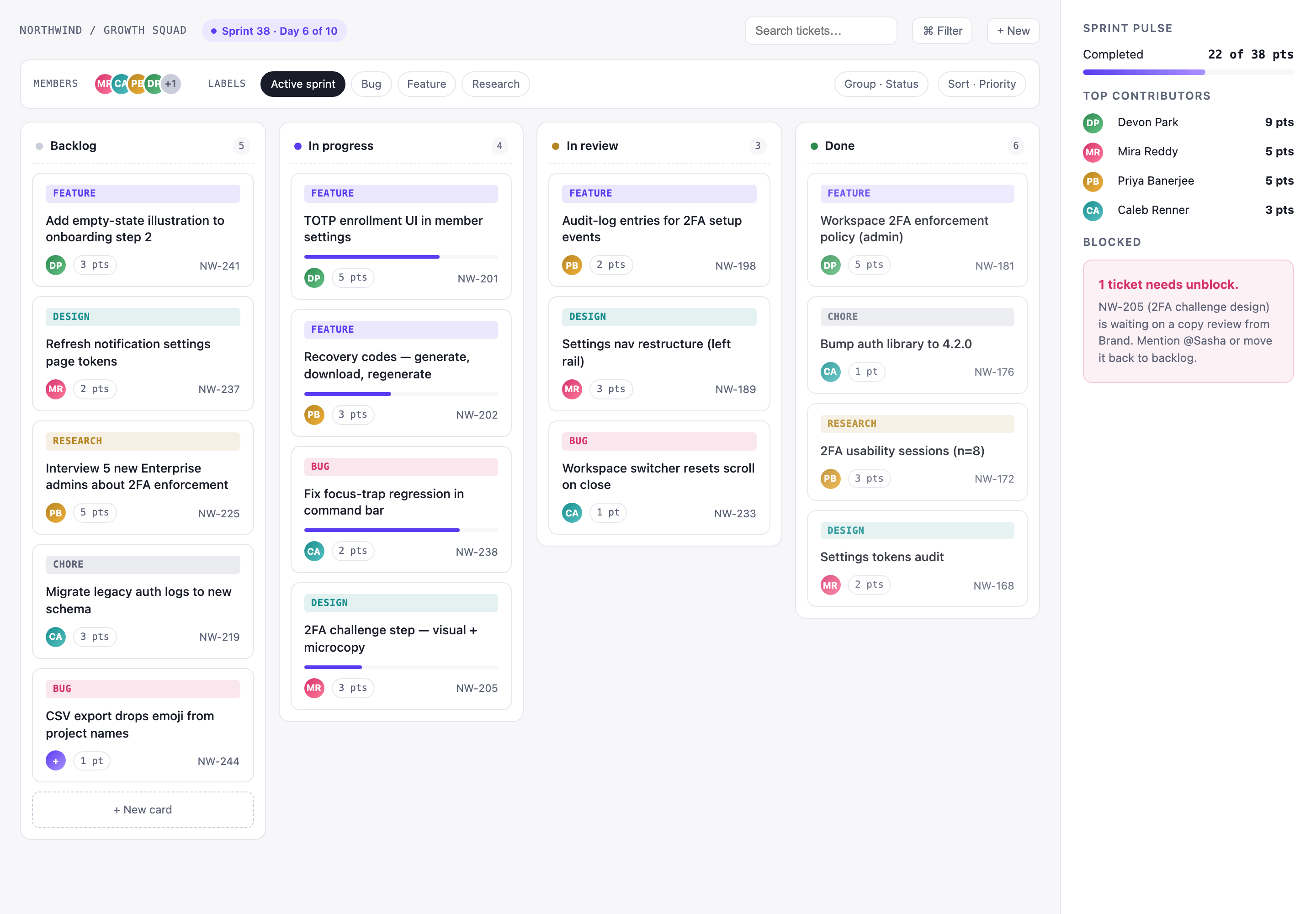
Northwind Sprint Panosu Uygulaması Tasarımı, sprint durumunu, iş kayıtlarının sorumlularını, tahminleri ve engelleri hızlıca gözden geçirilebilen tek bir masaüstü çalışma alanında toplar.

Sprint Panosu Uygulaması Kullanım Alanları
- Sprint Planlamaİşleri durum, tahmin, sorumlu ve önceliğe göre gözden geçirin.
- Mühendislik OperasyonlarıAktif iş kayıtlarını, hataları, bakım işlerini ve inceleme bağımlılıklarını öne çıkarın.
- Ekip İş Yükü DeğerlendirmeleriKatkı puanlarını mevcut sprint panosuyla yan yana karşılaştırın.
Sprint Çalışma Alanı Tasarımının Öne Çıkanları
- Dört Aşamalı İş AkışıBacklog, devam eden, inceleme ve tamamlanan işler tek bir görünümde yer alır.
- Sprint Pulse ÖzetiTamamlanma, katkıda bulunanlar ve engeller aktif işin yanında durur.
- İş Kaydı Düzeyinde BağlamHer kart, tür, başlık, sorumlu, puan ve kimlik bilgilerini bir araya getirir.
- Görünür EngelNW-205, metin incelemesi bağımlılığıyla birlikte gösterilir.
Sprint Panosu, Panel Panel
1 / 3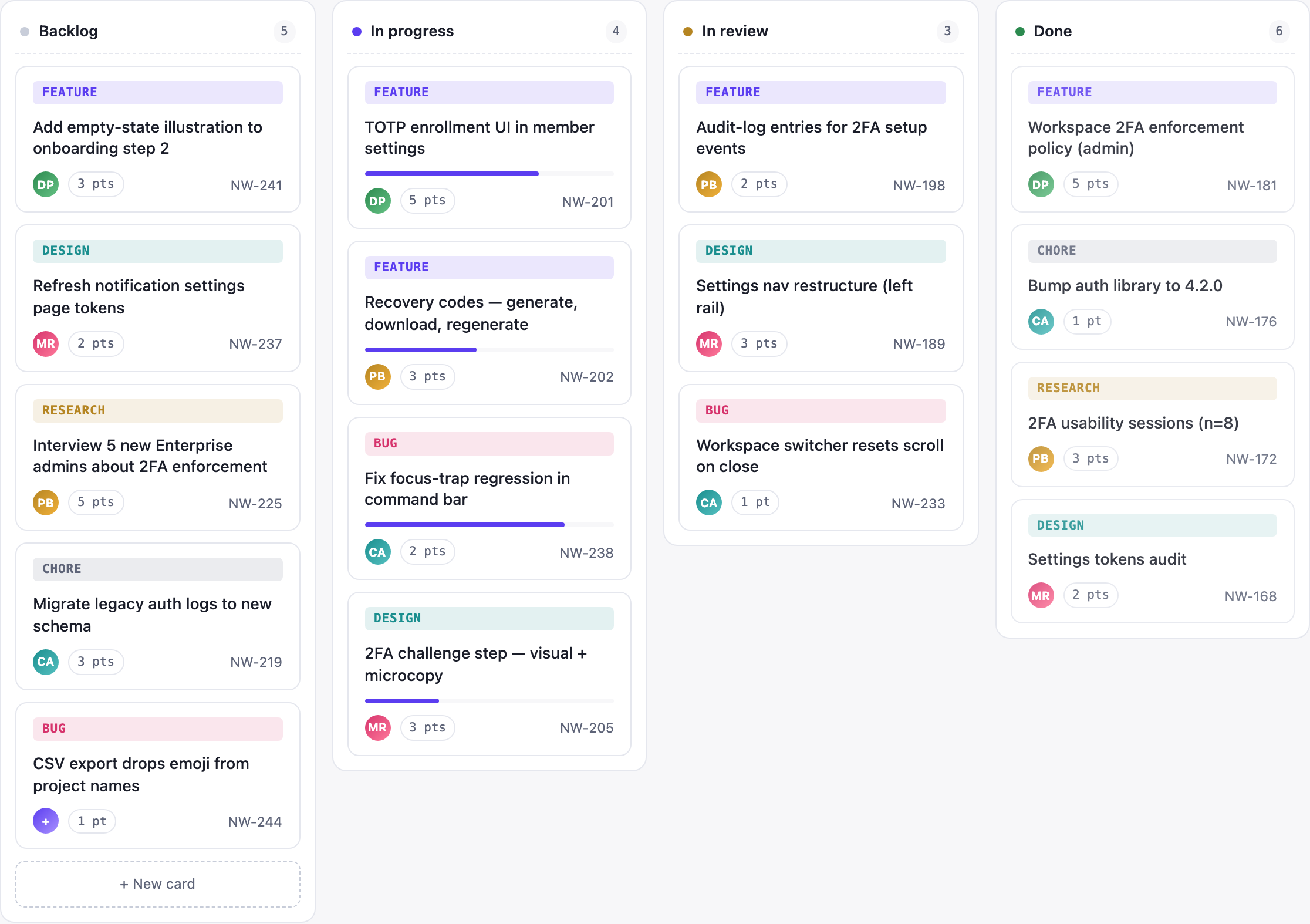
Northwind Sprint Panosu
Bu resmî OpenDesign örneği, Northwind Growth Squad'ı Sprint 38'in 10 günün 6. gününde gösterir. Masaüstü çalışma alanı panoyu merkeze yerleştirir ve sağda bir Sprint Pulse kenar çubuğunu görünür tutar; böylece operasyonel iş ile özet bağlam birlikte okunabilir.
Üst çubuk, kartlar başlamadan önce kapsamı belirler: “NORTHWIND / GROWTH SQUAD”, “Sprint 38 · Day 6 of 10.” ile eşleştirilmiştir. Search tickets, Filter ve New karşı kenarda yer alır. Bu sıralama, mevcut sprinti tanımaktan işi bulmaya veya eklemeye hızlı geçişi destekler ve ana alanı görev karşılaştırmasına ayırır.
Bir filtre şeridi kontrolleri görev içeriğinden ayırır. Üye baş harfleri, Active sprint, Bug, Feature ve Research etiketleri ile Group · Status ve Sort · Priority kontrolleri panonun örnek düzenini açık hâle getirir. Bunun bedeli yoğunluktur: birçok kontrol seçeneği görünür kalır, ancak kullanıcı başka bir ekran açmadan panonun amaçlanan gruplamasını anlayabilir.
İş Yükü ve Engel İncelemesi
Tasarım, nelerin beklediğini, ilerlediğini, incelendiğini veya tamamlandığını gözden geçiren bir ekip için uygundur. Kartlar tekrarlanan bir yapı kullanır: renkli bir iş türü şeridi, görev başlığı, sorumlu kişinin avatarı, puan tahmini ve NW-241 gibi bir iş numarası. Bu tekrar, okuyucunun farklı türdeki işleri iş kaydının kimliğini kaybetmeden karşılaştırmasını sağlar.
Örnek veri ayrıca tek bir kuyrukta farklı iş türlerini gösterir. “Add empty-state illustration to onboarding step 2”, “Interview 5 new Enterprise admins about 2FA enforcement” yanında yer alırken, “CSV export drops emoji from project names” bir kusuru ayrı bir sınıf olarak görünür kılar. Tür şeritleri Feature, Design, Research, Chore ve Bug türlerini ayırır, ancak ortak kart yapısı bu kategorileri karşılaştırılabilir tutar.
Bu düzen, iş kayıtlarını ayrıntılı tartışmaktan çok hızlıca gözden geçirmeyi destekler. Ekip, araştırma işinin 5 puan, CSV dışa aktarma sorununun 1 puan taşıdığını görebilir; ancak pano tahmin kurallarını veya kabul ölçütlerini açıklamaz. Gerçek kullanım için hazırlanmış bir uygulamada bu ayrıntılar daha ayrıntılı bir görev görünümü gerektirir; görünen tasarımın dışındadır.
Önce Durum
Sütun konumu, okuyucu tek tek iş kaydı meta verilerini incelemeden önce iş akışı durumunu iletir.
Tahmin ve Sorumluluk
Puan etiketleri ve baş harfler, sorumluluğu ve göreli eforu kart düzeyinde görünür kılar.
Eyleme Dönük Engel
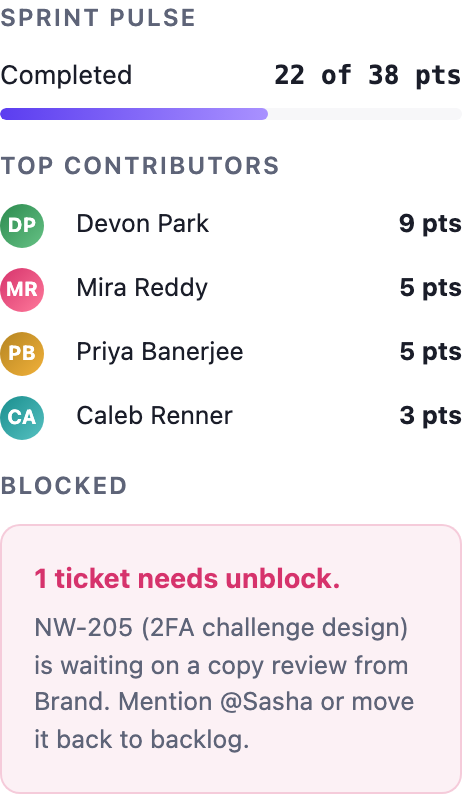
Kenar çubuğu NW-205'i, metin incelemesine bağımlı oluşunu ve önerilen iki sonraki adımı belirtir.
Panodan Sprint Pulse'a
Çalışma alanı soldan sağa Backlog, In progress, In review ve Done olarak okunur. Gösterilen rozetler 5, 4, 3 ve 6'dır. İlk üçü görünür kart sayılarıyla eşleşir, ancak Done, 6 rozetine rağmen yalnızca dört kart içerir. Soldan sağa sıra yine de iş akışı aşamalarını ayırır; panoyu operasyonel veri olarak kullanmadan önce bu örnek sayı uyumsuzluğu giderilmelidir.
İlerleme çubukları yalnızca bazı In progress kartlarında görünür; bunlar arasında TOTP enrollment UI in member settings, Recovery codes, Fix focus-trap regression in command bar ve 2FA challenge step bulunur. Varlıkları, aktif ilerlemeyi yalnızca bir duruma atanmış kartlardan görsel olarak ayırır. Görsel çubuğun neyi ölçtüğünü tanımlamadığından, doğrulanmış bir tamamlanma ölçütü değil, açıklayıcı bir ilerleme ipucu olarak okunmalıdır.
Kenar çubuğu okuma ölçeğini iş kayıtlarından örnek bir sprint özetine değiştirir. Completed 22 of 38 pts değerini gösterir ve Devon Park'ı 9 puan, Mira Reddy ile Priya Banerjee'yi 5'er puan, Caleb Renner'ı 3 puan olarak listeler. Bu katkı değerleri toplam 22 eder, ancak görünen dört Done kartı yalnızca 11 puan tutar. Kaynak bu farkı açıklamaz; bu nedenle kenar çubuğu ve pano mutabakatı sağlanmış bir performans raporu olarak ele alınmamalıdır.
Son kenar çubuğu bloğu durum ile bağımlılık arasındaki ilişkiyi açık kılar. “1 ticket needs unblock”, Brand'den metin incelemesi bekleyen NW-205'i belirtir ve “Mention @Sasha or move it back to backlog” görünür takip yönlendirmesi olarak yer alır. Bunu panonun yanında tutmak bağımlılığın gözden kaçmasını zorlaştırır; ancak kenar çubuğu, aksi hâlde görev alanını genişletebilecek kalıcı bir yer kaplar.
| Durum | Gösterilen Rozet | Görünür Kartlar | Okuma Rolü |
|---|---|---|---|
| Backlog | 5 | 5 | Aktif harekete geçmeyi bekleyen iş |
| In Progress | 4 | 4 | Açıklayıcı ilerleme çubukları olan aktif aşama işi |
| In Review | 3 | 3 | İnceleme veya karar bekleyen iş |
| Done | 6 | 4 | Tamamlanmış örnek kartlar; rozet görünen sayıyla eşleşmiyor |
Görünür Tasarım Sınırı
Bu çalışma, örnek adlar, rakamlar, görev içerikleri ve iddialar içeren, yalnızca tasarım amaçlı bir masaüstü uygulaması örneğidir. Ekran görüntüleri görünür kompozisyonu, etiketleri, renk kodlamasını, sıralamayı ve örnek durumu ortaya koyar. Bağlı bir üretim servisini, kalıcı depolamayı, çalışan aramayı, filtrelemeyi, iş kaydı oluşturmayı veya gerçek zamanlı güncellemeleri kanıtlamaz.
Bir uyarlamada dört iş akışı sütunu ile Sprint Pulse kenar çubuğu arasındaki belirli ilişkiyi koruyun. Yararlı bir uygulama, puan toplamlarını, ilerleme çubuklarını, engelleri gidermeye yönelik eylemleri ve durum değişikliklerini operasyonel veri olarak sunmadan önce bunlar için açık bir tanım gerektirir. Kaynak, bu durumları prototiplemek için arayüz sözleşmesini yeterince net gösterir, ancak kontrollerin bunları zaten yerine getirdiğini iddia etmeye yetmez.
OpenDesign'da Sprint Panosu Uygulaması Tasarımı Nasıl Oluşturulur
Çalışma Alanı Çerçevesini Belirleyin
Northwind Growth Squad başlığı, Sprint 38 ve 10 günün 6. günü bağlamı, sağ üstte arama, Filter ve New kontrolleri, bir filtre şeridi, dört iş akışı sütunu ve sabit bir sağ kenar çubuğu içeren bir masaüstü sprint çalışma alanı oluşturun.
Vaka Verisini Ekleyin
Görünen örnek yapıyı kullanın: gösterilen sayılarla Backlog, In progress, In review ve Done sütunları; iş türü, görev başlığı, sorumlunun baş harfleri, puan tahmini ve iş numarası içeren kartlar; tamamlanma, katkıda bulunanlar ve NW-205 engelini içeren bir Sprint Pulse özeti.
Önerilen PromptNorthwind Growth Squad için masaüstü bir Sprint Panosu Uygulaması Tasarımı oluştur. Sprint 38 · Day 6 of 10 bilgisini, Search tickets…, Filter ve New içeren üst kontrol çubuğunu, üyeler ile Active sprint, Bug, Feature ve Research etiketleri için bir filtre şeridini, Backlog, In progress, In review ve Done adlı dört sütunu ve sağda bir Sprint Pulse kenar çubuğunu göster. İş türü, başlık, sorumlunun baş harfleri, puanlar ve kimlikler içeren örnek kartlar kullan. Görünür ilerleme çubuklarını yalnızca bazı In progress kartlarına ekle ve NW-205'in metin incelemesi beklediğini gösteren bir engel ekle. Arama, filtreleme, oluşturma, depolama ve güncellemeleri çalışan servisler olarak değil, önerilen davranış olarak ele al.
Okunabilirliği ve Durum İpuçlarını İyileştirin
Sütun sırasının, renkli tür şeritlerinin, sorumlu kişilerin avatarlarının, puan etiketlerinin, iş numaralarının, seçili filtrelerin, ilerleme çubuklarının ve pembe engel panelinin masaüstü genişliklerinde ayırt edilebilir kaldığını kontrol edin. Kenar çubuğunu, örnek toplamların ölçülmüş ekip performansı olduğunu ima etmeden bilgilendirici tutun.
Dışa Aktarın ve Paylaşım Bağlantısı Alın
Bitmiş tasarımınızı dışa aktarın, ardından bir paylaşım bağlantısı almak için OpenDesign'daki Paylaş seçeneğini kullanın. Bağlantıyı göndermeden önce ayrı bir tarayıcı penceresinde açarak amaçlanan sürümün ve bileşenlerinin erişilebilir olduğunu doğrulayın.

Analitik Dashboard Wireframe Tasarımı
Bir OpenDesign gri kutu dashboard'u; kenar çubuğu, dört KPI yer tutucusu, şematik grafik, beş tablo satırı ve mavi yerleşim açıklamaları aracılığıyla bir analitik çalışma alanını haritalandırır.
Masaüstü uygulaması
Kod İnceleme Gelen Kutusu Uygulama Tasarımı
Kod İnceleme Gelen Kutusu Uygulama Tasarımı; inceleme isteklerini, CI hatalarını, atanmış sorunları ve etkinlikleri günlük önceliklendirme için hızla gözden geçirilebilen tek bir çalışma alanında bir araya getirir.
Masaüstü uygulaması
İçerik Performansı Gösterge Paneli Tasarımı
Koyu temalı bir içerik gösterge paneli; platform anlık görüntülerini grafik inceleme, taslak planlama ve kitle ile dönüşüm sinyallerinin daha ayrıntılı görünümüyle birleştiriyor.
Masaüstü uygulaması
Günübirlik Gezi Planlayıcı Tasarımı
İllüstrasyonlu bir harita, yürüme tahminleri ve yararlı rota uyarılarıyla kurgusal Solara Bay'de altı zamanlanmış durağı planlayın.
Masaüstü uygulaması