

Desktop-App
Sprint-Board-App-Design
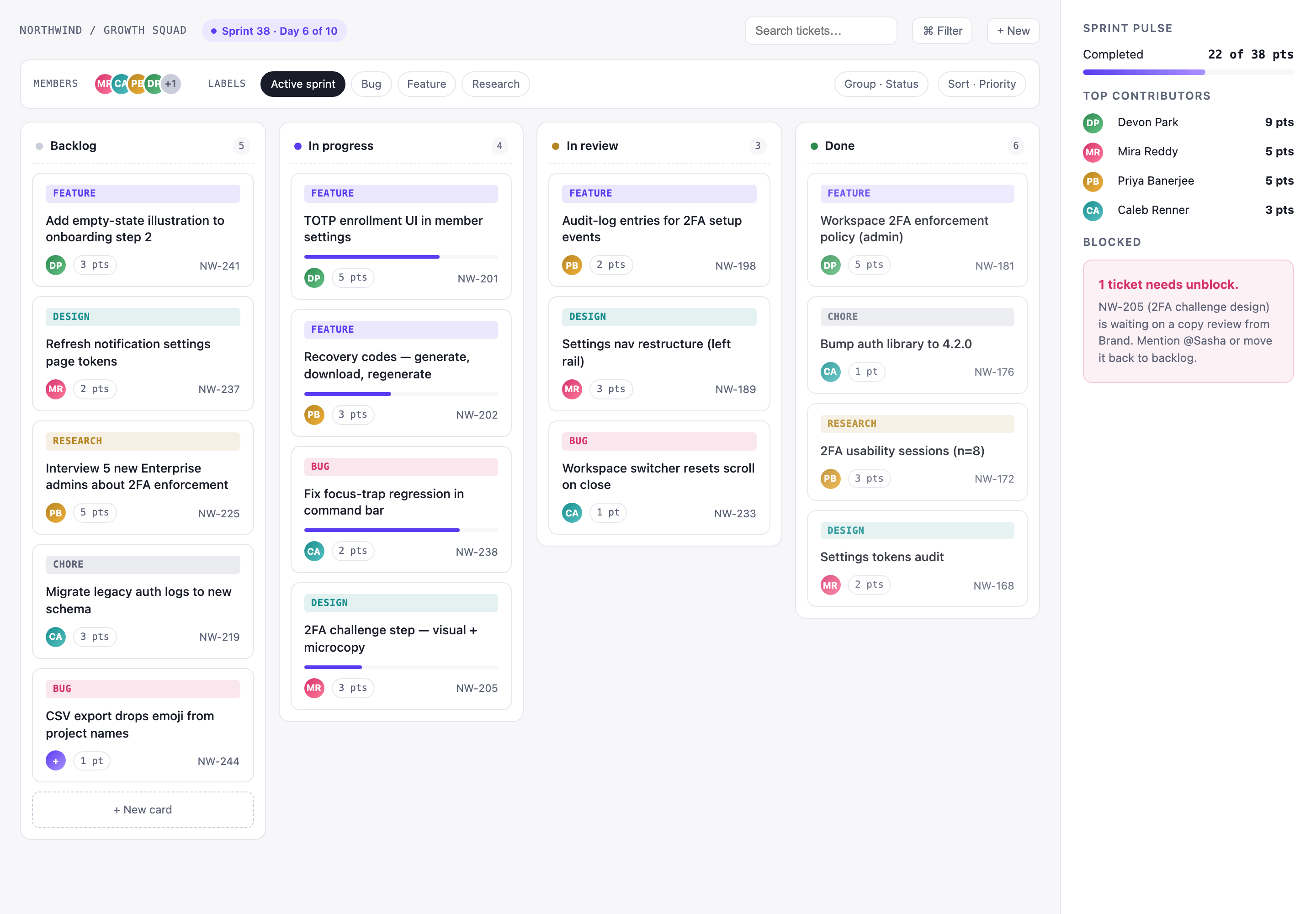
Das Northwind Sprint-Board-App-Design bündelt Sprint-Status, Ticket-Zuständigkeiten, Schätzungen und Blocker in einem übersichtlichen Desktop-Arbeitsbereich.

Einsatzbereiche der Sprint-Board-App
- Sprint-PlanungArbeit nach Status, Schätzung, Verantwortlichkeit und Priorität prüfen.
- Engineering-BetriebAktive Tickets, Bugs, Chores und Review-Abhängigkeiten sichtbar machen.
- Auslastungs-Reviews im TeamBeitragspunkte neben dem aktuellen Sprint-Board vergleichen.
Highlights des Sprint-Arbeitsbereichs
- Workflow in vier StufenBacklog, laufende Arbeit, Review und Done teilen sich eine Ansicht.
- Sprint Pulse im ÜberblickFortschritt, Beteiligte und Blocker stehen neben der aktiven Arbeit.
- Kontext auf Ticket-EbeneJede Karte vereint Typ, Titel, Verantwortliche, Punkte und ID.
- Sichtbarer BlockerNW-205 bleibt mit seiner Abhängigkeit von der Copy-Prüfung verknüpft.
Das Sprint-Board, Panel für Panel
1 / 3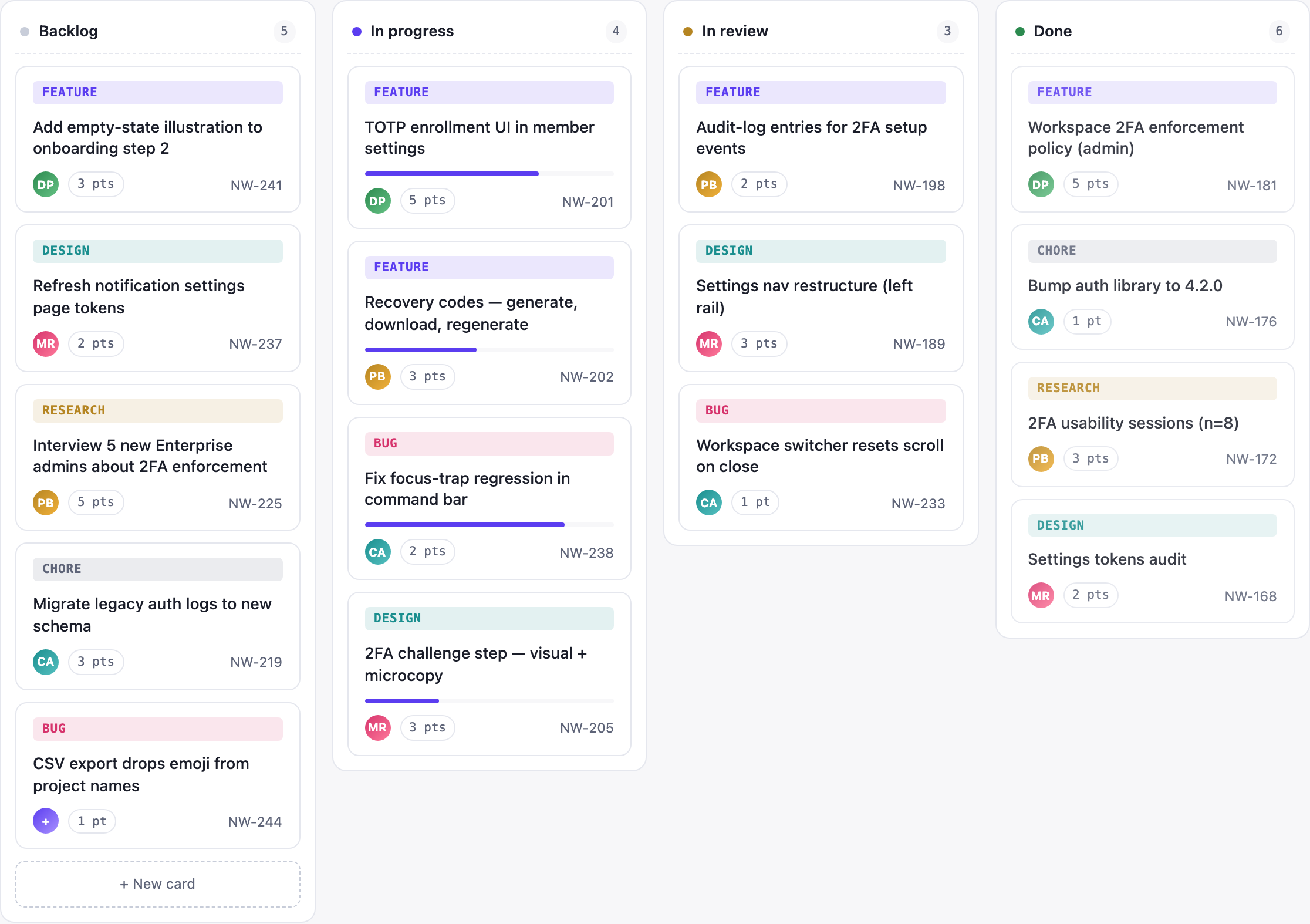
Northwind Sprint-Board
Dieses offizielle OpenDesign-Beispiel zeigt den Northwind Growth Squad in Sprint 38, Tag 6 von 10. Der Desktop-Arbeitsbereich stellt das Board in die Mitte und hält rechts eine Sprint-Pulse-Seitenleiste sichtbar, sodass operative Arbeit und zusammenfassender Kontext gemeinsam gelesen werden können.
Die obere Leiste legt den Rahmen fest, bevor die Karten beginnen: „NORTHWIND / GROWTH SQUAD“ steht neben „Sprint 38 · Day 6 of 10“. Search tickets, Filter und New liegen am gegenüberliegenden Rand. Diese Anordnung unterstützt den schnellen Übergang vom Erkennen des aktuellen Sprints zum Finden oder Hinzufügen von Arbeit und hält den Hauptbereich für den Aufgabenvergleich frei.
Eine Filterleiste trennt die Steuerelemente vom Aufgabeninhalt. Initialen der Mitglieder, die Labels Active sprint, Bug, Feature und Research sowie die Steuerungen Group · Status und Sort · Priority machen die beispielhafte Organisation des Boards explizit. Der Kompromiss ist die Dichte: Viele Optionen bleiben sichtbar, doch die beabsichtigte Gruppierung ist verständlich, ohne eine weitere Ansicht zu öffnen.
Auslastung und Blocker prüfen
Das Design eignet sich für Teams, die prüfen, was wartet, in Arbeit ist, im Review steckt oder erledigt ist. Die Karten folgen einem wiederkehrenden Aufbau: ein farbiges Band für den Arbeitstyp, ein Aufgabentitel, ein Avatar der verantwortlichen Person, eine Punkteschätzung und eine Issue-ID wie NW-241. Diese Wiederholung erlaubt es, unterschiedliche Arbeit zu vergleichen, ohne die Identität des Tickets zu verlieren.
Die Beispieldaten zeigen außerdem verschiedene Arten von Arbeit in einer Warteschlange. „Add empty-state illustration to onboarding step 2“ steht neben „Interview 5 new Enterprise admins about 2FA enforcement“, während „CSV export drops emoji from project names“ einen Defekt als eigene Klasse sichtbar macht. Die Typbänder unterscheiden Feature, Design, Research, Chore und Bug, doch der gemeinsame Kartenaufbau hält diese Kategorien vergleichbar.
Diese Anordnung begünstigt schnelles Überfliegen gegenüber detaillierter Ticketdiskussion. Ein Team sieht, dass der Research-Eintrag 5 Punkte trägt und das CSV-Export-Problem 1 Punkt, doch das Board erklärt weder Schätzregeln noch Akzeptanzkriterien. Diese Details bräuchten in einer Produktivanwendung eine tiefere Aufgabenansicht; sie liegen außerhalb des sichtbaren Designs.
Status zuerst
Die Spaltenposition vermittelt den Workflow-Status, noch bevor die Metadaten einzelner Tickets gelesen werden.
Schätzung und Zuständigkeit
Kapselförmige Punkteanzeigen und Initialen machen Verantwortung und relativen Aufwand direkt auf der Karte sichtbar.
Blocker mit konkreten Handlungshinweisen
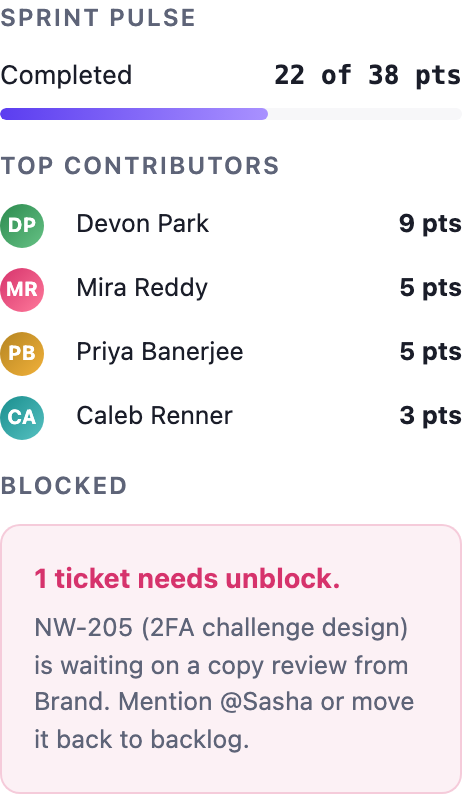
Die Seitenleiste nennt NW-205, die Abhängigkeit von der Copy-Prüfung und zwei vorgeschlagene nächste Schritte.
Vom Board zum Sprint Pulse
Der Arbeitsbereich wird von links nach rechts über Backlog, In progress, In review und Done gelesen. Die angezeigten Badges lauten 5, 4, 3 und 6. Die ersten drei entsprechen der Zahl der sichtbaren Karten, doch Done enthält nur vier Karten trotz des Badges 6. Die Abfolge von links nach rechts unterscheidet die Workflow-Phasen weiterhin; die Abweichung in den Beispielzahlen sollte geklärt werden, bevor das Board als operative Datengrundlage dient.
Fortschrittsbalken erscheinen nur auf einigen In-progress-Karten, darunter TOTP enrollment UI in member settings, Recovery codes, Fix focus-trap regression in command bar und 2FA challenge step. Ihr Vorhandensein trennt aktive Arbeit visuell von Karten, denen lediglich ein Status zugewiesen ist. Da die Grafik nicht definiert, was der Balken misst, ist er als illustrativer Fortschrittshinweis zu lesen und nicht als verifizierte Abschlusskennzahl.
Die Seitenleiste wechselt den Maßstab von einzelnen Tickets zu einer beispielhaften Sprint-Zusammenfassung. Sie zeigt Completed 22 of 38 pts und listet Devon Park mit 9 Punkten, Mira Reddy und Priya Banerjee mit je 5 Punkten sowie Caleb Renner mit 3 Punkten. Diese Werte ergeben zusammen 22, doch die vier sichtbaren Done-Karten ergeben nur 11 Punkte. Die Quelle erklärt diesen Unterschied nicht, daher sollten Seitenleiste und Board nicht als abgeglichener Leistungsbericht behandelt werden.
Der letzte Block der Seitenleiste macht die Beziehung zwischen Status und Abhängigkeit explizit. „1 ticket needs unblock“ verweist auf NW-205, beschrieben als wartend auf eine Copy-Prüfung durch Brand, mit „Mention @Sasha or move it back to backlog“ als sichtbarer Handlungsanweisung. Neben dem Board ist die Abhängigkeit schwerer zu übersehen, auch wenn die Seitenleiste dauerhaft Platz belegt, der sonst den Aufgabenbereich verbreitern könnte.
| Status | Angezeigtes Badge | Sichtbare Karten | Rolle beim Lesen |
|---|---|---|---|
| Backlog | 5 | 5 | Arbeit, die auf aktive Bearbeitung wartet |
| In Progress | 4 | 4 | Arbeit in der aktiven Phase mit illustrativen Fortschrittsbalken |
| In Review | 3 | 3 | Arbeit, die auf Review oder Entscheidung wartet |
| Done | 6 | 4 | Abgeschlossene Beispielkarten; das Badge stimmt nicht mit der sichtbaren Anzahl überein |
Sichtbare Grenzen des Designs
Dieses Artefakt ist ein reines Design-Beispiel für eine Desktop-App mit illustrativen Namen, Zahlen, Aufgabeninhalten und Aussagen. Die Aufnahmen belegen die sichtbare Komposition, Labels, Farbcodierung, Reihenfolge und den Beispielzustand. Sie belegen weder einen angebundenen Produktivdienst noch dauerhafte Speicherung, funktionierende Suche, Filterung, Ticketerstellung oder Echtzeit-Updates.
Bei einer Adaption sollte die spezifische Beziehung zwischen den vier Workflow-Spalten und der Sprint-Pulse-Seitenleiste erhalten bleiben. Eine brauchbare Umsetzung bräuchte eine ausdrückliche Definition für Punktsummen, Fortschrittsbalken, Blocker-Aktionen und Statuswechsel, bevor sie als operative Daten präsentiert werden. Die Quelle zeigt den Schnittstellenvertrag klar genug, um diese Zustände zu prototypisieren, aber nicht genug, um zu behaupten, dass die Steuerelemente sie bereits ausführen.
So erstellen Sie ein Sprint-Board-App-Design in OpenDesign
Arbeitsbereich-Rahmen festlegen
Erstellen Sie einen Desktop-Sprint-Arbeitsbereich mit einem Header des Northwind Growth Squad, dem Kontext Sprint 38 und Day 6 of 10, der Suche sowie den Steuerelementen Filter und New oben rechts, einer Filterleiste, vier Workflow-Spalten und einer dauerhaft sichtbaren rechten Seitenleiste.
Falldaten hinzufügen
Verwenden Sie die sichtbare Beispielstruktur: die Spalten Backlog, In progress, In review und Done mit den angezeigten Zählern; Karten mit Arbeitstyp, Aufgabentitel, Initialen der verantwortlichen Person, Punkteschätzung und Issue-ID; dazu eine Sprint-Pulse-Zusammenfassung mit Fortschritt, Beteiligten und dem Blocker NW-205.
Vorgeschlagener PromptErstellen Sie ein Desktop-App-Design für ein Sprint-Board des Northwind Growth Squad. Zeigen Sie Sprint 38 · Day 6 of 10, eine obere Steuerleiste mit Search tickets…, Filter und New, eine Filterleiste für Mitglieder und die Labels Active sprint, Bug, Feature und Research, vier Spalten namens Backlog, In progress, In review und Done sowie rechts eine Sprint Pulse-Seitenleiste. Verwenden Sie Beispielkarten mit Arbeitstyp, Titel, Initialen der verantwortlichen Person, Punkten und IDs. Zeigen Sie sichtbare Fortschrittsbalken nur auf ausgewählten In progress-Karten und einen Blocker für NW-205, der auf eine Textprüfung wartet. Behandeln Sie Suche, Filterung, Erstellung, Speicherung und Aktualisierungen als vorgeschlagenes Verhalten statt als funktionierende Dienste.
Lesbarkeit und Statushinweise verfeinern
Prüfen Sie, dass Spaltenreihenfolge, farbige Typbänder, Avatare der Verantwortlichen, kapselförmige Punkteanzeigen, Issue-IDs, ausgewählte Filter, Fortschrittsbalken und das rosafarbene Blocker-Panel bei Desktop-Breiten unterscheidbar bleiben. Die Seitenleiste soll informativ bleiben, ohne den Eindruck zu erwecken, die Beispielsummen seien gemessene Teamleistung.
Exportieren und Share-Link erhalten
Das fertige Design exportieren und anschließend über „Teilen" in OpenDesign einen Share-Link abrufen. Den Link in einem separaten Browserfenster öffnen und prüfen, ob die gewünschte Version sowie alle Assets vorhanden sind, bevor er weitergegeben wird.

Analytics-Dashboard-Wireframe-Design
Ein OpenDesign Greybox-Dashboard bildet einen Analytics-Arbeitsbereich mit Seitenleiste, vier KPI-Platzhaltern, einem schematischen Diagramm, fünf Tabellenzeilen und blauen Layout-Anmerkungen ab.
Desktop-App
App-Design für einen Code-Review-Posteingang
Das App-Design für einen Code-Review-Posteingang vereint Review-Anfragen, CI-Fehler, zugewiesene Issues und Aktivitäten in einem gut überschaubaren Arbeitsbereich für die tägliche Triage.
Desktop-App
Design eines Content-Performance-Dashboards
Ein dunkles Content-Dashboard verbindet Plattform-Snapshots mit Diagramminspektion, Entwurfsplanung und einer detaillierteren Ansicht von Zielgruppen- und Conversion-Signalen.
Desktop-App
Tagesausflug-Planer Design
Sechs zeitgeplante Stopps in der fiktiven Solara Bay planen – mit illustrierter Karte, Gehzeitschätzungen und hilfreichen Routenwarnungen.
Desktop-App