


冲刺看板应用使用场景
- 冲刺规划按状态、估算值、负责人和优先级查看工作。
- 工程运营呈现活跃工单、缺陷、杂务和审核依赖关系。
- 团队工作量评审在当前冲刺看板旁比较贡献点数。
冲刺工作区设计亮点
- 四阶段工作流Backlog、In progress、In review 和 Done 共享同一个视图。
- Sprint Pulse 摘要完成情况、贡献者和阻塞项位于活跃工作旁边。
- 工单级上下文每张卡片都结合了类型、标题、负责人、点数和 ID。
- 可见阻塞项NW-205 仍与其文案审核依赖关系相连。
逐面板查看冲刺看板
1 / 3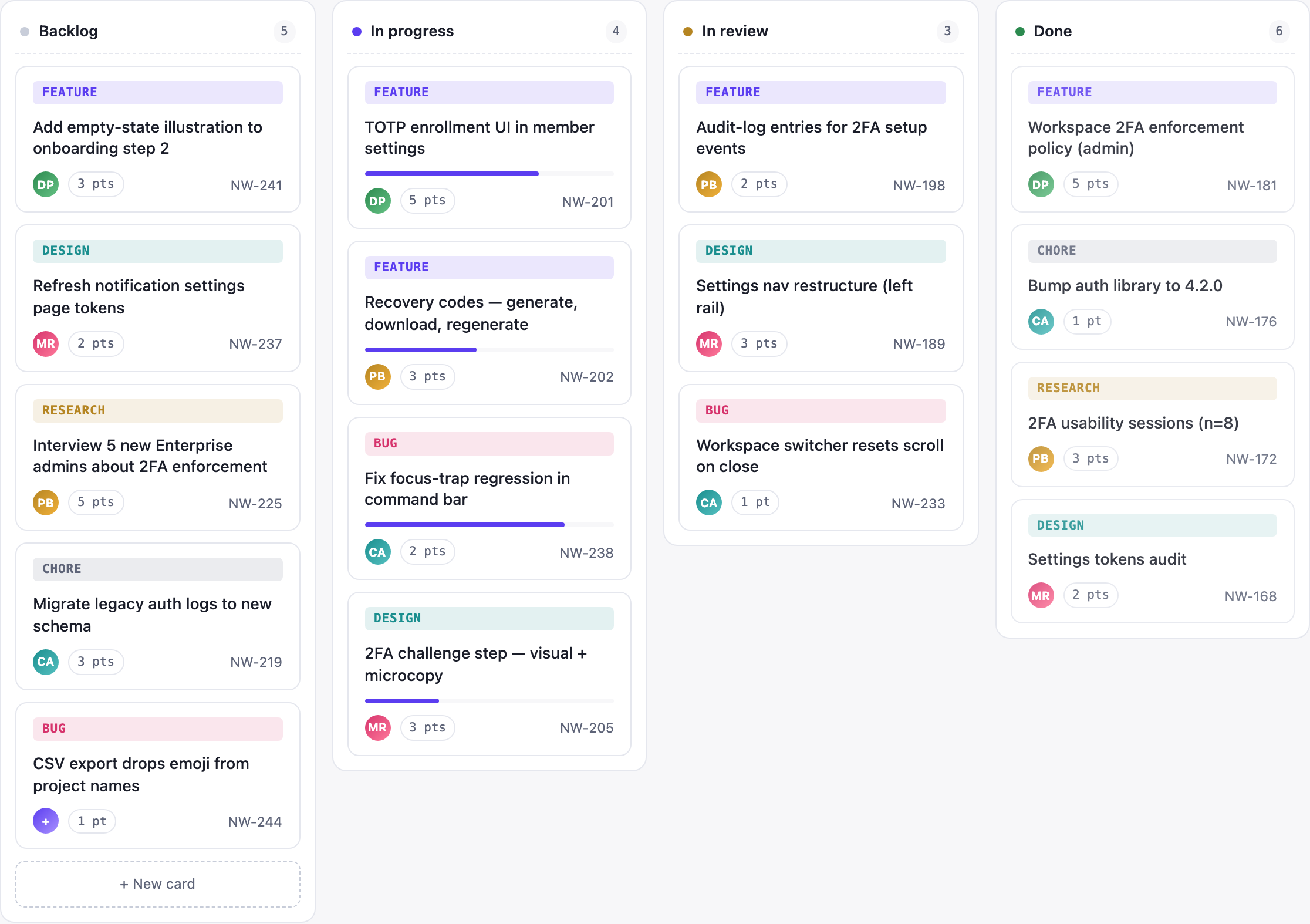
Northwind 冲刺看板
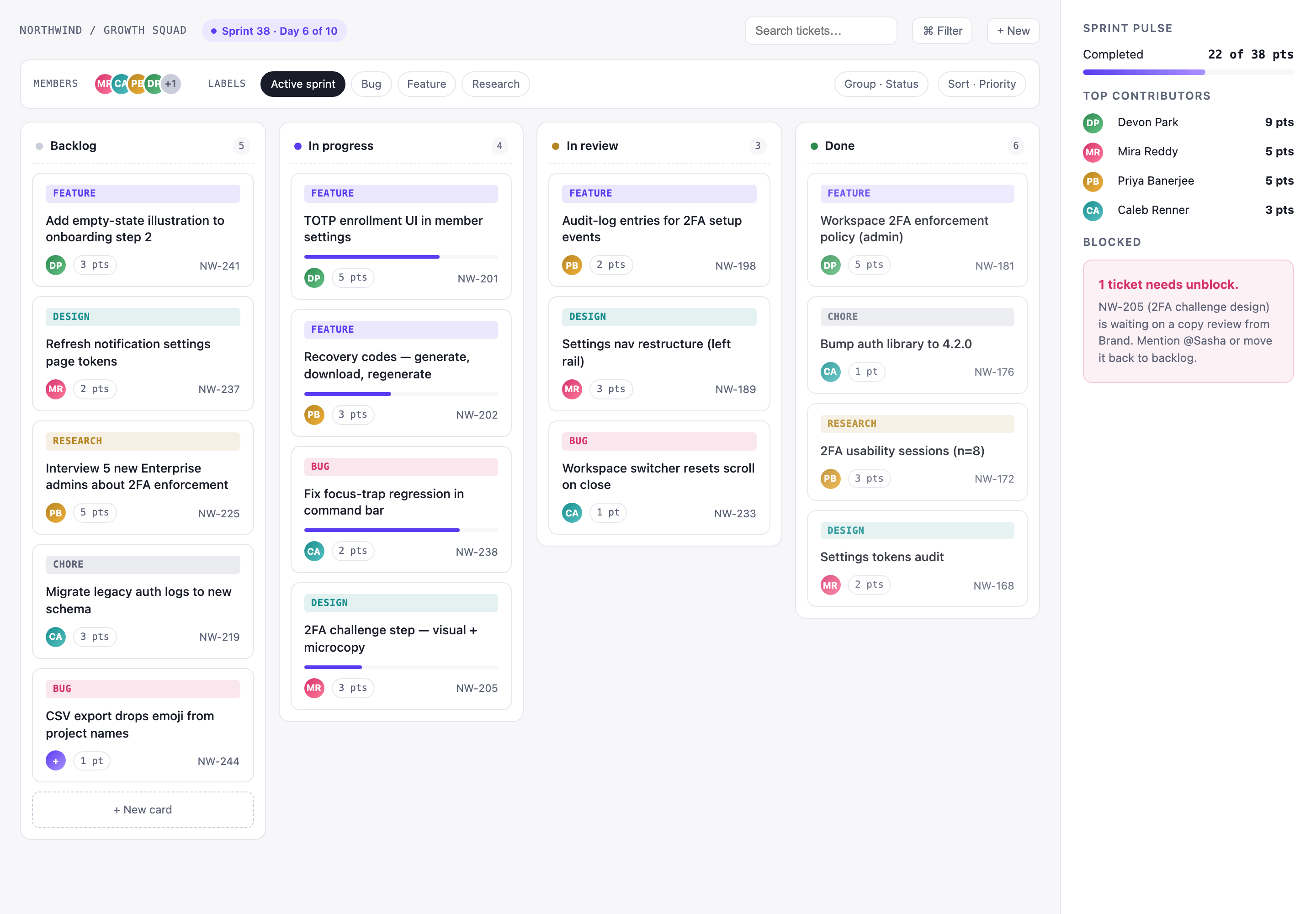
这份官方 OpenDesign 示例呈现了 Northwind Growth Squad 在 Sprint 38、第 6 天(共 10 天)时的状态。桌面工作区将看板置于中央,并让 Sprint Pulse 侧栏持续显示在右侧,因此运营工作和摘要上下文可以一并阅读。
顶部栏在卡片出现之前先确定范围:“NORTHWIND / GROWTH SQUAD”与“Sprint 38 · Day 6 of 10”并列显示。Search tickets、Filter 和 New 位于另一侧。这种排序支持用户快速从确认当前冲刺转向定位或添加工作,同时将主要区域留给任务比较。
筛选条将控件与任务内容分隔开。成员缩写、Active sprint、Bug、Feature 和 Research 标签,以及 Group · Status 和 Sort · Priority 控件,使看板的示例组织方式清晰可见。代价是信息密度较高:许多控制选项持续可见,但用户无需打开其他屏幕,就能理解看板预期的分组方式。
工作量与阻塞项评审
该设计适合团队评审哪些工作正在等待、进行中、审核中或已完成。卡片采用重复结构:彩色工作类型色带、任务标题、负责人头像、点数估算和工单 ID(如 NW-241)。这种重复结构让读者可以比较不同类型的工作,同时不会丢失工单身份。
示例数据还展示了同一队列中的不同工作类型。“Add empty-state illustration to onboarding step 2”与“Interview 5 new Enterprise admins about 2FA enforcement”并列,而“CSV export drops emoji from project names”则将缺陷作为独立类别呈现。类型色带区分 Feature、Design、Research、Chore 和 Bug,但共享的卡片结构使这些类别仍具可比性。
这种安排更偏向快速浏览,而不是详细讨论工单。团队可以看到研究事项带有 5 pts,CSV 导出问题带有 1 pt,但看板没有说明估算规则或验收标准。在生产应用中,这些细节需要通过更深入的任务视图查看;它们不属于当前可见设计的范围。
状态优先
在读者查看单张工单的元数据之前,列的位置就已经传达了工作流状态。
估算值与负责人
点数胶囊和姓名首字母让责任归属与相对工作量在卡片级别清晰可见。
可执行的阻塞项
侧栏列出 NW-205、其文案审核依赖关系,以及两个拟议的后续行动。
从看板到 Sprint Pulse
工作区从左到右依次经过 Backlog、In progress、In review 和 Done。它们显示的徽标数字分别为 5、4、3 和 6。前三列与其可见卡片数量一致,但 Done 的徽标为 6,实际却只有四张卡片。虽然从左到右的顺序仍然区分了工作流阶段,但在将看板用作运营数据之前,应先解决示例数量不一致的问题。
进度条只出现在若干 In progress 卡片上,包括 TOTP enrollment UI in member settings、Recovery codes、Fix focus-trap regression in command bar 和 2FA challenge step。它们在视觉上将正在推进的工作与仅被赋予某种状态的卡片区分开来。由于视觉设计没有定义进度条的衡量对象,因此应将其理解为示意性的进度提示,而非经过验证的完成指标。
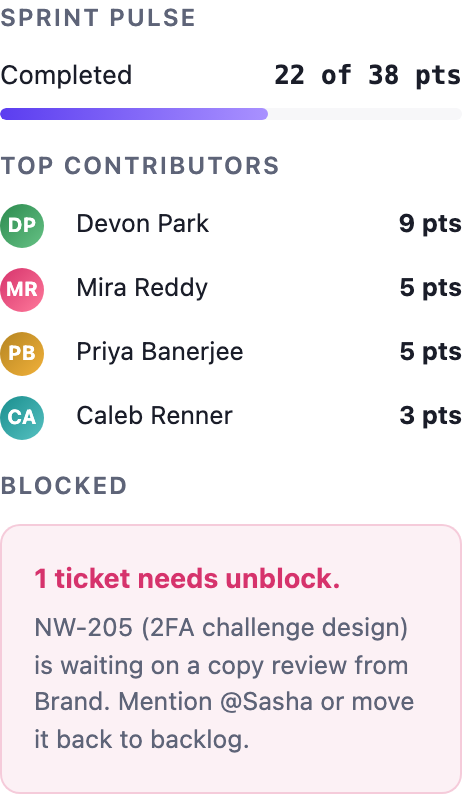
侧栏将阅读尺度从单张工单切换到示例冲刺摘要。它显示 Completed 22 of 38 pts,并列出 Devon Park 为 9 pts,Mira Reddy 和 Priya Banerjee 各为 5 pts,Caleb Renner 为 3 pts。这些贡献者数值合计为 22,但四张可见的 Done 卡片合计只有 11 points。源内容没有解释这一差异,因此不应将侧栏和看板视为已经核对一致的绩效报告。
侧栏的最后一个区块明确呈现了状态与依赖关系之间的联系。“1 ticket needs unblock”标识出 NW-205,并说明它正在等待 Brand 的文案审核,同时将“Mention @Sasha or move it back to backlog”作为可见的后续指导。将此信息置于看板旁边可以降低遗漏依赖关系的可能性,不过侧栏会持续占用空间,否则这些空间本可用于拓宽任务区域。
| 状态 | 显示的徽标 | 可见卡片 | 阅读作用 |
|---|---|---|---|
| Backlog | 5 | 5 | 等待主动推进的工作 |
| In Progress | 4 | 4 | 带有示意性进度条的活跃阶段工作 |
| In Review | 3 | 3 | 等待审核或决策的工作 |
| Done | 6 | 4 | 已完成的示例卡片;徽标与可见数量不一致 |
可见设计边界
该素材是一个仅用于设计展示的桌面应用示例,名称、数字、任务内容和陈述均为示意性内容。截图确立了可见构成、标签、颜色编码、排序和示例状态,但并未确立已连接的生产服务、持久化存储、可用的搜索、筛选、工单创建或实时更新功能。
进行改编时,应保留四个工作流列与 Sprint Pulse 侧栏之间的具体关系。在将这些内容作为运营数据呈现之前,一个有用的实现需要明确点数总量、进度条、阻塞项操作和状态变更的定义。源内容对这些状态的原型制作已经提供了足够清晰的界面契约,但不足以声称这些控件已经能够执行相应操作。
如何在 OpenDesign 中创建冲刺看板应用设计
设置工作区框架
创建一个桌面冲刺工作区,其中包含 Northwind Growth Squad 标题栏、Sprint 38 和 Day 6 of 10 上下文、右上角的搜索、Filter 和 New 控件、筛选条、四个工作流列,以及一个常驻右侧侧栏。
添加案例数据
使用可见的示例结构:包含显示数量的 Backlog、In progress、In review 和 Done 列;卡片包含工作类型、任务标题、负责人姓名首字母、点数估算和工单 ID;以及显示完成情况、贡献者和 NW-205 阻塞项的 Sprint Pulse 摘要。
建议提示词为 Northwind Growth Squad 创建一个桌面冲刺看板应用设计。显示 Sprint 38 · Day 6 of 10,顶部控制栏包含 Search tickets…、Filter 和 New,筛选条包含成员筛选以及 Active sprint、Bug、Feature 和 Research 标签,四个列命名为 Backlog、In progress、In review 和 Done,右侧放置 Sprint Pulse 侧栏。使用包含工作类型、标题、负责人姓名首字母、点数和 ID 的示例卡片。仅在选定的 In progress 卡片上显示可见进度条,并添加一个等待文案审核的 NW-205 阻塞项。将搜索、筛选、创建、存储和更新视为拟议行为,而非已运行的服务。
优化阅读和状态提示
检查列顺序、彩色类型色带、负责人头像、点数胶囊、工单 ID、已选筛选条件、进度条和粉色阻塞项面板在桌面宽度下仍然易于区分。保持侧栏的信息性,但不要暗示示例总数代表经过测量的团队绩效。
导出并获取分享链接
导出完成的设计稿,然后在 OpenDesign 中使用「Share」功能获取分享链接。在单独的浏览器窗口中打开链接,确认目标版本及其资源均可正常访问后,再将链接发送给他人。



