

Aplicativo desktop
Design de App de Quadro de Sprint
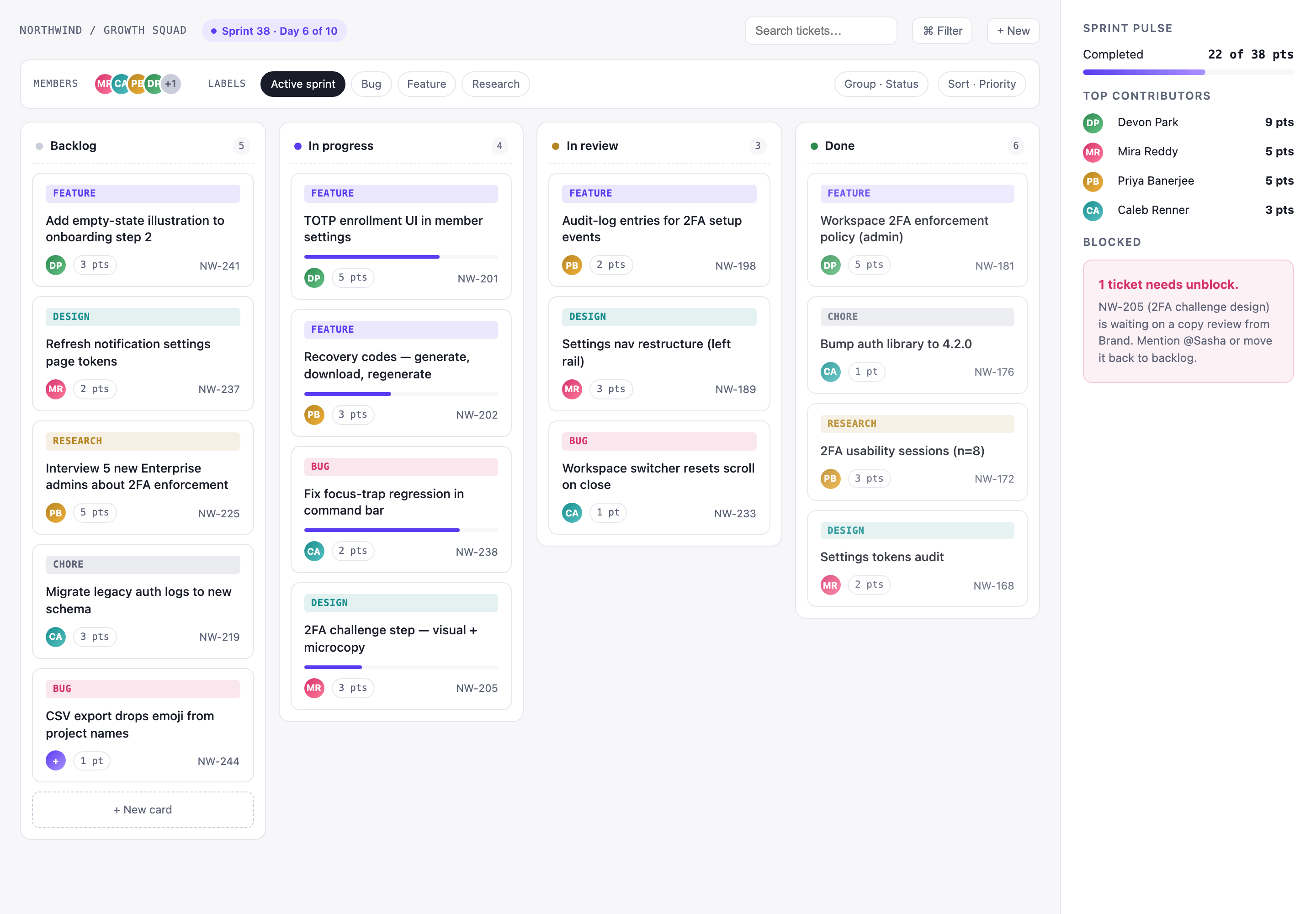
O Design de App de Quadro de Sprint da Northwind reúne status da sprint, responsáveis pelos tickets, estimativas e bloqueios em um único espaço de trabalho desktop fácil de consultar de relance.

Casos de uso de um app de quadro de sprint
- Planejamento de sprintRevise o trabalho por status, estimativa, responsável e prioridade.
- Operações de engenhariaDestaque tickets ativos, bugs, tarefas de manutenção e dependências de revisão.
- Revisões de carga de trabalho da equipeCompare os pontos de contribuição ao lado do quadro da sprint atual.
Destaques do design do espaço de trabalho de sprint
- Fluxo de quatro etapasBacklog, em andamento, revisão e concluído compartilham uma única visão.
- Resumo do Sprint PulseConclusão, contribuidores e bloqueios ficam ao lado do trabalho ativo.
- Contexto no nível do ticketCada card combina tipo, título, responsável, pontos e ID.
- Bloqueio visívelO NW-205 permanece ligado à sua dependência de revisão de copy.
O quadro de sprint, painel por painel
1 / 3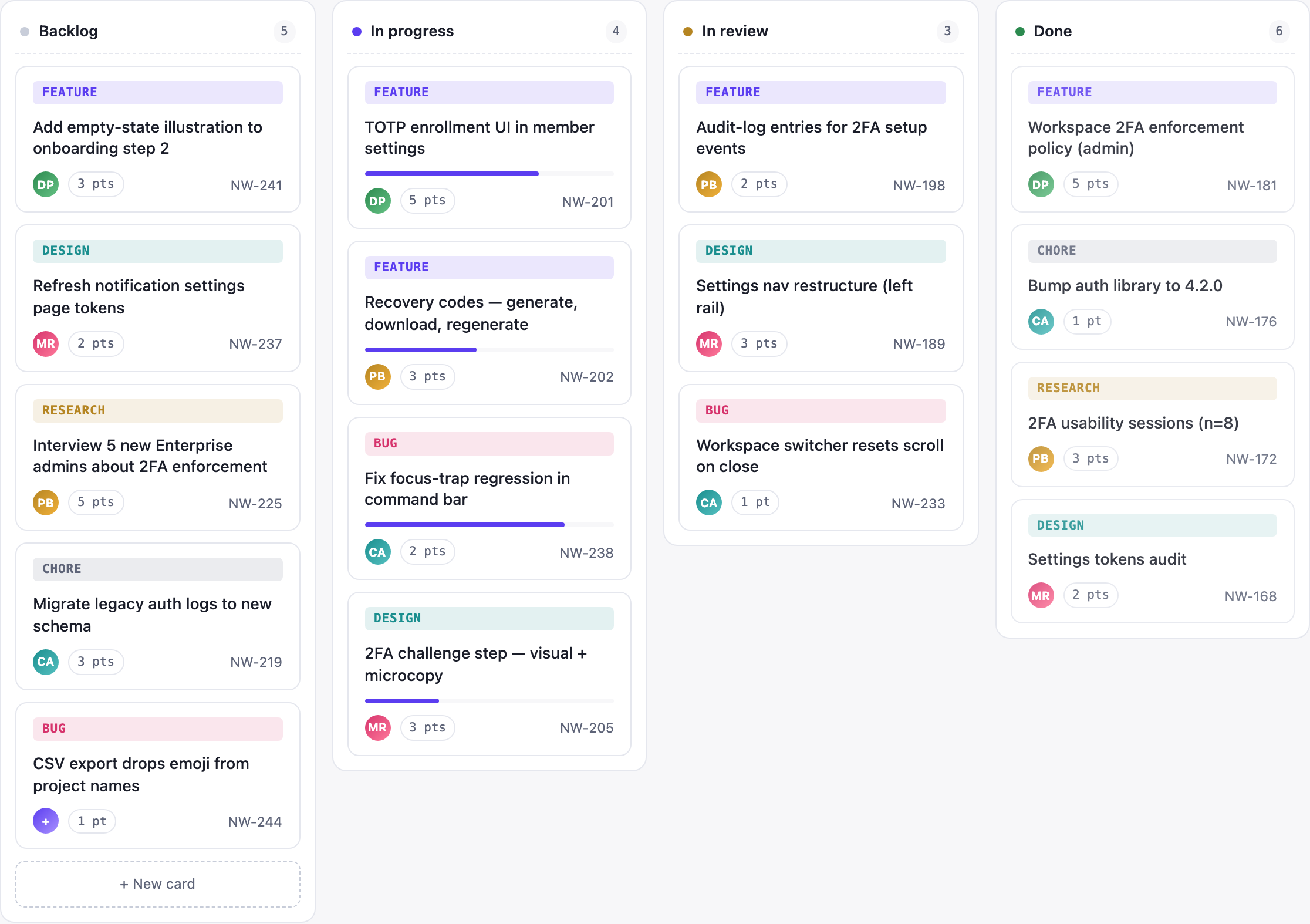
Quadro de sprint da Northwind
Este exemplo oficial do OpenDesign apresenta o Northwind Growth Squad durante a Sprint 38, Day 6 of 10. O espaço de trabalho desktop coloca o quadro no centro e mantém uma barra lateral Sprint Pulse visível à direita, de modo que o trabalho operacional e o contexto de resumo possam ser lidos juntos.
A barra superior estabelece o escopo antes de os cards começarem: “NORTHWIND / GROWTH SQUAD” aparece junto de “Sprint 38 · Day 6 of 10.” Search tickets, Filter e New ficam na extremidade oposta. Essa ordem favorece a transição rápida de identificar a sprint atual para localizar ou adicionar trabalho, reservando a área principal para a comparação de tarefas.
Uma faixa de filtros separa os controles do conteúdo das tarefas. As iniciais dos membros, os rótulos Active sprint, Bug, Feature e Research, além dos controles Group · Status e Sort · Priority, tornam explícita a organização de exemplo do quadro. A contrapartida é a densidade: muitas opções de controle permanecem visíveis, mas o usuário entende o agrupamento pretendido do quadro sem abrir outra tela.
Revisão de carga de trabalho e bloqueios
O design é adequado para uma equipe que revisa o que está aguardando, em andamento, em revisão ou concluído. Os cards usam uma estrutura repetida: uma faixa colorida de tipo de trabalho, um título de tarefa, um avatar do responsável, uma estimativa em pontos e um ID de issue, como NW-241. Essa repetição permite comparar trabalhos distintos sem perder a identidade do ticket.
Os dados de exemplo também mostram diferentes tipos de trabalho em uma mesma fila. “Add empty-state illustration to onboarding step 2” aparece ao lado de “Interview 5 new Enterprise admins about 2FA enforcement,” enquanto “CSV export drops emoji from project names” torna um defeito visível como uma classe separada. As faixas de tipo distinguem Feature, Design, Research, Chore e Bug, mas a anatomia compartilhada dos cards mantém essas categorias comparáveis.
Esse arranjo favorece a varredura visual em vez da discussão detalhada do ticket. A equipe pode ver que o item de pesquisa tem 5 pts e que o problema de exportação de CSV tem 1 pt, mas o quadro não explica regras de estimativa nem critérios de aceitação. Em um aplicativo de produção, esses detalhes exigiriam uma visão mais profunda da tarefa; eles estão fora do design visível.
Status em primeiro lugar
A posição na coluna comunica o estado do fluxo de trabalho antes que o leitor inspecione os metadados de cada ticket.
Estimativa e responsabilidade
Os selos de pontos e as iniciais tornam visíveis, no nível do card, a responsabilidade e o esforço relativo.
Bloqueio acionável
A barra lateral nomeia o NW-205, sua dependência de revisão de copy e duas próximas ações propostas.
Do quadro ao Sprint Pulse
O espaço de trabalho é lido da esquerda para a direita em Backlog, In progress, In review e Done. Seus selos exibidos são 5, 4, 3 e 6. Os três primeiros correspondem às contagens de cards visíveis, mas Done contém apenas quatro cards, apesar do selo 6. A sequência da esquerda para a direita ainda distingue as etapas do fluxo; a divergência na contagem de exemplo deveria ser resolvida antes de usar o quadro como dado operacional.
As barras de progresso aparecem apenas em alguns cards de In progress, incluindo TOTP enrollment UI in member settings, Recovery codes, Fix focus-trap regression in command bar e 2FA challenge step. A presença delas separa visualmente o progresso ativo de cards que apenas recebem um estado. Como o visual não define o que a barra mede, ela deve ser lida como um indicador ilustrativo de progresso, e não como uma métrica de conclusão verificada.
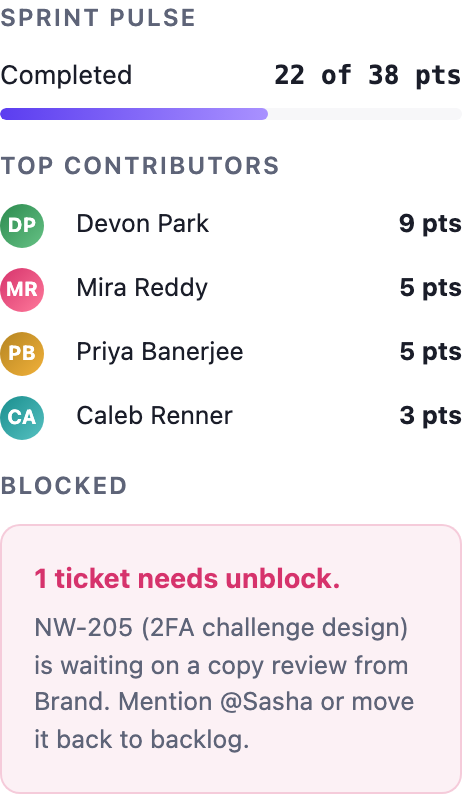
A barra lateral muda a escala de leitura de tickets para um resumo de sprint de exemplo. Ela mostra Completed 22 of 38 pts e lista Devon Park com 9 pts, Mira Reddy e Priya Banerjee com 5 pts cada e Caleb Renner com 3 pts. Esses valores de contribuidores somam 22, mas os quatro cards visíveis em Done somam apenas 11 pontos. A fonte não explica essa diferença, então a barra lateral e o quadro não devem ser tratados como um relatório de desempenho reconciliado.
O último bloco da barra lateral explicita a relação entre status e dependência. “1 ticket needs unblock” identifica o NW-205, descrito como aguardando uma revisão de copy da Brand, com “Mention @Sasha or move it back to backlog” como orientação visível de acompanhamento. Mantê-lo ao lado do quadro torna a dependência mais difícil de passar despercebida, embora a barra lateral ocupe um espaço fixo que poderia, de outra forma, ampliar a área de tarefas.
| Estado | Selo exibido | Cards visíveis | Função na leitura |
|---|---|---|---|
| Backlog | 5 | 5 | Trabalho aguardando o início da execução |
| In Progress | 4 | 4 | Trabalho em etapa ativa com barras de progresso ilustrativas |
| In Review | 3 | 3 | Trabalho aguardando revisão ou decisão |
| Done | 6 | 4 | Cards de exemplo concluídos; o selo não corresponde à contagem visível |
Limite do design visível
Este artefato é um exemplo de app desktop apenas de design, com nomes, números, conteúdos de tarefas e afirmações ilustrativos. As capturas estabelecem a composição visível, os rótulos, a codificação por cores, a ordem e o estado de exemplo. Elas não comprovam um serviço de produção conectado, armazenamento persistente, busca em funcionamento, filtragem, criação de tickets ou atualizações em tempo real.
Em uma adaptação, preserve a relação específica entre as quatro colunas de fluxo de trabalho e a barra lateral Sprint Pulse. Uma implementação útil exigiria uma definição explícita para totais de pontos, barras de progresso, ações para resolver bloqueios e mudanças de estado antes de apresentá-los como dados operacionais. A fonte mostra o contrato da interface com clareza suficiente para prototipar esses estados, mas não o bastante para afirmar que os controles já os executam.
Como criar um design de app de quadro de sprint no OpenDesign
Defina a estrutura do espaço de trabalho
Crie um espaço de trabalho de sprint para desktop com cabeçalho do Northwind Growth Squad, contexto de Sprint 38 e Day 6 of 10, controles de busca, Filter e New no canto superior direito, uma faixa de filtros, quatro colunas de fluxo de trabalho e uma barra lateral fixa à direita.
Adicione os dados do caso
Use a estrutura de exemplo visível: colunas Backlog, In progress, In review e Done com as contagens exibidas; cards com tipo de trabalho, título da tarefa, iniciais do responsável, estimativa em pontos e ID da issue; e um resumo do Sprint Pulse com conclusão, contribuidores e o bloqueio NW-205.
Prompt sugeridoCrie um Design de App de Quadro de Sprint para desktop para o Northwind Growth Squad. Mostre Sprint 38 · Day 6 of 10, uma barra de controles superior com Search tickets…, Filter e New, uma faixa de filtros para membros e os rótulos Active sprint, Bug, Feature e Research, quatro colunas chamadas Backlog, In progress, In review e Done, e uma barra lateral Sprint Pulse à direita. Use cards ilustrativos com tipo de trabalho, título, iniciais do responsável, pontos e IDs. Inclua barras de progresso visíveis apenas em cards selecionados de In progress e um bloqueio para NW-205 aguardando revisão de copy. Trate busca, filtragem, criação, armazenamento e atualizações como comportamento proposto, e não como serviços em funcionamento.
Refine a leitura e os indicadores de estado
Verifique se a ordem das colunas, as faixas coloridas de tipo, os avatares dos responsáveis, os selos de pontos, os IDs das issues, os filtros selecionados, as barras de progresso e o painel rosa de bloqueio continuam distinguíveis em larguras de desktop. Mantenha a barra lateral informativa sem sugerir que os totais de exemplo sejam desempenho medido da equipe.
Exportar e obter um link de compartilhamento
Exporte seu design finalizado e, em seguida, use Compartilhar no OpenDesign para obter um link de compartilhamento. Abra o link em uma janela separada do navegador e verifique se a versão desejada e seus assets estão disponíveis antes de enviá-lo.

Design de wireframe de painel analítico
Um dashboard greybox do OpenDesign mapeia um workspace de analytics por meio de uma barra lateral, quatro placeholders de KPI, um gráfico esquemático, cinco linhas de tabela e anotações de layout em azul.
Aplicativo desktop
Design de aplicativo de caixa de entrada para revisão de código
O design de aplicativo de caixa de entrada para revisão de código reúne solicitações de revisão, falhas de CI, issues atribuídas e atividade em um único espaço de trabalho de leitura rápida para a triagem diária.
Aplicativo desktop
Design de Dashboard de Desempenho de Conteúdo
Um dashboard de conteúdo escuro conecta visões de plataformas à inspeção de gráficos, ao planejamento de rascunhos e a uma visão mais aprofundada dos sinais de audiência e conversão.
Aplicativo desktop
Design de planejador de passeio de um dia
Planeje seis paradas com horários na cidade fictícia de Solara Bay, com um mapa ilustrado, estimativas de caminhada e alertas úteis sobre o trajeto.
Aplicativo desktop