

App desktop
Design di App Sprint Board
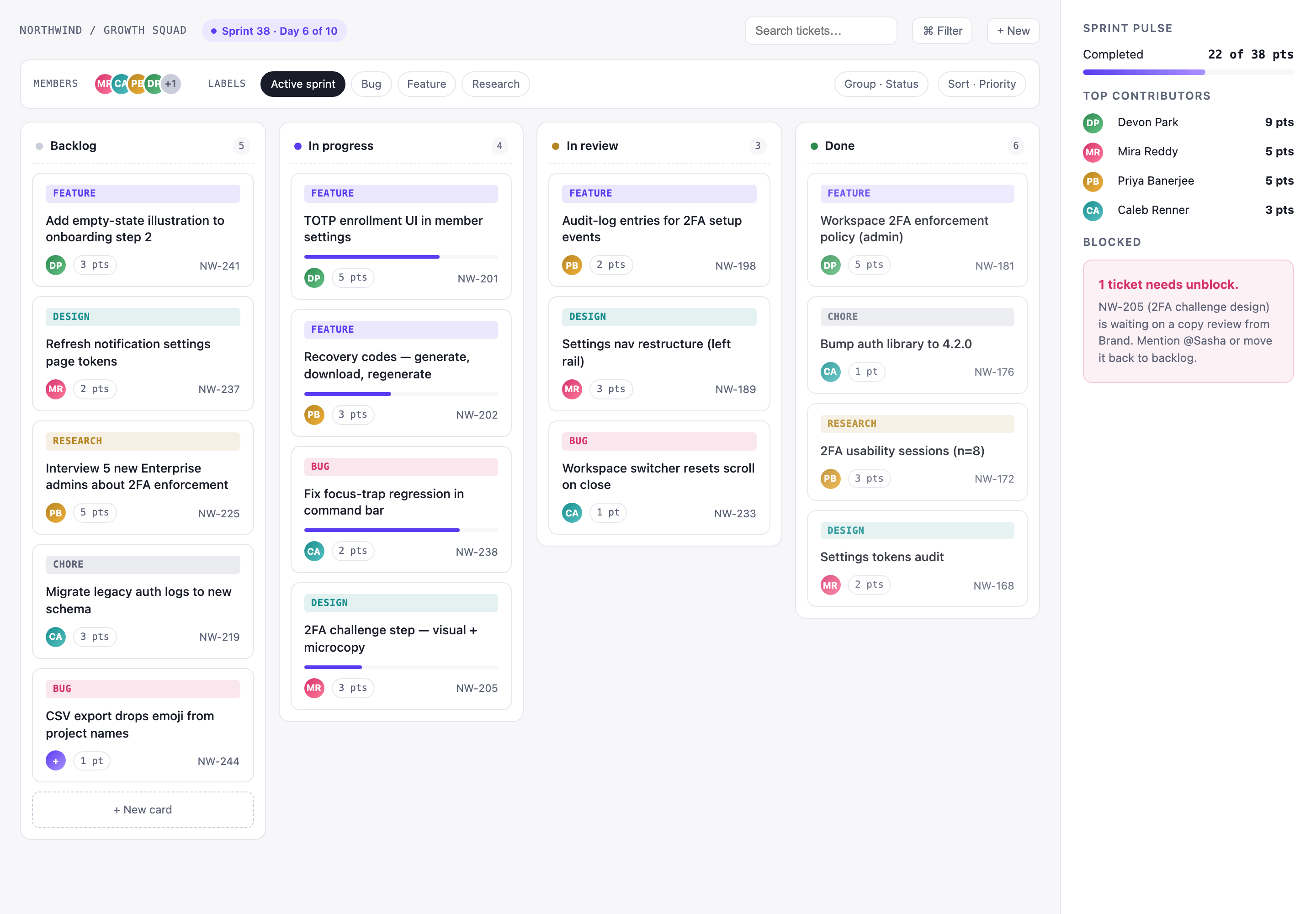
Il design dell'app Northwind Sprint Board riunisce stato dello sprint, assegnazione dei ticket, stime e blocchi in un unico spazio di lavoro desktop leggibile a colpo d'occhio.

Casi d'uso dell'app Sprint Board
- Pianificazione dello sprintEsamina il lavoro per stato, stima, responsabile e priorità.
- Operazioni di ingegneriaPorta in evidenza ticket attivi, bug, attività di manutenzione e dipendenze di revisione.
- Revisioni del carico di lavoro del teamConfronta i punti di contributo accanto alla sprint board corrente.
Punti di forza del design dello spazio di lavoro dello sprint
- Flusso in quattro fasiBacklog, in corso, revisione e completato condividono un'unica vista.
- Riepilogo Sprint PulseCompletamento, collaboratori e blocchi stanno accanto al lavoro attivo.
- Contesto a livello di ticketOgni card combina tipo, titolo, responsabile, punti e ID.
- Blocco visibileNW-205 resta collegato alla sua dipendenza dalla revisione del copy.
La sprint board, pannello per pannello
1 / 3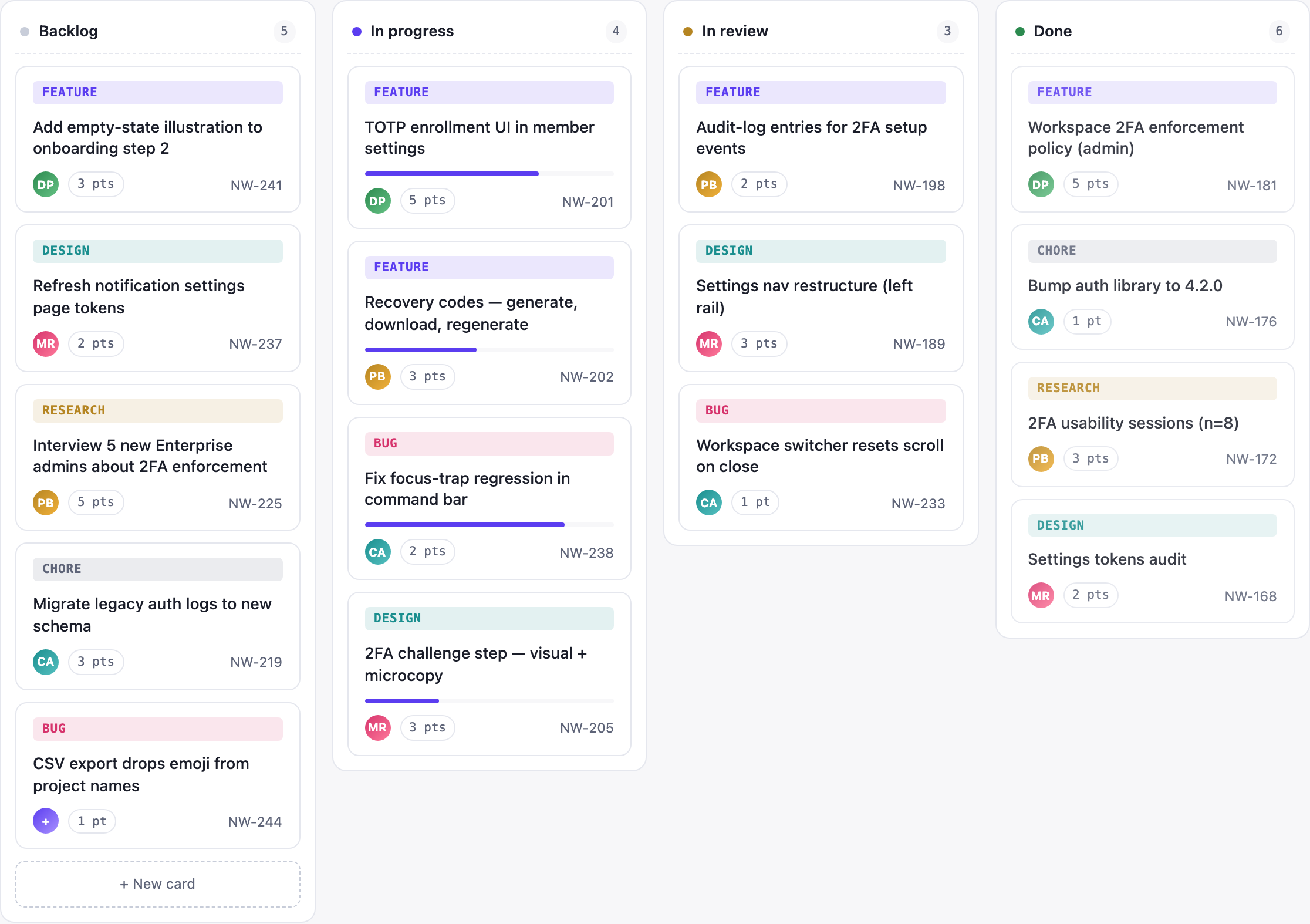
La bacheca sprint Northwind
Questo esempio ufficiale di OpenDesign presenta il Northwind Growth Squad durante lo Sprint 38, Day 6 of 10. Lo spazio di lavoro desktop pone la board al centro e mantiene visibile a destra la barra laterale Sprint Pulse, così il lavoro operativo e il contesto di sintesi si leggono insieme.
La barra superiore stabilisce l'ambito prima delle card: “NORTHWIND / GROWTH SQUAD” è abbinato a “Sprint 38 · Day 6 of 10.” Search tickets, Filter e New compaiono sul bordo opposto. Questo ordine favorisce il passaggio rapido dall'identificare lo sprint corrente al cercare o aggiungere lavoro, riservando l'area principale al confronto delle attività.
Una barra dei filtri separa i controlli dal contenuto delle attività. Le iniziali dei membri, le etichette Active sprint, Bug, Feature e Research, insieme ai controlli Group · Status e Sort · Priority, rendono esplicita l'organizzazione di esempio della board. Il compromesso è la densità: molte scelte di controllo restano visibili, ma l'utente può capire il raggruppamento previsto senza aprire un'altra schermata.
Revisione di carico di lavoro e blocchi
Il design è adatto a un team che verifica cosa è in attesa, in lavorazione, in revisione o completato. Le card usano una struttura ripetuta: una fascia colorata per il tipo di lavoro, un titolo, un avatar del responsabile, una stima in punti e un ID del ticket come NW-241. Questa ripetizione permette di confrontare lavori diversi senza perdere l'identità del ticket.
I dati di esempio mostrano anche tipi di lavoro diversi in un'unica coda. “Add empty-state illustration to onboarding step 2” sta accanto a “Interview 5 new Enterprise admins about 2FA enforcement,” mentre “CSV export drops emoji from project names” rende visibile un difetto come classe separata. Le fasce di tipo distinguono Feature, Design, Research, Chore e Bug, ma l'anatomia condivisa delle card mantiene confrontabili queste categorie.
Questa disposizione privilegia la scansione rispetto alla discussione dettagliata del ticket. Un team può vedere che l'elemento di ricerca vale 5 pts e che il problema dell'export CSV vale 1 pt, ma la board non spiega le regole di stima né i criteri di accettazione. In un'applicazione di produzione questi dettagli richiederebbero una vista più approfondita dell'attività; restano fuori dal design visibile.
Prima lo stato
La posizione nella colonna comunica lo stato del flusso prima ancora che il lettore esamini i metadati del singolo ticket.
Stima e responsabilità
Badge dei punti a forma di capsula e iniziali rendono visibili responsabilità e impegno relativo a livello di card.
Blocco su cui agire
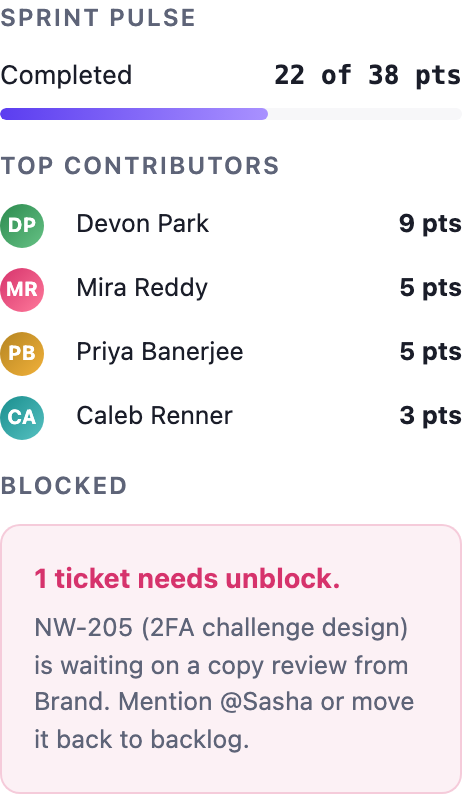
La barra laterale indica NW-205, la sua dipendenza dalla revisione del copy e due azioni successive proposte.
Dalla board a Sprint Pulse
Lo spazio di lavoro si legge da sinistra a destra attraverso Backlog, In progress, In review e Done. I badge mostrati sono 5, 4, 3 e 6. I primi tre corrispondono al numero di card visibili, ma Done contiene solo quattro card nonostante il badge 6. La sequenza da sinistra a destra distingue comunque le fasi del flusso; la discrepanza nel conteggio di esempio andrebbe risolta prima di usare la board come dato operativo.
Le barre di avanzamento compaiono solo su alcune card In progress, tra cui TOTP enrollment UI in member settings, Recovery codes, Fix focus-trap regression in command bar e 2FA challenge step. La loro presenza separa visivamente l'avanzamento attivo dalle card a cui è semplicemente assegnato uno stato. Poiché il visual non definisce cosa misuri la barra, va letta come indicazione illustrativa di avanzamento e non come metrica di completamento verificata.
La barra laterale cambia la scala di lettura dai ticket a un riepilogo di esempio dello sprint. Mostra Completed 22 of 38 pts ed elenca Devon Park con 9 pts, Mira Reddy e Priya Banerjee con 5 pts ciascuna e Caleb Renner con 3 pts. Questi valori dei collaboratori sommano 22, ma le quattro card Done visibili totalizzano solo 11 punti. La fonte non spiega la differenza, quindi barra laterale e board non vanno trattate come un report di prestazioni riconciliato.
L'ultimo blocco della barra laterale esplicita il rapporto tra stato e dipendenza. “1 ticket needs unblock” identifica NW-205, descritto come in attesa di una revisione del copy da parte di Brand, con “Mention @Sasha or move it back to backlog” come indicazione visibile per il seguito. Tenerlo accanto alla board riduce il rischio di non notare la dipendenza, anche se la barra laterale occupa uno spazio persistente che altrimenti potrebbe allargare l'area delle attività.
| Stato | Badge mostrato | Card visibili | Ruolo nella lettura |
|---|---|---|---|
| Backlog | 5 | 5 | Lavoro in attesa di essere avviato |
| In Progress | 4 | 4 | Lavoro in fase attiva con barre di avanzamento illustrative |
| In Review | 3 | 3 | Lavoro in attesa di revisione o decisione |
| Done | 6 | 4 | Card di esempio completate; il badge non corrisponde al conteggio visibile |
Limiti del design visibile
Questo artefatto è un esempio di design di un'app desktop, con nomi, cifre, contenuti delle attività e affermazioni illustrativi. Le schermate catturate stabiliscono composizione visibile, etichette, codifica dei colori, ordine e stato di esempio. Non dimostrano un servizio di produzione collegato, un'archiviazione persistente, né ricerca, filtri, creazione di ticket o aggiornamenti in tempo reale funzionanti.
Per un adattamento, conserva la relazione specifica tra le quattro colonne del flusso di lavoro e la barra laterale Sprint Pulse. Un'implementazione utile richiederebbe una definizione esplicita di totali dei punti, barre di avanzamento, azioni sui blocchi e cambi di stato prima di presentarli come dati operativi. La fonte mostra il contratto dell'interfaccia abbastanza chiaramente da prototipare quegli stati, ma non abbastanza da affermare che i controlli li eseguano già.
Come creare il design di un'app Sprint Board in OpenDesign
Imposta la cornice dello spazio di lavoro
Crea uno spazio di lavoro desktop per lo sprint con un'intestazione Northwind Growth Squad, il contesto Sprint 38 e Day 6 of 10, un campo di ricerca e i controlli Filter e New in alto a destra, una barra dei filtri, quattro colonne del flusso di lavoro e una barra laterale destra persistente.
Aggiungi i dati del caso
Usa la struttura di esempio visibile: colonne Backlog, In progress, In review e Done con i conteggi mostrati; card con tipo di lavoro, titolo dell'attività, iniziali del responsabile, stima in punti e ID del ticket; e un riepilogo Sprint Pulse con completamento, collaboratori e il blocco NW-205.
Prompt suggeritoCrea il design di un'app desktop Sprint Board per il Northwind Growth Squad. Mostra Sprint 38 · Day 6 of 10, una barra di controllo in alto con Search tickets…, Filter e New, una barra dei filtri per membri e le etichette Active sprint, Bug, Feature e Research, quattro colonne chiamate Backlog, In progress, In review e Done, e una barra laterale destra Sprint Pulse. Usa card illustrative con tipo di lavoro, titolo, iniziali del responsabile, punti e ID. Includi barre di avanzamento visibili solo su alcune card In progress e un blocco per NW-205 in attesa della revisione del copy. Tratta ricerca, filtri, creazione, archiviazione e aggiornamenti come comportamenti proposti e non come servizi funzionanti.
Rifinisci lettura e indicatori di stato
Verifica che l'ordine delle colonne, le fasce colorate per tipo, gli avatar dei responsabili, i badge dei punti a forma di capsula, gli ID dei ticket, i filtri selezionati, le barre di avanzamento e il pannello rosa del blocco restino distinguibili alle larghezze desktop. Mantieni la barra laterale informativa senza far pensare che i totali di esempio siano prestazioni misurate del team.
Esporta e ottieni un link di condivisione
Esporta il design completato, quindi usa Condividi in OpenDesign per ottenere un link di condivisione. Apri il link in una finestra del browser separata e verifica che la versione prevista e le sue risorse siano disponibili prima di inviarlo.

Design di wireframe per dashboard analitiche
Una dashboard greybox di OpenDesign rappresenta un’area di lavoro analitica attraverso una barra laterale, quattro segnaposto KPI, un grafico schematico, cinque righe di tabella e annotazioni di layout blu.
App desktop
Design di un'app per la posta in arrivo delle revisioni del codice
Il design di un'app per la posta in arrivo delle revisioni del codice riunisce richieste di revisione, errori CI, issue assegnate e attività in uno spazio di lavoro unico, facile da consultare per il triage quotidiano.
App desktop
Design di dashboard per le prestazioni dei contenuti
Una dashboard scura per i contenuti collega le panoramiche delle piattaforme all'analisi dei grafici, alla pianificazione delle bozze e a una visione più approfondita dei segnali relativi al pubblico e alle conversioni.
App desktop
Design di un pianificatore per gite di un giorno
Pianifica sei tappe con orari nella città immaginaria di Solara Bay, con una mappa illustrata, stime dei percorsi a piedi e utili avvisi sull'itinerario.
App desktop