

Десктопное приложение
Дизайн приложения со спринт-бордом
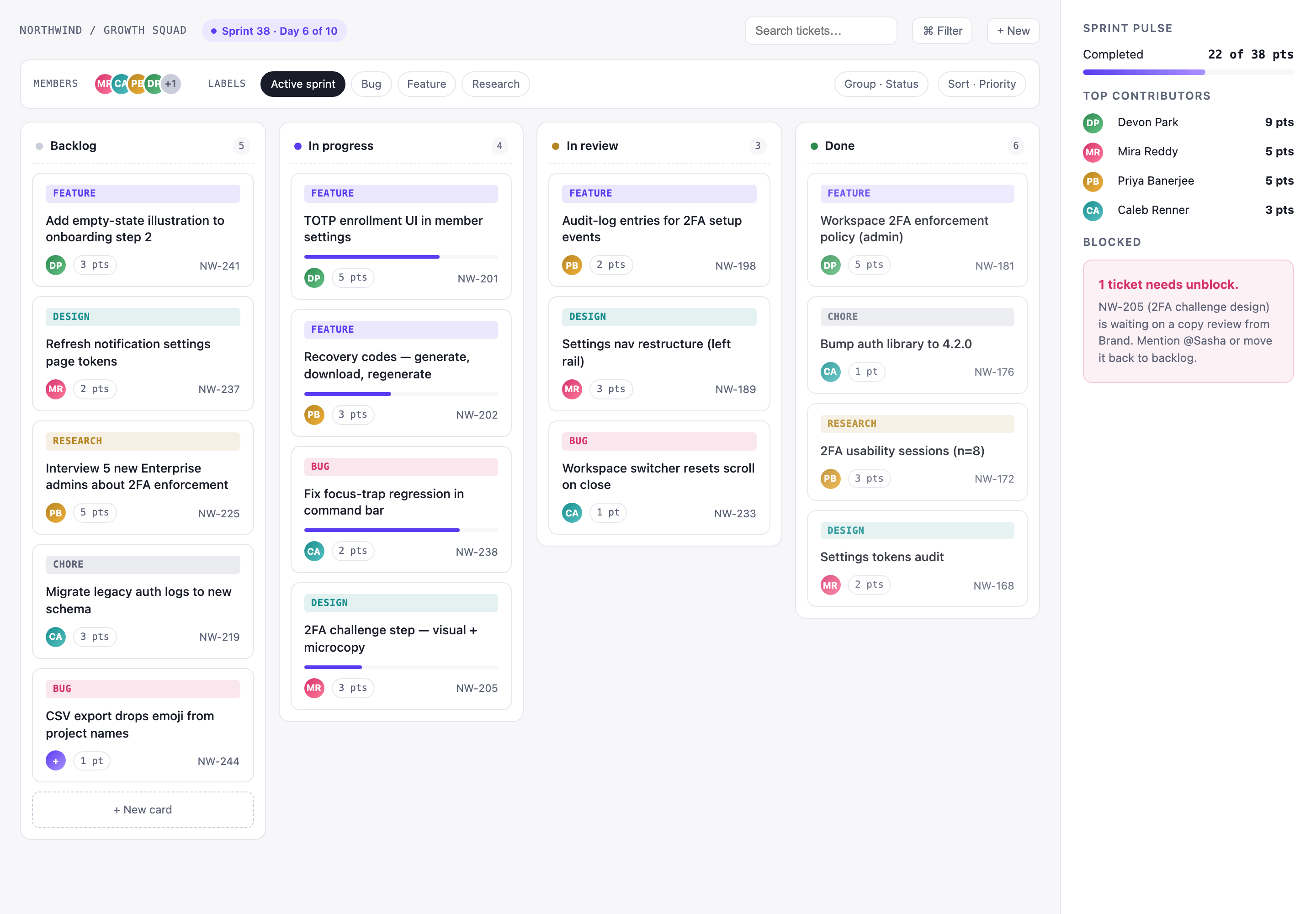
Дизайн спринт-борда Northwind объединяет статус спринта, владельцев тикетов, оценки и блокеры в одно настольное рабочее пространство, удобное для быстрого просмотра.

Сценарии использования спринт-борда
- Планирование спринтаПросматривайте работу по статусу, оценке, владельцу и приоритету.
- Инженерные операцииНаглядно показывайте активные тикеты, баги, рутинные задачи и зависимости от ревью.
- Обзоры нагрузки командыСравнивайте вклад в баллах рядом с текущим спринт-бордом.
Особенности дизайна спринт-борда
- Четыре этапа процессаБэклог, работа, ревью и завершённые задачи — в одном представлении.
- Обзор Sprint PulseВыполнение, участники и блокеры расположены рядом с активной работой.
- Контекст на уровне тикетаКаждая карточка объединяет тип, название, владельца, баллы и ID.
- Заметный блокерNW-205 остаётся связанным со своей зависимостью от проверки текста.
Спринт-борд по панелям
1 / 3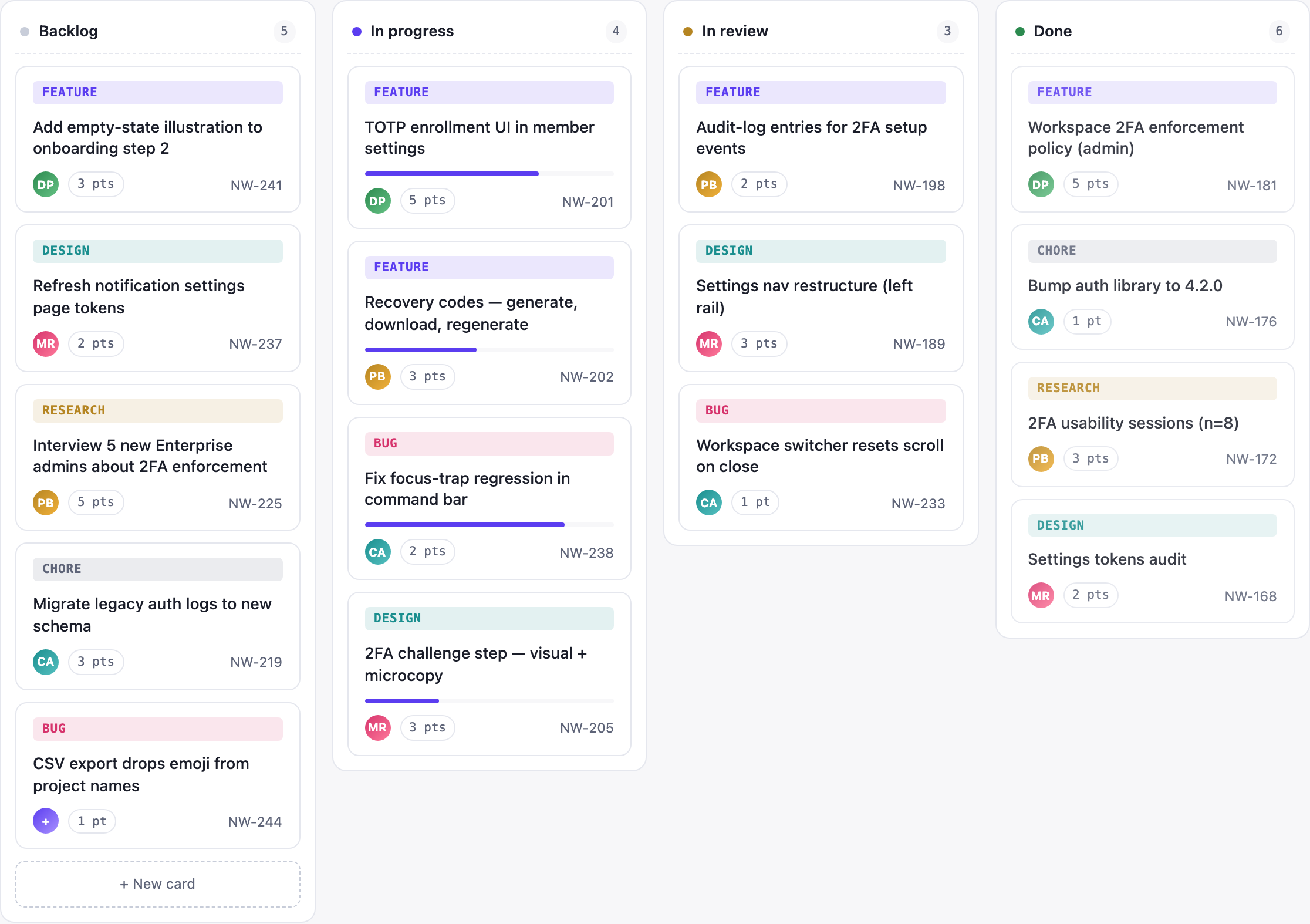
Спринт-борд Northwind
Этот официальный пример OpenDesign показывает Northwind Growth Squad в Sprint 38, день 6 из 10. Настольное рабочее пространство держит борд в центре, а справа постоянно видна боковая панель Sprint Pulse, поэтому оперативную работу и сводный контекст можно читать вместе.
Верхняя панель задаёт рамки до появления карточек: «NORTHWIND / GROWTH SQUAD» стоит рядом с «Sprint 38 · Day 6 of 10». Search tickets, Filter и New находятся у противоположного края. Такой порядок помогает быстро перейти от определения текущего спринта к поиску или добавлению работы, оставляя основную область для сравнения задач.
Полоса фильтров отделяет элементы управления от содержимого задач. Инициалы участников, метки Active sprint, Bug, Feature и Research, а также элементы Group · Status и Sort · Priority наглядно показывают организацию борда в примере. Цена этого — плотность: многие варианты управления остаются на виду, зато пользователь понимает предполагаемую группировку, не открывая другой экран.
Обзор нагрузки и блокеров
Дизайн подходит команде, которая смотрит, что ожидает, движется, проходит ревью или завершено. Карточки повторяют одну структуру: цветная полоса типа работы, название задачи, аватар владельца, оценка в баллах и идентификатор вроде NW-241. Благодаря повторяемости можно сравнивать разнородную работу, не теряя идентичность тикета.
Демонстрационные данные также показывают разные виды работы в одной очереди. «Add empty-state illustration to onboarding step 2» стоит рядом с «Interview 5 new Enterprise admins about 2FA enforcement», а «CSV export drops emoji from project names» выделяет дефект как отдельный класс. Полосы типов различают Feature, Design, Research, Chore и Bug, но общая анатомия карточек сохраняет сопоставимость категорий.
Такая организация поддерживает быстрый просмотр, а не детальное обсуждение тикетов. Команда видит, что исследовательская задача оценена в 5 pts, а проблема экспорта CSV — в 1 pt, но борд не объясняет правила оценки или критерии приёмки. В рабочем приложении для этого потребовался бы более подробный вид задачи; в видимый дизайн он не входит.
Сначала статус
Положение в колонке показывает состояние процесса ещё до изучения метаданных отдельного тикета.
Оценка и ответственный
Плашки баллов и инициалы делают ответственность и относительный объём работы видимыми на уровне карточки.
Блокер, требующий действий
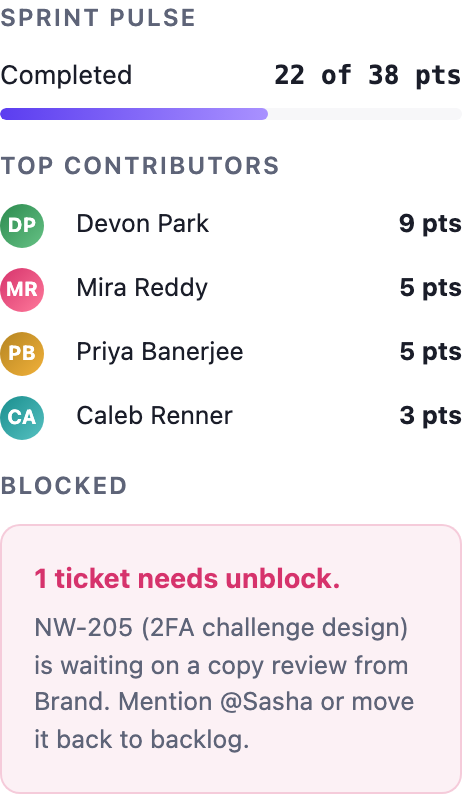
Боковая панель называет NW-205, его зависимость от проверки текста и два предлагаемых следующих действия.
От борда к Sprint Pulse
Рабочее пространство читается слева направо: Backlog, In progress, In review и Done. Показанные счётчики — 5, 4, 3 и 6. Первые три совпадают с числом видимых карточек, но в Done только четыре карточки при счётчике 6. Последовательность слева направо по-прежнему различает этапы процесса, но расхождение в примере нужно устранить, прежде чем использовать борд как операционные данные.
Индикаторы прогресса есть только у нескольких карточек In progress, включая TOTP enrollment UI in member settings, Recovery codes, Fix focus-trap regression in command bar и 2FA challenge step. Их наличие визуально отделяет активное продвижение от карточек, которым просто присвоен статус. Поскольку визуал не определяет, что измеряет полоса, её следует читать как иллюстративный сигнал прогресса, а не как проверенную метрику завершённости.
Боковая панель меняет масштаб чтения с тикетов на демонстрационную сводку спринта. Она показывает Completed 22 of 38 pts и перечисляет Devon Park — 9 pts, Mira Reddy и Priya Banerjee — по 5 pts, Caleb Renner — 3 pts. Сумма этих значений равна 22, но четыре видимые карточки Done дают всего 11 баллов. Источник не объясняет разницу, поэтому боковую панель и борд нельзя считать сверенным отчётом об эффективности.
Последний блок боковой панели явно связывает статус и зависимость. «1 ticket needs unblock» указывает на NW-205, который ожидает проверки текста от Brand, а «Mention @Sasha or move it back to backlog» служит видимой подсказкой дальнейших действий. Размещение рядом с бордом помогает не пропустить эту зависимость, хотя боковая панель постоянно занимает место, которое иначе могло бы расширить область задач.
| Состояние | Показанный счётчик | Видимые карточки | Роль при чтении |
|---|---|---|---|
| Backlog | 5 | 5 | Работа, ожидающая начала выполнения |
| In Progress | 4 | 4 | Работа активного этапа с иллюстративными индикаторами прогресса |
| In Review | 3 | 3 | Работа, ожидающая проверки или решения |
| Done | 6 | 4 | Завершённые карточки из примера; счётчик не совпадает с видимым количеством |
Границы видимого дизайна
Этот артефакт — пример дизайна настольного приложения с иллюстративными именами, цифрами, содержанием задач и утверждениями. Снимки показывают видимую композицию, подписи, цветовое кодирование, порядок и состояние из примера. Они не подтверждают наличие подключённого рабочего сервиса, постоянного хранилища, работающего поиска, фильтрации, создания тикетов или обновлений в реальном времени.
При адаптации сохраните связь между четырьмя колонками рабочего процесса и боковой панелью Sprint Pulse. Для полезной реализации потребуется чётко определить суммы баллов, индикаторы прогресса, действия с блокерами и изменения состояний, прежде чем выдавать их за операционные данные. Источник достаточно ясно показывает контракт интерфейса, чтобы прототипировать эти состояния, но недостаточно, чтобы утверждать, что элементы управления уже их выполняют.
Как создать дизайн приложения со спринт-бордом в OpenDesign
Задайте рамку рабочего пространства
Создайте настольное рабочее пространство спринта: шапка Northwind Growth Squad, контекст Sprint 38 и Day 6 of 10, справа вверху поиск и кнопки Filter и New, полоса фильтров, четыре колонки рабочего процесса и постоянная правая боковая панель.
Добавьте данные кейса
Используйте видимую структуру примера: колонки Backlog, In progress, In review и Done с показанными счётчиками; карточки с типом работы, названием задачи, инициалами владельца, оценкой в баллах и идентификатором тикета; сводку Sprint Pulse с выполнением, участниками и блокером NW-205.
Рекомендуемый промптСоздайте дизайн настольного приложения со спринт-бордом для Northwind Growth Squad. Покажите Sprint 38 · Day 6 of 10, верхнюю панель управления с Search tickets…, Filter и New, полосу фильтров с участниками и метками Active sprint, Bug, Feature и Research, четыре колонки Backlog, In progress, In review и Done, а также правую боковую панель Sprint Pulse. Используйте иллюстративные карточки с типом работы, названием, инициалами владельца, баллами и идентификаторами. Добавьте видимые индикаторы прогресса только на выбранные карточки In progress и блокер для NW-205, ожидающий проверки текста. Поиск, фильтрацию, создание, хранение и обновления считайте предполагаемым поведением, а не работающими сервисами.
Доработайте читаемость и сигналы состояния
Проверьте, что порядок колонок, цветные полосы типов, аватары владельцев, плашки баллов, идентификаторы тикетов, выбранные фильтры, индикаторы прогресса и розовая панель блокера остаются различимыми на ширине десктопа. Сделайте боковую панель информативной, не создавая впечатления, что суммы в примере — это измеренные показатели команды.
Экспортируйте дизайн и получите ссылку для публикации
Экспортируйте готовый дизайн, затем воспользуйтесь функцией Share в OpenDesign, чтобы получить ссылку. Откройте ссылку в отдельном окне браузера и убедитесь, что нужная версия со всеми ресурсами доступна, прежде чем отправлять её.

Дизайн вайрфрейма аналитического дашборда
Грейбокс-дашборд от OpenDesign описывает аналитическое рабочее пространство: боковая панель, четыре заглушки KPI, схематичный график, пять строк таблицы и синие аннотации к макету.
Десктопное приложение
Дизайн приложения для инбокса код-ревью
Дизайн приложения для инбокса код-ревью объединяет запросы на ревью, сбои CI, назначенные задачи и активность в одном рабочем пространстве для ежедневной сортировки.
Десктопное приложение
Дизайн дашборда эффективности контента
Тёмный дашборд контента связывает срезы по платформам с анализом графиков, планированием черновиков и более глубоким просмотром сигналов аудитории и конверсии.
Десктопное приложение
Дизайн планировщика поездки
Спланируйте шесть остановок по времени в вымышленном городе Солара-Бей с иллюстрированной картой, оценками пеших переходов и полезными предупреждениями о маршруте.
Десктопное приложение