使用提示词
添加你的项目需求
在下方添加背景信息。复制或下载时,这些内容将包含在提示词中。
使用现有项目技术栈,为 [PROJECT] 和 [AUDIENCE] 创建可编辑且移动优先的应用原型。任务是:无障碍城市指南。
必需内容和结构
根据特定无障碍功能浏览地点、查看带日期的来源说明,并提交更正及可选的支持性详细信息。
屏幕和导航
构建三个相互连接的视图:地点、无障碍详情、提交更新。在屏幕标题或摘要中始终显示所选记录。提供明确的返回操作,并在视图间切换时保留尚未完成的输入。将主要操作放在相关内容附近,同时考虑移动设备安全区域、可见的软键盘和较长的翻译后标签。在桌面端宽度下调整布局,但不要删除步骤或更改任务。
项目输入
使用 [APPROVED_CONTENT] 中的名称、记录、标签、数量和目标位置。缺少数据时应询问,而不是虚构运营声明。演示记录可使用虚构品牌 Open Routes,并将其标记为示例数据。说明哪些操作是原型中的本地交互,哪些需要身份验证、持久化、权限或后端支持。除非已明确实现并测试相关集成,否则不要连接外部服务,也不要声称交易已完成。
设计方向
遵循 [BRAND_RULES]。未提供品牌规范时,采用白色、海军蓝和暖黄色,并使用高对比度导视设计。通过工作流自身的内容和控件突出其辨识度,而非重复使用通用的仪表盘卡片。采用一致的间距体系和清晰的文本层级。确保键盘焦点清晰可见,提供无障碍名称、充足的对比度以及不依赖颜色的状态标签。尊重减少动态效果的设置,并将动画过渡设为可选。
任务专项验收检查
- 将未知的无障碍信息与功能不可用分别呈现,绝不根据照片推断无障碍情况。
交互状态
使用本地示例数据实现三个屏幕的顺畅主流程。包括实用的空状态、操作完成前的验证、加载或等待状态,以及可恢复的失败状态。破坏性更改必须提供复核或撤销路径。确保同一记录在三个视图中的状态一致。重试后,不要在没有提示的情况下丢弃未完成的输入或更改用户的选择。
交付与审核
交付可编辑的应用视图,并说明数据模型、所有本地存储行为和尚未实现的集成。在 320px 和更宽的视口下测试,同时测试键盘导航和长内容。添加功能前,先使用上方针对任务的验收检查审核结果。明确区分演示行为与实际运行的生产服务。
参考附件和重构目标
将此提示词下载包中的 reference.webp 与本提示词一起附加到 OpenDesign。构建构图和层级相似且可编辑的成果;不要将整张参考图像嵌入并用作最终界面。如果已批准的项目内容和品牌规则与虚构示例标签冲突,应保留前者。如果图像缺失或无法读取,应请求提供图像,而不是声称实现了视觉保真。
参考构图和内容
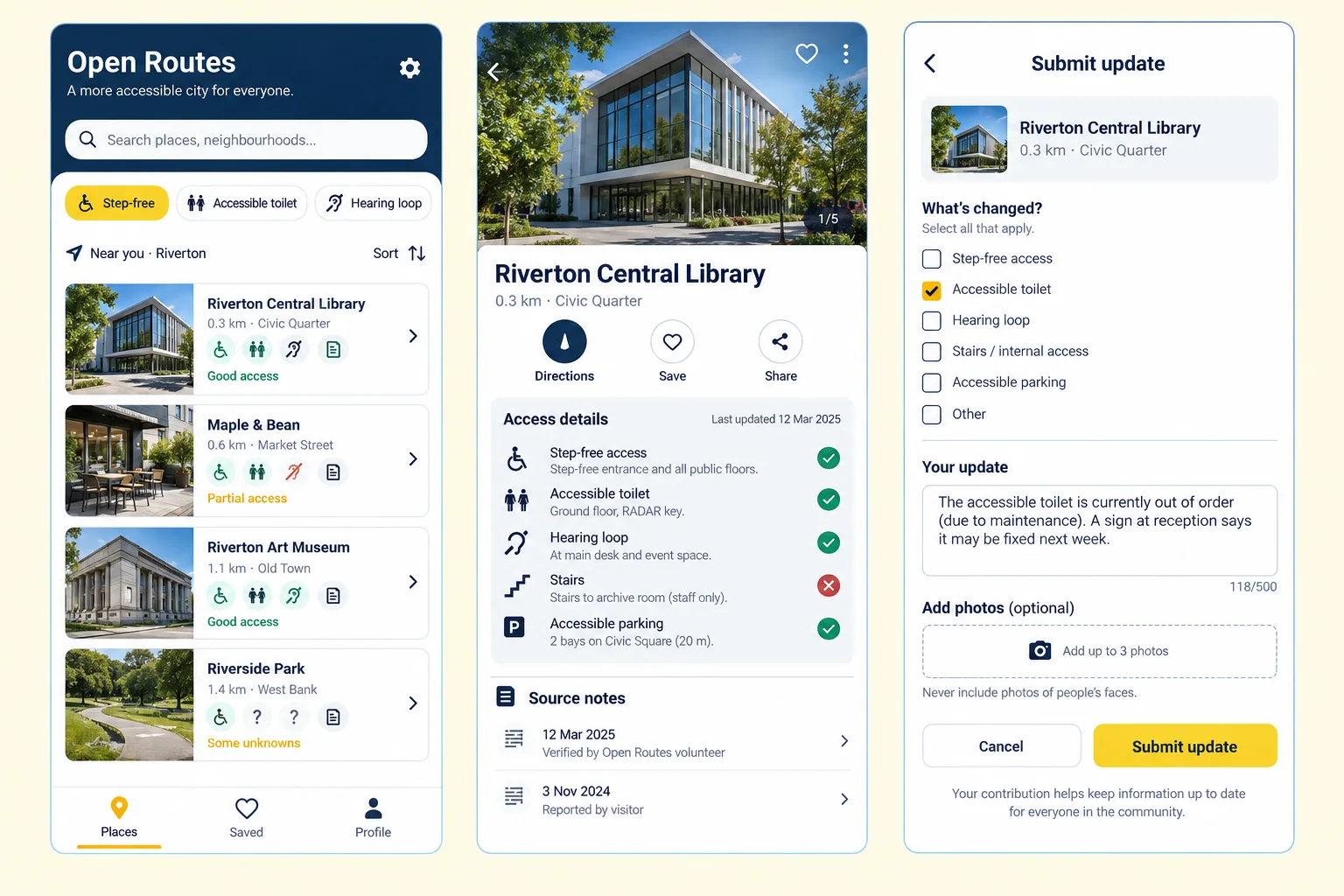
使用随附的 reference.webp 作为无障碍城市指南的视觉参考。构建前,识别从上到下的主要区域,以及它们的相对宽度和高度、对齐方式、间距、字体层级、表面颜色、边框、图像和重复组件。保留这些关系,不要改用通用模板。必需的任务内容:按具体无障碍设施浏览地点,查看带日期的来源说明,并提交更正及可选的补充详情。将图像转化为可编辑元素时,请遵循以下任务专用布局指南:以“地点”作为入口屏幕,为“无障碍详情”提供清晰的主要操作,并让“提交更新”说明已经发生的情况以及接下来可以进行的操作。以白色、海军蓝、暖黄色和高对比度导视设计为起点,并根据所提供的品牌进行调整。在三个屏幕中始终显示记录标识和导航上下文。优先采用便于拇指操作的控件和易读标签,而非装饰性面板;在更宽的屏幕上,保持工作流连贯,不要将移动端布局直接拉伸至屏幕两侧。
示例需求中的视觉方向
白色、海军蓝、暖黄色、高对比度导视设计。
交互规范
参考图是静态概念图:以下行为是需要实现的要求,并不表示图片中的功能已经可用。将定制后的提示词复制到项目中,并构建相互连接的流程:按具体无障碍设施浏览地点,查看带日期的来源说明,并提交更正及可选的补充详情。将未知的无障碍信息与功能不可用分别呈现,绝不根据照片推断无障碍情况。对于每个可见控件,说明其触发方式、受影响的状态和反馈;实现本地更改,并确保相关视图间的状态一致。让搜索和筛选产生真实结果,让选择控件具有明确的激活状态,并在适用时为保存操作提供可见的等待、成功和失败反馈。不要添加无关的工作流。导航使用正确的链接,操作使用按钮,并为图标控件提供无障碍名称。当只有本地演示发生更改时,不要暗示后端操作已成功。
视觉比较和交付
- 以匹配的比例将成果与随附图像进行比较。在润色装饰细节前,审查主要区域的位置、图像的相对尺寸、换行、间距、字体层级、对比度、激活状态和内容密度。
- 然后测试窄屏布局,不要将桌面端文本挤压成过小的标签。
- 将徽标、照片和图标保留为独立资源,并确保所有有实际意义的标签均可编辑。列出所有不可用的字体/资源以及任何有意的偏离。返回可运行文件,并简要说明已实施的行为和剩余的集成工作;不要承诺仅凭提示词就能获得像素级一致的成果。
下载提示词 + 图像
包含完整提示词和全尺寸参考图。将两者都附加到 OpenDesign 中,以指导布局设计。
如何编写无障碍城市指南设计提示词
使用此无障碍城市指南设计提示词,按具体无障碍设施浏览地点,查看带日期的来源说明,并提交更正及可选的补充详情。
参考图是 AI 生成的概念。以下说明描述了需要构建和测试的内容;图像并不能证明相关行为已经可用。
逐项描述无障碍设施
无障碍城市指南需要提供具体的无障碍信息,而不是仅显示一个笼统的肯定徽章。
来源日期和未知详情有助于用户判断某个地点是否符合自身需求。以“地点”作为入口屏幕,为“无障碍详情”提供清晰的主要操作,并让“提交更新”说明已经发生的情况以及接下来可以进行的操作。以白色、海军蓝、暖黄色和高对比度导视设计为起点,并根据所提供的品牌进行调整。在三个屏幕中始终显示记录标识和导航上下文。优先采用便于拇指操作的控件和易读标签,而非装饰性面板;在更宽的屏幕上,保持工作流连贯,不要将移动端布局直接拉伸至屏幕两侧。
来自提示词
构建三个相互连接的视图:地点、无障碍详情、提交更新。
按需定制
为每个地点分别列出 [ACCESS_FEATURES],并附上来源说明和核实日期。区分未知信息与已确认不存在的设施,并提供更正表单。
准备无障碍城市指南内容
中间的屏幕将地点照片与逐项标注的无障碍功能及带日期的来源注释配对呈现。请为每项功能准备依据,而不是给整个地点一个未经说明的无障碍评分。
准备地点名称、各项无障碍设施、每项声明的来源和日期,以及更正所需的字段。包含一个入口信息未知的地点条目,使设计必须解释这种不确定性,而不是将其隐藏。
来自提示词
根据特定无障碍功能浏览地点、查看带日期的来源说明,并提交更正及可选的支持性详细信息。
按需定制
对于 [PROJECT],使用 [APPROVED_CONTENT] 作为此无障碍城市指南的内容来源。其中应包括“地点”“无障碍详情”“提交更新”所需的已批准记录和字段标签、操作和持久化规则、品牌资源及权限要求。在用演示内容替代之前,先确认缺少哪些输入。
检查信息不完整的地点条目
更新屏幕将功能复选框、书面报告和可选照片分开呈现。请明确验证和提交反馈;静态表单并不能证明更新已被接受。
缺少入口信息的地点不应被呈现为无法通行或完全无障碍。照片可以补充地点条目,但不能单独证明某项无障碍设施。首先测试这一特定边界:将未知的无障碍信息与功能不可用分别呈现,绝不根据照片推断无障碍情况。然后使用较长的记录标题、无已保存记录和操作失败的场景运行主流程。用户无需依赖颜色,就应能辨别哪些内容已保存、哪些正在等待处理,以及哪些可以撤销。验证返回上一屏幕后,已输入的数据仍然保留,并确保屏幕阅读器能以合理顺序读到标题、状态和主要操作。
来自提示词
将未知的无障碍信息与不可用功能分别呈现,绝不根据照片推断无障碍情况。
按需定制
依据以下要求审核无障碍城市指南:将未知的无障碍信息与功能不可用分别呈现,绝不根据照片推断无障碍情况。首先测试这一特定边界:将未知的无障碍信息与功能不可用分别呈现,绝不根据照片推断无障碍情况。然后使用较长的记录标题、无已保存记录和操作失败的场景运行主流程。用户无需依赖颜色,就应能辨别哪些内容已保存、哪些正在等待处理,以及哪些可以撤销。验证返回上一屏幕后,已输入的数据仍然保留,并确保屏幕阅读器能以合理顺序读到标题、状态和主要操作。保留已批准的内容,仅修改未通过此检查的部分。
审核无障碍城市指南成果
此示例是 AI 生成的视觉概念。连接的服务、设备权限和持久化数据需要单独实施和测试。
- 将未知的无障碍信息与不可用功能分别呈现,绝不根据照片推断无障碍情况。
后续提示词
在获得初步结果后使用此提示词。它会将修改范围聚焦于此任务最重要的部分。
仅优化从“无障碍详情”到“提交更新”的转换。将未知的无障碍信息与不可用功能分别呈现,绝不根据照片推断无障碍情况。通过明确标签显示相关的处理中、失败和已完成状态。保留已批准的导航、字体和其他屏幕。返回更改后的视图,并说明输入的数据如何在重试后继续保留。