使用提示词
添加你的项目需求
在下方添加背景信息。复制或下载时,这些内容将包含在提示词中。
为 [PROJECT] 和 [AUDIENCE] 创建一个 HTML/CSS/JavaScript 交互研究,包含明确的初始、活动和完成状态,以及易于理解的 prefers-reduced-motion 后备方案。任务:横向项目画廊。
必需内容和结构
将一个有边界的滚动区段转化为带说明文字的横向项目序列。
将 [APPROVED_CONTENT] 作为名称、日期、数字、声明和目标地址的来源。替换任何内容之前,先列出缺失的输入。如需演示,请将其内容标记为虚构。不要编造客户评价、排名、合作伙伴徽标或产品能力。
设计方向
使用 [BRAND_RULES] 和项目中已选定的设计系统。如果未提供设计系统,请从以下方向开始:白色、炭黑色和鲜绿色高亮;清晰标注开始、过渡和结束状态。保持字体、间距和颜色角色一致。优先完成任务,避免使用装饰性元素,也不要堆砌互不相关的通用卡片。
内容准备
选择项目顺序、说明文字、图像比例和有边界的滚动区域。提供上一项和下一项控件,作为滚动切换的替代方式。
布局和行为
保持一个清晰的阅读方向,并展示足够的上下文来表明还有更多项目。让横向区段清晰结束,以便恢复正常的页面滚动。
任务专项验收检查
- 在末端释放滚动,并提供无障碍的上一项/下一项控件。
- 使用键盘和触控进行导航,然后到达两端。
- 不要锁住垂直滚动,也不要在禁用动效时导致带说明文字的项目无法访问。
实施和审查
确保文本可编辑。使用语义化结构、描述清晰的控件、可见的键盘焦点以及适当的空状态和错误状态。检查窄屏和宽屏布局。遵循减少动态效果的偏好设置。保留现有项目框架和依赖项;不要擅自替换技术栈。返回可编辑文件,并说明任何未完成的行为或不支持的输入。提出额外功能前,先审查此项具体任务。
确保无需动画也能获取完整信息并执行操作。在适用情况下提供暂停或关闭选项。记录触发条件和过渡过程;不要用装饰性计时器替代实际进度。
参考附件和重构目标
将此提示词下载包中的 reference.webp 与本提示词一起附加到 OpenDesign。构建构图和层级相似且可编辑的成果;不要将整张参考图像嵌入并用作最终界面。如果已批准的项目内容和品牌规则与虚构示例标签冲突,应保留前者。如果图像缺失或无法读取,应请求提供图像,而不是声称实现了视觉保真。
参考构图和内容
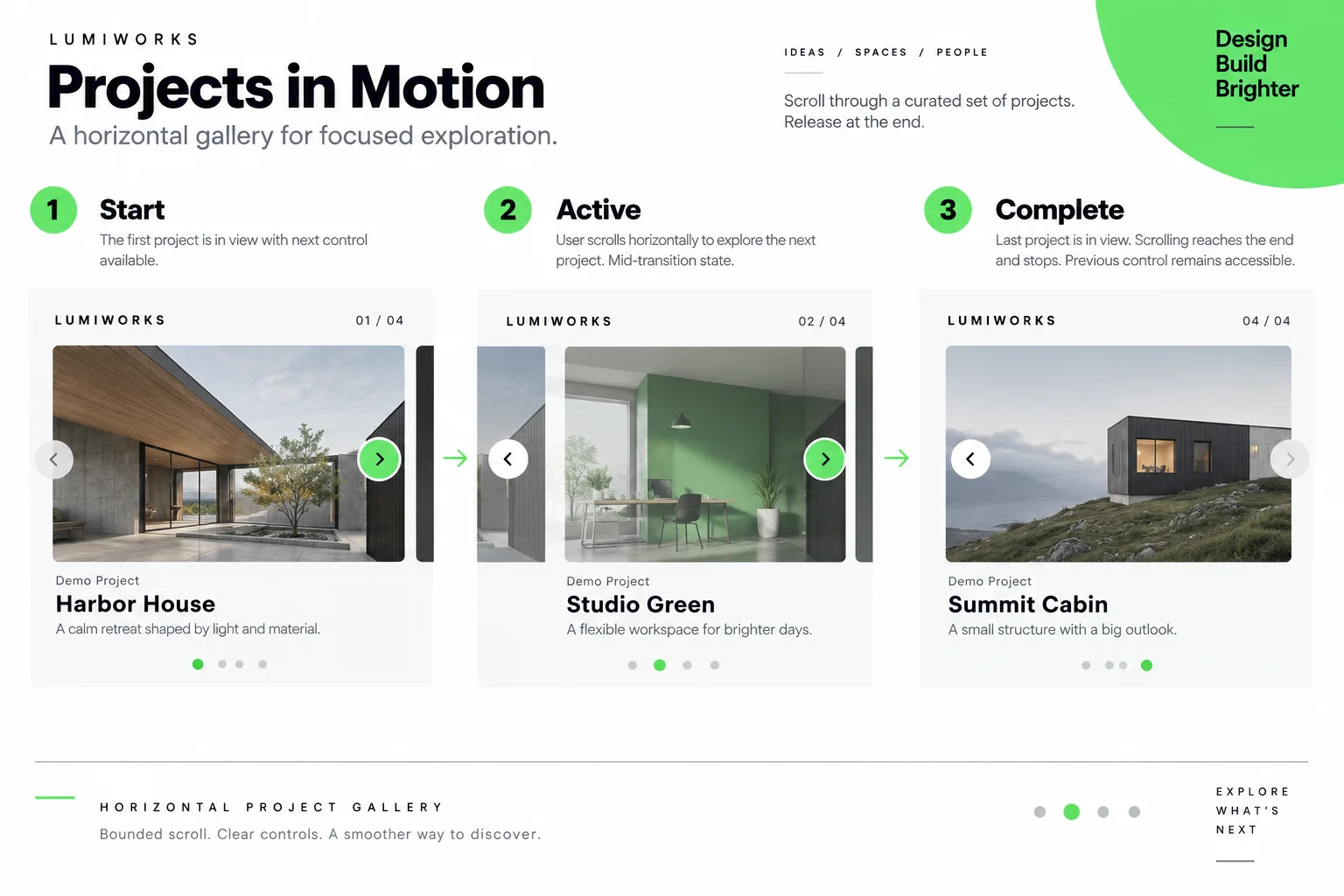
使用随附的 reference.webp 作为横向项目画廊的视觉参考。开始构建前,请从上到下识别主要区域及其相对宽度和高度、对齐方式、间距、字体层级、表面颜色、边框、图像和重复组件。保留这些关系,不要用通用模板替代。必需的任务内容:将一个有边界的滚动区段转化为带说明文字的横向项目序列。将图像转化为可编辑元素时,请采用以下任务专属布局指导:保持一个清晰的阅读方向,并展示足够的上下文来表明还有更多项目。让横向区段清晰结束,以便恢复正常的页面滚动。
示例需求中的视觉方向
白色、炭黑色和鲜绿色高亮;清晰标注开始、过渡和结束状态。
交互规范
参考图是静态概念:下述行为是需要实现的要求,并不能证明图中效果已经可以运行。将定制后的提示词复制到你的工作项目中。从核心任务开始:将一个有边界的滚动区段转化为带说明文字的横向项目序列。在末端释放滚动,并提供无障碍的上一项/下一项控件。对于每个可见控件,明确其触发方式、受影响的状态和反馈;实施局部更改,并确保相关视图之间的状态一致。让搜索和筛选功能返回真实结果,为选择控件提供明确的活动状态,并在适用时为保存操作提供可见的等待中/成功/失败反馈。不要添加无关的工作流。导航使用正确的链接,操作使用按钮,并为图标控件提供无障碍名称。如果只有本地演示发生了变化,不要暗示后端操作已成功。
视觉比较和交付
- 以匹配的比例将成果与随附图像进行比较。在润色装饰细节前,审查主要区域的位置、图像的相对尺寸、换行、间距、字体层级、对比度、激活状态和内容密度。
- 然后测试窄屏布局,不要将桌面端文本挤压成过小的标签。
- 将徽标、照片和图标保留为独立资源,并确保所有有实际意义的标签均可编辑。列出所有不可用的字体/资源以及任何有意的偏离。返回可运行文件,并简要说明已实施的行为和剩余的集成工作;不要承诺仅凭提示词就能获得像素级一致的成果。
下载提示词 + 图像
包含完整提示词和全尺寸参考图。将两者都附加到 OpenDesign 中,以指导布局设计。
如何编写横向项目画廊设计提示词
使用此横向项目画廊设计提示词,将一个有边界的滚动区段转化为带说明文字的横向项目序列。
参考图是 AI 生成的概念。以下说明描述了需要构建和测试的内容;图像并不能证明相关行为已经可用。
界定横向浏览路径
只有当读者清楚横向项目画廊从何处开始、在何处结束时,它才能发挥作用。
无边界的滚动捕获可能锁住页面,并使图像与其说明文字分离。保持一个清晰的阅读方向,并展示足够的上下文来表明还有更多项目。让横向区段清晰结束,以便恢复正常的页面滚动。
来自提示词
保持一个清晰的阅读方向,并展示足够的上下文来表明还有更多项目。
按需定制
定义 [GALLERY_START] 和 [GALLERY_END],让说明文字始终位于对应项目旁,并提供直接控件。在窄屏上使用易读的顺序布局,而不是强制采用宽幅桌面条带。
准备横向项目画廊内容
画廊的第一个面板显示一个项目、位置计数和下一项箭头。请分别提供每个项目的标题、说明和图像,以便导航时能够切换完整记录。
选择项目顺序、说明文字、图像比例和有边界的滚动区域。提供上一项和下一项控件,作为滚动切换的替代方式。
来自提示词
将一个有边界的滚动区段转化为带说明文字的横向项目序列。
按需定制
对于 [PROJECT],使用 [APPROVED_CONTENT] 作为此横向项目画廊的内容来源。选择项目顺序、说明文字、图像比例和有边界的滚动区域。提供上一项和下一项控件,作为滚动切换的替代方式。在使用演示内容替代之前,先识别缺失的输入。
到达画廊之后的内容
最终面板显示最后一个项目,其中下一项控件呈淡化状态,而上一项控件仍可用。请测试末端边界和键盘导航,同时避免阻碍页面的垂直滚动。
滚动浏览最后一个项目,然后继续向下浏览页面。键盘用户和减少动效的用户需要一条同样清晰的路径来浏览此区段并继续前往后续内容。使用键盘和触控进行导航,然后到达两端。不要锁住垂直滚动,也不要在禁用动效时导致带说明文字的项目无法访问。
来自提示词
在末端释放滚动,并提供无障碍的上一项/下一项控件。
按需定制
依据以下要求检查横向项目画廊:在末端释放滚动,并提供无障碍的上一项/下一项控件。使用键盘和触控进行导航,然后到达两端。不要锁住垂直滚动,也不要在禁用动效时导致带说明文字的项目无法访问。保留已批准的内容,仅修改未通过此项检查的部分。
检查横向项目画廊结果
预览是静态分镜,不代表动画能够运行、性能经过测量或无障碍功能已经实现。请测试实际实现的交互和减少动态效果路径。
- 使用键盘和触控进行导航,然后到达两端。不要锁住垂直滚动,也不要在禁用动效时导致带说明文字的项目无法访问。
后续提示词
在获得初步结果后使用此提示词。它会将修改范围聚焦于此任务最重要的部分。
优化当前的横向项目画廊。使用键盘和触控进行导航,然后到达两端。不要锁住垂直滚动,也不要在禁用动效时导致带说明文字的项目无法访问。保留已批准的内容和视觉方向;仅修改解决这些问题所需的部分。