Design-Prompt verwenden
Projektanforderungen hinzufügen
Füge unten deinen Kontext hinzu. Er wird beim Kopieren oder Herunterladen in den Design-Prompt aufgenommen.
Erstelle für [PROJECT] und [AUDIENCE] eine bearbeitbare HTML-Präsentation mit einer 16:9-Arbeitsfläche, Schaltflächen für „Zurück“ und „Weiter“, Navigation per Pfeiltasten, Folienzähler und einem Drucklayout mit einer Folie pro Seite. Die Aufgabe lautet: Change-Management-Präsentation.
Erforderliche Inhalte und Struktur
Erläutere die Änderung, betroffene Arbeitsabläufe, Einführungsphasen sowie Support- und Feedbackkanäle.
Verwende [APPROVED_CONTENT] als Quelle für Namen, Daten, Zahlen, Aussagen und Ziele. Führe fehlende Angaben auf, bevor du etwas ersetzt. Falls eine Demonstration erforderlich ist, kennzeichne deren Inhalte als fiktiv. Erfinde keine Kundenstimmen, Rankings, Partnerlogos oder Produktfunktionen.
Designausrichtung
Verwende [BRAND_RULES] und das bereits im Projekt ausgewählte Designsystem. Falls kein System vorgegeben ist, beginne mit dieser Ausrichtung: Weiß, tiefes Marineblau und zurückhaltendes Blau; klare Ausrichtung und einfache Belegdiagramme. Halte Typografie, Abstände und Farbrollen konsistent. Priorisiere die Aufgabe gegenüber dekorativen Elementen und vermeide eine generische Sammlung zusammenhangloser Karten.
Inhaltsvorbereitung
Definiere die Änderung, betroffene Teams, aktuelle und zukünftige Arbeitsabläufe, Abhängigkeiten bei der Einführung und Supportwege. Trenne freigegebene Termine von Zielterminen, die noch von Entscheidungen abhängen.
Layout und Verhalten
Erläutere für jede Zielgruppe, was sich ändert und was sie tun muss. Verknüpfe die Einführungsphasen mit Bereitschaftskriterien, Schulungen und Feedbackkanälen.
Aufgabenspezifische Abnahmeprüfung
- Zeige bestätigte Termine und ungeklärte Abhängigkeiten getrennt.
- Prüfe, ob ein Teammitglied die von ihm verlangte Maßnahme erkennen kann.
- Halte ungeklärte Abhängigkeiten sichtbar und stelle einen vorgeschlagenen Prozess nicht als bereits verbindlich dar.
Implementierung und Prüfung
Halte Texte bearbeitbar. Verwende eine semantische Struktur, aussagekräftig beschriftete Steuerelemente, einen sichtbaren Tastaturfokus und geeignete Leer- und Fehlerzustände. Prüfe schmale und breite Layouts. Berücksichtige Einstellungen für reduzierte Bewegung. Behalte das vorhandene Projekt-Framework und seine Abhängigkeiten bei; ersetze den Stack nicht stillschweigend. Gib die bearbeitbaren Dateien zurück und erläutere unvollständiges Verhalten oder nicht unterstützte Eingaben. Prüfe diese konkrete Aufgabe, bevor du zusätzliche Funktionen vorschlägst.
Beschränke jede Folie auf eine Hauptaussage. Verwende Diagramme nur, wenn tatsächlich vergleichbare Werte vorliegen; gib Einheiten, Quelldaten und Einschränkungen an. Halte Sprechernotizen von den sichtbaren Folieninhalten getrennt.
Referenzanhang und Rekonstruktionsziel
Füge reference.webp aus dem Download-Paket dieses Prompts zusammen mit diesem Prompt in OpenDesign ein. Erstelle ein bearbeitbares Ergebnis mit ähnlicher Komposition und Hierarchie; binde nicht das gesamte Referenzbild als fertige Benutzeroberfläche ein. Bewahre freigegebene Projektinhalte und Markenregeln, wenn sie fiktiven Beispielbeschriftungen widersprechen. Falls das Bild fehlt oder unleserlich ist, frage danach, anstatt visuelle Übereinstimmung zu behaupten.
Komposition und Inhalt der Referenz
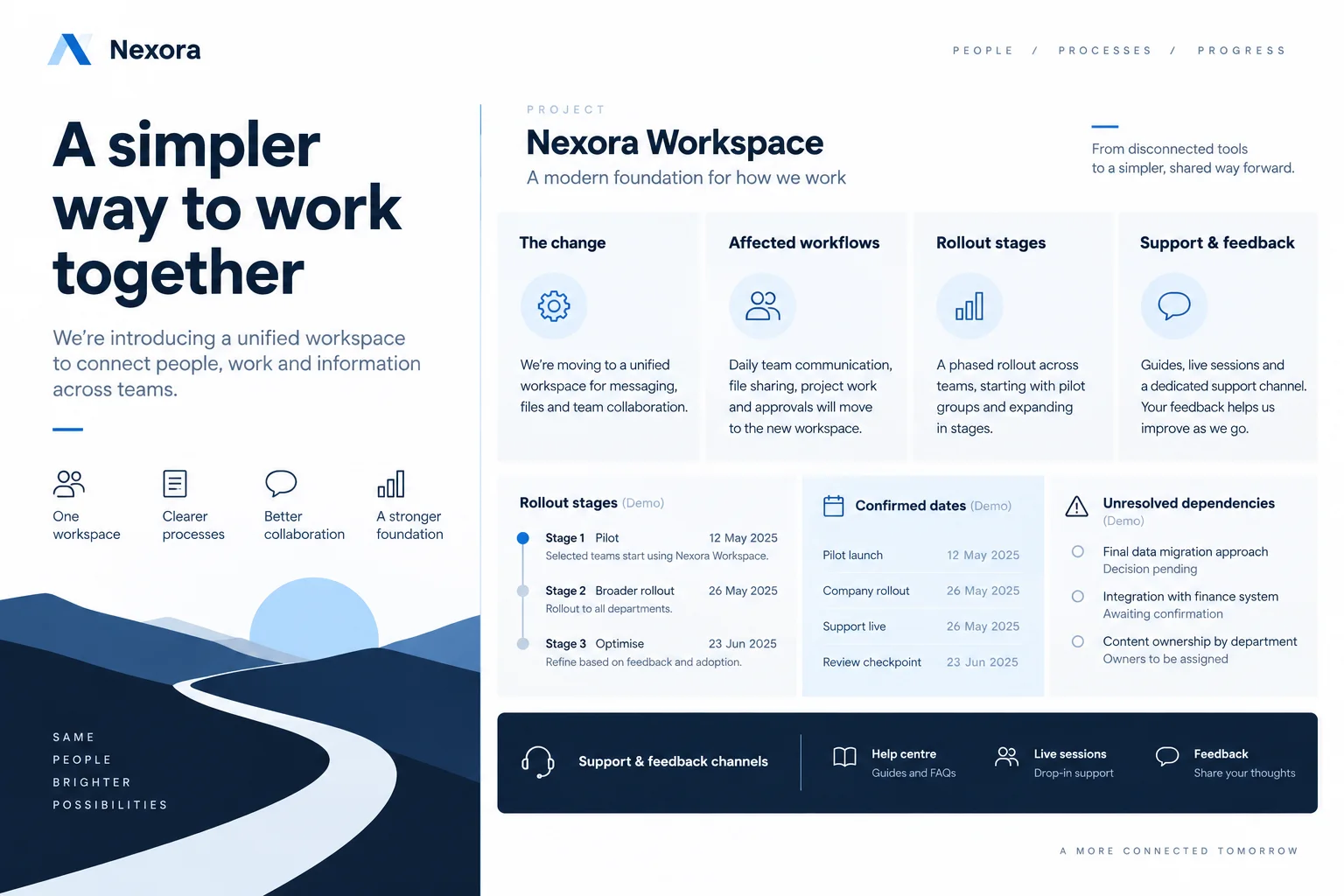
Verwende die angehängte Datei reference.webp als visuelle Referenz für die Change-Management-Präsentation. Ermittle vor der Umsetzung die Hauptbereiche von oben nach unten, ihre relativen Breiten und Höhen, Ausrichtung, Abstände, typografische Hierarchie, Flächenfarben, Rahmen, Bildsprache und wiederkehrenden Komponenten. Bewahre diese Beziehungen, statt sie durch eine generische Vorlage zu ersetzen. Erforderlicher Aufgabeninhalt: Erläutere die Änderung, betroffene Arbeitsabläufe, Einführungsphasen sowie Support- und Feedbackkanäle. Nutze bei der Übertragung des Bildes in bearbeitbare Elemente die folgende aufgabenspezifische Layoutanleitung: Erläutere für jede Zielgruppe, was sich ändert und was sie tun muss. Verknüpfe die Einführungsphasen mit Bereitschaftskriterien, Schulungen und Feedbackkanälen.
Visuelle Ausrichtung aus den beispielhaften Projektanforderungen
Weiß, tiefes Marineblau und zurückhaltendes Blau; klare Ausrichtung und einfache Belegdiagramme.
Folienstruktur und Präsentationsverhalten
Erstelle die Folienkomposition als bearbeitbare Titel-, Text-, Bild- und Anmerkungselemente nach. Eine abgebildete Folie ist nur eine Ansicht und kein Beleg für eine vollständige Präsentation. Nutze die bereitgestellte Darstellung, um alle zusätzlich angeforderten Folien zu erstellen; bewahre dabei Typografie, Ränder, Farbrollen und Ausrichtung. Erläutere für jede Zielgruppe, was sich ändert und was sie tun muss. Verknüpfe die Einführungsphasen mit Bereitschaftskriterien, Schulungen und Feedbackkanälen. Platziere die Navigation außerhalb der exportierten Folieninhalte. Zeige bestätigte Termine und ungeklärte Abhängigkeiten getrennt.
Visueller Vergleich und Übergabe
- Vergleiche das Ergebnis bei übereinstimmenden Proportionen mit dem angehängten Bild. Prüfe vor der Ausarbeitung dekorativer Details die Platzierung der Hauptbereiche, relative Bildgrößen, Zeilenumbrüche, Abstände, typografische Hierarchie, Kontrast, aktive Zustände und Inhaltsdichte.
- Teste anschließend das schmale Layout, ohne Desktoptexte in winzige Beschriftungen zu zwängen.
- Halte Logos, Fotos und Symbole als separate Assets und alle aussagekräftigen Beschriftungen bearbeitbar. Führe nicht verfügbare Schriftarten und Assets sowie beabsichtigte Abweichungen auf. Gib die funktionsfähigen Dateien zusammen mit einer knappen Beschreibung des implementierten Verhaltens und der noch ausstehenden Integrationen zurück; versprich nicht allein auf Grundlage des Prompts ein pixelgenaues Ergebnis.
Die Referenz an die Folienabmessungen anpassen
Die beigefügte visuelle Referenz ist ein Konzeptbild im Format 3:2, während die gewünschte Präsentation Folien im Format 16:9 verwendet. Ordne Text, Bilder, Diagramme und Abstände als separate bearbeitbare Elemente auf einer 16:9-Leinwand neu an. Strecke die Referenz nicht und beschneide nicht die gesamte Komposition, um eine Übereinstimmung zu erzwingen. Bewahre die Hierarchie, halte die bereitgestellten Inhalte lesbar und passe jede Folie an ihre eigene Aussage an.
Design-Prompt + Bild herunterladen
Enthält den vollständigen Design-Prompt und das Referenzbild in voller Größe. Füge beides in OpenDesign hinzu, um das Layout zu steuern.
So schreibst du einen Design-Prompt für eine Change-Management-Präsentation
Nutze diesen Design-Prompt für eine Change-Management-Präsentation, um die Änderung, betroffene Arbeitsabläufe, Einführungsphasen sowie Support- und Feedbackkanäle zu erläutern.
Die Referenz ist ein KI-generiertes Konzept. Die folgenden Anweisungen beschreiben, was erstellt und getestet werden soll; das Bild belegt kein funktionsfähiges Verhalten.
Änderungen für jede Rolle erläutern
Eine Change-Management-Präsentation sollte Menschen helfen zu erkennen, wie sich ihre Arbeit verändern wird.
Strukturiere die Einführung nach betroffenen Arbeitsabläufen, Verantwortlichkeiten und verfügbaren Supportangeboten. Erläutere für jede Zielgruppe, was sich ändert und was sie tun muss. Verknüpfe die Einführungsphasen mit Bereitschaftskriterien, Schulungen und Feedbackkanälen.
Aus dem Prompt
Erläutere für jede Zielgruppe, was sich ändert und was sie tun muss.
An dein Projekt anpassen
Vergleiche den aktuellen und den vorgeschlagenen [WORKFLOW] für [AFFECTED_ROLES]. Zeige bestätigte Einführungsphasen, ungeklärte Abhängigkeiten, Schulungen und den Supportweg für jede Phase.
Inhalte für die Change-Management-Präsentation vorbereiten
Vier Bereiche trennen die Veränderung, betroffene Arbeitsabläufe, Einführungsphasen und den Support voneinander. Stelle konkrete Unterschiede in den Arbeitsabläufen dar, statt dich auf das allgemeine Versprechen in der Überschrift zu verlassen.
Definiere die Änderung, betroffene Teams, aktuelle und zukünftige Arbeitsabläufe, Abhängigkeiten bei der Einführung und Supportwege. Trenne freigegebene Termine von Zielterminen, die noch von Entscheidungen abhängen.
Aus dem Prompt
Erläutere die Änderung, betroffene Arbeitsabläufe, Einführungsphasen sowie Support- und Feedbackkanäle.
An dein Projekt anpassen
Verwende für [PROJECT] [APPROVED_CONTENT] als Quelle für diese Change-Management-Präsentation. Definiere die Änderung, die betroffenen Teams, aktuelle und künftige Arbeitsabläufe, Abhängigkeiten der Einführung und Supportwege. Trenne bestätigte Termine von Zielterminen, die noch von Entscheidungen abhängen. Ermittle fehlende Angaben, bevor du sie durch Demo-Inhalte ersetzt.
Den ersten Tag prüfen
Die untere Hälfte unterscheidet zwischen Einführungsphasen, bestätigten Terminen, ungeklärten Abhängigkeiten und Supportkanälen. Achte darauf, dass vorläufige Schritte nicht als garantierte Termine dargestellt werden.
Jede Person in einer betroffenen Rolle sollte wissen, was beim Beginn der Änderung zu tun ist, wo der alte Prozess endet und wer eine ungeklärte Frage beantworten kann. Prüfe, ob ein Teammitglied die von ihm erforderliche Handlung erkennen kann. Halte ungeklärte Abhängigkeiten sichtbar und stelle einen vorgeschlagenen Prozess nicht als bereits verbindlich dar.
Aus dem Prompt
Zeige bestätigte Termine und ungeklärte Abhängigkeiten getrennt.
An dein Projekt anpassen
Prüfe die Change-Management-Präsentation anhand dieser Anforderung: Stelle bestätigte Termine und ungeklärte Abhängigkeiten getrennt dar. Prüfe, ob ein Teammitglied die von ihm erforderliche Handlung erkennen kann. Halte ungeklärte Abhängigkeiten sichtbar und stelle einen vorgeschlagenen Prozess nicht als bereits verbindlich dar. Bewahre genehmigte Inhalte und überarbeite nur die Teile, die diese Prüfung nicht bestehen.
Ergebnis der Change-Management-Präsentation prüfen
Ein generiertes Bild kann weder eine vollständige Präsentation noch deren Belege validieren. Teste jede Folie, die Tastaturnavigation, das Drucklayout und jede exportierte Datei separat.
- Prüfe, ob ein Teammitglied die von ihm verlangte Maßnahme erkennen kann. Halte ungeklärte Abhängigkeiten sichtbar und stelle einen vorgeschlagenen Prozess nicht als bereits verbindlich dar.
Anschluss-Prompt
Verwende dies nach dem ersten Ergebnis. Dadurch wird die Überarbeitung auf den wichtigsten Teil dieser Aufgabe eingegrenzt.
Optimiere die aktuelle Change-Management-Präsentation. Prüfe, ob ein Teammitglied die von ihm verlangte Maßnahme erkennen kann. Halte ungeklärte Abhängigkeiten sichtbar und stelle einen vorgeschlagenen Prozess nicht als bereits verbindlich dar. Bewahre die freigegebenen Inhalte und die visuelle Ausrichtung; ändere nur die Teile, die zur Behebung dieser Probleme erforderlich sind.