
Application de bureau
Design de jeu d’aventure insulaire
Explorez Harbor Skirmish, une petite île côtière avec des parcours sur les toits, trois emplacements d’armes et une interface à la première personne au ton ludique.


LLM Arena sept. 2026
Notes de cas- Modèle
- GPT 6 Astra
- Tâche de design
- Créer Harbor Skirmish, une aventure insulaire jouable avec déplacements et combats par vagues.
- Résultat
- Application de bureau
Usages adaptés
- Prototypes de jeux par navigateurRelier une scène jouable à ses états d’accueil et de pause.
- Interfaces à la première personneOrganiser les informations de déplacement, de santé et d’armement autour de la vue.
- Écrans de lancement de jeuxPrésenter le cadre sans énumérer toutes les commandes clavier.
Points clés
- Une île avant la batailleLa vue d’ouverture situe les rues, les toits et la mer environnante.
- Un HUD au centre dégagéLes états sont placés sur les bords pour garder la visée visible.
- Une pause au ton ludiqueUne carte inclinée intègre l’interruption à l’identité visuelle.
Explorer le jeu insulaire
1 / 4Un design de jeu d’aventure insulaire qui s’ouvre sur la mer
Harbor Skirmish présente son décor d’en haut avant de placer le joueur dans une rue. Le titre remplit la gauche de l’écran d’accueil, tandis que l’île occupe la droite. Toits colorés, tour de l’horloge et front de mer sont visibles ensemble. Le joueur se fait ainsi une idée du lieu avant que la caméra à la première personne ne lui retire cette vue d’ensemble.
L’interface crème, jaune et vert foncé évoque davantage une affiche de vacances imprimée qu’un tableau de bord militaire. Le court texte de départ décrit une invasion de lapins incontrôlables ; le bouton bien visible Let’s Play propose ensuite une seule action évidente. L’accueil présente les bases du déplacement et de la visée, tandis que les instructions supplémentaires restent séparées de cette invitation principale.
Une carte sans panneau cartographique
La vue en hauteur de l’île explique le rapport entre rues et toits sans ajouter de schéma séparé. La tour et les groupes de toitures dessinent des formes reconnaissables que l’on retrouve au niveau du sol. C’est une introduction utile au décor, mais elle ne prouve pas que chaque toit visible soit accessible.
Une action de départ bien affirmée
Let’s Play reprend le jaune qui signale ensuite l’arme sélectionnée. Sa forme inclinée et sa bordure décalée ressortent sur la mer plus calme. Le texte environnant est assez bref pour que le bouton ne concurrence pas un manuel complet de commandes.
Un langage graphique qui se prolonge
Le petit logo Harbor Skirmish reste dans un coin pendant la partie. Les touches crème, les libellés verts et l’accent chaud reviennent aussi dans le HUD et la carte de pause. Le passage d’une scène aérienne à une scène à la première personne n’introduit donc pas un style d’interface sans rapport.
Organiser le HUD à la première personne autour de l’île
Pendant le jeu, le centre est principalement réservé à la rue et au repère de visée. Le score apparaît vers le haut à gauche, la vague et les ennemis restants vers le haut à droite, et le lieu ainsi que la vitesse près du haut au centre. La santé et l’état de la ruée occupent le bas à gauche ; l’arme et les munitions, le bas à droite.
Une grande partie de ces informations est directement superposée à la scène plutôt qu’enfermée dans des panneaux imposants. L’île reste visible, mais le contraste dépend alors du bâtiment, du ciel ou du sol derrière chaque libellé. La bande de commandes crème en bas adopte l’approche inverse : elle offre aux petites touches un arrière-plan constant, là où la lecture doit être précise.
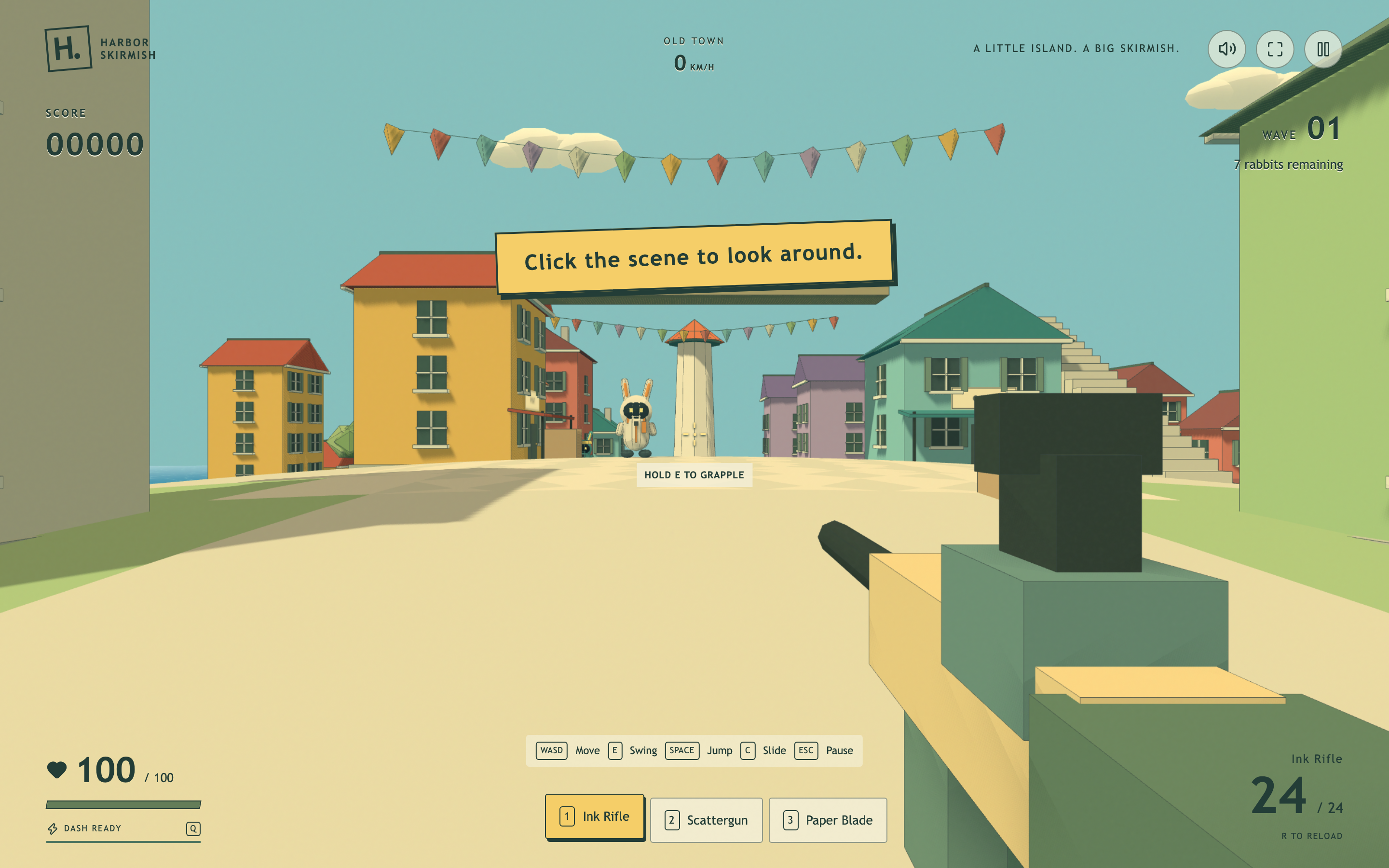
| Affichage | Information transmise | Importance de la distinction |
|---|---|---|
| Score et vague | Progression dans la partie locale en cours | Un score de session n’est ni une note d’évaluation du modèle ni un résultat sauvegardé. |
| Santé et disponibilité de la ruée | État de survie et action de déplacement disponible | Le libellé de ruée indique sa disponibilité, pas un succès débloqué. |
| Nom de l’arme et munitions | Outil sélectionné et valeurs de munitions affichées | Le nom doit changer avec l’emplacement actif, et pas seulement sa mise en évidence. |
Changer d’arme et reprendre après une pause
Les trois emplacements numérotés restent visibles sous les noms Ink Rifle, Scattergun et Paper Blade. Sélectionner 2 change l’emplacement actif et le nom de l’arme en Scattergun. Ce double retour est plus informatif qu’un simple changement de bordure : il identifie la sélection à la fois dans les raccourcis et à côté de l’affichage des munitions.
Apprendre à se déplacer dans le contexte du jeu
Les indications WASD, de balancement, de saut et de glissade sont proches du bas de la scène active. Le repère distinct Hold E to Grapple se trouve plus près du centre. Cette répartition garde les commandes générales accessibles tout en plaçant une indication plus locale auprès du mécanisme de déplacement, même si plusieurs aides simultanées peuvent encore concurrencer la vue.
Faire une pause sans perdre le décor
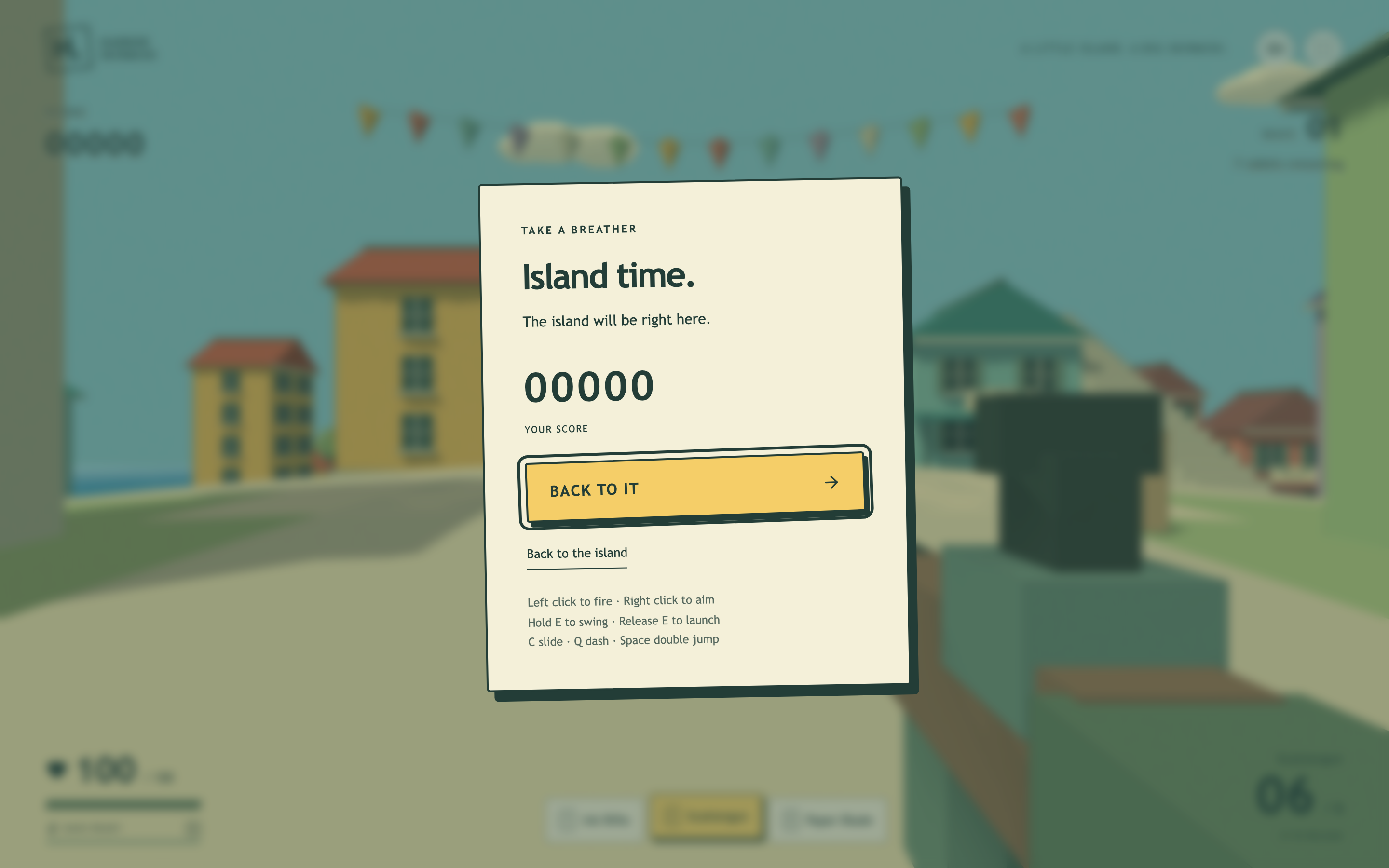
Escape ouvre Island time, une carte crème sur une version floutée de la rue. Le score actuel reste visible dans la carte. Comme la scène sous-jacente demeure reconnaissable, l’interruption paraît liée à la partie plutôt qu’à une navigation vers une page de réglages séparée.
Distinguer la reprise de la sortie
Back to It est la grande action jaune, tandis que Back to the island est une alternative plus petite et soulignée. Ces formulations proches méritent une vérification attentive : la hiérarchie visuelle aide à reconnaître la reprise, mais des libellés plus explicites réduiraient l’ambiguïté pour les personnes qui découvrent l’expérience.
Ce que montre cet exemple de jeu local
L’export fourni contient un jeu local solo et un environnement 3D rendu. Le lancement, le changement d’arme sélectionnée et l’ouverture de la pause ont été vérifiés. La galerie n’est ni un benchmark de performances, ni une partie terminée, ni la preuve que tous les mécanismes de déplacement fonctionnent sur tous les appareils. Aucun mode multijoueur en ligne, service de comptes ou classement sauvegardé n’a été vérifié. Le libellé du modèle provient du nom de fichier fourni.
Comment créer un design de jeu d’aventure insulaire dans OpenDesign
Concevoir ensemble l’accueil et la vue de jeu
Commencez par une petite île et deux positions de caméra. Gardez le principal point de repère visible depuis la vue d’ensemble et depuis la rue. Définissez les couleurs communes de l’interface avant d’ajouter des armes ou des détails au décor.
Invite suggéréeCréez un design de jeu d’aventure insulaire pour un jeu fictif par navigateur nommé Harbor Skirmish. Sur l’écran d’accueil, montrez une île côtière colorée vue d’en haut, avec un grand titre à gauche et un unique bouton jaune Jouer. Utilisez des surfaces crème, des libellés vert foncé, des bordures décalées et des cartes légèrement inclinées. Passez à une scène de rue à la première personne avec le score et la vague en haut, la santé et l’état de la ruée en bas à gauche, puis l’arme et les munitions en bas à droite. Conservez trois emplacements numérotés pour Ink Rifle, Scattergun et Paper Blade. Ajoutez une carte de pause avec le score actuel, une action principale pour reprendre et une action distincte pour revenir à l’accueil. Utilisez uniquement l’état de la session locale ; ne suggérez ni multijoueur, ni scores sauvegardés, ni connexion à un compte. Rendez les commandes clavier visibles et laissez le centre de la scène dégagé.
Suivre une sélection dans tout le HUD
Sélectionnez chaque arme et vérifiez simultanément son emplacement, son nom et ses munitions. Mettez ensuite le jeu en pause, puis reprenez avec cette sélection. Le test utile consiste à vérifier que l’interface décrit un état cohérent, et non que chaque élément paraît convaincant pris isolément.
Vérifier le contraste sur plusieurs arrière-plans
Examinez les libellés d’état devant des murs clairs, des toits sombres et le sol de la rue. Préservez l’ouverture de la scène, mais ajoutez un fond discret derrière les petits textes lorsque c’est nécessaire. Vérifiez que les actions de pause restent distinctes sans dépendre uniquement de leur couleur.
Exporter et obtenir un lien de partage
Exportez votre design finalisé, puis utilisez Partager dans OpenDesign pour obtenir un lien de partage. Ouvrez le lien dans une fenêtre de navigateur distincte et vérifiez que la version souhaitée ainsi que ses ressources sont disponibles avant de l'envoyer.

Design de jeu FPS sur une île
Entrez dans Harbor Skirmish, où un écran-titre insulaire audacieux mène à une expérience en vue subjective dotée de panneaux d’état encadrés et de commandes d’armes numérotées.
Application de bureau
Design de planificateur d'excursion à la journée
Planifiez six étapes minutées dans la ville fictive de Solara Bay, avec une carte illustrée, des estimations de marche et des avertissements utiles sur l'itinéraire.
Application de bureau
Design de présentation produit interactive
Explorez les couches séparées d’un téléphone conceptuel grâce à des vues prédéfinies, un curseur et un panneau de huit groupes d’assemblage.
Application de bureau
Conception de tableau de bord personnel
Life System réunit un score hebdomadaire, une carte du corps avec ses indicateurs, les rythmes quotidiens et cinq expériences dans un tableau de bord.
Application de bureau