
App desktop
Design di un gioco d’avventura su un’isola
Esplora Harbor Skirmish: una piccola isola sul mare con percorsi sui tetti, tre slot per le armi e un’interfaccia in prima persona dal tono giocoso.


LLM Arena settembre 2026
Note sul caso- Modello
- GPT 6 Astra
- Attività di design
- Crea Harbor Skirmish, un’avventura giocabile su un’isola con movimento e combattimenti a ondate.
- Output
- App desktop
Ideale per
- Prototipi di giochi browserCollega una scena giocabile alle schermate iniziale e di pausa.
- Interfacce in prima personaOrganizza movimento, salute e informazioni sulle armi intorno alla visuale.
- Schermate iniziali dei giochiPresenta l’ambientazione senza elencare tutti i comandi da tastiera.
Caratteristiche principali
- L’isola prima della battagliaLa vista iniziale presenta strade, tetti e mare circostante.
- Un HUD con il centro liberoLe informazioni di stato restano ai bordi, lasciando visibile il mirino.
- Una pausa dal tono giocosoUna scheda inclinata rende anche l’interruzione parte dell’identità visiva.
Esplora il gioco sull’isola
1 / 4Un design di gioco d’avventura che si apre sul mare
Harbor Skirmish presenta l’ambientazione dall’alto prima di portare il giocatore in strada. Il titolo occupa il lato sinistro della schermata iniziale, mentre l’isola si trova a destra. Tetti colorati, una torre dell’orologio e il lungomare sono visibili insieme. Il giocatore può così farsi un’idea del luogo prima che la telecamera in prima persona elimini questa panoramica.
L’interfaccia color crema, gialla e verde scuro ricorda un manifesto turistico stampato più che un pannello militare. La breve premessa racconta un’invasione di conigli indisciplinati; il pulsante Let’s Play in evidenza offre poi un’unica azione successiva ben riconoscibile. La schermata iniziale mostra suggerimenti di base su movimento e mira, tenendo le istruzioni aggiuntive separate dall’invito principale a giocare.
Una mappa senza un pannello dedicato
La vista dall’alto dell’isola chiarisce la relazione tra strade e tetti senza aggiungere uno schema separato. La torre e i gruppi di tetti offrono sagome riconoscibili anche da terra. È un’introduzione utile all’ambientazione, ma non dimostra che ogni tetto visibile sia raggiungibile.
Un’unica azione iniziale in evidenza
Let’s Play usa lo stesso giallo che in seguito indica l’arma selezionata. La forma inclinata e il bordo sfalsato lo fanno risaltare sul mare più tranquillo. Il testo circostante è abbastanza breve da non costringere il pulsante a competere con un intero manuale dei comandi.
Un linguaggio grafico coerente
Il piccolo marchio Harbor Skirmish rimane nell’angolo durante il gioco. I tasti color crema, le etichette verdi e il colore d’accento caldo ritornano anche nell’HUD e nella scheda di pausa. Il passaggio dalla vista aerea alla prima persona non introduce quindi uno stile d’interfaccia scollegato.
Organizzare un HUD in prima persona intorno alla visuale dell’isola
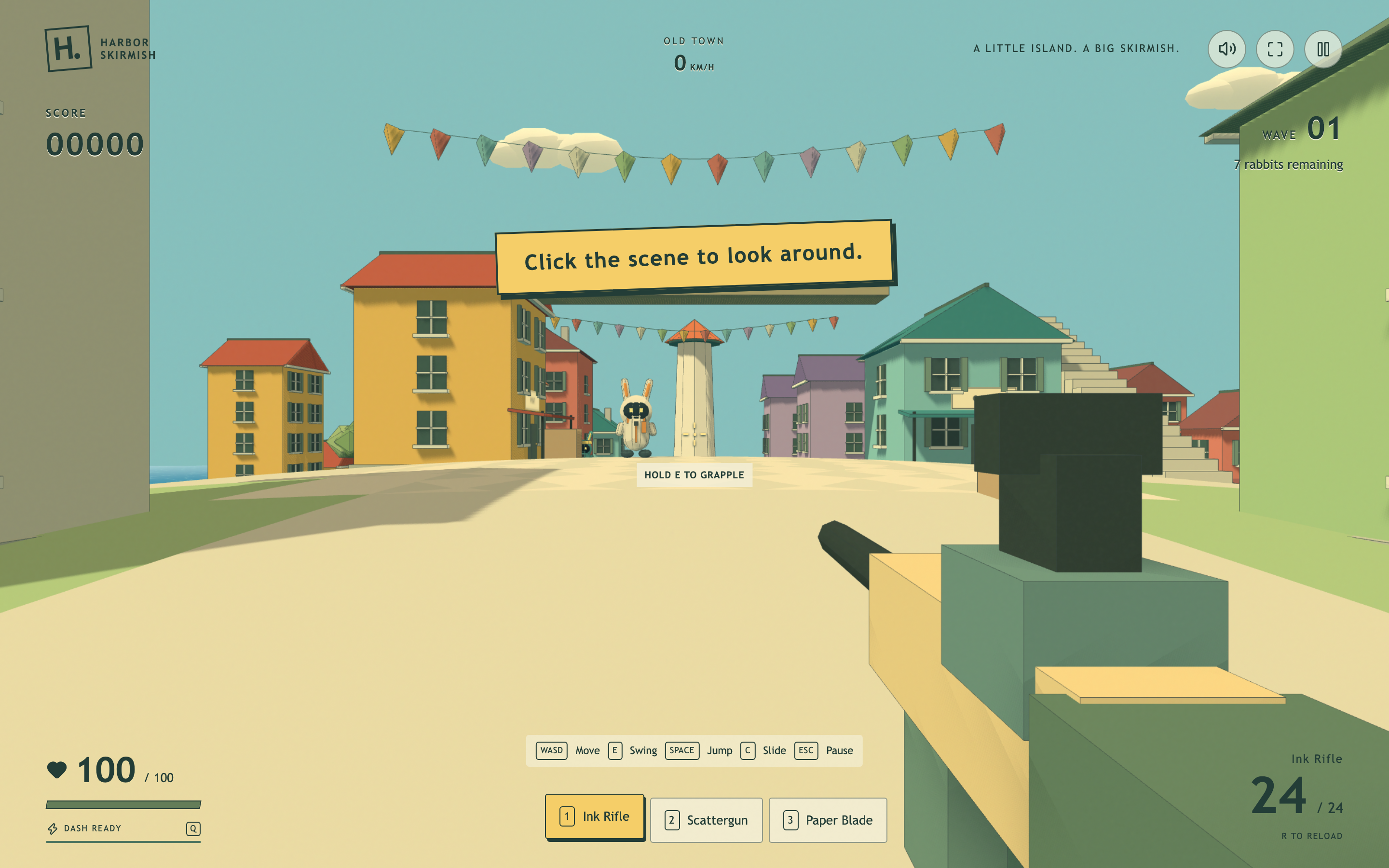
Durante il gioco, il centro è riservato soprattutto alla strada e al riferimento per la mira. Il punteggio compare verso l’angolo superiore sinistro, l’ondata e i nemici rimasti verso quello destro, mentre posizione e velocità sono vicine al centro in alto. Salute e stato dello scatto occupano l’angolo inferiore sinistro; arma e munizioni quello destro.
Gran parte di queste informazioni è sovrapposta direttamente alla scena, anziché racchiusa in pannelli pesanti. Questo lascia visibile l’isola, ma fa dipendere il contrasto dall’edificio, dal cielo o dal terreno dietro ogni etichetta. La striscia color crema dei comandi in basso adotta l’approccio opposto: fornisce uno sfondo uniforme alle piccole etichette dei tasti, dove leggere con precisione è importante.
| Indicatore | Che cosa comunica | Perché la distinzione conta |
|---|---|---|
| Punteggio e ondata | Progressi nella partita locale in corso | Il punteggio di una sessione non è una valutazione del modello né un risultato salvato. |
| Salute e disponibilità dello scatto | Stato di sopravvivenza e disponibilità di un’azione di movimento | L’etichetta dello scatto indica se l’azione è disponibile, non un traguardo raggiunto. |
| Nome dell’arma e munizioni | Strumento selezionato e valori delle munizioni mostrati | Il nome deve cambiare insieme allo slot attivo, non soltanto la sua evidenziazione. |
Cambiare arma e riprendere dopo la pausa
I tre slot numerati restano visibili con i nomi Ink Rifle, Scattergun e Paper Blade. Selezionare 2 cambia lo slot attivo e il nome dell’arma in Scattergun. Questo doppio feedback comunica più di una semplice modifica del bordo: identifica la selezione sia nella scorciatoia sia accanto all’indicatore delle munizioni.
Imparare a muoversi nel contesto
I suggerimenti per WASD, oscillazione, salto e scivolata si trovano vicino al bordo inferiore della scena di gioco. L’indicazione separata Hold E to Grapple è più vicina al centro. Questa suddivisione mantiene disponibili i comandi generali e offre alla meccanica di movimento un suggerimento più vicino al contesto d’uso, anche se più indicazioni simultanee possono ancora ostacolare la visuale.
Mettere in pausa senza perdere l’ambientazione
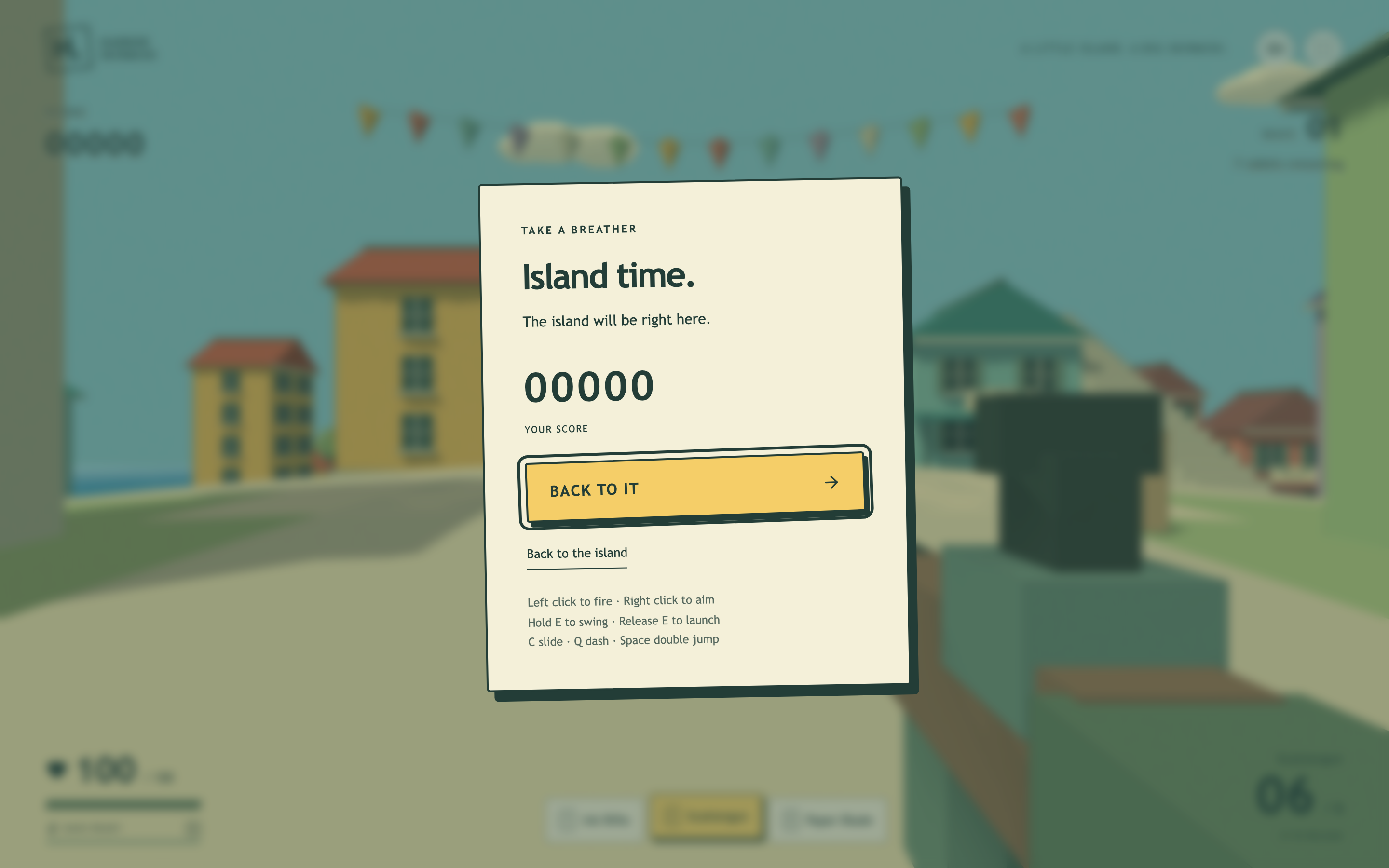
Escape apre Island time, una scheda color crema sopra una versione sfocata della strada. Il punteggio attuale resta visibile al suo interno. Poiché la scena sottostante rimane riconoscibile, l’interruzione sembra collegata alla partita, anziché un passaggio a una pagina di impostazioni separata.
Distinguere la ripresa dall’uscita
Back to It è la grande azione gialla, mentre Back to the island è un’alternativa più piccola e sottolineata. La formulazione simile merita una verifica attenta: la gerarchia visiva aiuta a individuare la ripresa, ma etichette più esplicite ridurrebbero l’ambiguità per chi non conosce ancora l’esperienza.
Che cosa dimostra questo esempio di gioco locale
L’esportazione fornita contiene un gioco locale per un solo giocatore e un ambiente 3D renderizzato. Sono stati verificati l’avvio, il cambio dell’arma selezionata e l’apertura della pausa. La galleria non è un benchmark delle prestazioni, una partita completata o una prova che ogni meccanica di spostamento funzioni su tutti i dispositivi. Non sono stati verificati multiplayer online, servizi per gli account o classifiche salvate. L’etichetta del modello è mantenuta dal nome del file fornito.
Come creare il design di un gioco d’avventura su un’isola in OpenDesign
Progetta insieme la schermata iniziale e la vista di gioco
Parti da una piccola isola e da due posizioni della telecamera. Mantieni il punto di riferimento principale visibile sia nella panoramica sia nella vista a livello della strada. Definisci i colori comuni dell’interfaccia prima di aggiungere altre armi o dettagli ambientali.
Prompt suggeritoCrea il design di un gioco d’avventura su un’isola per un gioco browser immaginario chiamato Harbor Skirmish. Nella schermata iniziale mostra dall’alto un’isola costiera colorata, con un grande titolo a sinistra e un unico pulsante giallo Giochiamo. Usa superfici color crema, etichette verde scuro, bordi sfalsati e schede leggermente inclinate. Passa a una scena di strada in prima persona con punteggio e ondata in alto, salute e stato dello scatto in basso a sinistra, arma e munizioni in basso a destra. Mantieni tre slot numerati per Ink Rifle, Scattergun e Paper Blade. Aggiungi una scheda di pausa con il punteggio attuale, un’azione principale per riprendere e un’azione separata per tornare all’inizio. Usa solo lo stato della sessione locale; non suggerire la presenza di multiplayer, punteggi salvati o collegamenti a un account. Rendi visibili i comandi da tastiera e lascia libero il centro della scena.
Segui la stessa selezione in tutto l’HUD
Seleziona ogni arma e controlla insieme slot, nome e indicatore delle munizioni. Poi metti in pausa e riprendi mantenendo quella selezione. Il test utile è verificare che l’interfaccia descriva un unico stato coerente, non che ogni elemento sembri convincente da solo.
Controlla il contrasto su sfondi diversi
Esamina le etichette di stato su muri chiari, tetti scuri e pavimentazione stradale. Conserva l’apertura della scena, ma aggiungi uno sfondo discreto dietro i testi piccoli dove serve. Verifica che le azioni di pausa siano distinguibili senza affidarsi soltanto al colore.
Esporta e ottieni un link di condivisione
Esporta il design completato, quindi usa Condividi in OpenDesign per ottenere un link di condivisione. Apri il link in una finestra del browser separata e verifica che la versione prevista e le sue risorse siano disponibili prima di inviarlo.

Design di un pianificatore per gite di un giorno
Pianifica sei tappe con orari nella città immaginaria di Solara Bay, con una mappa illustrata, stime dei percorsi a piedi e utili avvisi sull'itinerario.
App desktop
Design di una demo prodotto interattiva
Esplora gli strati separati di un telefono concept con preset della fotocamera, uno slider e un pannello con otto gruppi di assemblaggio.
App desktop
Design di un gioco FPS su un'isola
Entra in Harbor Skirmish, dove un'audace schermata del titolo ambientata su un'isola conduce a un'esperienza in prima persona con pannelli di stato in riquadri e comandi numerici per le armi.
App desktop
Design di Dashboard Personale
Life System riunisce punteggio settimanale, metriche sulla mappa del corpo, ritmi giornalieri e cinque esperimenti in una dashboard desktop.
App desktop