
Application de bureau
Design de jeu FPS sur une île
Entrez dans Harbor Skirmish, où un écran-titre insulaire audacieux mène à une expérience en vue subjective dotée de panneaux d’état encadrés et de commandes d’armes numérotées.


LLM Arena sept. 2026
Notes de cas- Modèle
- DeepSeek V4.1 Flash
- Tâche de design
- Créer Harbor Skirmish, une aventure insulaire jouable avec déplacements et combats par vagues.
- Résultat
- Application de bureau
Conçu pour
- Prototypes de FPS sur navigateurPrésenter un petit univers jouable et ses états de combat.
- Conception de HUD de combatMaintenir les informations de santé, de munitions et de vague séparées et lisibles.
- Prise en main au clavierExpliquer les raccourcis de déplacement avant et pendant la partie locale.
Points forts
- Écran-titre de style afficheLe lettrage épais et les boutons aux arêtes nettes s’accordent avec l’île aux formes cubiques.
- Panneaux d’état encadrésLes arrière-plans crème séparent les informations de combat du décor changeant.
- Solution de repli explicite pour les commandes de viséeL’interface permet de faire glisser la souris lorsque le verrouillage du pointeur est indisponible.
Explorer le jeu FPS
1 / 4Un design de jeu FPS sur une île avec un lettrage de style affiche
Cette version de Harbor Skirmish utilise un lettrage compact et détouré, superposé à une vue aérienne de l’île. Le titre, le bouton jaune Let’s Play et la petite bande Welcome to Seabreeze forment une composition verticale marquée sur la gauche. Une tour d’horloge, un phare, des maisons multicolores et des escaliers occupent la droite. Les graphismes aux arêtes nettes conviennent à l’architecture volontairement cubique.
Le premier écran indique déjà quatre types d’entrées : déplacements avec WASD, visée et tir à la souris, double saut et grappin. Le volet How to play peut contenir l’explication plus détaillée sans transformer l’ouverture en manuel pleine page. Les commandes du son et du plein écran restent dans de petits boutons carrés, à l’écart de l’action principale.
Un titre doté de son propre fond
Les remplissages crème et jaune des lettres, les contours sombres et les ombres décalées détachent le titre de l’eau texturée. Le traitement est affirmé, mais il répond à un objectif pratique : les mots restent reconnaissables sur une scène en mouvement sans placer toute la colonne de gauche sur un panneau uni.
L’architecture comme invitation
Les escaliers, les lignes de toit et la haute tour centrale intègrent le déplacement vertical à l’image d’ouverture. La phrase Streets below. Rooftops above. située à proximité souligne la même relation. Une capture d’écran peut montrer cette invitation ; vérifier que chaque toit constitue une destination jouable nécessite un test de parcours distinct.
Les touches avant de jouer
La courte rangée de commandes se trouve directement sous le bouton de jeu. Elle donne immédiatement à l’utilisateur du clavier une idée de l’interaction attendue avant qu’il n’entre dans la scène. Une adaptation pensée d’abord pour le tactile nécessiterait une autre explication des commandes principales, plutôt qu’une simple réduction de cette rangée.
Lire la santé, les munitions et l’état de la vague dans des panneaux encadrés
L’interface de jeu répartit les informations sur le pourtour. Des panneaux crème aux bordures sombres affichent le score, l’état de la vague, la santé et les munitions. Un libellé de lieu centré se trouve au-dessus de la vue. Contrairement au texte directement superposé à l’univers, ces cadres conservent leur propre arrière-plan lorsqu’un mur ou un nuage passe derrière eux.
En contrepartie, le cadre entourant le jeu est plus prononcé. La taille des panneaux et leur placement dans les coins sont importants, car chaque cadre réduit une partie de la zone visible de la scène. La rangée d’armes numérotées reste près du centre inférieur, laissant au-dessus une zone relativement dégagée pour viser et interpréter l’environnement.
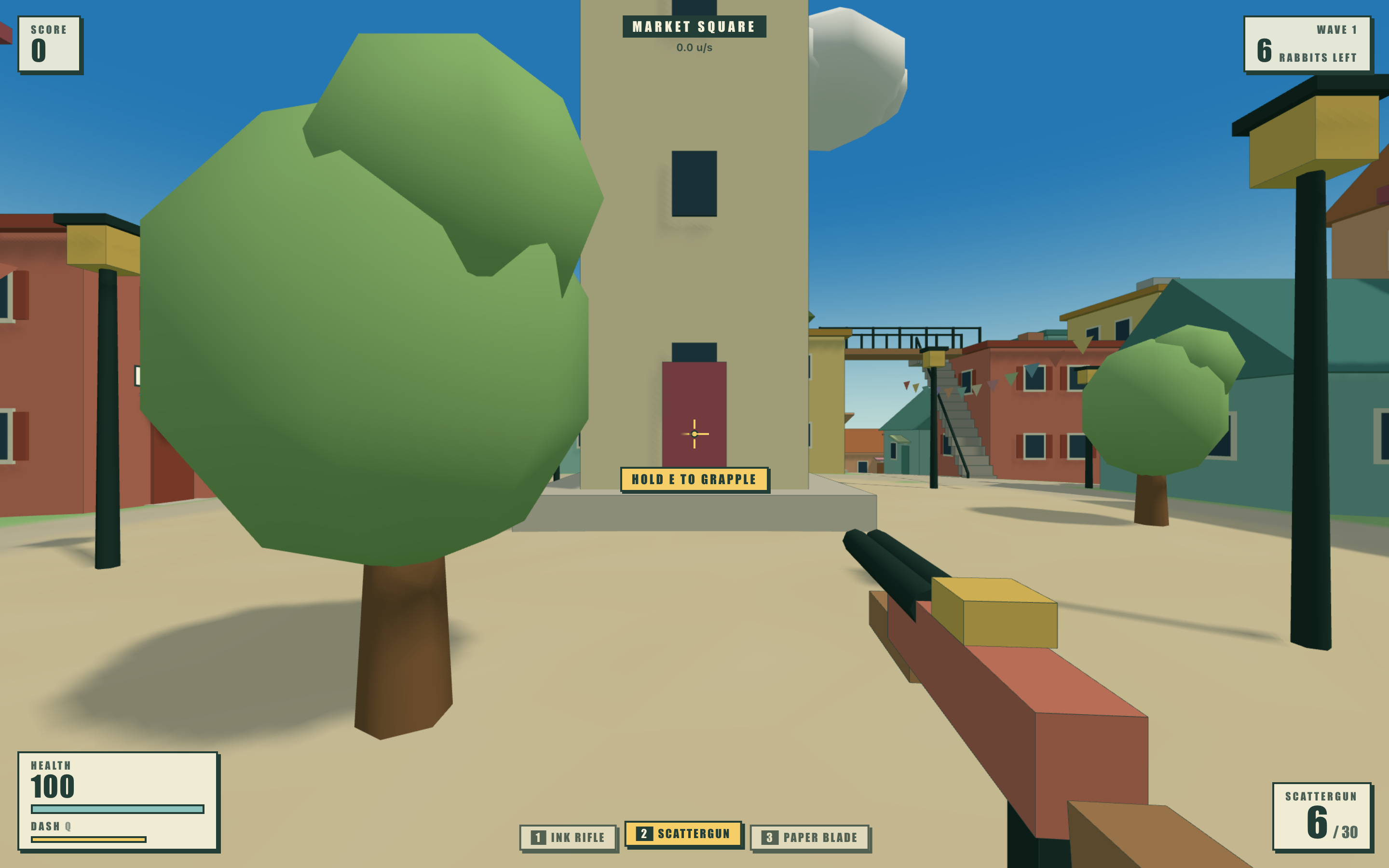
| Élément | Relation observée | Conséquence pour la conception |
|---|---|---|
| Lieu et vitesse | Le lieu est passé de Seabreeze Streets à Market Square pendant la vérification des commandes. | Nommer une zone fournit un repère qu’un nombre indiquant la vitesse ne peut pas apporter. |
| Arme et munitions | L’affichage initial de Ink Rifle indiquait 24 / 168 ; la sélection de Scattergun l’a fait passer à 6 / 30. | La sélection modifie à la fois le nom de l’outil et le contexte de ses munitions. |
| Santé et esquive rapide | Des jauges distinctes accompagnent la santé et l’action d’esquive rapide associée à Q. | La survie et la disponibilité d’un déplacement ne doivent pas partager une barre de progression dépourvue d’explication. |
Gérer les commandes au clavier, la visée et la pause
La source anticipe un problème propre aux navigateurs : le verrouillage du pointeur peut être indisponible. Dans le navigateur inspecté, l’interface affichait une solution de remplacement consistant à cliquer-glisser. Il existe ici une distinction concrète entre le chargement de la page et la capacité du joueur à regarder autour de lui. Ces indications doivent se trouver à côté de la scène active, et pas uniquement dans un panneau d’aide masqué.
Entrer dans la scène avec un mode de commande utilisable
Let’s Play remplace l’écran-titre aérien par une caméra au niveau de la rue et un HUD. Une brève notification de vague introduit la partie. Si une notification relative aux commandes de visée apparaît au même moment, son emplacement et sa durée doivent être traités avec soin afin que deux messages utiles ne se masquent pas mutuellement.
Maintenir la sélection visible à deux endroits
Les touches numériques permettent de sélectionner le fusil, le fusil à dispersion ou la lame. La rangée met en évidence l’emplacement actif, tandis que le panneau des munitions répète le nom de l’arme sélectionnée. Cette répétition est intentionnelle : le groupe de raccourcis explique comment changer d’outil, tandis que le panneau dans le coin indique ce qui est actuellement prêt à l’emploi.
Utiliser la pause pour expliquer les déplacements avancés
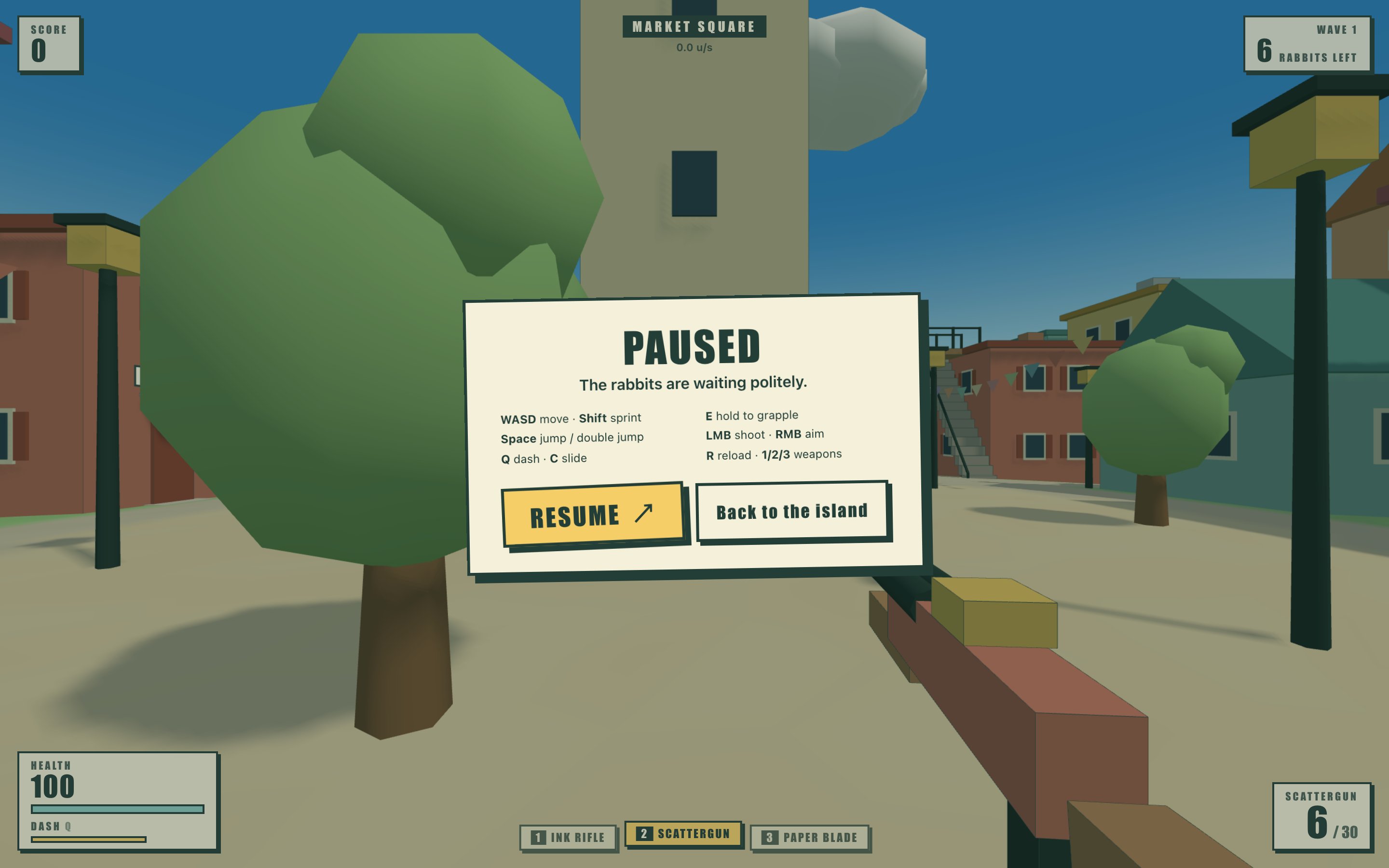
L’écran de pause répertorie le sprint, le double saut, l’esquive rapide, la glissade, le grappin, la visée et le rechargement avec les touches correspondantes. Resume est le bouton principal, accompagné d’une action plus petite permettant de revenir à l’île. Placer ici la liste détaillée des touches donne au joueur un endroit où la lire sans devoir continuer à parcourir la scène.
Les limites de cet exemple de FPS sur navigateur
Le lancement du jeu local, l’envoi de commandes de déplacement, le changement d’arme et l’ouverture de la pause ont été examinés. Les nombres affichés sont des valeurs temporaires propres à la session, et non des résultats de référence. Cette évaluation n’établit ni l’accessibilité complète du niveau, ni l’équilibre des combats, ni les performances sur différents appareils. Aucun mode multijoueur ni système de compte persistant n’a été vérifié ; l’identifiant du modèle d’évaluation provient du nom de fichier fourni.
Comment créer un design de jeu FPS sur une île dans OpenDesign
Définir l’univers et le cadre d’information
Décrivez une île compacte dotée de points de repère reconnaissables, puis définissez le HUD séparément. Décidez quelles valeurs nécessitent des arrière-plans de panneau stables et lesquelles peuvent rester directement superposées à la scène. Cela évite que le style d’affiche de l’écran d’ouverture ne domine chaque libellé de combat.
Invite suggéréeCréez un design de jeu FPS sur une île pour un jeu local fictif sur navigateur appelé Harbor Skirmish. Utilisez une ville balnéaire colorée en low poly, avec une tour d’horloge, un phare, des escaliers et des lignes de toit reliées. Concevez un écran de démarrage en vue aérienne avec un lettrage épais crème et jaune entouré d’un contour, un bouton de jeu jaune et des indications compactes pour le clavier. Pendant les séquences en vue subjective, placez le score et les informations sur la vague dans des panneaux distincts aux coins supérieurs, la santé et l’état de l’esquive rapide en bas à gauche, ainsi que l’arme actuelle, les munitions du chargeur et la réserve en bas à droite. Utilisez trois emplacements d’armes numérotés le long de la partie centrale inférieure. Ajoutez un écran de pause avec un récapitulatif lisible des commandes au clavier, un bouton Reprendre et une action distincte permettant de revenir à l’écran de démarrage. Fournissez des indications claires si le verrouillage du pointeur est indisponible. Limitez les scores à la session locale et n’inventez aucune fonctionnalité multijoueur ni aucun compte.
Vérifier les valeurs associées comme un seul état
Passez du fusil au fusil à dispersion et examinez ensemble la mise en évidence, le nom de l’arme et les munitions. Déplacez-vous entre deux zones nommées et vérifiez le libellé du lieu. Distinguez les observations directement issues des tests des hypothèses concernant la carte complète ou le système de combat.
Réserver un espace propre aux notifications temporaires
Testez la première entrée avec et sans verrouillage du pointeur. Une annonce de vague et une solution de repli pour les commandes ne doivent pas se superposer. Ouvrez ensuite la pause et vérifiez que ses instructions plus longues restent lisibles dans la plus petite fenêtre de bureau prise en charge.
Exporter et obtenir un lien de partage
Exportez votre design finalisé, puis utilisez Partager dans OpenDesign pour obtenir un lien de partage. Ouvrez le lien dans une fenêtre de navigateur distincte et vérifiez que la version souhaitée ainsi que ses ressources sont disponibles avant de l'envoyer.

Design de jeu d’aventure insulaire
Explorez Harbor Skirmish, une petite île côtière avec des parcours sur les toits, trois emplacements d’armes et une interface à la première personne au ton ludique.
Application de bureau
Design de planificateur d'excursion à la journée
Planifiez six étapes minutées dans la ville fictive de Solara Bay, avec une carte illustrée, des estimations de marche et des avertissements utiles sur l'itinéraire.
Application de bureau
Design de présentation produit interactive
Explorez les couches séparées d’un téléphone conceptuel grâce à des vues prédéfinies, un curseur et un panneau de huit groupes d’assemblage.
Application de bureau
Conception de tableau de bord personnel
Life System réunit un score hebdomadaire, une carte du corps avec ses indicateurs, les rythmes quotidiens et cinq expériences dans un tableau de bord.
Application de bureau