
Desktop-App
Insel-FPS-Spieldesign
Betreten Sie Harbor Skirmish, wo ein markanter Insel-Titelbildschirm in die Ego-Perspektive mit gerahmten Statusanzeigen und nummerierter Waffensteuerung führt.


LLM Arena Sep 2026
Fallnotizen- Modell
- DeepSeek V4.1 Flash
- Design-Aufgabe
- Harbor Skirmish erstellen, ein spielbares Inselabenteuer mit Fortbewegung und wellenbasierten Kämpfen.
- Ausgabe
- Desktop-App
Geeignet für
- Browser-FPS-PrototypenPräsentieren Sie eine kleine spielbare Welt und ihre Kampfzustände.
- Kampf-HUD-DesignHalten Sie Informationen zu Gesundheit, Munition und Wellen getrennt und gut lesbar.
- Einführung in die TastatursteuerungErklären Sie Tastenkürzel für die Bewegung vor und während des lokalen Spiels.
Wichtigste Merkmale
- Titelbildschirm im PlakatstilKräftige Schriftzüge und kantige Schaltflächen passen zur blockartigen Insel.
- Gerahmte StatusanzeigenCremefarbene Hintergründe heben Kampfinformationen von der wechselnden Umgebung ab.
- Explizite Alternative zur BlicksteuerungDie Oberfläche ermöglicht Ziehen, wenn die Zeigersperre nicht verfügbar ist.
Das FPS-Spiel erkunden
1 / 4Ein Insel-FPS-Spieldesign mit Schriftzügen im Plakatstil
Diese Version von Harbor Skirmish verwendet dicht gesetzte Konturschrift über einer Inselansicht aus der Vogelperspektive. Der Titel, die gelbe Schaltfläche Let’s Play und der kleine Streifen Welcome to Seabreeze bilden links eine markante vertikale Gruppe. Ein Uhrturm, ein Leuchtturm, mehrfarbige Häuser und Treppen nehmen die rechte Seite ein. Die kantige Grafik passt zur bewusst blockartigen Architektur.
Der erste Bildschirm nennt bereits vier Eingabearten: Bewegung mit WASD, Zielen und Schießen mit der Maus, Doppelsprung und Greifhaken. Das aufklappbare Element How to play kann die ausführlichere Erklärung aufnehmen, ohne den Einstieg in ein ganzseitiges Handbuch zu verwandeln. Die Ton- und Vollbildsteuerung bleibt in kleinen quadratischen Schaltflächen abseits der primären Aktion.
Ein Titel mit eigener Hinterlegung
Cremefarbene und gelbe Buchstabenfüllungen, dunkle Konturen und versetzte Schatten heben den Titel vom strukturierten Wasser ab. Die Gestaltung ist ausdrucksstark, erfüllt aber einen praktischen Zweck: Die Wörter bleiben über einer bewegten Szene erkennbar, ohne die gesamte linke Spalte auf einem einfarbigen Panel zu platzieren.
Architektur als Einladung
Treppen, Dachlinien und der hohe zentrale Turm machen vertikale Bewegung zu einem Bestandteil des Einstiegsbilds. Die nahe gelegene Zeile Streets below. Rooftops above. verweist auf denselben Zusammenhang. Ein Screenshot kann diese Einladung zeigen; um jedes Dach als spielbares Ziel zu bestätigen, ist eine separate Begehungsprüfung erforderlich.
Tastenkappen vor dem Spielstart
Die kurze Eingabezeile befindet sich direkt unter der Spielen-Schaltfläche. Sie vermittelt Tastaturnutzern bereits vor dem Betreten der Szene einen unmittelbaren Eindruck von der erwarteten Interaktion. Eine primär für Touchbedienung gedachte Anpassung würde eine andere Erklärung der Hauptsteuerung benötigen, statt diese Zeile lediglich zu verkleinern.
Gesundheit, Munition und Wellenstatus in gerahmten Panels erfassen
Die Spieloberfläche verteilt Informationen entlang der Ränder. Cremefarbene Panels mit dunklen Rahmen zeigen Punktestand, Wellenstatus, Gesundheit und Munition. Eine zentrierte Ortsbezeichnung steht oberhalb der Ansicht. Anders als direkt auf die Spielwelt gesetzter Text behalten diese Kästen ihren eigenen Hintergrund, wenn eine Wand oder Wolke hinter ihnen vorbeizieht.
Der Preis dafür ist ein deutlicherer Rahmen um das Spiel. Panelgröße und Platzierung in den Ecken sind wichtig, weil jeder Kasten einen Teil der sichtbaren Spielfläche verdeckt. Die nummerierte Waffenreihe bleibt nahe der unteren Mitte, sodass darüber ein vergleichsweise offener Bereich zum Zielen und Erfassen der Umgebung erhalten bleibt.
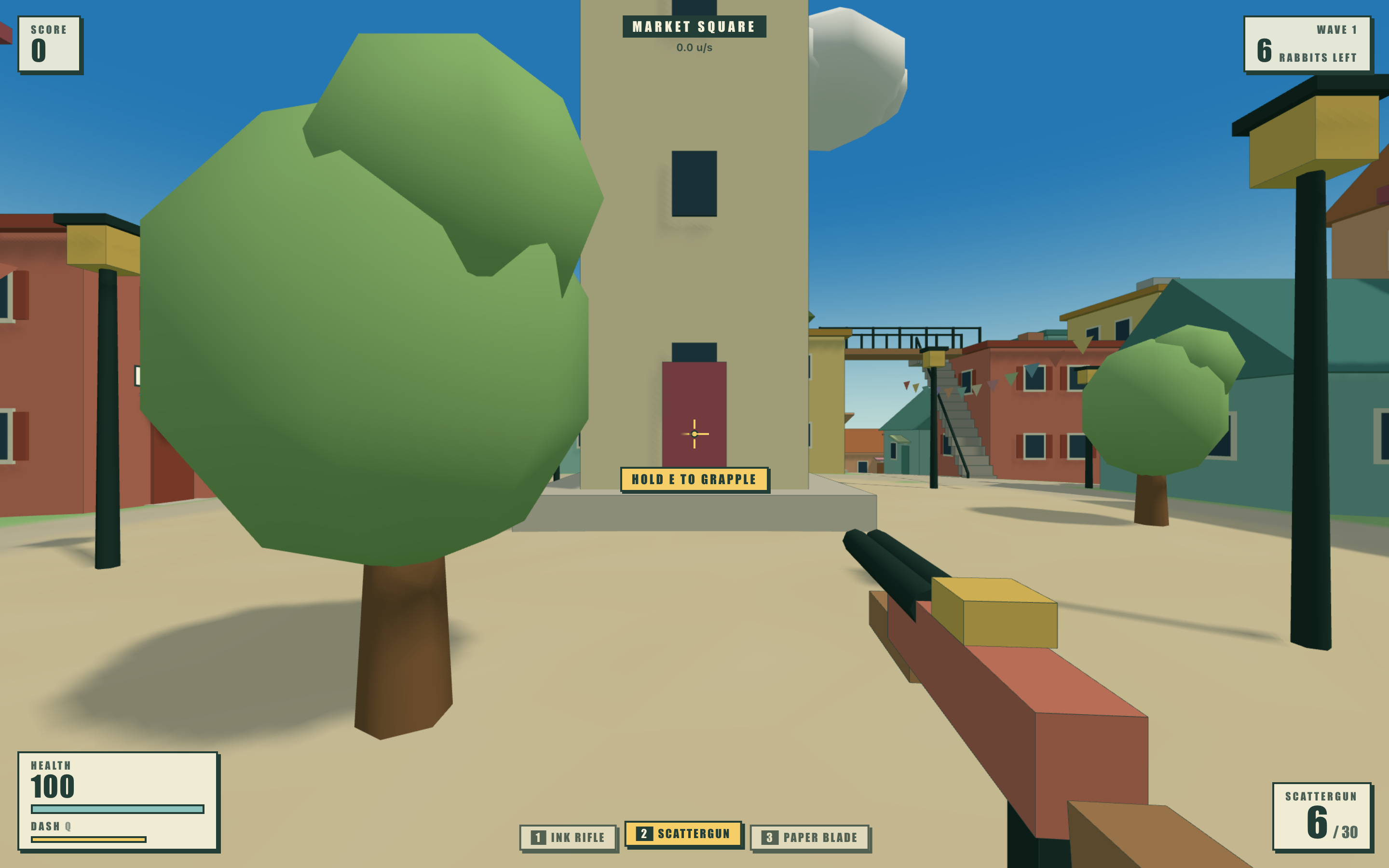
| Element | Beobachtete Beziehung | Konsequenz für das Design |
|---|---|---|
| Ort und Geschwindigkeit | Während der Eingabeprüfung wechselte der Ort von Seabreeze Streets zu Market Square. | Die Benennung eines Bereichs bietet eine Orientierung, die ein Geschwindigkeitswert nicht liefern kann. |
| Waffe und Munition | Die anfängliche Anzeige für Ink Rifle verwendete 24 / 168; nach der Auswahl von Scattergun änderte sie sich auf 6 / 30. | Die Auswahl beeinflusst sowohl den Werkzeugnamen als auch den zugehörigen Munitionskontext. |
| Gesundheit und Dash | Separate Balken zeigen die Gesundheit und die Dash-Aktion mit Q an. | Überlebensstatus und Bewegungsverfügbarkeit sollten sich nicht denselben unerklärten Fortschrittsbalken teilen. |
Tastatureingaben, Blicksteuerung und Pause handhaben
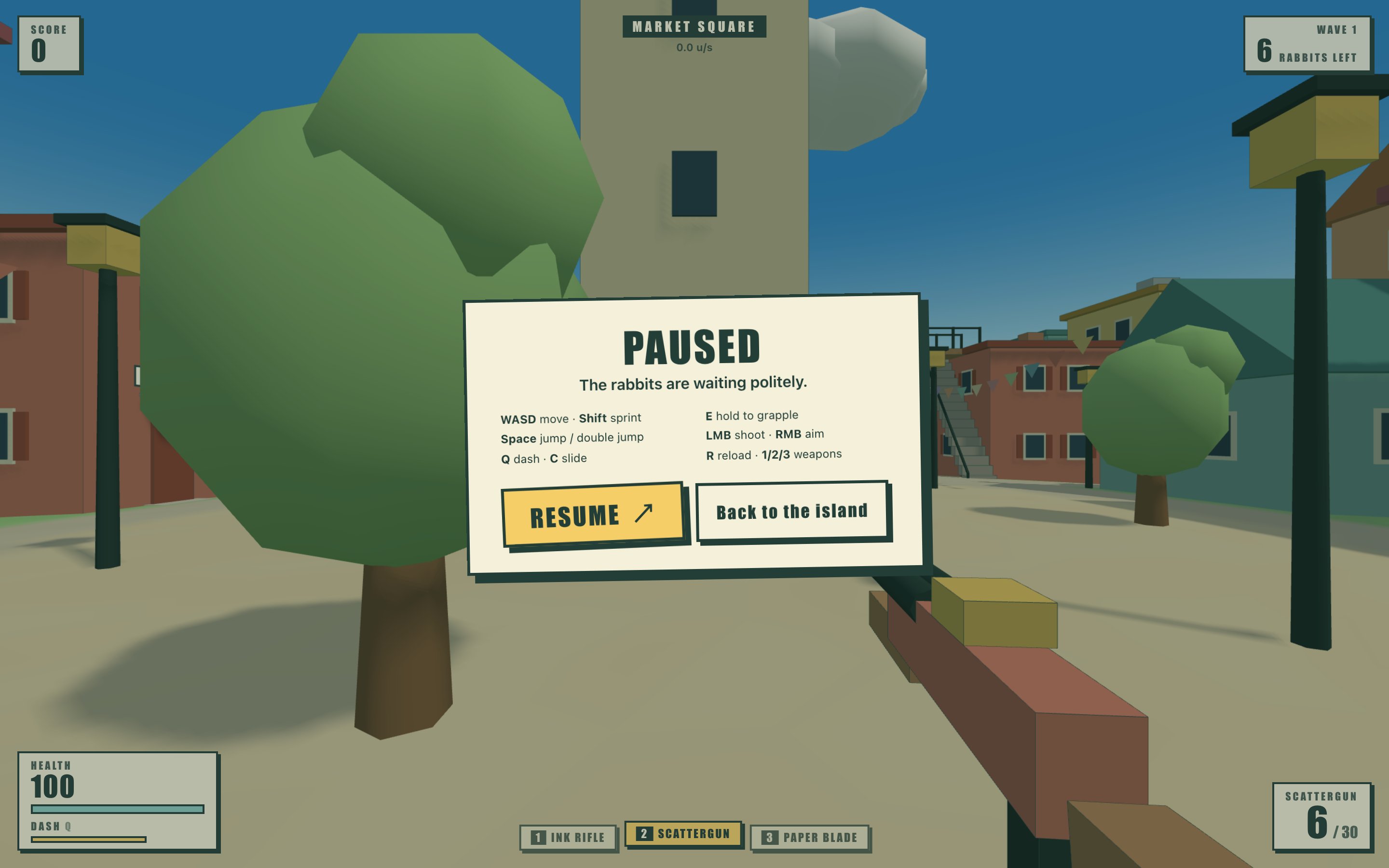
Die Vorlage berücksichtigt ein browserspezifisches Problem: Die Zeigersperre ist möglicherweise nicht verfügbar. Im untersuchten Browser zeigte die Oberfläche Klick-und-Ziehen als Alternative an. Dies verdeutlicht den konkreten Unterschied zwischen einer geladenen Seite und der Fähigkeit des Spielers, sich umzusehen. Der Hinweis gehört neben die aktive Szene und nicht nur in ein verborgenes Hilfepanel.
Die Szene über eine nutzbare Steuerung betreten
Let’s Play ersetzt den Titelbildschirm aus der Vogelperspektive durch eine Kamera auf Straßenhöhe und ein HUD. Ein kurzer Wellenhinweis leitet den Durchlauf ein. Falls gleichzeitig ein Hinweis zur Blicksteuerung erscheint, müssen Platzierung und Anzeigedauer sorgfältig abgestimmt werden, damit sich zwei nützliche Meldungen nicht gegenseitig verdecken.
Die Auswahl an zwei Stellen sichtbar halten
Mit den Zifferntasten werden Gewehr, Schrotflinte oder Klinge ausgewählt. Die Reihe hebt den aktiven Platz hervor, während das Munitionspanel den Namen der ausgewählten Waffe wiederholt. Diese Wiederholung ist beabsichtigt: Die Tastenkürzelgruppe erklärt, wie Werkzeuge gewechselt werden, während das Panel in der Ecke zeigt, welches aktuell bereit ist.
Die Pause zur Erklärung fortgeschrittener Bewegung nutzen
Der Pausenbildschirm führt Sprinten, Doppelsprung, Dash-Aktion, Rutschen, Greifhaken, Zielen und Nachladen zusammen mit den jeweiligen Tasten auf. Resume ist die primäre Schaltfläche, ergänzt durch eine kleinere Aktion zur Rückkehr zur Insel. Die erweiterte Tastenliste an dieser Stelle gibt dem Spieler die Möglichkeit, sie zu lesen, ohne sich dabei weiter durch die Szene bewegen zu müssen.
Die Grenzen dieses Browser-FPS-Beispiels
Der Start des lokalen Spiels, das Senden von Bewegungseingaben, der Waffenwechsel und das Öffnen der Pause wurden geprüft. Die angezeigten Zahlen sind temporäre Sitzungswerte und keine Benchmark-Ergebnisse. Diese Überprüfung belegt weder die vollständige Erreichbarkeit aller Levelbereiche noch die Kampfbalance oder die Leistung auf verschiedenen Geräten. Es wurde weder ein Mehrspielermodus noch ein dauerhaftes Kontosystem verifiziert; das Token des Evaluierungsmodells stammt aus dem bereitgestellten Dateinamen.
So erstellen Sie in OpenDesign ein Insel-FPS-Spieldesign
Spielwelt und Informationsrahmen festlegen
Beschreiben Sie eine kompakte Insel mit wiedererkennbaren Orientierungspunkten und definieren Sie anschließend das HUD separat. Legen Sie fest, welche Werte dauerhaft stabile Panelhintergründe benötigen und welche direkt über der Szene stehen können. So verhindern Sie, dass der Plakatstil des Einstiegs sämtliche Kampfanzeigen dominiert.
Vorgeschlagener PromptErstelle ein Insel-FPS-Spieldesign für ein fiktives lokales Browsergame namens Harbor Skirmish. Verwende eine farbenfrohe Low-Poly-Küstenstadt mit Uhrturm, Leuchtturm, Treppen und miteinander verbundenen Dachlinien. Gestalte einen Startbildschirm aus der Vogelperspektive mit kräftiger cremefarbener und gelber Konturschrift, einer gelben Spielen-Schaltfläche und kompakten Tastaturhinweisen. Platziere während des Spiels aus der Ego-Perspektive Punkte- und Welleninformationen in separaten Panels in den oberen Ecken, Gesundheit und Dash-Status unten links und die aktuelle Waffe mit Magazin- und Reservemunition unten rechts. Verwende drei nummerierte Waffenplätze entlang der unteren Mitte. Füge einen Pausenbildschirm mit einer gut lesbaren Tastaturübersicht, einer Fortsetzen-Schaltfläche und einer separaten Aktion zur Rückkehr zum Start hinzu. Gib klare Hinweise, falls die Zeigersperre nicht verfügbar ist. Speichere Punktestände nur lokal für die jeweilige Sitzung und erfinde keine Mehrspieler- oder Kontofunktionen.
Zusammengehörige Werte als einen Zustand prüfen
Wechseln Sie vom Gewehr zur Schrotflinte und prüfen Sie gemeinsam die Hervorhebung, den Waffennamen und die Munition. Wechseln Sie zwischen zwei benannten Bereichen und kontrollieren Sie die Ortsbezeichnung. Halten Sie konkrete Testbeobachtungen von Annahmen über die vollständige Karte oder das Kampfsystem getrennt.
Temporären Hinweisen eigenen Raum geben
Testen Sie den ersten Einstieg mit und ohne Zeigersperre. Eine Wellenankündigung und eine alternative Steuerungsanleitung sollten sich nicht überlagern. Öffnen Sie anschließend die Pause und prüfen Sie, ob die längeren Anweisungen im kleinsten unterstützten Desktop-Viewport lesbar sind.
Exportieren und Share-Link erhalten
Das fertige Design exportieren und anschließend über „Teilen" in OpenDesign einen Share-Link abrufen. Den Link in einem separaten Browserfenster öffnen und prüfen, ob die gewünschte Version sowie alle Assets vorhanden sind, bevor er weitergegeben wird.

Tagesausflug-Planer Design
Sechs zeitgeplante Stopps in der fiktiven Solara Bay planen – mit illustrierter Karte, Gehzeitschätzungen und hilfreichen Routenwarnungen.
Desktop-App
Interaktives Design für Produkterklärungen
Erkunde die getrennten Schichten eines Konzepttelefons mit Kameravoreinstellungen, einem Schieberegler und einem Panel mit acht Baugruppen.
Desktop-App
Design eines Insel-Abenteuerspiels
Entdecken Sie Harbor Skirmish, eine kleine Insel am Meer mit Routen über die Dächer, drei Waffenplätzen und einer verspielten First-Person-Oberfläche.
Desktop-App
Personal-Dashboard-Design
Life System vereint Wochenscore, Körperkarten-Metriken, Tagesrhythmen und fünf Experimente auf einem Desktop-Dashboard.
Desktop-App