
App desktop
Design di un gioco FPS su un'isola
Entra in Harbor Skirmish, dove un'audace schermata del titolo ambientata su un'isola conduce a un'esperienza in prima persona con pannelli di stato in riquadri e comandi numerici per le armi.


LLM Arena settembre 2026
Note sul caso- Modello
- DeepSeek V4.1 Flash
- Attività di design
- Crea Harbor Skirmish, un'avventura giocabile su un'isola con movimento e combattimenti a ondate.
- Output
- App desktop
Ideale per
- Prototipi FPS per browserPresenta un piccolo mondo giocabile e i suoi stati di combattimento.
- Design dell'HUD di combattimentoMantiene separate e leggibili le informazioni su salute, munizioni e ondata.
- Introduzione ai comandi da tastieraSpiega le scorciatoie di movimento prima e durante il gioco locale.
Caratteristiche principali
- Schermata del titolo in stile manifestoI caratteri marcati e i pulsanti dai bordi netti si abbinano all'isola dalle forme squadrate.
- Pannelli di stato in riquadriGli sfondi color crema separano le informazioni di combattimento dallo scenario mutevole.
- Alternativa esplicita ai comandi di visualeL'interfaccia consente di trascinare quando il blocco del puntatore non è disponibile.
Esplora il gioco FPS
1 / 4Il design di un gioco FPS su un'isola con caratteri in stile manifesto
Questa versione di Harbor Skirmish usa caratteri contornati e compatti sopra una vista aerea dell'isola. Il titolo, il pulsante giallo Let’s Play e la piccola fascia Welcome to Seabreeze formano una solida composizione verticale sulla sinistra. Una torre dell'orologio, un faro, case multicolori e scale occupano la parte destra. La grafica dai bordi netti si adatta all'architettura volutamente squadrata.
La prima schermata indica già quattro tipi di input: movimento con WASD, mira e sparo con il mouse, doppio salto e rampino. La sezione espandibile How to play può contenere la spiegazione più lunga senza trasformare l'apertura in un manuale a pagina intera. I controlli dell'audio e della modalità a schermo intero sono racchiusi in piccoli pulsanti quadrati, lontani dall'azione principale.
Un titolo con un proprio sfondo
Riempimenti delle lettere color crema e giallo, contorni scuri e ombre sfalsate separano il titolo dall'acqua texturizzata. Il trattamento grafico è deciso, ma ha uno scopo pratico: le parole restano riconoscibili su una scena in movimento senza collocare l'intera colonna sinistra su un pannello a tinta unita.
L'architettura come invito
Le scale, le linee dei tetti e l'alta torre centrale rendono il movimento verticale parte dell'immagine iniziale. La vicina frase Streets below. Rooftops above. richiama la stessa relazione. Uno screenshot può mostrare questo invito; verificare che ogni tetto sia una destinazione raggiungibile richiede un controllo separato del percorso.
Tasti prima di iniziare
La breve riga degli input si trova direttamente sotto il pulsante per giocare. Offre a chi usa la tastiera un'idea immediata dell'interazione prevista prima di entrare nella scena. Un adattamento pensato prima di tutto per il touch richiederebbe una spiegazione diversa dei comandi principali, anziché il semplice ridimensionamento di quella riga.
Leggere salute, munizioni e stato dell'ondata nei pannelli in riquadri
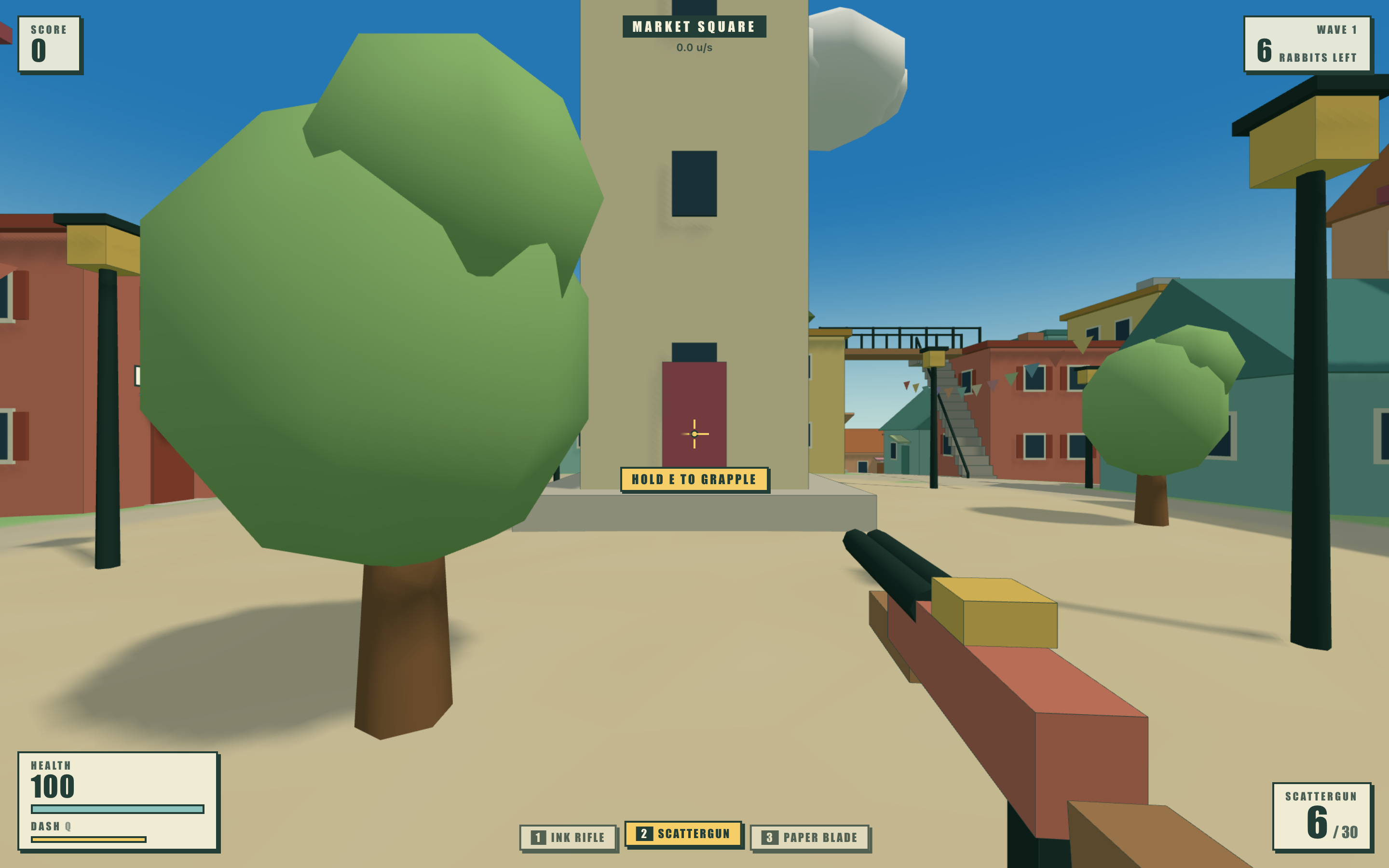
L'interfaccia di gioco distribuisce le informazioni lungo il perimetro. Pannelli color crema con bordi scuri mostrano punteggio, stato dell'ondata, salute e munizioni. Un'etichetta centrale della posizione si trova sopra la visuale. A differenza del testo disegnato direttamente sul mondo, questi riquadri mantengono il proprio sfondo quando una parete o una nuvola passa dietro di essi.
Il risultato è una cornice più marcata intorno al gioco. Le dimensioni dei pannelli e il loro posizionamento negli angoli sono importanti, perché ogni riquadro sottrae una parte dell'area visibile della scena. La fila numerata delle armi rimane vicino al centro inferiore, lasciando sopra di essa una zona relativamente libera per mirare e leggere l'ambiente.
| Elemento | Relazione osservata | Conseguenza progettuale |
|---|---|---|
| Posizione e velocità | Durante il controllo degli input, la posizione è cambiata da Seabreeze Streets a Market Square. | Dare un nome a un'area fornisce un orientamento che un valore numerico della velocità non può offrire. |
| Arma e munizioni | La visualizzazione iniziale di Ink Rifle indicava 24 / 168; selezionando Scattergun è passata a 6 / 30. | La selezione influisce sia sul nome dello strumento sia sul relativo contesto delle munizioni. |
| Salute e scatto | Barre separate accompagnano la salute e l'azione di scatto associata a Q. | La sopravvivenza e la disponibilità del movimento non dovrebbero condividere una barra di avanzamento senza spiegazioni. |
Gestire input da tastiera, comandi di visuale e pausa
Il progetto di origine anticipa un problema specifico dei browser: il blocco del puntatore potrebbe non essere disponibile. Nel browser esaminato, l'interfaccia mostrava come alternativa il clic e trascinamento. È una distinzione concreta tra il caricamento della pagina e la possibilità per il giocatore di guardarsi intorno. L'indicazione deve comparire accanto alla scena attiva, non soltanto in un pannello di aiuto nascosto.
Entra nella scena con un sistema di controllo utilizzabile
Let’s Play sostituisce la schermata del titolo con vista aerea con una telecamera a livello stradale e l'HUD. Un breve avviso sull'ondata introduce la partita. Se nello stesso momento compare un avviso sui comandi di visuale, il posizionamento e la durata dei due messaggi devono essere gestiti con attenzione, affinché non si coprano a vicenda.
Mantieni visibile la selezione in due punti
I tasti numerici selezionano il fucile, il fucile a dispersione o la lama. La riga evidenzia lo slot attivo, mentre il pannello delle munizioni ripete il nome dell'arma selezionata. La ripetizione è intenzionale: il gruppo di scorciatoie spiega come cambiare strumento, mentre il pannello nell'angolo indica quale sia attualmente pronto.
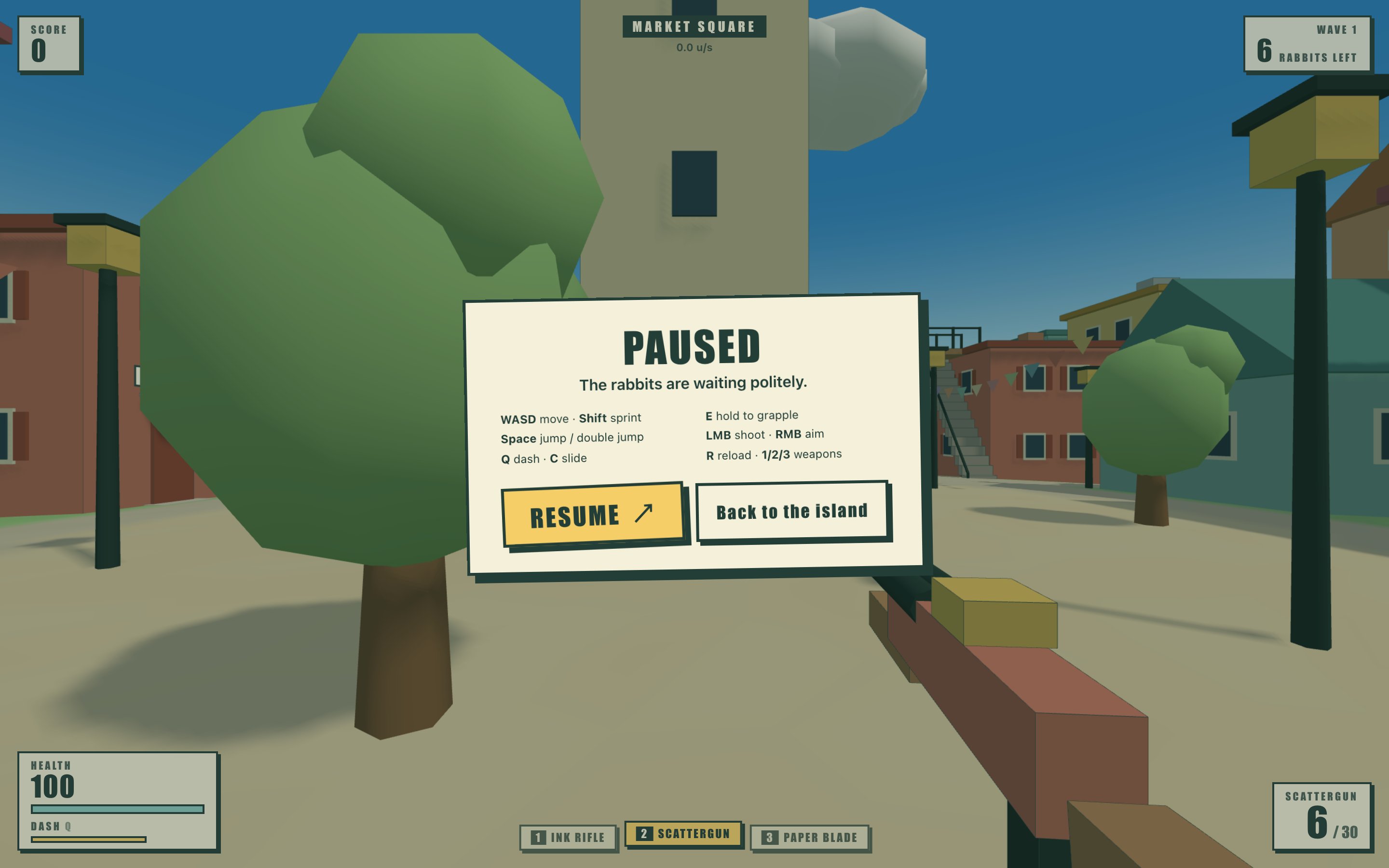
Usa la pausa per spiegare i movimenti avanzati
La schermata di pausa elenca corsa, doppio salto, scatto, scivolata, rampino, mira e ricarica insieme ai rispettivi tasti. Resume è il pulsante principale, accompagnato da un'azione più piccola per tornare all'isola. Inserire qui l'elenco esteso dei tasti offre al giocatore uno spazio in cui leggerlo senza continuare a muoversi nella scena.
I limiti di questo esempio di FPS per browser
Sono stati esaminati l'avvio del gioco locale, l'invio di input di movimento, il cambio delle armi e l'apertura della pausa. I numeri visualizzati sono valori temporanei della sessione, non risultati di benchmark. Questa analisi non dimostra la completa raggiungibilità del livello, il bilanciamento del combattimento o le prestazioni sui diversi dispositivi. Non è stato verificato alcun sistema multigiocatore o di account persistenti; l’identificativo del modello di valutazione proviene dal nome file fornito.
Come creare il design di un gioco FPS su un'isola in OpenDesign
Definisci il mondo e la struttura delle informazioni
Descrivi un'isola compatta con punti di riferimento riconoscibili, quindi definisci separatamente l'HUD. Decidi quali valori richiedono sfondi stabili nei pannelli e quali possono rimanere direttamente sovrapposti alla scena. In questo modo, lo stile da manifesto dell'apertura non sovrasta ogni etichetta di combattimento.
Prompt suggeritoCrea il design di un gioco FPS su un'isola per un gioco locale fittizio da browser chiamato Harbor Skirmish. Usa una colorata cittadina costiera low-poly con una torre dell'orologio, un faro, scale e linee di tetti collegate. Realizza una schermata iniziale con vista aerea, caratteri crema e gialli dal contorno marcato, un pulsante giallo per giocare e indicazioni compatte sui comandi da tastiera. Durante il gioco in prima persona, colloca le informazioni su punteggio e ondata in pannelli separati negli angoli superiori, lo stato di salute e scatto in basso a sinistra e l'arma attuale con munizioni nel caricatore e di riserva in basso a destra. Usa tre slot numerati per le armi lungo la parte centrale inferiore. Aggiungi una schermata di pausa con una guida leggibile ai comandi da tastiera, un pulsante Riprendi e un'azione separata per tornare all'inizio. Fornisci indicazioni chiare se il blocco del puntatore non è disponibile. Mantieni i punteggi locali alla sessione e non inventare funzionalità multigiocatore o legate agli account.
Verifica i valori correlati come un unico stato
Passa dal fucile al fucile a dispersione e controlla insieme l'evidenziazione, il nome dell'arma e le munizioni. Spostati tra due aree con un nome e verifica l'etichetta della posizione. Mantieni le osservazioni dirette del test separate dalle ipotesi sulla mappa completa o sul sistema di combattimento.
Assegna uno spazio dedicato agli avvisi temporanei
Prova il primo accesso con e senza blocco del puntatore. L'annuncio di un'ondata e un controllo alternativo non dovrebbero sovrapporsi. Apri quindi la pausa e verifica che le istruzioni più lunghe siano leggibili nel viewport desktop più piccolo supportato.
Esporta e ottieni un link di condivisione
Esporta il design completato, quindi usa Condividi in OpenDesign per ottenere un link di condivisione. Apri il link in una finestra del browser separata e verifica che la versione prevista e le sue risorse siano disponibili prima di inviarlo.

Design di un pianificatore per gite di un giorno
Pianifica sei tappe con orari nella città immaginaria di Solara Bay, con una mappa illustrata, stime dei percorsi a piedi e utili avvisi sull'itinerario.
App desktop
Design di una demo prodotto interattiva
Esplora gli strati separati di un telefono concept con preset della fotocamera, uno slider e un pannello con otto gruppi di assemblaggio.
App desktop
Design di un gioco d’avventura su un’isola
Esplora Harbor Skirmish: una piccola isola sul mare con percorsi sui tetti, tre slot per le armi e un’interfaccia in prima persona dal tono giocoso.
App desktop
Design di Dashboard Personale
Life System riunisce punteggio settimanale, metriche sulla mappa del corpo, ritmi giornalieri e cinque esperimenti in una dashboard desktop.
App desktop