
Masaüstü uygulaması
Ada FPS Oyunu Tasarımı
Cesur bir ada başlık ekranından kutulu durum panelleri ve numaralı silah kontrolleriyle birinci şahıs oynanışa geçilen Harbor Skirmish'e adım atın.


LLM Arena Eylül 2026
Vaka notları- Model
- DeepSeek V4.1 Flash
- Tasarım görevi
- Hareket ve dalga savaşları içeren, oynanabilir bir ada macerası Harbor Skirmish'i oluşturun.
- Çıktı
- Masaüstü uygulaması
Kimler İçin Tasarlandı
- Tarayıcı FPS PrototipleriOynanabilir küçük bir dünyayı ve savaş durumlarını sunun.
- Savaş HUD'ı TasarımıSağlık, mühimmat ve dalga bilgilerini ayrı ve okunabilir tutun.
- Klavye Kullanımına AlıştırmaYerel oynanıştan önce ve oynanış sırasında hareket kısayollarını açıklayın.
Öne Çıkan Özellikler
- Poster Stili Başlık EkranıKalın yazılar ve keskin kenarlı düğmeler, blok biçimli adayla uyum sağlar.
- Kutulu Durum PanelleriKrem renkli arka planlar, savaş bilgilerini değişen manzaradan ayırır.
- Açık Bakış Kontrolü AlternatifiArayüz, işaretçi kilidi kullanılamadığında sürükleme seçeneği sunar.
FPS Oyununu Keşfedin
1 / 4Poster Stili Yazılara Sahip Bir Ada FPS Oyunu Tasarımı
Harbor Skirmish'in bu sürümü, adanın havadan görünümü üzerinde sıkı biçimde yerleştirilmiş, konturlu yazılar kullanıyor. Başlık, sarı Let’s Play düğmesi ve küçük Welcome to Seabreeze şeridi, solda güçlü bir dikey grup oluşturuyor. Sağ tarafta bir saat kulesi, deniz feneri, çok renkli evler ve merdivenler yer alıyor. Keskin kenarlı grafikler, bilinçli olarak blok biçiminde tasarlanan mimariyle uyum sağlıyor.
İlk ekran, dört girdi türünü şimdiden adlandırıyor: WASD ile hareket, fareyle nişan alma ve ateş etme, çift zıplama ve kanca kullanma. How to play açılır bölümü, açılışı tam sayfalık bir kılavuza dönüştürmeden daha uzun açıklamayı barındırabiliyor. Ses ve tam ekran kontrolleri, birincil eylemden uzakta küçük kare düğmeler içinde tutuluyor.
Kendi Zeminine Sahip Bir Başlık
Krem ve sarı harf dolguları, koyu konturlar ve kaydırılmış gölgeler başlığı dokulu sudan ayırıyor. Bu görsel yaklaşım iddialı olsa da pratik bir amaca hizmet ediyor: Sol sütunun tamamını düz renkli bir panele yerleştirmeden, sözcüklerin hareketli bir sahne üzerinde ayırt edilebilir kalmasını sağlıyor.
Davet Olarak Mimari
Merdivenler, çatı hatları ve ortadaki yüksek kule, dikey hareketi açılış görselinin bir parçası hâline getiriyor. Yakındaki Streets below. Rooftops above. satırı da aynı ilişkiye işaret ediyor. Bir ekran görüntüsü bu daveti gösterebilir; her çatının oynanabilir bir hedef olduğunu doğrulamak ise ayrı bir dolaşım kontrolü gerektirir.
Oyuna Girmeden Önce Tuş Göstergeleri
Kısa girdi satırı, oynama düğmesinin hemen altında yer alıyor. Klavye kullanan birine, sahneye girmeden önce beklenen etkileşim hakkında anında fikir veriyor. Önceliği dokunmatik kullanım olan bir uyarlama, bu satırı yalnızca küçültmek yerine farklı bir birincil kontrol açıklamasına ihtiyaç duyar.
Kutulu Panellerde Sağlık, Mühimmat ve Dalga Durumunu Okuma
Oyun arayüzü, bilgileri çevre boyunca dağıtıyor. Koyu kenarlıklı krem paneller skor, dalga durumu, sağlık ve mühimmat bilgilerini taşıyor. Ortalanmış konum etiketi görünümün üzerinde yer alıyor. Doğrudan dünyanın üzerine çizilen metinlerden farklı olarak bu kutular, arkalarından bir duvar veya bulut geçtiğinde kendi arka planlarını koruyor.
Bunun bedeli, oyunun çevresinde daha belirgin bir çerçeve oluşmasıdır. Her kutu görünür sahne alanının bir kısmını kapladığı için panel boyutu ve köşe yerleşimi önem taşır. Numaralı silah satırı alt orta kısma yakın tutulur; böylece üzerinde nişan almak ve çevreyi okumak için nispeten açık bir bölge kalır.
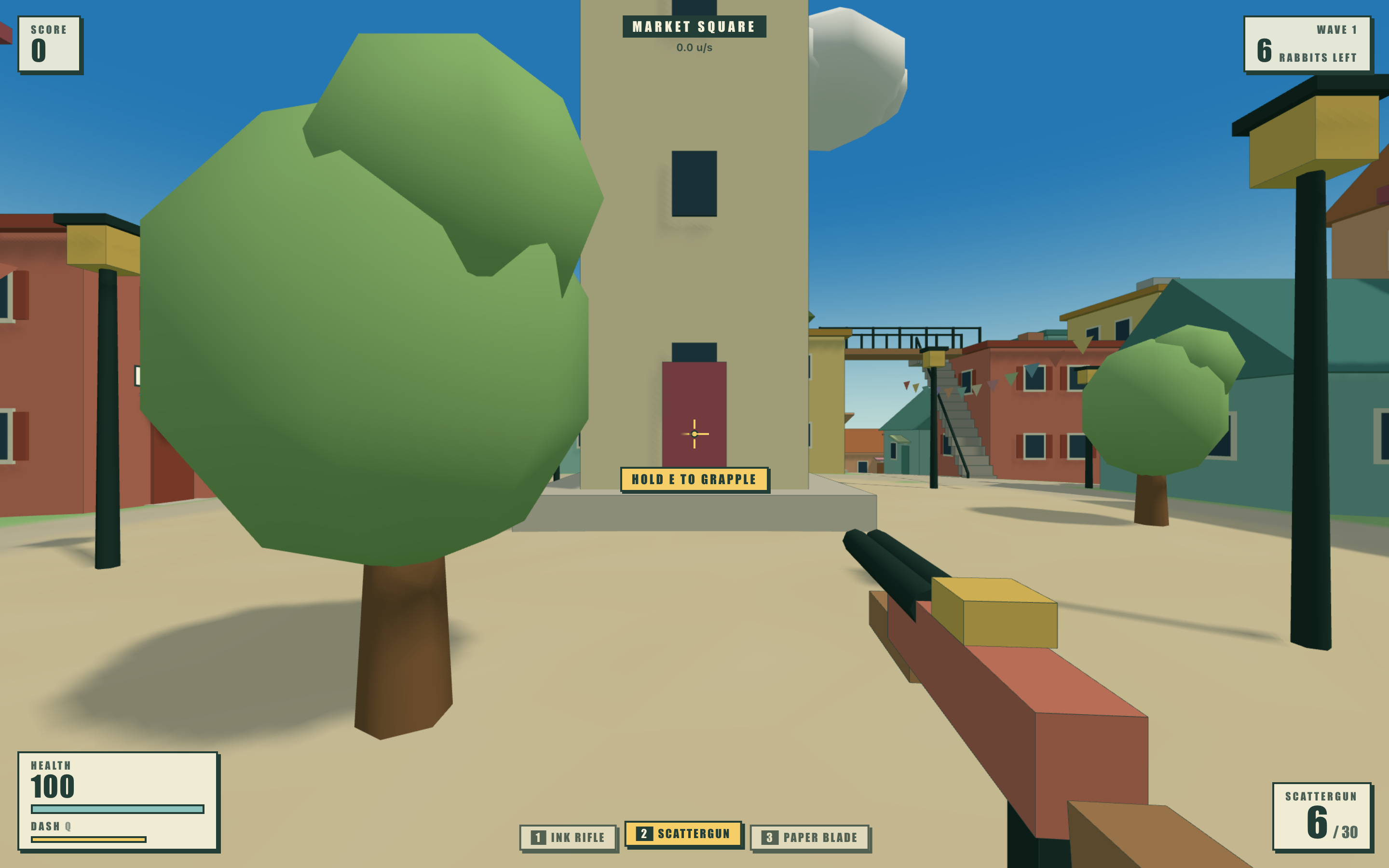
| Öğe | Gözlemlenen İlişki | Tasarım Sonucu |
|---|---|---|
| Konum ve Hız | Girdi kontrolü sırasında konum Seabreeze Streets'ten Market Square'e değişti. | Bir alanın adlandırılması, hız değerinin tek başına sağlayamayacağı yönelim bilgisini ekler. |
| Silah ve Mühimmat | İlk Ink Rifle göstergesi 24 / 168 değerini kullanıyordu; Scattergun seçildiğinde bu değer 6 / 30 olarak değişti. | Seçim, hem aracın adını hem de mühimmat bağlamını etkiler. |
| Sağlık ve Atılma | Sağlık ve Q ile gerçekleştirilen atılma eylemine ayrı çubuklar eşlik ediyor. | Hayatta kalma durumu ile hareket olanağı, açıklanmamış tek bir ilerleme çubuğunu paylaşmamalıdır. |
Klavye Girdilerini, Bakış Kontrollerini ve Duraklatmayı Yönetme
Kaynak, tarayıcıya özgü bir sorunu öngörüyor: İşaretçi kilidi kullanılamayabilir. İncelenen tarayıcıda arayüz, tıklayıp sürükleme alternatifini gösterdi. Bu, sayfanın yüklenmiş olmasıyla oyuncunun çevresine bakabilmesi arasındaki somut bir ayrımdır. Yönlendirme yalnızca gizli bir yardım panelinde değil, etkin sahnenin yanında yer almalıdır.
Kullanılabilir Bir Kontrol Yolu ile Sahneye Girme
Let’s Play, havadan görünümlü başlık ekranının yerini sokak seviyesinde bir kamera ve HUD ile değiştiriyor. Kısa bir dalga bildirimi, oyun turunu başlatıyor. Aynı anda bir bakış kontrolü bildirimi görünürse iki yararlı mesajın birbirini kapatmaması için yerleşimleri ve görüntülenme süreleri dikkatle ayarlanmalıdır.
Seçimi İki Yerde Görünür Tutma
Sayı tuşları tüfeği, saçma tüfeğini veya bıçağı seçiyor. Satır etkin yuvayı vurgularken mühimmat paneli seçili silahın adını tekrarlıyor. Bu tekrar bilinçlidir: Kısayol grubu araçların nasıl değiştirileceğini, köşe paneli ise o anda hangisinin hazır olduğunu açıklıyor.
Gelişmiş Hareketleri Açıklamak İçin Duraklatmayı Kullanma
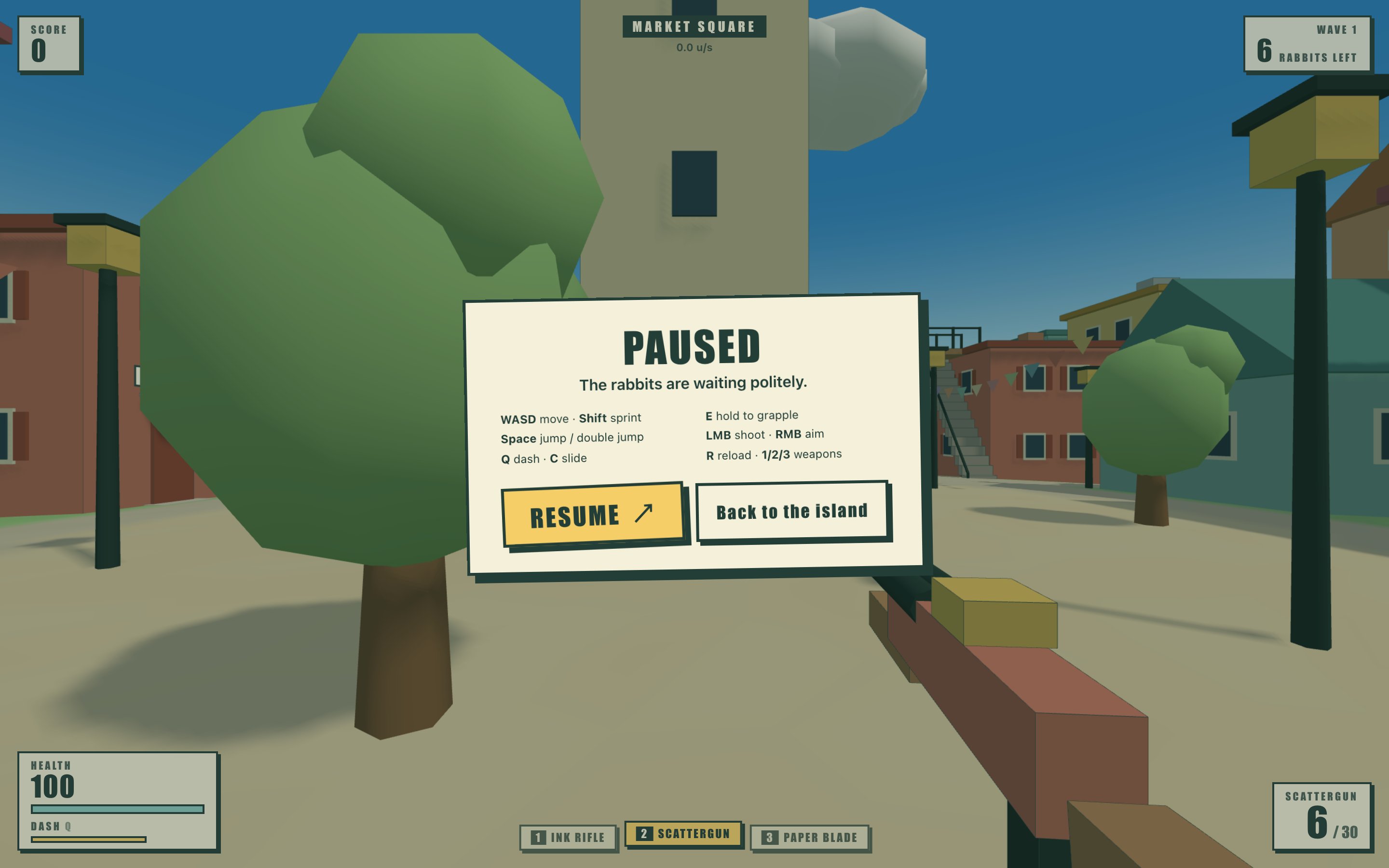
Duraklatma ekranı; koşma, çift zıplama, atılma, kayma, kanca kullanma, nişan alma ve yeniden doldurma eylemlerini ilgili tuşlarıyla birlikte listeliyor. Resume birincil düğmedir; adaya dönme eylemi ise daha küçük gösterilir. Genişletilmiş tuş listesini buraya yerleştirmek, oyuncuya sahnede gezinmeye devam etmeden listeyi okuyabileceği bir alan sağlar.
Bu Tarayıcı FPS Örneğinin Sınırları
Yerel oyunu başlatma, hareket girdisi gönderme, silah değiştirme ve duraklatma ekranını açma işlemleri incelendi. Gösterilen sayılar, karşılaştırmalı performans testi sonuçları değil, geçici oturum değerleridir. Bu inceleme; bölümün tamamına erişilebilirliği, savaş dengesini veya farklı cihazlardaki performansı ortaya koymaz. Çok oyunculu bir sistem veya kalıcı hesap sistemi doğrulanmadı; değerlendirme modeli belirteci, sağlanan dosya adından alınmıştır.
OpenDesign'da Ada FPS Oyunu Tasarımı Nasıl Oluşturulur?
Dünyayı ve Bilgi Çerçevesini Belirleyin
Tanınabilir simge yapılara sahip kompakt bir ada tarif edin, ardından HUD'ı ayrı olarak tanımlayın. Hangi değerlerin sabit panel arka planlarına ihtiyaç duyduğuna ve hangilerinin doğrudan sahnenin üzerinde kalabileceğine karar verin. Bu, açılıştaki poster stilinin tüm savaş etiketlerini görsel olarak bastırmasını önler.
Önerilen PromptHarbor Skirmish adlı kurgusal ve yerel bir tarayıcı oyunu için ada FPS oyunu tasarımı oluştur. Saat kulesi, deniz feneri, merdivenler ve birbirine bağlı çatı hatları bulunan, renkli ve düşük poligonlu bir sahil kasabası kullan. Kalın, krem ve sarı renkli, konturlu yazılar; sarı bir oyna düğmesi ve kompakt klavye ipuçları içeren havadan görünümlü bir başlangıç ekranı oluştur. Birinci şahıs oynanış sırasında skor ve dalga bilgilerini üst köşelerde ayrı panellere, sağlık ve atılma durumunu sol alta, mevcut silahı, şarjör ve yedek mühimmatla birlikte sağ alta yerleştir. Alt orta kısım boyunca üç numaralı silah yuvası kullan. Okunaklı bir klavye referansı, Devam Et düğmesi ve başlangıca dönmek için ayrı bir eylem içeren duraklatma ekranı ekle. İşaretçi kilidi kullanılamıyorsa açık yönlendirme sun. Skorları yerel oturumla sınırlı tut ve çok oyunculu ya da hesap özellikleri uydurma.
İlişkili Değerleri Tek Bir Durum Olarak Doğrulayın
Tüfekten saçma tüfeğine geçin ve vurguyu, silah adını ve mühimmatı birlikte inceleyin. Adlandırılmış iki alan arasında hareket edin ve konum etiketini kontrol edin. Somut test gözlemlerini haritanın veya savaş sisteminin tamamına ilişkin varsayımlardan ayrı tutun.
Geçici Bildirimlere Ayrı Alan Ayırın
İlk girişi işaretçi kilidi varken ve yokken test edin. Bir dalga duyurusu ile alternatif kontrol bildirimi birbirinin üzerine binmemelidir. Ardından duraklatma ekranını açın ve daha uzun talimatlarının desteklenen en küçük masaüstü görüntü alanında okunabilir olduğunu doğrulayın.
Dışa Aktarın ve Paylaşım Bağlantısı Alın
Bitmiş tasarımınızı dışa aktarın, ardından bir paylaşım bağlantısı almak için OpenDesign'daki Paylaş seçeneğini kullanın. Bağlantıyı göndermeden önce ayrı bir tarayıcı penceresinde açarak amaçlanan sürümün ve bileşenlerinin erişilebilir olduğunu doğrulayın.

Ada Macera Oyunu Tasarımı
Çatı rotaları, üç silah yuvası ve eğlenceli bir birinci şahıs arayüzü bulunan küçük bir sahil adası Harbor Skirmish'i keşfedin.
Masaüstü uygulaması
Günübirlik Gezi Planlayıcı Tasarımı
İllüstrasyonlu bir harita, yürüme tahminleri ve yararlı rota uyarılarıyla kurgusal Solara Bay'de altı zamanlanmış durağı planlayın.
Masaüstü uygulaması
Etkileşimli Ürün Açıklayıcı Tasarımı
Bir konsept telefonun ayrılmış katmanlarını kamera ön ayarları, bir kaydırıcı ve sekiz montaj grubundan oluşan bir panel ile keşfedin.
Masaüstü uygulaması
Kişisel Gösterge Paneli Tasarımı
Life System; haftalık skoru, vücut haritası metriklerini, günlük ritimleri ve beş deneyi tek bir masaüstü panosunda birleştirir.
Masaüstü uygulaması