

데스크톱 앱
저장소 지표 대시보드 디자인
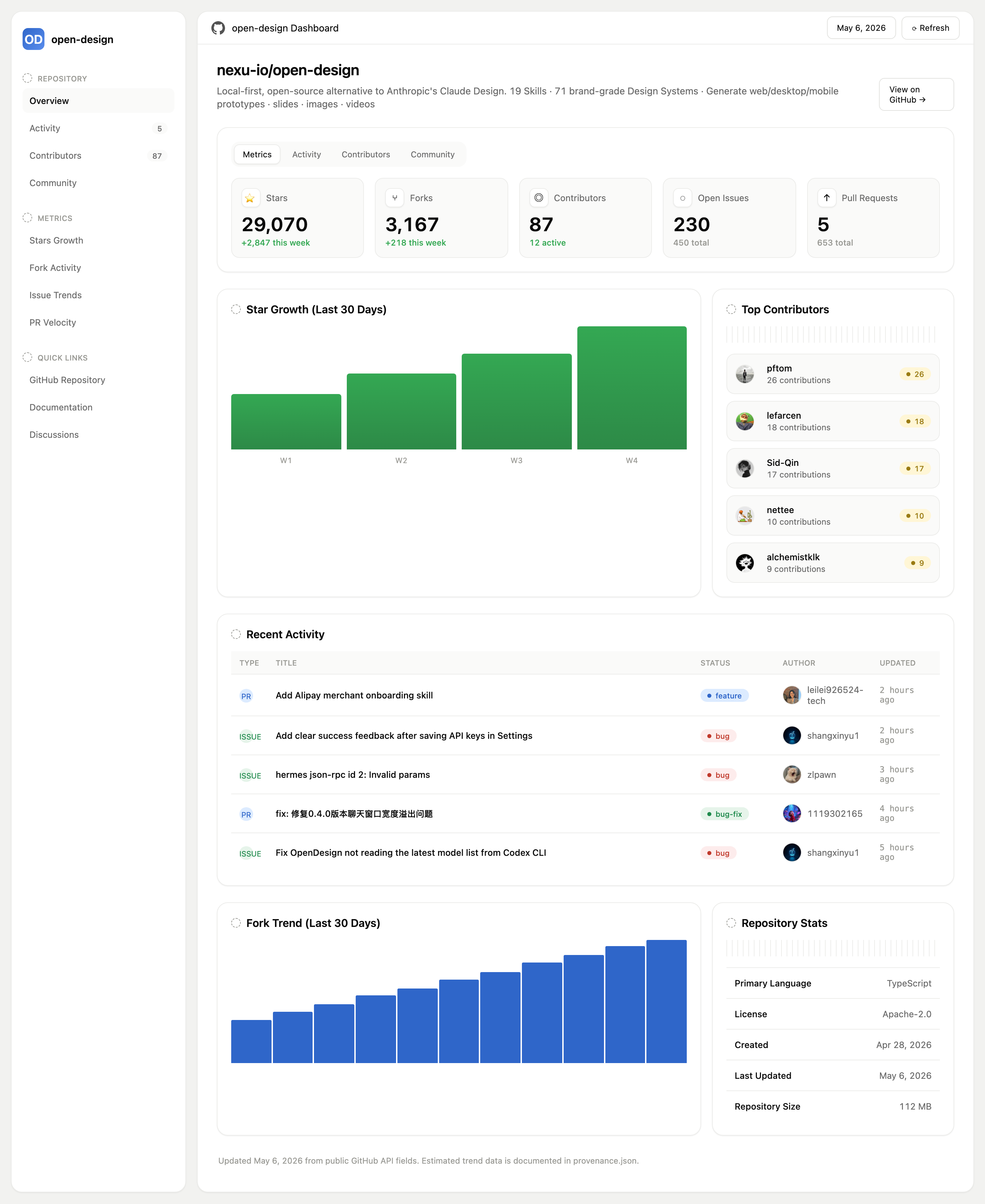
저장소 지표 대시보드 디자인은 샘플 저장소 신호를 데스크톱 작업 공간에 담아 성장, 참여, 최근 작업을 한눈에 비교하게 합니다.

저장소 대시보드 활용 사례
- 저장소 상태 점검저장소 세부 내용을 조사하기 전에 핵심 신호를 비교합니다.
- 오픈소스 메인테이너 워크플로기여자 활동과 들어오는 작업을 한 작업 공간에서 훑어봅니다.
- 커뮤니티 활동 리포트참여 패턴을 저장소 맥락과 함께 보여줍니다.
- 대시보드 디자인 연구지표 그룹화, 차트 균형, 활동 정렬 방식을 살펴봅니다.
저장소 지표 레이아웃 핵심 요소
- 지표 카드 5개스타, 포크, 기여자, 이슈, 풀 리퀘스트.
- 성장과 참여4개 기간 성장 차트와 기여자 순위를 짝지었습니다.
- 최근 활동 표유형, 제목, 상태, 작성자, 업데이트 시각을 결합했습니다.
- 저장소 맥락내비게이션과 저장소 정보를 분석 영역 옆에 배치합니다.
저장소 대시보드 패널별 살펴보기
1 / 3
저장소 지표 대시보드 디자인
OpenDesign의 저장소 지표 대시보드 디자인은 저장소를 구분 없는 단일 피드가 아니라 데스크톱 작업 공간으로 보여줍니다. 작성된 제목 “nexu-io/open-design”이 먼저 대상을 알려 주고, 이어서 짧은 저장소 설명과 “View on GitHub” 동작이 나옵니다. 왼쪽 레일은 저장소 내비게이션, 지표 보기, 빠른 링크를 주 분석 영역과 분리합니다.
첫 읽기 경로는 의도적입니다. 저장소 정보, 지표 탭, 핵심 카드, 추세와 기여자 패널, 그다음 최근 활동과 저장소 통계 순입니다. 이 순서 덕분에 독자는 방향 파악에서 비교로, 마지막으로 원본에 가까운 세부 정보로 이동할 수 있습니다. 대신 세로 밀도가 높아, 길게 훑어보기에는 좋지만 가장 유용한 맥락이 하나의 간결한 요약이 아니라 여러 섹션에 나뉘어 있습니다.
저장소 맥락
사이드바에는 “Overview”, “Activity”, “Contributors”, “Community”가 표시되고, 지표 그룹에는 “Stars Growth”, “Fork Activity”, “Issue Trends”, “PR Velocity”가 있습니다. 이 라벨들은 저장소 영역과 측정 보기를 구분합니다. 화면에 보이는 “May 6, 2026” 컨트롤과 “Refresh” 컨트롤은 선택된 날짜와 가능한 업데이트 동작을 나타내지만, 제공된 근거만으로는 어느 컨트롤도 실시간 서비스에 연결되어 있다고 확인할 수 없습니다.
대시보드 작업과 대상 사용자
이 디자인은 저장소를 한눈에 점검하는 메인테이너, 활동 요약을 준비하는 커뮤니티 매니저, 여러 저장소 신호가 하나의 작업 공간을 공유하는 방식을 연구하는 디자이너에게 적합합니다. 구체적인 라벨이 작업을 분명하게 해 줍니다. “Stars”, “Forks”, “Contributors”, “Open Issues”, “Pull Requests”는 하나의 점수로 합쳐지지 않고 각각 별도의 지표로 제시됩니다.
지표 카드는 서로 다른 종류의 비교도 보여줍니다. 스타와 포크는 전체 수에 초록색 주간 변화를 짝지었고, 기여자는 전체 수에 “12 active”를 짝지었으며, 이슈와 풀 리퀘스트는 열린 수에 전체 수를 짝지었습니다. 이 차이로 각 카드가 고유한 분모 또는 비교 기준을 갖는다는 점을 이해할 수 있습니다. 다만 이 디자인은 활동, 전체 수, 주간 변화가 어떻게 계산되는지 정의하지 않으므로, 이 값들을 운영상 판단에 쓰려면 구현 시 명확한 데이터 정의가 필요합니다.
핵심 지표 비교
카드 5개로 다른 보기로 이동하지 않고도 저장소 규모, 참여, 열린 작업을 비교할 수 있습니다.
활동 분류
최근 활동 표는 작업 유형, 제목, 상태, 작성자, 업데이트 시각을 한 줄에 담아 훑어보게 합니다.
기여자 인정
순위가 매겨진 기여자 패널은 이름과 기여 수를 별도의 참여 보기로 보여줍니다.
지표에서 저장소 작업으로
작업 공간의 흐름은 “Metrics”, “Activity”, “Contributors”, “Community”가 있는 탭 영역에서 시작합니다. 제공된 캡처에서는 “Metrics”가 선택되어 있어 카드와 차트가 초기 상태를 이룹니다. 이어지는 5개 카드는 간결한 비교 영역을 만듭니다. 스타 29,070개와 포크 3,167개에는 초록색 주간 변화가 붙고, 기여자 87명, 열린 이슈 230개, 풀 리퀘스트 5개에는 서로 다른 보조 라벨이 쓰입니다. 이 값들은 제공된 샘플 값이며 검증된 현재 통계가 아닙니다.
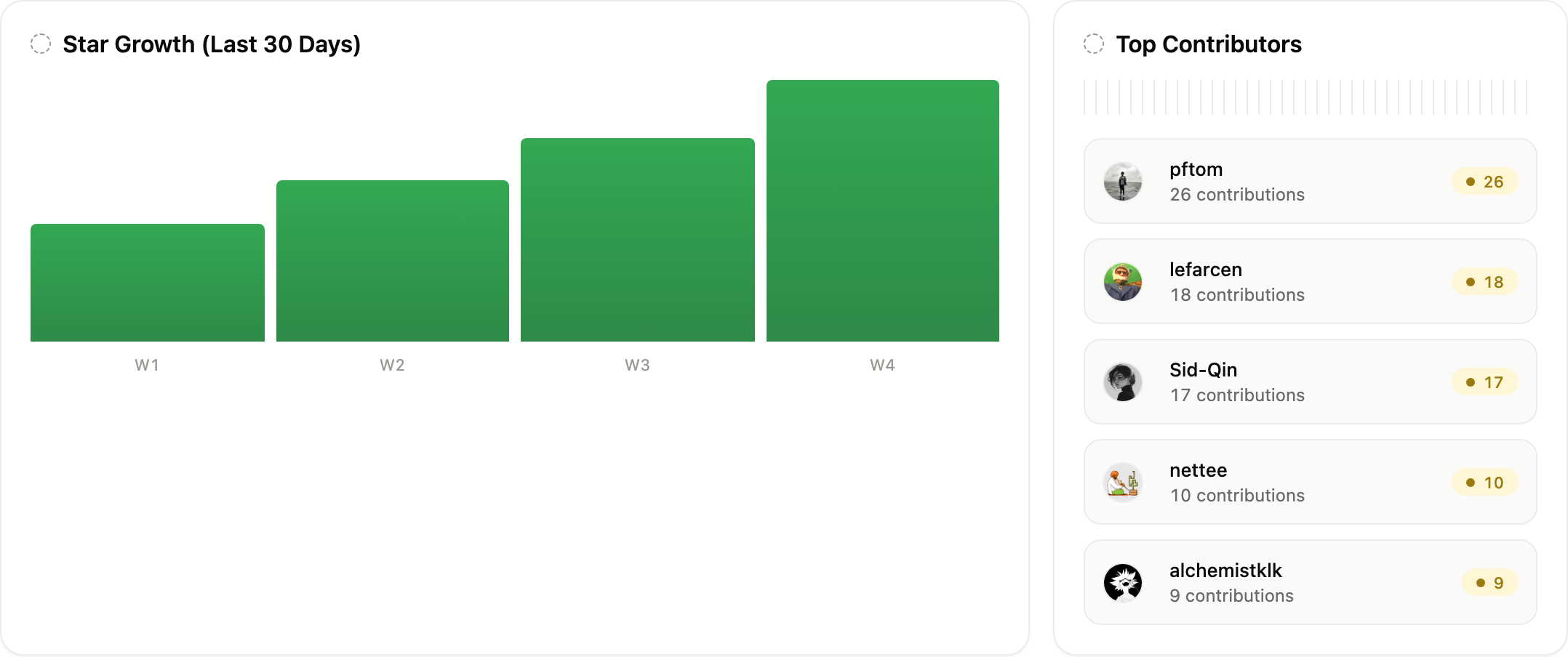
카드 아래 왼쪽 패널 “Star Growth (Last 30 Days)”는 W1부터 W4까지 라벨이 붙은 막대 4개를 사용합니다. 막대 높이가 커지는 모습으로 시간에 따른 방향을 전달하지만, 차트에는 숫자 축이나 기반 값이 없습니다. 그래서 추세는 빠르게 읽히지만 정밀한 비교에는 한계가 있습니다. 옆의 “Top Contributors” 패널은 pftom, lefarcen, Sid-Qin, nettee, alchemistklk를 각각 26, 18, 17, 10, 9건의 기여와 함께 나열하므로, 그래프 눈금이 없어도 순위가 분명합니다.
최근 활동 표는 읽기 방식을 시각적 비교에서 행 단위 확인으로 바꿉니다. 열은 “Type”, “Title”, “Status”, “Author”, “Updated”입니다. 제공된 행에는 기능 풀 리퀘스트, 버그 이슈, 버그 수정 풀 리퀘스트가 있으며 업데이트 시각은 2시간 전부터 5시간 전까지입니다. 이 순서는 독자에게 범주와 최신성을 함께 알려 주지만, 예시만으로는 필터링, 정렬, 실시간 업데이트가 구현되어 있다고 볼 수 없습니다.
| 카드 | 주요 값 | 보조 값 | 읽기 기준 |
|---|---|---|---|
| Stars | 29,070 | +2,847 this week | 주간 변화 |
| Forks | 3,167 | +218 this week | 주간 변화 |
| Contributors | 87 | 12 active | 활성 하위 집합 |
| Open Issues | 230 | 450 total | 열린 수 대 전체 수 |
| Pull Requests | 5 | 653 total | 열린 수 대 전체 수 |
레이아웃 비율
작성된 CSS는 주 짝 그리드에서 큰 패널에 2, 좁은 패널에 1의 비율을 주고, 전체 너비 규칙과 반응형 그리드 규칙을 통해 1열로 전환합니다. 그래서 캡처에서는 스타 성장 차트가 기여자 목록보다 더 넓은 가로 공간을 차지합니다. 이 비율은 추세 읽기에 유리하면서 순위별 이름도 계속 보이게 합니다. 좁은 레이아웃에서는 쌓기로 두 모듈이 모두 유지되지만 차트와 비교 목록 사이의 거리가 늘어납니다.
화면에 보이는 디자인과 기능의 한계
이 OpenDesign 예시는 내비게이션, 지표 카드, 차트, 기여자 행, 최근 활동, 저장소 통계가 있는 저장소 작업 공간을 보여줍니다. 날짜 컨트롤과 Refresh 버튼에는 구현된 업데이트 핸들러가 없습니다. View on GitHub와 빠른 링크에는 작성된 GitHub 대상 주소가 있고, 탭처럼 보이는 링크는 데이터 세트를 전환하지 않고 페이지 앵커를 사용합니다. 이 링크들 중 어느 것도 API 연결이나 실시간 저장소 데이터를 입증하지 않습니다.
저장소 수치, 기여자 이름, 활동 행, 추세 막대, 저장소 통계는 제공된 샘플 콘텐츠입니다. 이 화면은 현재 GitHub 데이터, 저장, 인증, 새로고침 동작, 완료된 제출을 입증하지 않습니다. 함께 제공된 매니페스트는 이 예시에 MIT 라이선스를 명시하지만, 첨부된 설명은 화면에 표시된 모든 자산에 별도의 라이선스가 있음을 의미하지는 않습니다.
OpenDesign에서 저장소 지표 대시보드 디자인 만드는 방법
저장소 신호 정의하기
이 사례가 보여주는 구체적인 지표에서 시작합니다. 스타, 포크, 기여자, 열린 이슈, 풀 리퀘스트, 4개 기간의 성장, 기여자 순위, 최근 활동, 저장소 통계입니다. 각 값이 전체 합계인지, 주간 변화인지, 활성 하위 집합인지, 열린 수와 전체 수의 비교인지 라벨로 구분하세요.
작업 공간 구조 생성하기
왼쪽 내비게이션 레일, 저장소 정보 헤더, 4개 보기 탭 영역, 5개 지표 카드, 추세와 기여자의 두 부분 행, 전체 너비의 최근 활동 표, 추세와 통계가 짝을 이루는 행으로 구성된 데스크톱 저장소 대시보드를 만듭니다. 큰 차트 패널은 짝이 되는 패널의 약 두 배 너비로 유지하고, 좁은 너비에서는 짝을 이룬 패널을 세로로 쌓습니다.
제안된 프롬프트nexu-io/open-design을 위한 데스크톱 저장소 지표 대시보드 디자인을 만들어 주세요. 왼쪽 레일에는 Overview, Activity, Contributors, Community와 지표 링크를 두고, Metrics, Activity, Contributors, Community 탭을 표시하세요. Stars, Forks, Contributors, Open Issues, Pull Requests 카드를 추가하고, W1-W4 스타 성장 막대, 순위가 매겨진 기여자 목록, Type, Title, Status, Author, Updated 열을 가진 최근 활동 표를 포함하세요. 샘플 데이터만 사용하고, Refresh와 View on GitHub는 실시간 연결을 주장하지 않는 시각적 컨트롤로만 표시하세요.
읽기 상태와 근거 다듬기
선택된 Metrics 상태가 다른 탭과 뚜렷이 구분되는지, 초록색 주간 변화가 전체 합계와 혼동되지 않는지, 열린 수 대 전체 수 라벨이 각 카드에 붙어 있는지 확인합니다. 2열 작업 공간이 1열로 바뀌어도 차트 라벨, 기여자 수, 활동 상태, 저장소 통계가 읽기 쉬운지 검증하세요.
내보내기 및 공유 링크 받기
완성된 디자인을 내보낸 다음, OpenDesign의 공유 기능을 사용하여 공유 링크를 받으세요. 별도의 브라우저 창에서 링크를 열고 의도한 버전과 해당 자산이 전송 전에 이용 가능한지 확인하세요.

애널리틱스 대시보드 와이어프레임 디자인
OpenDesign 그레이박스 대시보드가 사이드바, KPI 플레이스홀더 4개, 도식형 차트, 표 5행, 파란색 레이아웃 주석으로 애널리틱스 작업 공간을 구성합니다.
데스크톱 앱
코드 리뷰 인박스 앱 디자인
코드 리뷰 인박스 앱 디자인은 리뷰 요청, CI 실패, 할당된 이슈, 활동을 하나의 빠르게 훑어볼 수 있는 작업 공간에 모아 일상적인 트리아지를 지원합니다.
데스크톱 앱
콘텐츠 성과 대시보드 디자인
플랫폼 스냅샷을 차트 검사, 초안 계획, 그리고 오디언스·전환 신호에 대한 심층 보기와 연결한 다크 콘텐츠 대시보드입니다.
데스크톱 앱
당일 여행 플래너 디자인
일러스트 지도, 도보 예상 시간, 유용한 경로 경고와 함께 가상의 Solara Bay에서 6개의 시간대별 정류장을 계획하세요.
데스크톱 앱