

Aplicativo desktop
Design de Dashboard de Métricas de Repositório
O Design de Dashboard de Métricas de Repositório transforma sinais de exemplo de um repositório em um espaço de trabalho desktop fácil de escanear, para comparar crescimento, participação e trabalho recente.

Casos de uso do dashboard de repositório
- Revisões de saúde do repositórioCompare os sinais principais antes de investigar os detalhes do repositório.
- Fluxos de trabalho de mantenedores de código abertoEscaneie a atividade dos contribuidores e o trabalho recebido em um único espaço.
- Relatórios de atividade da comunidadeApresente padrões de participação junto com o contexto do repositório.
- Estudo de design de dashboardEstude o agrupamento de métricas, o equilíbrio dos gráficos e a ordenação da atividade.
Destaques do layout de métricas de repositório
- Cinco cartões de métricasEstrelas, forks, contribuidores, issues e pull requests.
- Crescimento e participaçãoCombina um gráfico de crescimento em quatro períodos com rankings de contribuidores.
- Tabela de atividade recenteReúne tipo, título, status, autor e horário de atualização.
- Contexto do repositórioColoca a navegação e a identidade do repositório ao lado da análise.
O dashboard de repositório, painel a painel
1 / 3
Design de Dashboard de Métricas de Repositório
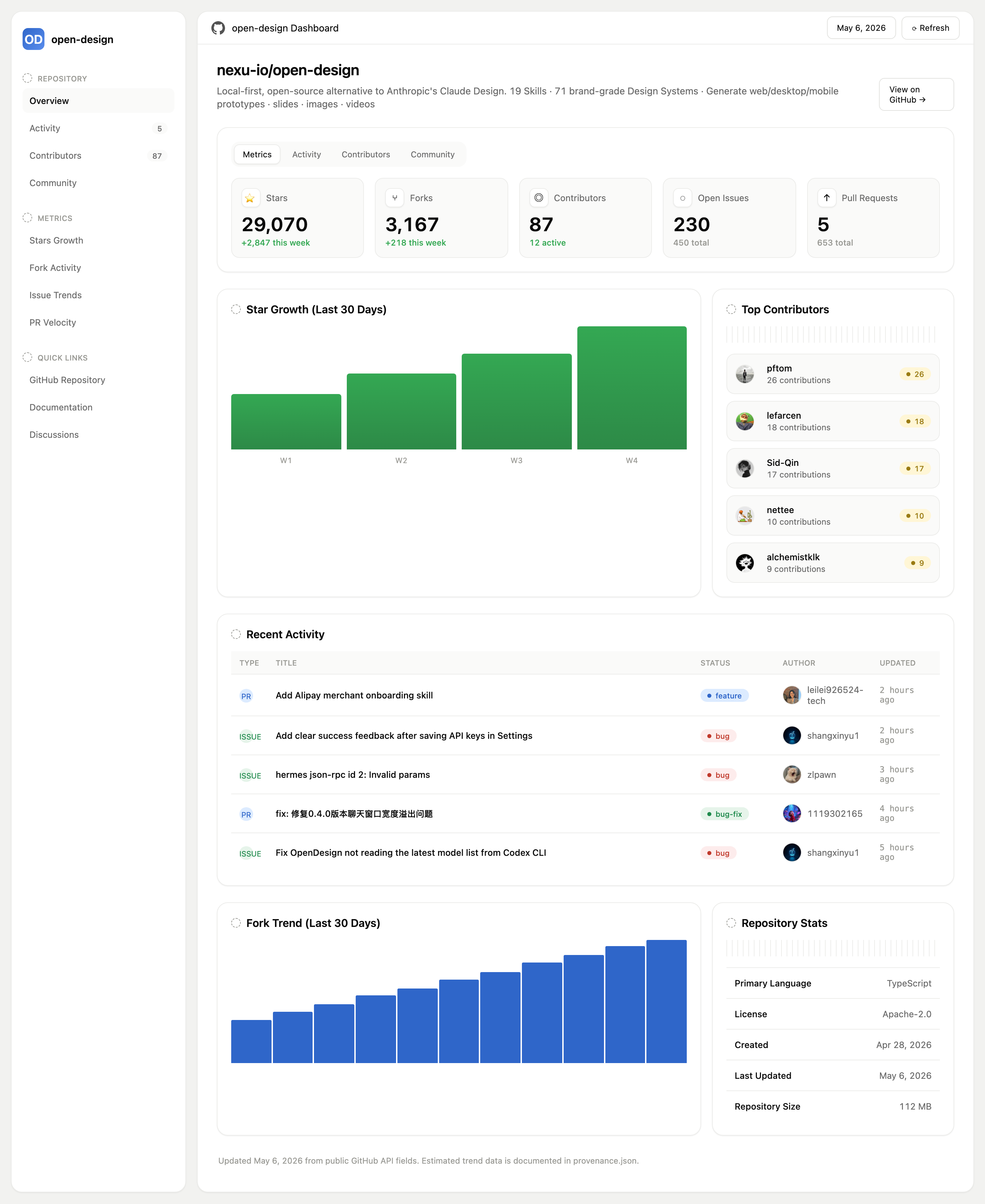
O Design de Dashboard de Métricas de Repositório do OpenDesign apresenta o repositório como um espaço de trabalho desktop, e não como um feed único e indiferenciado. O título autoral “nexu-io/open-design” estabelece primeiro o assunto, seguido de uma breve descrição do repositório e de uma ação “View on GitHub”. Uma barra lateral esquerda separa a navegação do repositório, as visualizações de métricas e os links rápidos da área principal de análise.
O primeiro caminho de leitura é intencional: identidade do repositório, abas de métricas, cartões principais, painéis de tendência e contribuidores, e então atividade recente e estatísticas do repositório. Essa ordem permite ao leitor passar da orientação para a comparação e, por fim, para um detalhe próximo da fonte. A contrapartida é a densidade vertical: o dashboard sustenta uma varredura prolongada, mas o contexto mais útil fica distribuído por várias seções, em vez de aparecer em um único resumo compacto.
Contexto do repositório
A barra lateral rotula “Overview”, “Activity”, “Contributors” e “Community”, enquanto o grupo de métricas nomeia “Stars Growth”, “Fork Activity”, “Issue Trends” e “PR Velocity”. Esses rótulos distinguem áreas do repositório de visualizações de medição. O controle visível “May 6, 2026” e o controle “Refresh” comunicam uma data selecionada e uma possível ação de atualização, mas a evidência fornecida não estabelece que qualquer um deles esteja conectado a um serviço ativo.
Tarefas e públicos do dashboard
Este design serve a um mantenedor que revisa um repositório num relance, a um gerente de comunidade que prepara um resumo de atividade ou a um designer que estuda como vários sinais de repositório podem dividir o mesmo espaço de trabalho. Os rótulos concretos tornam a tarefa legível: “Stars”, “Forks”, “Contributors”, “Open Issues” e “Pull Requests” aparecem como medidas separadas, em vez de reunidas em uma única pontuação.
Os cartões de métricas também mostram diferentes tipos de comparação. Estrelas e forks combinam um total com uma variação semanal em verde, contribuidores combinam um total com “12 active”, e issues e pull requests combinam uma contagem de abertos com uma contagem total. Essa distinção ajuda o leitor a entender que cada cartão tem seu próprio denominador ou quadro de comparação. A contrapartida é que o design não define como atividade, totais ou variações semanais são calculados; por isso, uma implementação precisaria de definições explícitas de dados antes que esses valores pudessem embasar decisões operacionais.
Comparação dos principais indicadores
Cinco cartões permitem comparar escala do repositório, participação e trabalho em aberto sem abrir outra visualização.
Triagem de atividade
A tabela de atividade recente reúne tipo de trabalho, título, status, autor e horário de atualização em uma única linha de leitura.
Reconhecimento de contribuidores
O painel ranqueado de contribuidores expõe nomes e contagens de contribuições como uma visão separada da participação.
Das métricas ao trabalho no repositório
O fluxo do espaço de trabalho começa com uma faixa de abas contendo “Metrics”, “Activity”, “Contributors” e “Community”. Na captura fornecida, “Metrics” está selecionada, de modo que os cartões e gráficos definem o estado inicial. Os cinco cartões formam então uma faixa compacta de comparação: 29070 estrelas e 3167 forks trazem variações semanais em verde, enquanto 87 contribuidores, 230 issues abertas e 5 pull requests usam rótulos de apoio diferentes. Esses são valores de exemplo fornecidos, não estatísticas atuais verificadas.
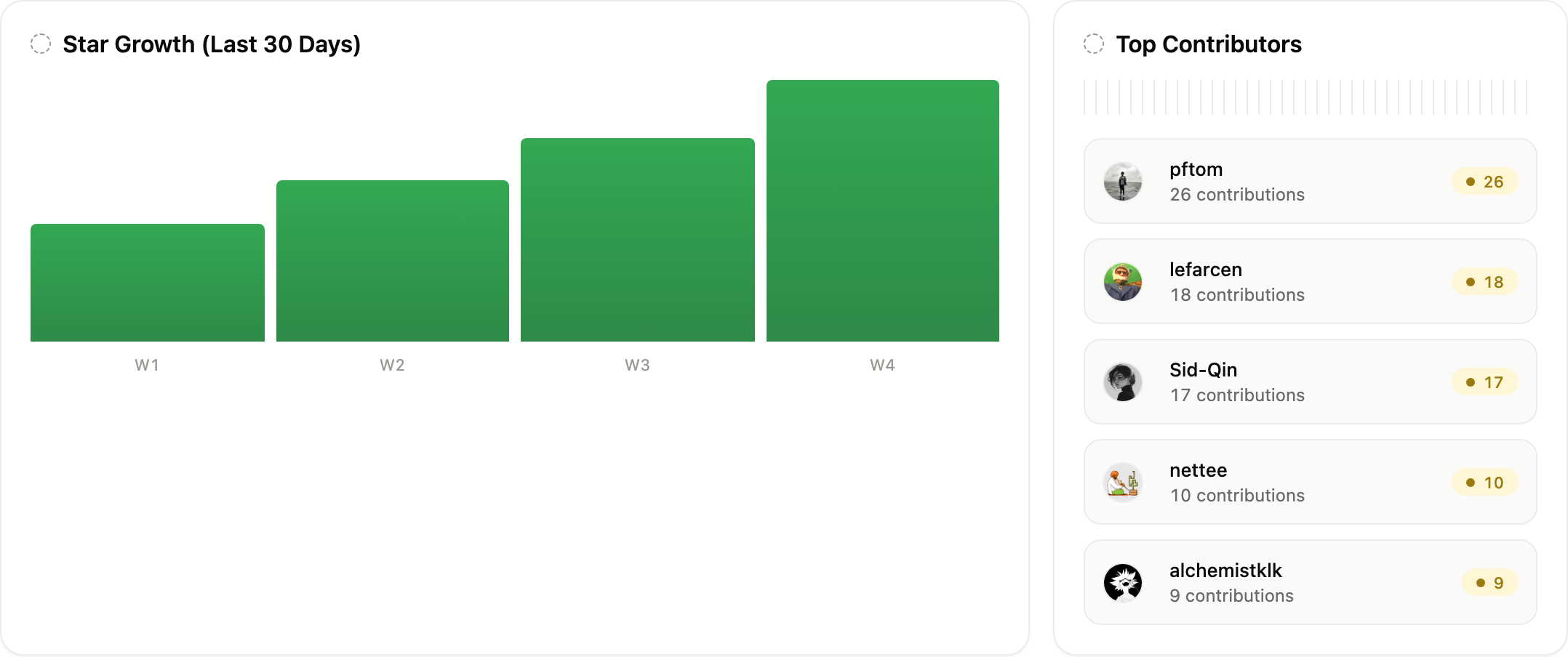
Abaixo dos cartões, o painel à esquerda, intitulado “Star Growth (Last 30 Days)”, usa quatro barras rotuladas de W1 a W4. Suas alturas visuais crescentes comunicam a direção ao longo do tempo, mas o gráfico não mostra eixos numéricos nem valores subjacentes. Isso torna a tendência rapidamente legível, mas limita a comparação precisa. O painel adjacente “Top Contributors” lista pftom, lefarcen, Sid-Qin, nettee e alchemistklk com 26, 18, 17, 10 e 9 contribuições, respectivamente, de modo que o ranking é explícito mesmo sem uma escala plotada.
A tabela de atividade recente muda o modo de leitura da comparação visual para a inspeção linha a linha. Suas colunas são “Type”, “Title”, “Status”, “Author” e “Updated”. As linhas fornecidas incluem um pull request de funcionalidade, issues de bug e um pull request de correção de bug, com horários de atualização entre duas e cinco horas atrás. Essa ordenação dá ao leitor tanto a categoria quanto a recência, mas o exemplo não estabelece filtragem, ordenação nem atualizações ao vivo.
| Cartão | Valor principal | Valor de apoio | Quadro de leitura |
|---|---|---|---|
| Stars | 29070 | +2847 esta semana | Variação semanal |
| Forks | 3167 | +218 esta semana | Variação semanal |
| Contributors | 87 | 12 ativos | Subconjunto ativo |
| Open Issues | 230 | 450 no total | Abertas versus total |
| Pull Requests | 5 | 653 no total | Abertos versus total |
Proporção do layout
O CSS autoral define a grade pareada principal com duas partes para o painel maior e uma parte para o painel mais estreito, e depois passa para uma única coluna por meio das regras de largura total e de grade responsiva. Na captura, o gráfico de crescimento de estrelas recebe, portanto, mais espaço horizontal do que a lista de contribuidores. Essa proporção favorece a leitura da tendência e mantém os nomes ranqueados visíveis; em layouts mais estreitos, o empilhamento preserva os dois módulos, mas aumenta a distância entre o gráfico e sua lista de comparação.
Design visível e limite de capacidades
Este exemplo do OpenDesign retrata um espaço de trabalho de repositório com navegação, cartões de métricas, gráficos, linhas de contribuidores, atividade recente e estatísticas do repositório. Os botões de data e Refresh não têm manipulador de atualização implementado. View on GitHub e os links rápidos têm destinos autorais no GitHub, enquanto os links em forma de aba usam âncoras de página em vez de alternar conjuntos de dados. Nenhum desses links estabelece uma conexão de API nem dados ao vivo do repositório.
As contagens do repositório, os nomes dos contribuidores, as linhas de atividade, as barras de tendência e as estatísticas do repositório são conteúdo de exemplo fornecido. A tela não estabelece dados atuais do GitHub, armazenamento, autenticação, comportamento de atualização nem envios concluídos. O manifesto incluído declara licenciamento MIT para o exemplo, enquanto a nota que o acompanha não estabelece licenciamento separado para cada ativo representado.
Como criar um Design de Dashboard de Métricas de Repositório no OpenDesign
Defina os sinais do repositório
Comece pelas medidas específicas que este caso exibe: estrelas, forks, contribuidores, issues abertas, pull requests, crescimento em quatro períodos, ranking de contribuidores, atividade recente e estatísticas do repositório. Indique se cada valor é um total, uma variação semanal, um subconjunto ativo ou uma comparação entre abertas e total.
Gere a estrutura do espaço de trabalho
Crie um dashboard de repositório para desktop com barra de navegação lateral à esquerda, cabeçalho de identidade do repositório, faixa de abas com quatro visualizações, cinco cartões de métricas, uma linha com tendência e contribuidores em duas partes, uma tabela de atividade recente em largura total e uma linha pareada de tendência e estatísticas. Mantenha o painel do gráfico maior com cerca do dobro da largura do painel companheiro e empilhe os painéis pareados em larguras menores.
Prompt sugeridoCrie um Design de Dashboard de Métricas de Repositório para desktop para nexu-io/open-design. Use uma barra lateral esquerda com Overview, Activity, Contributors, Community e links de métricas; mostre abas para Metrics, Activity, Contributors e Community; adicione cartões para Stars, Forks, Contributors, Open Issues e Pull Requests; inclua barras de crescimento de estrelas W1-W4, uma lista ranqueada de contribuidores e uma tabela de atividade recente com Type, Title, Status, Author e Updated. Use apenas dados de exemplo e apresente Refresh e View on GitHub como controles visuais, sem afirmar conexão ao vivo.
Refine os estados de leitura e as evidências
Verifique se o estado Metrics selecionado se distingue das demais abas, se as variações semanais em verde não são confundidas com totais e se os rótulos de aberto versus total permanecem associados aos seus cartões. Confirme que os rótulos dos gráficos, as contagens de contribuidores, os status de atividade e as estatísticas do repositório continuam legíveis quando o espaço de trabalho de duas colunas passa para uma única coluna.
Exportar e obter um link de compartilhamento
Exporte seu design finalizado e, em seguida, use Compartilhar no OpenDesign para obter um link de compartilhamento. Abra o link em uma janela separada do navegador e verifique se a versão desejada e seus assets estão disponíveis antes de enviá-lo.

Design de wireframe de painel analítico
Um dashboard greybox do OpenDesign mapeia um workspace de analytics por meio de uma barra lateral, quatro placeholders de KPI, um gráfico esquemático, cinco linhas de tabela e anotações de layout em azul.
Aplicativo desktop
Design de aplicativo de caixa de entrada para revisão de código
O design de aplicativo de caixa de entrada para revisão de código reúne solicitações de revisão, falhas de CI, issues atribuídas e atividade em um único espaço de trabalho de leitura rápida para a triagem diária.
Aplicativo desktop
Design de Dashboard de Desempenho de Conteúdo
Um dashboard de conteúdo escuro conecta visões de plataformas à inspeção de gráficos, ao planejamento de rascunhos e a uma visão mais aprofundada dos sinais de audiência e conversão.
Aplicativo desktop
Design de planejador de passeio de um dia
Planeje seis paradas com horários na cidade fictícia de Solara Bay, com um mapa ilustrado, estimativas de caminhada e alertas úteis sobre o trajeto.
Aplicativo desktop