

App desktop
Design di Dashboard per le Metriche di un Repository
Il design di dashboard per le metriche di un repository trasforma segnali di esempio in uno spazio di lavoro desktop facile da scorrere, per confrontare crescita, partecipazione e lavoro recente.

Casi d'uso della dashboard di repository
- Verifiche sullo stato del repositoryConfronta i segnali principali prima di approfondire i dettagli del repository.
- Flussi di lavoro dei maintainer open sourceScorri l'attività dei contributori e il lavoro in arrivo in un unico spazio.
- Report sull'attività della communityPresenta i modelli di partecipazione insieme al contesto del repository.
- Studio del design di dashboardStudia il raggruppamento delle metriche, l'equilibrio dei grafici e l'ordine delle attività.
Punti salienti del layout delle metriche
- Cinque card di metricheStelle, fork, contributori, issue e pull request.
- Crescita e partecipazioneAbbina un grafico di crescita su quattro periodi alla classifica dei contributori.
- Tabella dell'attività recenteRiunisce tipo, titolo, stato, autore e ora di aggiornamento.
- Contesto del repositoryAffianca navigazione e identità del repository all'analisi.
La dashboard del repository, pannello per pannello
1 / 3
Design di dashboard per le metriche di un repository
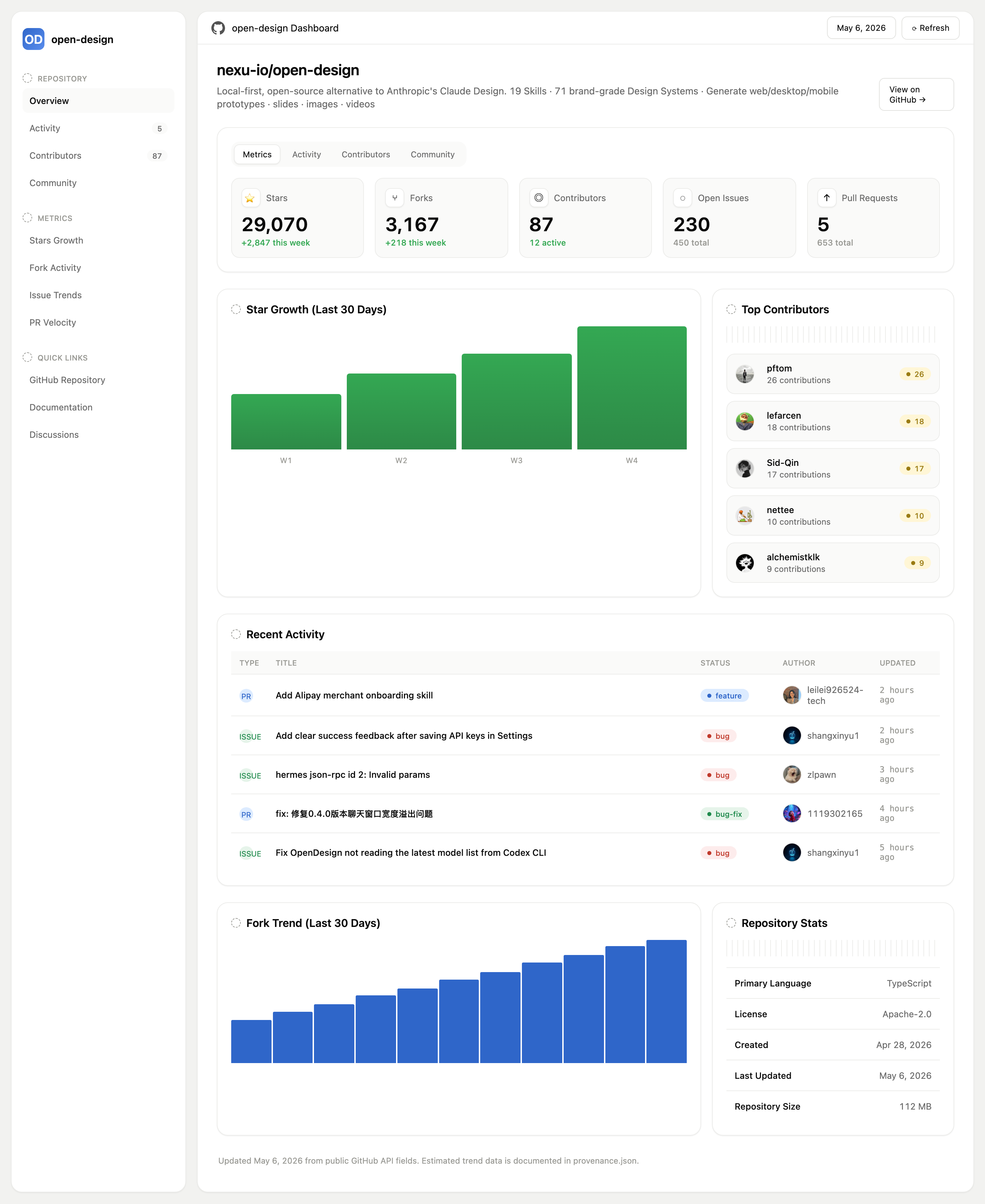
Il design di dashboard per le metriche di un repository di OpenDesign presenta il repository come uno spazio di lavoro desktop e non come un unico flusso indifferenziato. Il titolo d'autore “nexu-io/open-design” stabilisce prima di tutto il soggetto, seguito da una breve descrizione del repository e da un'azione “View on GitHub”. Una barra a sinistra separa la navigazione del repository, le viste delle metriche e i link rapidi dall'area di analisi principale.
Il primo percorso di lettura è voluto: identità del repository, schede delle metriche, card principali, pannelli di andamento e contributori, poi attività recente e statistiche del repository. Quest'ordine permette di passare dall'orientamento al confronto e infine a un dettaglio vicino alla fonte. Il compromesso è la densità verticale: la dashboard favorisce una scansione prolungata, ma il contesto più utile è distribuito su più sezioni invece che in un unico riepilogo compatto.
Contesto del repository
La barra laterale riporta “Overview”, “Activity”, “Contributors” e “Community”, mentre il gruppo delle metriche contiene “Stars Growth”, “Fork Activity”, “Issue Trends” e “PR Velocity”. Queste etichette distinguono le aree del repository dalle viste di misurazione. Il controllo visibile “May 6, 2026” e il controllo “Refresh” comunicano una data selezionata e una possibile azione di aggiornamento, ma le prove fornite non dimostrano alcun collegamento di questi controlli a un servizio in tempo reale.
Compiti e destinatari della dashboard
Questo design si adatta a un maintainer che controlla un repository a colpo d'occhio, a un community manager che prepara un riepilogo delle attività o a un designer che studia come più segnali del repository possano convivere in un unico spazio di lavoro. Le etichette concrete rendono chiaro il compito: “Stars”, “Forks”, “Contributors”, “Open Issues” e “Pull Requests” sono presentate come misure separate e non fuse in un unico punteggio.
Le card mostrano anche tipi diversi di confronto. Stelle e fork abbinano un totale a una variazione settimanale in verde, i contributori abbinano un totale a “12 active”, mentre issue e pull request abbinano un conteggio di aperte a un conteggio totale. Questa distinzione aiuta a capire che ogni card ha un proprio denominatore o un proprio quadro di confronto. Il compromesso è che il design non definisce come siano calcolati attività, totali o variazioni settimanali: un'implementazione richiederebbe definizioni esplicite dei dati prima che questi valori possano supportare decisioni operative.
Confronto dei dati principali
Cinque card permettono di confrontare dimensione del repository, partecipazione e lavoro aperto senza entrare in un'altra vista.
Triage delle attività
La tabella dell'attività recente riunisce in un'unica riga di lettura tipo di lavoro, titolo, stato, autore e ora di aggiornamento.
Riconoscimento dei contributori
Il pannello classificato dei contributori espone nomi e numero di contributi come vista separata della partecipazione.
Dalle metriche al lavoro sul repository
Il flusso dello spazio di lavoro inizia con una barra di schede che contiene “Metrics”, “Activity”, “Contributors” e “Community”. Nell'acquisizione fornita è selezionata “Metrics”, quindi card e grafici stabiliscono lo stato iniziale. Le cinque card creano poi una fascia di confronto compatta: 29070 stelle e 3167 fork riportano variazioni settimanali in verde, mentre 87 contributori, 230 issue aperte e 5 pull request usano etichette di supporto diverse. Sono valori di esempio forniti, non statistiche attuali verificate.
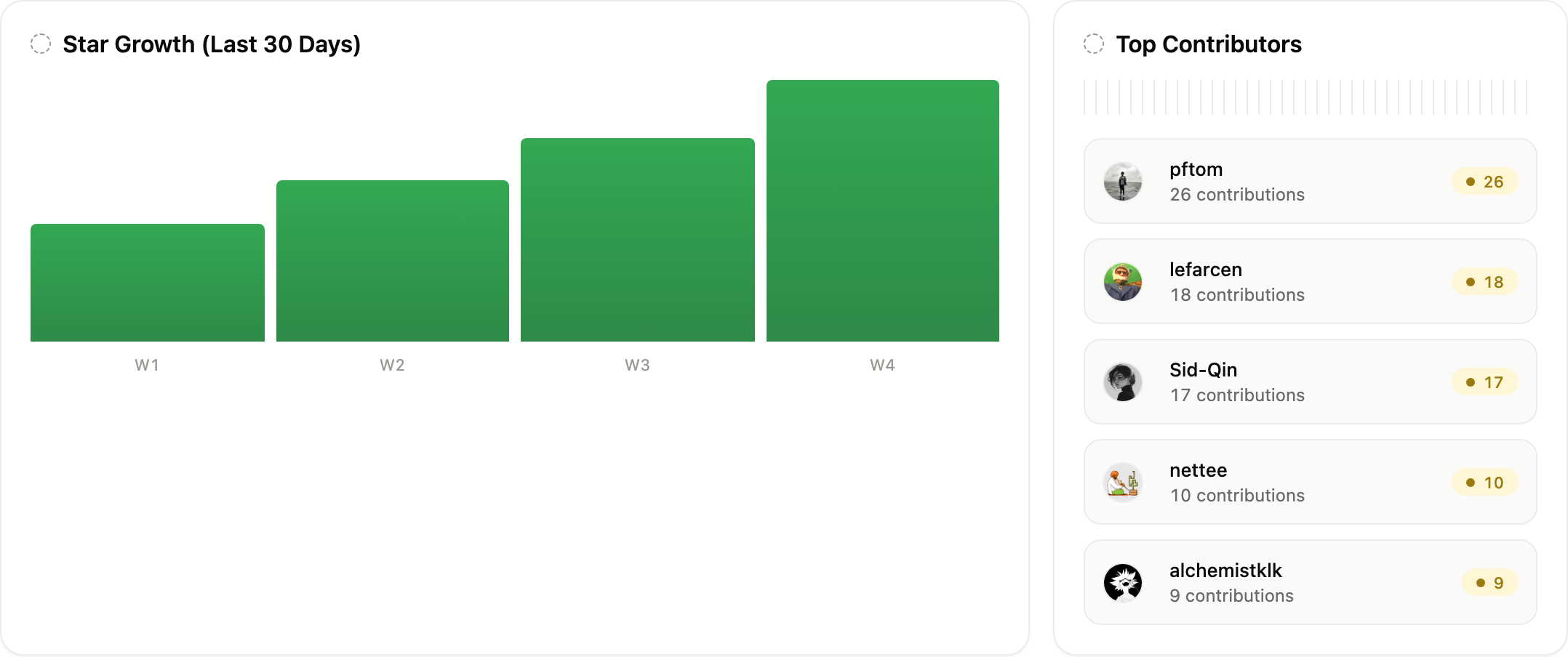
Sotto le card, il pannello di sinistra intitolato “Star Growth (Last 30 Days)” usa quattro barre etichettate da W1 a W4. La loro altezza crescente comunica la direzione nel tempo, ma il grafico non mostra assi numerici né valori sottostanti. Questo rende l'andamento subito leggibile, ma limita il confronto preciso. Il pannello adiacente “Top Contributors” elenca pftom, lefarcen, Sid-Qin, nettee e alchemistklk con rispettivamente 26, 18, 17, 10 e 9 contributi, così la classifica è esplicita anche senza una scala tracciata.
La tabella dell'attività recente cambia la modalità di lettura, dal confronto visivo all'ispezione riga per riga. Le colonne sono “Type”, “Title”, “Status”, “Author” e “Updated”. Le righe fornite comprendono una pull request di funzionalità, issue di bug e una pull request di correzione di bug, con aggiornamenti tra due e cinque ore prima. Quest'ordine offre al lettore sia la categoria sia la recenza, ma l'esempio non stabilisce filtri, ordinamento o aggiornamenti in tempo reale.
| Card | Valore principale | Valore di supporto | Quadro di lettura |
|---|---|---|---|
| Stars | 29070 | +2847 questa settimana | Variazione settimanale |
| Forks | 3167 | +218 questa settimana | Variazione settimanale |
| Contributors | 87 | 12 attivi | Sottoinsieme attivo |
| Open Issues | 230 | 450 in totale | Aperte rispetto al totale |
| Pull Requests | 5 | 653 in totale | Aperte rispetto al totale |
Proporzioni del layout
Il CSS d'autore assegna alla griglia principale accoppiata due parti per il pannello più grande e una parte per quello più stretto, poi passa a una sola colonna tramite le regole a tutta larghezza e della griglia responsive. Nell'acquisizione, quindi, il grafico di crescita delle stelle riceve più spazio orizzontale dell'elenco dei contributori. Questa proporzione favorisce la lettura dell'andamento mantenendo visibili i nomi in classifica; nei layout più stretti l'impilamento conserva entrambi i moduli ma aumenta la distanza tra il grafico e l'elenco di confronto.
Design visibile e limiti delle funzionalità
Questo esempio OpenDesign raffigura uno spazio di lavoro di repository con navigazione, card delle metriche, grafici, righe dei contributori, attività recente e statistiche del repository. I pulsanti della data e Refresh non hanno alcun gestore di aggiornamento implementato. View on GitHub e i link rapidi hanno destinazioni GitHub definite dall'autore, mentre i link simili a schede usano ancore di pagina invece di cambiare i set di dati. Nessuno di questi link stabilisce una connessione API o dati del repository in tempo reale.
I conteggi del repository, i nomi dei contributori, le righe di attività, le barre dell'andamento e le statistiche del repository sono contenuti di esempio forniti. La schermata non stabilisce dati GitHub attuali, archiviazione, autenticazione, comportamento di aggiornamento o invii completati. Il manifest incluso dichiara la licenza MIT per l'esempio, mentre la nota che lo accompagna non stabilisce una licenza separata per ogni risorsa raffigurata.
Come creare un design di dashboard per le metriche di un repository in OpenDesign
Definire i segnali del repository
Parti dalle misure specifiche mostrate da questo caso: stelle, fork, contributori, issue aperte, pull request, crescita su quattro periodi, classifica dei contributori, attività recente e statistiche del repository. Indica se ogni valore è un totale, una variazione settimanale, un sottoinsieme attivo o un confronto tra aperte e totali.
Generare la struttura dello spazio di lavoro
Crea una dashboard di repository per desktop con una barra di navigazione a sinistra, un'intestazione con l'identità del repository, una barra di quattro schede, cinque card di metriche, una riga con due parti (andamento e contributori), una tabella di attività recente a tutta larghezza e una riga accoppiata con andamento e statistiche. Mantieni il pannello del grafico più grande a circa il doppio della larghezza del pannello affiancato, poi impila i pannelli accoppiati alle larghezze ridotte.
Prompt suggeritoCrea un design di dashboard per le metriche di un repository, per desktop, per nexu-io/open-design. Usa una barra laterale sinistra per Overview, Activity, Contributors, Community e i link alle metriche; mostra le schede Metrics, Activity, Contributors e Community; aggiungi card per Stars, Forks, Contributors, Open Issues e Pull Requests; includi barre di crescita delle stelle W1-W4, un elenco classificato dei contributori e una tabella di attività recente con Type, Title, Status, Author e Updated. Usa solo dati di esempio e presenta Refresh e View on GitHub come controlli visivi, senza affermare alcuna connessione in tempo reale.
Rifinire stati di lettura e prove
Verifica che lo stato Metrics selezionato si distingua dalle altre schede, che le variazioni settimanali in verde non vengano confuse con i totali e che le etichette di confronto tra aperte e totali restino legate alle rispettive card. Controlla che le etichette dei grafici, i conteggi dei contributori, gli stati delle attività e le statistiche del repository restino leggibili quando lo spazio di lavoro a due colonne diventa a colonna singola.
Esporta e ottieni un link di condivisione
Esporta il design completato, quindi usa Condividi in OpenDesign per ottenere un link di condivisione. Apri il link in una finestra del browser separata e verifica che la versione prevista e le sue risorse siano disponibili prima di inviarlo.

Design di wireframe per dashboard analitiche
Una dashboard greybox di OpenDesign rappresenta un’area di lavoro analitica attraverso una barra laterale, quattro segnaposto KPI, un grafico schematico, cinque righe di tabella e annotazioni di layout blu.
App desktop
Design di un'app per la posta in arrivo delle revisioni del codice
Il design di un'app per la posta in arrivo delle revisioni del codice riunisce richieste di revisione, errori CI, issue assegnate e attività in uno spazio di lavoro unico, facile da consultare per il triage quotidiano.
App desktop
Design di dashboard per le prestazioni dei contenuti
Una dashboard scura per i contenuti collega le panoramiche delle piattaforme all'analisi dei grafici, alla pianificazione delle bozze e a una visione più approfondita dei segnali relativi al pubblico e alle conversioni.
App desktop
Design di un pianificatore per gite di un giorno
Pianifica sei tappe con orari nella città immaginaria di Solara Bay, con una mappa illustrata, stime dei percorsi a piedi e utili avvisi sull'itinerario.
App desktop