

Application de bureau
Conception d’un tableau de bord de métriques de dépôt
Ce tableau de bord transforme des signaux de dépôt d’exemple en espace de travail sur ordinateur lisible pour comparer la croissance, la participation et le travail récent.

Cas d’usage du tableau de bord de dépôt
- Revues de santé du dépôtComparez les signaux principaux avant d’examiner le détail du dépôt.
- Flux de travail des mainteneurs open sourceParcourez l’activité des contributeurs et le travail entrant dans un seul espace.
- Rapports d’activité communautairePrésentez les schémas de participation avec le contexte du dépôt.
- Étude de conception de tableau de bordÉtudiez le regroupement des métriques, l’équilibre des graphiques et l’ordre de l’activité.
Points forts de la mise en page des métriques
- Cinq cartes de métriquesÉtoiles, forks, contributeurs, tickets et pull requests.
- Croissance et participationAssocie un graphique de croissance sur quatre périodes et un classement des contributeurs.
- Tableau d’activité récenteCombine type, titre, statut, auteur et heure de mise à jour.
- Contexte du dépôtPlace la navigation et l’identité du dépôt à côté de l’analyse.
Le tableau de bord de dépôt, panneau par panneau
1 / 3
Conception d’un tableau de bord de métriques de dépôt
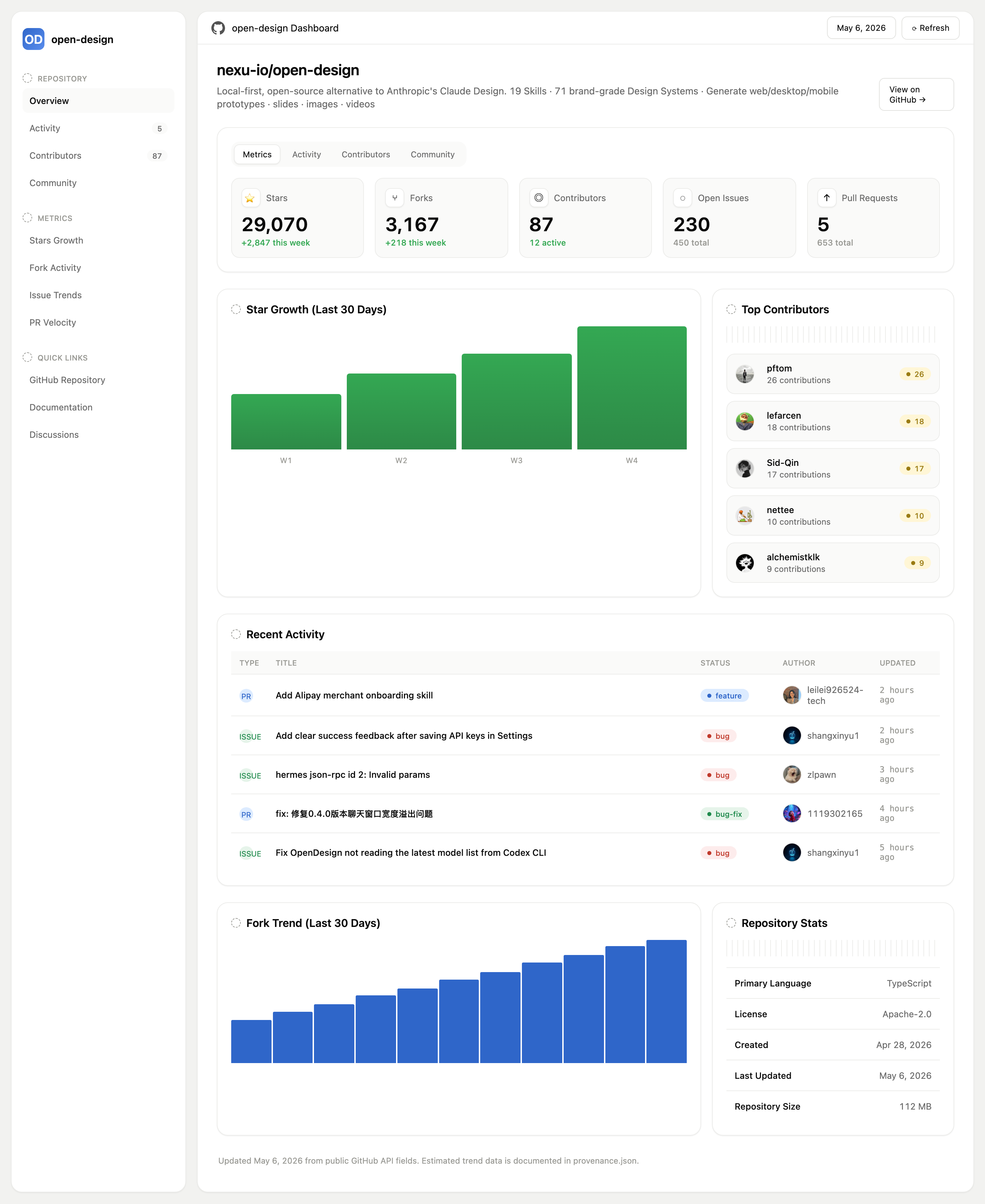
Le tableau de bord de métriques de dépôt d’OpenDesign présente le dépôt comme un espace de travail sur ordinateur plutôt que comme un flux unique indifférencié. Le titre « nexu-io/open-design » pose d’abord le sujet, suivi d’une courte description du dépôt et d’une action « View on GitHub ». Un rail à gauche sépare la navigation du dépôt, les vues de métriques et les liens rapides de la zone d’analyse principale.
Le parcours de lecture initial est voulu : identité du dépôt, onglets de métriques, cartes principales, panneaux de tendance et de contributeurs, puis activité récente et statistiques du dépôt. Cet ordre mène de l’orientation à la comparaison, puis à un détail proche de la source. Le compromis est la densité verticale : le tableau de bord se prête à une lecture étendue, mais le contexte le plus utile est réparti sur plusieurs sections plutôt que réuni dans un résumé compact.
Contexte du dépôt
La barre latérale affiche « Overview », « Activity », « Contributors » et « Community », tandis que le groupe de métriques nomme « Stars Growth », « Fork Activity », « Issue Trends » et « PR Velocity ». Ces libellés distinguent les zones du dépôt des vues de mesure. Le contrôle de date « May 6, 2026 » et le contrôle « Refresh » indiquent une date sélectionnée et une possible action de mise à jour, mais les éléments fournis n’établissent pas que l’un ou l’autre soit relié à un service réel.
Tâches et publics du tableau de bord
Cette conception convient à un mainteneur qui examine un dépôt d’un coup d’œil, à un community manager qui prépare un résumé d’activité ou à un designer qui étudie comment plusieurs signaux de dépôt peuvent partager un même espace. Les libellés concrets rendent la tâche lisible : « Stars », « Forks », « Contributors », « Open Issues » et « Pull Requests » sont présentés comme des mesures séparées plutôt que fondus en un score unique.
Les cartes montrent aussi différents types de comparaison. Les étoiles et les forks associent un total à une variation hebdomadaire verte, les contributeurs associent un total à « 12 active », et les tickets comme les pull requests associent un nombre ouvert à un nombre total. Cette distinction aide à comprendre que chaque carte a son propre dénominateur ou cadre de comparaison. Le compromis est que la conception ne définit pas le calcul de l’activité, des totaux ou des variations hebdomadaires ; une implémentation devrait donc fixer des définitions de données explicites avant que ces valeurs puissent soutenir des décisions opérationnelles.
Comparaison des indicateurs principaux
Cinq cartes permettent de comparer l’ampleur du dépôt, la participation et le travail ouvert sans changer de vue.
Tri de l’activité
Le tableau d’activité récente réunit type de travail, titre, statut, auteur et heure de mise à jour sur une même ligne de lecture.
Reconnaissance des contributeurs
Le panneau classé des contributeurs expose les noms et les nombres de contributions comme une vue distincte de la participation.
Des métriques au travail sur le dépôt
Le flux de l’espace de travail commence par une barre d’onglets contenant « Metrics », « Activity », « Contributors » et « Community ». Dans la capture fournie, « Metrics » est sélectionné : les cartes et les graphiques établissent donc l’état initial. Les cinq cartes forment ensuite une bande de comparaison compacte : 29070 étoiles et 3167 forks portent des variations hebdomadaires vertes, tandis que 87 contributeurs, 230 tickets ouverts et 5 pull requests utilisent d’autres libellés d’appui. Ce sont des valeurs d’exemple fournies, non des statistiques actuelles vérifiées.
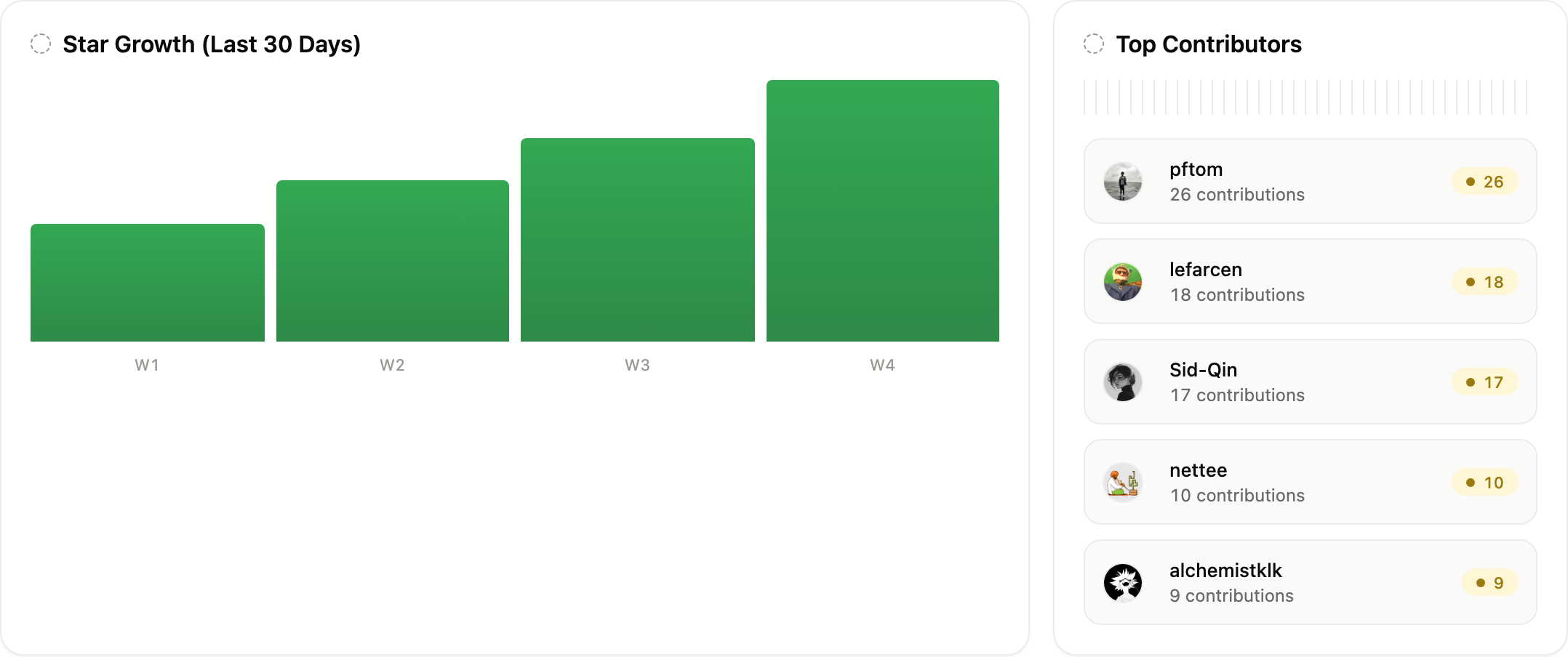
Sous les cartes, le panneau de gauche intitulé « Star Growth (Last 30 Days) » utilise quatre barres libellées W1 à W4. Leur hauteur croissante indique la direction dans le temps, mais le graphique n’affiche ni axes numériques ni valeurs sous-jacentes. La tendance se lit donc vite, au prix d’une comparaison moins précise. Le panneau voisin « Top Contributors » liste pftom, lefarcen, Sid-Qin, nettee et alchemistklk avec respectivement 26, 18, 17, 10 et 9 contributions ; le classement est ainsi explicite même sans échelle tracée.
Le tableau d’activité récente fait passer d’une comparaison visuelle à un examen ligne par ligne. Ses colonnes sont « Type », « Title », « Status », « Author » et « Updated ». Les lignes fournies comprennent une pull request de fonctionnalité, des tickets de bug et une pull request de correction de bug, avec des mises à jour datant d’il y a deux à cinq heures. Cet ordre donne au lecteur la catégorie et la fraîcheur, mais l’exemple n’établit ni filtrage, ni tri, ni mises à jour en direct.
| Carte | Valeur principale | Valeur complémentaire | Cadre de lecture |
|---|---|---|---|
| Stars | 29070 | +2847 this week | Variation hebdomadaire |
| Forks | 3167 | +218 this week | Variation hebdomadaire |
| Contributors | 87 | 12 active | Sous-ensemble actif |
| Open Issues | 230 | 450 total | Ouverts par rapport au total |
| Pull Requests | 5 | 653 total | Ouvertes par rapport au total |
Proportions de la mise en page
Le CSS d’origine attribue à la grille principale appariée deux parts au grand panneau et une part au panneau étroit, puis passe en une seule colonne grâce aux règles de pleine largeur et de grille adaptative. Dans la capture, le graphique de croissance des étoiles reçoit donc plus d’espace horizontal que la liste des contributeurs. Cette proportion favorise la lecture de la tendance tout en gardant les noms classés visibles ; sur des mises en page plus étroites, l’empilement conserve les deux modules mais augmente la distance entre le graphique et sa liste de comparaison.
Conception visible et limites des fonctionnalités
Cet exemple OpenDesign représente un espace de travail de dépôt avec navigation, cartes de métriques, graphiques, lignes de contributeurs, activité récente et statistiques du dépôt. La date et le bouton Refresh n’ont aucun gestionnaire de mise à jour implémenté. View on GitHub et les liens rapides ont des destinations GitHub définies, tandis que les liens en forme d’onglets utilisent des ancres de page au lieu de changer de jeu de données. Aucun de ces liens n’établit de connexion API ni de données de dépôt en direct.
Les nombres du dépôt, les noms des contributeurs, les lignes d’activité, les barres de tendance et les statistiques du dépôt sont des contenus d’exemple fournis. L’écran n’établit ni données GitHub actuelles, ni stockage, ni authentification, ni comportement d’actualisation, ni envois effectués. Le manifeste inclus déclare une licence MIT pour l’exemple, tandis que sa note d’accompagnement n’établit pas de licence distincte pour chaque ressource représentée.
Comment créer un tableau de bord de métriques de dépôt dans OpenDesign
Définir les signaux du dépôt
Partez des mesures précises affichées dans ce cas : étoiles, forks, contributeurs, tickets ouverts, pull requests, croissance sur quatre périodes, classement des contributeurs, activité récente et statistiques du dépôt. Indiquez pour chaque valeur s’il s’agit d’un total, d’une variation hebdomadaire, d’un sous-ensemble actif ou d’une comparaison entre ouverts et total.
Générer la structure de l’espace de travail
Créez un tableau de bord de dépôt pour ordinateur avec un rail de navigation à gauche, un en-tête d’identité du dépôt, une barre de quatre onglets, cinq cartes de métriques, une rangée en deux parties (tendance et contributeurs), un tableau d’activité récente pleine largeur et une rangée appariée tendance et statistiques. Gardez le grand panneau de graphique environ deux fois plus large que son compagnon, puis empilez les panneaux appariés aux largeurs plus étroites.
Invite suggéréeCrée une conception de tableau de bord de métriques de dépôt pour ordinateur pour nexu-io/open-design. Utilise une barre latérale pour Overview, Activity, Contributors, Community et les liens de métriques ; affiche des onglets Metrics, Activity, Contributors et Community ; ajoute des cartes Stars, Forks, Contributors, Open Issues et Pull Requests ; inclus des barres de croissance des étoiles W1-W4, une liste classée de contributeurs et un tableau d’activité récente avec les colonnes Type, Title, Status, Author et Updated. Utilise uniquement des données d’exemple et présente Refresh et View on GitHub comme des contrôles visuels sans prétendre à une connexion en direct.
Affiner les états de lecture et les preuves
Vérifiez que l’état Metrics sélectionné se distingue des autres onglets, que les variations hebdomadaires en vert ne se confondent pas avec les totaux et que les mentions ouverts/total restent attachées à leurs cartes. Vérifiez que les libellés des graphiques, les nombres de contributions, les statuts d’activité et les statistiques du dépôt restent lisibles quand l’espace à deux colonnes passe en une seule colonne.
Exporter et obtenir un lien de partage
Exportez votre design finalisé, puis utilisez Partager dans OpenDesign pour obtenir un lien de partage. Ouvrez le lien dans une fenêtre de navigateur distincte et vérifiez que la version souhaitée ainsi que ses ressources sont disponibles avant de l'envoyer.

Conception de wireframe de tableau de bord analytique
Un tableau de bord greybox OpenDesign cartographie un espace de travail analytique au moyen d’une barre latérale, de quatre emplacements KPI, d’un graphique schématique, de cinq lignes de tableau et d’annotations de mise en page bleues.
Application de bureau
Design d’application de boîte de réception de revue de code
Ce design d’application réunit demandes de revue, échecs CI, tickets assignés et activité dans un espace de travail lisible d’un coup d’œil pour le tri quotidien.
Application de bureau
Design de tableau de bord de performance des contenus
Un tableau de bord de contenus sombre relie les aperçus par plateforme à l’examen des graphiques, à la planification des brouillons et à une analyse approfondie des signaux d’audience et de conversion.
Application de bureau
Design de planificateur d'excursion à la journée
Planifiez six étapes minutées dans la ville fictive de Solara Bay, avec une carte illustrée, des estimations de marche et des avertissements utiles sur l'itinéraire.
Application de bureau