


仓库仪表盘使用场景
- 仓库健康度评审在调查仓库详情之前比较核心信号。
- 开源维护者工作流在一个工作区中快速浏览贡献者活动和新增工作。
- 社区活动报告将参与模式与仓库背景并列呈现。
- 仪表盘设计研究研究指标分组、图表平衡和活动排序。
仓库指标布局亮点
- 五个指标卡片Stars、forks、贡献者、issue 和 pull request。
- 增长与参与度将四周期增长图表与贡献者排名配对。
- 近期活动表结合类型、标题、状态、作者和更新时间。
- 仓库背景将导航和仓库身份置于分析内容旁边。
逐面板查看仓库仪表盘
1 / 3
仓库指标仪表盘设计
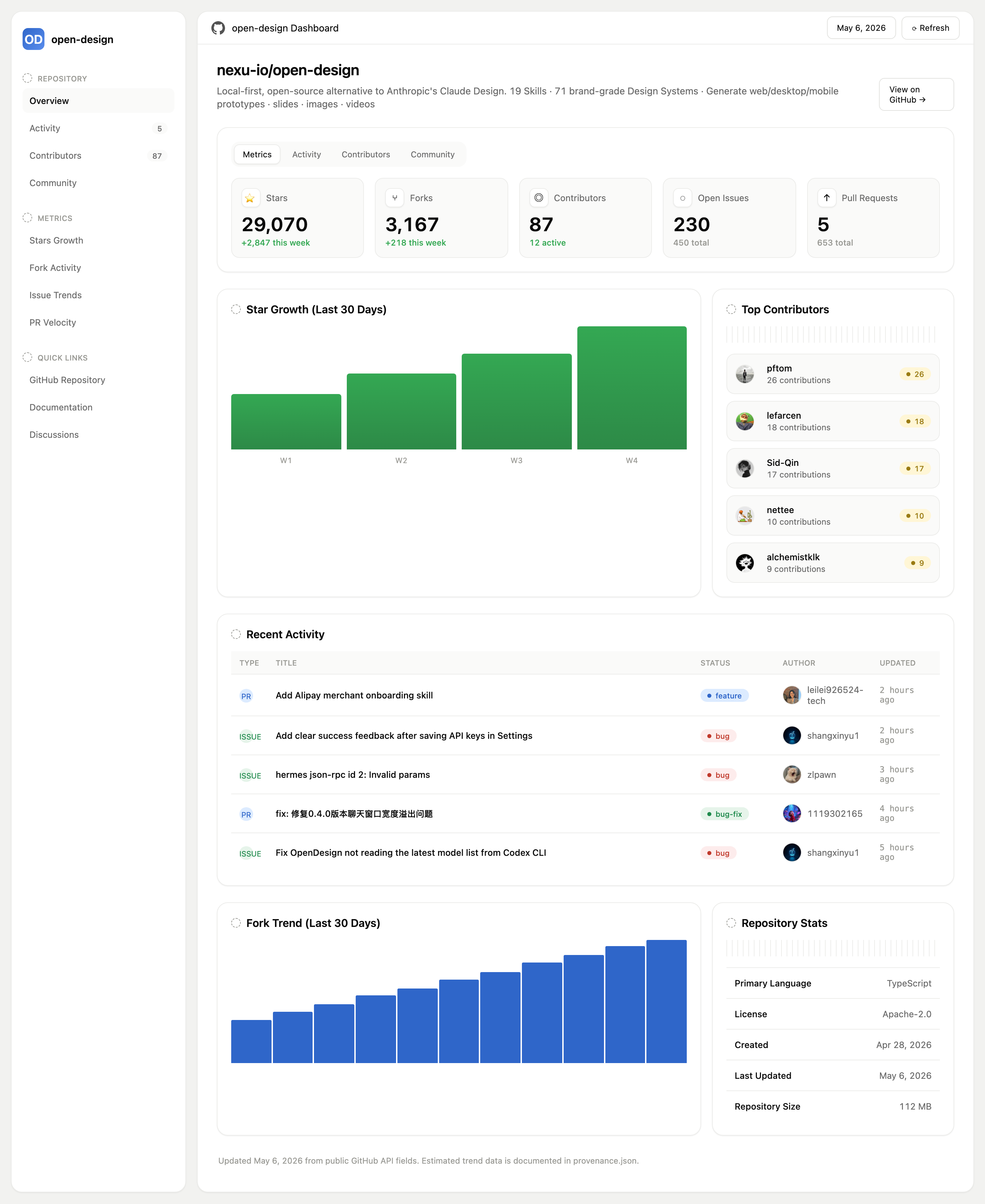
OpenDesign 的仓库指标仪表盘设计将仓库呈现为桌面工作区,而不是一条未加区分的信息流。界面标题“nexu-io/open-design”首先明确主题,随后是简短的仓库描述和“View on GitHub”操作。左侧栏将仓库导航、指标视图和快速链接与主要分析区域分开。
阅读路径经过有意安排:仓库信息、指标标签、核心卡片、趋势与贡献者面板,然后是近期活动和仓库统计数据。这样的顺序让读者先了解背景,再进行比较,最后查看类似源数据的细节。代价是纵向信息密度较高:仪表盘便于持续浏览,但最有用的背景信息分布在多个区块中,而不是集中在一个紧凑摘要里。
仓库背景
侧边栏标注了“Overview”“Activity”“Contributors”和“Community”,而指标组命名为“Stars Growth”“Fork Activity”“Issue Trends”和“PR Velocity”。这些标签将仓库区域与测量视图区分开来。可见的“May 6, 2026”控件和“Refresh”控件传达了选定日期和可能的更新操作,但现有证据并未证明任一控件已连接到实时服务。
仪表盘任务与受众
此设计适合维护者快速查看仓库概况、社区管理者准备活动摘要,或设计师研究如何让多个仓库指标共享一个工作区。具体标签使任务一目了然:“Stars”“Forks”“Contributors”“Open Issues”和“Pull Requests”作为独立指标呈现,而不是被合并为单一分数。
指标卡片还展示了不同类型的比较。Stars 和 forks 将总量与绿色每周变化配对,contributors 将总量与“12 active”配对,而 issues 和 pull requests 则将未解决数与总数配对。这一区分帮助读者理解每张卡片都有自己的分母或比较框架。代价是该设计没有定义活动、总量或每周变化的计算方式,因此在这些数值支持运营决策之前,实现方案需要明确的数据定义。
核心指标比较
五张卡片让读者无需进入其他视图,就能比较仓库规模、参与度和未完成工作。
活动分流
近期活动表将工作类型、标题、状态、作者和更新时间放入同一条扫描路径。
贡献者识别
贡献者排名面板将姓名和贡献数量作为独立的参与度视图呈现。
从指标到仓库工作
工作区流程从包含“Metrics”“Activity”“Contributors”和“Community”的标签栏开始。在所提供的截图中,“Metrics”处于选中状态,因此卡片和图表构成初始状态。随后,五张卡片形成紧凑的比较带:29,070 个 stars 和 3,167 个 forks 带有绿色每周变化,而 87 位贡献者、230 个未解决 issue 和 5 个 pull request 使用不同的辅助标签。这些是所提供的示例值,并非经过验证的当前统计数据。
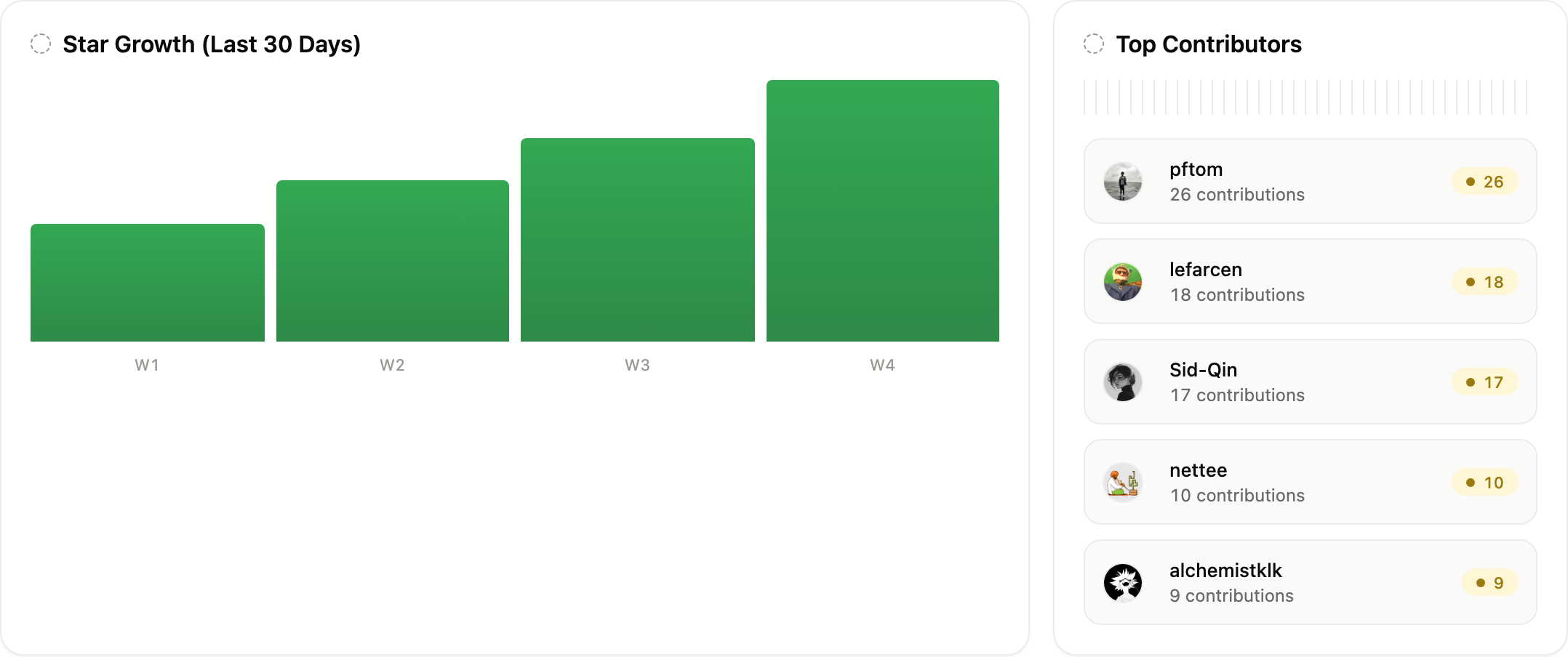
卡片下方,标题为“Star Growth (Last 30 Days)”的左侧面板使用四根标记为 W1 到 W4 的柱。它们不断增加的视觉高度传达了随时间变化的方向,但图表没有显示数值坐标轴或底层数值。这使趋势易于快速读取,同时限制了精确比较。相邻的“Top Contributors”面板列出 pftom、lefarcen、Sid-Qin、nettee 和 alchemistklk,贡献数分别为 26、18、17、10 和 9,因此即使没有绘制刻度,排名仍然明确。
近期活动表将阅读模式从视觉比较切换为逐行检查。其列为“Type”“Title”“Status”“Author”和“Updated”。所提供的行包括一个功能型 pull request、bug issue 以及一个 bug 修复型 pull request,更新时间范围为两到五小时前。这种排序同时提供类别和时效性,但示例并未证明存在筛选、排序或实时更新。
| 卡片 | 主要数值 | 辅助数值 | 阅读框架 |
|---|---|---|---|
| Stars | 29,070 | 本周 +2,847 | 每周变化 |
| Forks | 3,167 | 本周 +218 | 每周变化 |
| 贡献者 | 87 | 12 位活跃贡献者 | 活跃子集 |
| 未解决问题 | 230 | 总计 450 | 未解决数与总数 |
| 拉取请求 | 5 | 总计 653 | 未解决数与总数 |
布局比例
源文件的 CSS 将主要并排网格设置为较大面板占两份、较窄面板占一份,然后通过全宽和响应式网格规则切换为单列。在截图中,star 增长图因此获得了比贡献者列表更多的横向空间。这一比例有利于阅读趋势,同时保持排名姓名可见;在较窄布局中,上下堆叠会保留两个模块,但会增加图表与其比较列表之间的距离。
可见设计与能力边界
此 OpenDesign 示例呈现了一个包含导航、指标卡片、图表、贡献者行、近期活动和仓库统计数据的仓库工作区。日期和 Refresh 按钮没有实现更新处理程序。View on GitHub 和快速链接使用源文件指定的 GitHub 目标地址,而类似标签的链接使用页面锚点,并不切换数据集。这些链接都不能证明存在 API 连接或实时仓库数据。
仓库数量、贡献者姓名、活动行、趋势柱和仓库统计数据均为示例内容。该画面不能证明存在当前 GitHub 数据、存储、身份验证、刷新行为或已完成的提交。随附清单为该示例声明采用 MIT 许可,但该声明不能证明其中展示的每项素材都已单独获得许可。
如何在 OpenDesign 中创建仓库指标仪表盘设计
定义仓库信号
从本案例展示的具体指标开始:stars、forks、贡献者、未解决 issue、pull request、四个周期的增长、贡献者排名、近期活动以及仓库统计数据。标明每个数值是总量、每周变化、活跃子集,还是未解决数与总数的比较。
生成工作区结构
创建一个桌面端仓库仪表盘,包含左侧导航栏、仓库信息页头、四个视图的标签栏、五张指标卡片、一行趋势与贡献者面板、全宽近期活动表,以及一行趋势与统计面板。将较大的图表面板保持在其配套面板约两倍的宽度,并在较窄屏幕上将并排面板改为上下堆叠。
建议提示词创建一个面向 nexu-io/open-design 的桌面端仓库指标仪表盘设计。使用左侧栏展示 Overview、Activity、Contributors、Community 和指标链接;显示 Metrics、Activity、Contributors 和 Community 标签;添加 Stars、Forks、Contributors、Open Issues 和 Pull Requests 卡片;包含 W1-W4 star 增长柱、贡献者排名列表,以及带有 Type、Title、Status、Author 和 Updated 的近期活动表。仅使用示例数据,并将 Refresh 和 View on GitHub 呈现为视觉控件,不要声称已连接实时服务。
完善阅读状态与证据
检查已选中的 Metrics 状态是否与其他标签清晰区分,绿色每周变化是否不会与总量混淆,以及未解决数与总数的标签是否仍附着在对应卡片上。验证当双列工作区变为单列时,图表标签、贡献者数量、活动状态和仓库统计数据仍然清晰可读。
导出并获取分享链接
导出完成的设计稿,然后在 OpenDesign 中使用「Share」功能获取分享链接。在单独的浏览器窗口中打开链接,确认目标版本及其资源均可正常访问后,再将链接发送给他人。



