

Masaüstü uygulaması
Depo Metrikleri Panosu Tasarımı
Depo Metrikleri Panosu Tasarımı, örnek depo sinyallerini büyümeyi, katılımı ve son çalışmaları karşılaştırmak için kolay taranan bir masaüstü çalışma alanına dönüştürür.

Depo Panosu Kullanım Alanları
- Depo Sağlığı İncelemeleriDepo ayrıntılarını incelemeden önce öne çıkan sinyalleri karşılaştırın.
- Açık Kaynak Bakımcı İş AkışlarıKatkıda bulunan etkinliğini ve gelen işleri tek bir çalışma alanında tarayın.
- Topluluk Etkinliği RaporlamaKatılım örüntülerini depo bağlamıyla birlikte sunun.
- Pano Tasarımı İncelemesiMetrik gruplamayı, grafik dengesini ve etkinlik sıralamasını inceleyin.
Depo Metrikleri Yerleşiminin Öne Çıkanları
- Beş Metrik KartıYıldızlar, fork'lar, katkıda bulunanlar, issue'lar ve pull request'ler.
- Büyüme ve KatılımDört dönemlik büyüme grafiğini katkıda bulunan sıralamalarıyla eşleştirir.
- Son Etkinlik TablosuTür, başlık, durum, yazar ve güncelleme zamanını bir araya getirir.
- Depo BağlamıGezinmeyi ve depo kimliğini analizin yanına yerleştirir.
Depo Panosu, Panel Panel
1 / 3
Depo Metrikleri Panosu Tasarımı
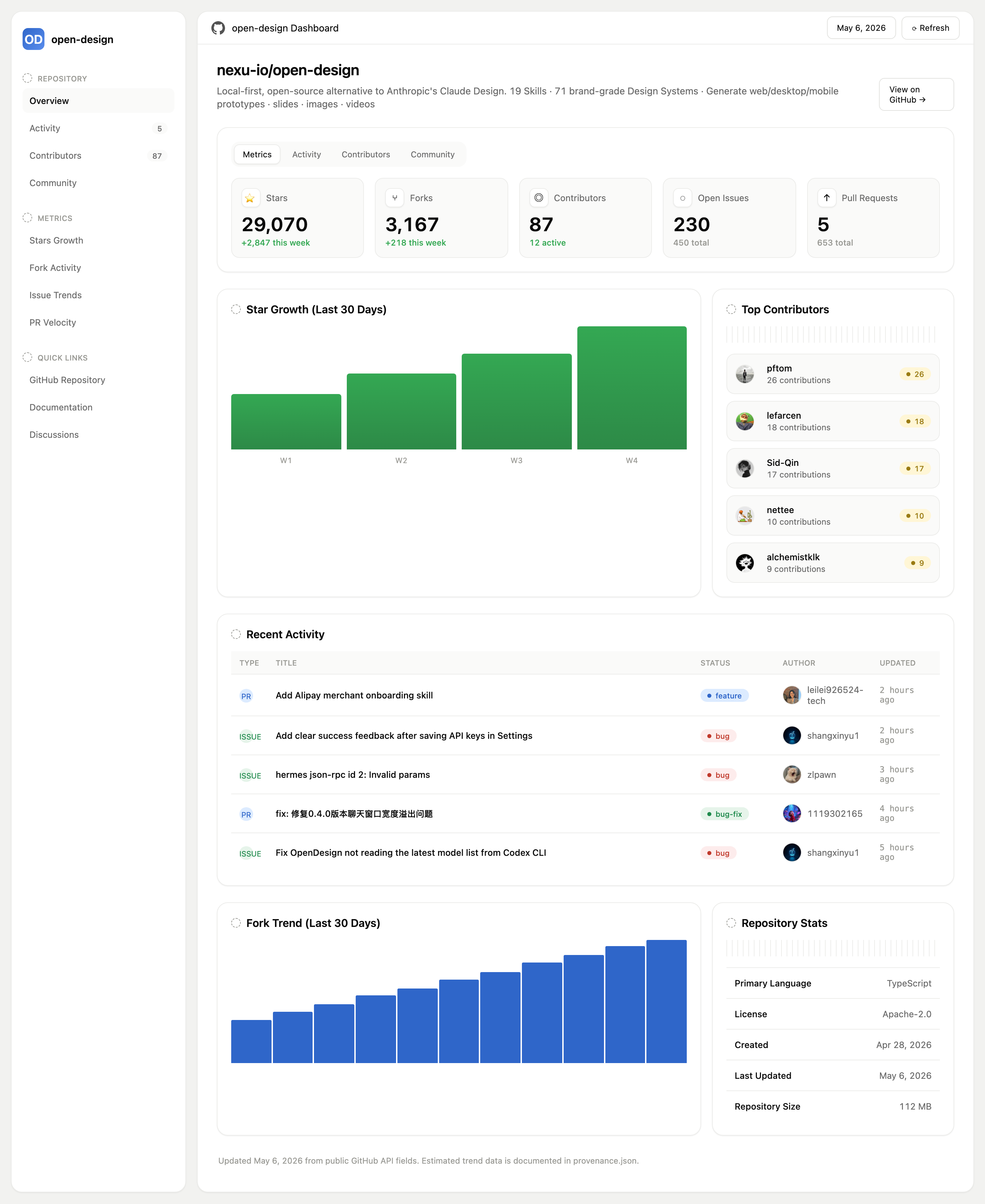
OpenDesign'ın Depo Metrikleri Panosu Tasarımı, depoyu tek bir ayrıştırılmamış akış yerine bir masaüstü çalışma alanı olarak sunar. Yazarın verdiği “nexu-io/open-design” başlığı önce konuyu belirler; ardından kısa bir depo açıklaması ve “View on GitHub” eylemi gelir. Sol çubuk, depo gezinmesini, metrik görünümlerini ve hızlı bağlantıları ana analiz alanından ayırır.
İlk okuma yolu bilinçlidir: depo kimliği, metrik sekmeleri, öne çıkan kartlar, eğilim ve katkıda bulunan panelleri, ardından son etkinlikler ve depo istatistikleri. Bu sıra okuyucunun yönelimden karşılaştırmaya, en sonunda da kaynağa yakın ayrıntıya geçmesini sağlar. Bunun bedeli dikey yoğunluktur: pano uzun süreli taramayı destekler, ancak en yararlı bağlam tek bir kompakt özette değil, birkaç bölüme dağılmıştır.
Depo Bağlamı
Kenar çubuğu “Overview”, “Activity”, “Contributors” ve “Community” öğelerini etiketlerken, metrik grubu “Stars Growth”, “Fork Activity”, “Issue Trends” ve “PR Velocity” adlarını taşır. Bu etiketler depo alanlarını ölçüm görünümlerinden ayırır. Görünür “May 6, 2026” kontrolü ve “Refresh” kontrolü seçili bir tarihi ve olası bir güncelleme eylemini ifade eder, ancak sağlanan kanıtlar bu kontrollerden herhangi birinin canlı bir hizmete bağlı olduğunu göstermez.
Pano Görevleri ve Hedef Kitleler
Bu tasarım, bir depoyu bir bakışta inceleyen bakımcıya, etkinlik özeti hazırlayan topluluk yöneticisine ya da birkaç depo sinyalinin tek bir çalışma alanını nasıl paylaşabileceğini inceleyen tasarımcıya uygundur. Somut etiketler görevi anlaşılır kılar: “Stars”, “Forks”, “Contributors”, “Open Issues” ve “Pull Requests” tek bir puana indirgenmek yerine ayrı ölçüler olarak sunulur.
Metrik kartları ayrıca farklı karşılaştırma türleri gösterir. Yıldızlar ve fork'lar bir toplamı yeşil bir haftalık değişimle eşleştirir, katkıda bulunanlar bir toplamı “12 active” ile eşleştirir, issue'lar ve pull request'ler ise açık sayıyı toplam sayıyla eşleştirir. Bu ayrım, her kartın kendi paydasına veya karşılaştırma çerçevesine sahip olduğunu anlamayı kolaylaştırır. Bunun bedeli, tasarımın etkinliğin, toplamların veya haftalık değişimlerin nasıl hesaplandığını tanımlamamasıdır; bu nedenle bu değerler operasyonel kararları destekleyebilmeden önce bir uygulamanın açık veri tanımlarına ihtiyacı olur.
Öne Çıkanların Karşılaştırması
Beş kart, okuyucuların başka bir görünüme girmeden depo ölçeğini, katılımı ve açık işleri karşılaştırmasını sağlar.
Etkinlik Önceliklendirme
Son etkinlik tablosu iş türünü, başlığı, durumu, yazarı ve güncelleme zamanını tek bir tarama satırında toplar.
Katkıda Bulunan Takdiri
Sıralı katkıda bulunanlar paneli, adları ve katkı sayılarını ayrı bir katılım görünümü olarak sunar.
Metriklerden Depo Çalışmasına
Çalışma alanı akışı, “Metrics”, “Activity”, “Contributors” ve “Community” içeren bir sekme şeridiyle başlar. Sağlanan ekran görüntüsünde “Metrics” seçilidir; bu nedenle kartlar ve grafikler başlangıç durumunu belirler. Beş kart ardından kompakt bir karşılaştırma bandı oluşturur: 29,070 yıldız ve 3,167 fork yeşil haftalık farklar taşırken 87 katkıda bulunan, 230 açık issue ve 5 pull request farklı destekleyici etiketler kullanır. Bunlar sağlanan örnek değerlerdir, doğrulanmış güncel istatistikler değildir.
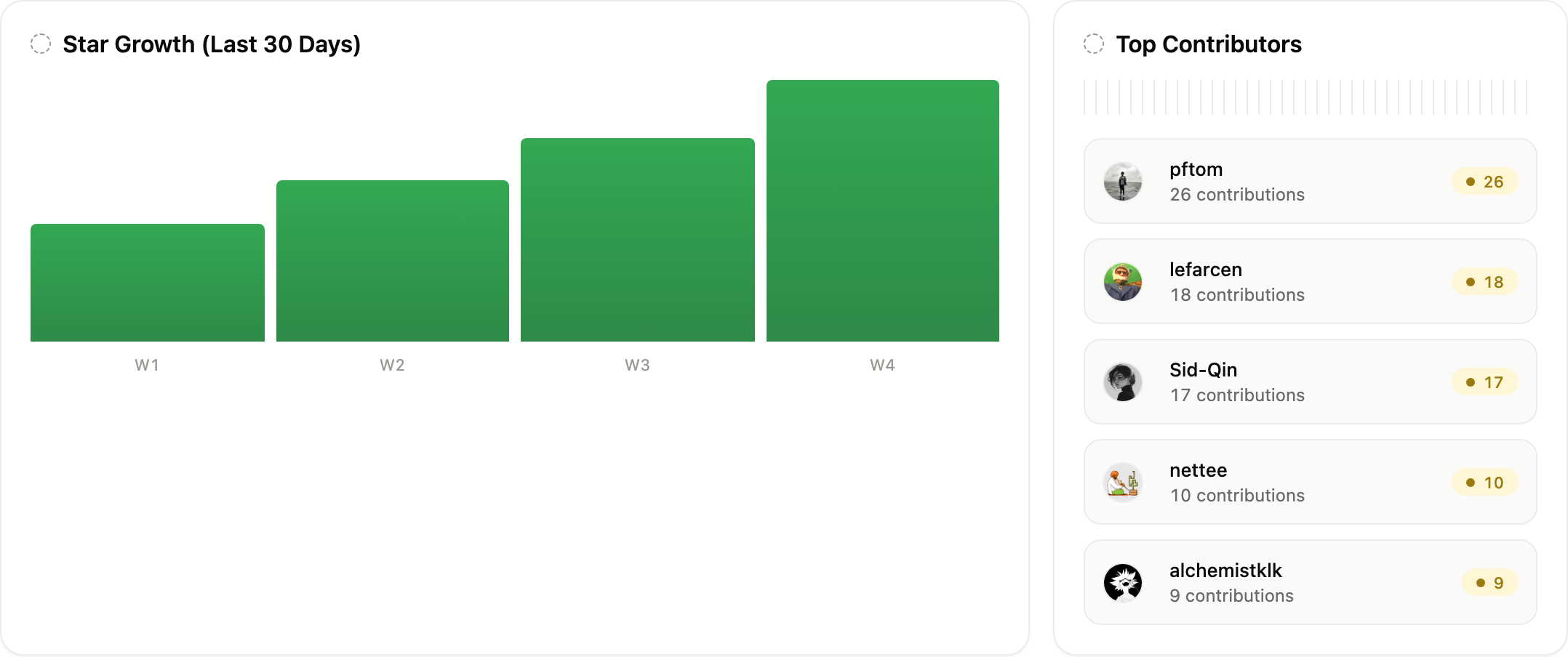
Kartların altında, “Star Growth (Last 30 Days)” başlıklı sol panel W1’den W4’e etiketlenmiş dört çubuk kullanır. Artan görsel yükseklikleri zaman içindeki yönü anlatır, ancak grafik sayısal eksenler veya altta yatan değerler göstermez. Bu, eğilimi hızlı okunur kılarken hassas karşılaştırmayı sınırlar. Yandaki “Top Contributors” paneli pftom, lefarcen, Sid-Qin, nettee ve alchemistklk adlarını sırasıyla 26, 18, 17, 10 ve 9 katkıyla listeler; böylece çizilmiş bir ölçek olmasa da sıralama açıktır.
Son etkinlik tablosu okuma biçimini görsel karşılaştırmadan satır düzeyinde incelemeye çevirir. Sütunları “Type”, “Title”, “Status”, “Author” ve “Updated” şeklindedir. Sağlanan satırlar bir özellik pull request'i, hata issue'ları ve bir hata düzeltme pull request'i içerir; güncelleme zamanları iki ila beş saat öncesine aittir. Bu sıralama okuyucuya hem kategoriyi hem güncelliği verir, ancak örnek filtreleme, sıralama veya canlı güncellemeler olduğunu göstermez.
| Kart | Ana Değer | Destekleyici Değer | Okuma Çerçevesi |
|---|---|---|---|
| Stars | 29,070 | +2,847 this week | Haftalık değişim |
| Forks | 3,167 | +218 this week | Haftalık değişim |
| Contributors | 87 | 12 active | Aktif alt küme |
| Open Issues | 230 | 450 total | Açık ve toplam karşılaştırması |
| Pull Requests | 5 | 653 total | Açık ve toplam karşılaştırması |
Yerleşim Oranı
Yazarın CSS'i, ana eşleştirilmiş ızgarada büyük panele iki, dar panele bir pay verir; ardından tam genişlik ve duyarlı ızgara kurallarıyla tek sütuna geçer. Ekran görüntüsünde yıldız büyümesi grafiği bu nedenle katkıda bulunanlar listesinden daha fazla yatay alan alır. Bu oran eğilim okumasını öne çıkarırken sıralı adları görünür tutar; daha dar yerleşimlerde üst üste dizilme iki modülü de korur ancak grafik ile karşılaştırma listesi arasındaki mesafeyi artırır.
Görünen Tasarım ve Yetenek Sınırı
Bu OpenDesign örneği; gezinme, metrik kartları, grafikler, katkıda bulunan satırları, son etkinlik ve depo istatistikleri içeren bir depo çalışma alanını gösterir. Tarih ve Refresh düğmelerinin uygulanmış bir güncelleme işleyicisi yoktur. View on GitHub ve hızlı bağlantıların yazar tarafından verilmiş GitHub hedefleri vardır; sekme benzeri bağlantılar ise veri kümelerini değiştirmek yerine sayfa bağlantılarını kullanır. Bu bağlantıların hiçbiri bir API bağlantısını veya canlı depo verisini göstermez.
Depo sayıları, katkıda bulunan adları, etkinlik satırları, eğilim çubukları ve depo istatistikleri sağlanan örnek içeriktir. Ekran güncel GitHub verisini, depolamayı, kimlik doğrulamayı, yenileme davranışını veya tamamlanmış gönderimleri göstermez. Pakete dahil manifesto örnek için MIT lisansını bildirir; eşlik eden not ise gösterilen her varlık için ayrı bir lisans oluşturmaz.
OpenDesign'da Depo Metrikleri Panosu Tasarımı Nasıl Oluşturulur
Depo Sinyallerini Belirleyin
Bu örnekte gösterilen ölçülerle başlayın: yıldızlar, fork'lar, katkıda bulunanlar, açık issue'lar, pull request'ler, dört dönemlik büyüme, katkıda bulunan sıralaması, son etkinlikler ve depo istatistikleri. Her değerin toplam mı, haftalık değişim mi, aktif alt küme mi yoksa açık-toplam karşılaştırması mı olduğunu etiketleyin.
Çalışma Alanı Yapısını Oluşturun
Solda gezinme çubuğu, depo kimliği başlığı, dört görünümlü sekme şeridi, beş metrik kartı, iki bölümlü bir eğilim ve katkıda bulunanlar satırı, tam genişlikte bir son etkinlik tablosu ve eşleştirilmiş bir eğilim ve istatistik satırı içeren bir masaüstü depo panosu oluşturun. Büyük grafik panelini eşlik eden panelin yaklaşık iki katı genişlikte tutun, dar genişliklerde ise eşleştirilmiş panelleri üst üste dizin.
Önerilen Promptnexu-io/open-design için masaüstü bir Depo Metrikleri Panosu Tasarımı oluştur. Overview, Activity, Contributors, Community ve metrik bağlantıları için sol çubuk kullan; Metrics, Activity, Contributors ve Community sekmelerini göster; Stars, Forks, Contributors, Open Issues ve Pull Requests için kartlar ekle; W1-W4 yıldız büyümesi çubuklarını, sıralı bir katkıda bulunanlar listesini ve Type, Title, Status, Author ve Updated sütunlarına sahip bir son etkinlik tablosunu dahil et. Yalnızca örnek veri kullan; Refresh ve View on GitHub öğelerini canlı bağlantı iddiası olmadan görsel kontroller olarak sun.
Okuma Durumlarını ve Kanıtları İyileştirin
Seçili Metrics durumunun diğer sekmelerden belirgin biçimde ayrıldığını, yeşil haftalık değişimlerin toplamlarla karıştırılmadığını ve açık-toplam etiketlerinin kartlarına bağlı kaldığını kontrol edin. İki sütunlu çalışma alanı tek sütuna dönüştüğünde grafik etiketlerinin, katkı sayılarının, etkinlik durumlarının ve depo istatistiklerinin okunaklı kaldığını doğrulayın.
Dışa Aktarın ve Paylaşım Bağlantısı Alın
Bitmiş tasarımınızı dışa aktarın, ardından bir paylaşım bağlantısı almak için OpenDesign'daki Paylaş seçeneğini kullanın. Bağlantıyı göndermeden önce ayrı bir tarayıcı penceresinde açarak amaçlanan sürümün ve bileşenlerinin erişilebilir olduğunu doğrulayın.

Analitik Dashboard Wireframe Tasarımı
Bir OpenDesign gri kutu dashboard'u; kenar çubuğu, dört KPI yer tutucusu, şematik grafik, beş tablo satırı ve mavi yerleşim açıklamaları aracılığıyla bir analitik çalışma alanını haritalandırır.
Masaüstü uygulaması
Kod İnceleme Gelen Kutusu Uygulama Tasarımı
Kod İnceleme Gelen Kutusu Uygulama Tasarımı; inceleme isteklerini, CI hatalarını, atanmış sorunları ve etkinlikleri günlük önceliklendirme için hızla gözden geçirilebilen tek bir çalışma alanında bir araya getirir.
Masaüstü uygulaması
İçerik Performansı Gösterge Paneli Tasarımı
Koyu temalı bir içerik gösterge paneli; platform anlık görüntülerini grafik inceleme, taslak planlama ve kitle ile dönüşüm sinyallerinin daha ayrıntılı görünümüyle birleştiriyor.
Masaüstü uygulaması
Günübirlik Gezi Planlayıcı Tasarımı
İllüstrasyonlu bir harita, yürüme tahminleri ve yararlı rota uyarılarıyla kurgusal Solara Bay'de altı zamanlanmış durağı planlayın.
Masaüstü uygulaması