

Aplicación de escritorio
Diseño de panel de métricas de repositorio
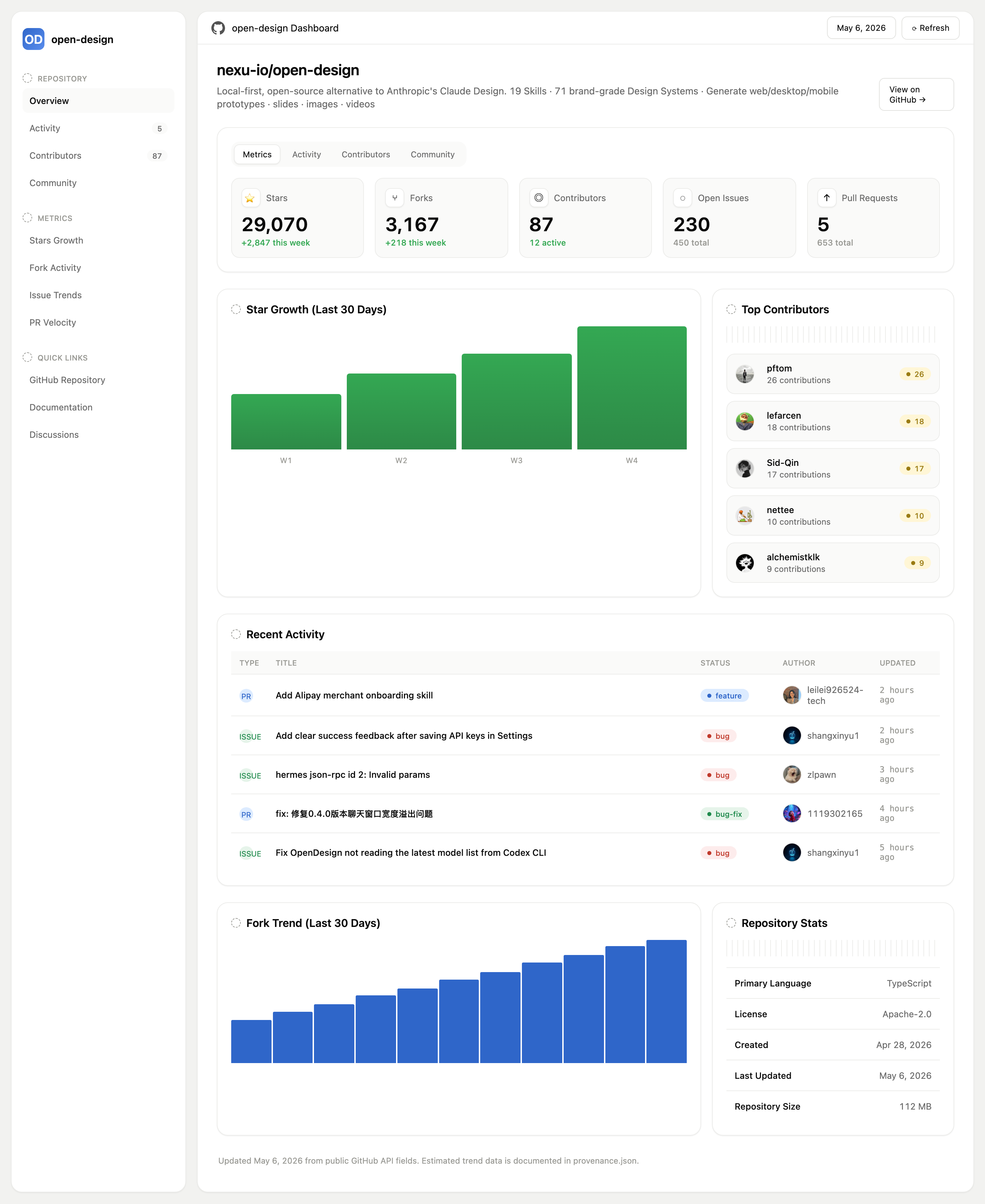
El diseño de panel de métricas de repositorio convierte señales de ejemplo de un repositorio en un espacio de trabajo de escritorio fácil de escanear para comparar crecimiento, participación y trabajo reciente.

Casos de uso del panel de repositorio
- Revisiones de salud del repositorioCompara las señales principales antes de investigar los detalles del repositorio.
- Flujos de trabajo de mantenedores de código abiertoRevisa la actividad de colaboradores y el trabajo entrante en un único espacio.
- Informes de actividad de la comunidadPresenta patrones de participación junto al contexto del repositorio.
- Estudio de diseño de panelesEstudia la agrupación de métricas, el equilibrio de los gráficos y el orden de la actividad.
Aspectos destacados del diseño de métricas de repositorio
- Cinco tarjetas de métricasEstrellas, forks, colaboradores, incidencias y pull requests.
- Crecimiento y participaciónCombina un gráfico de crecimiento en cuatro periodos con rankings de colaboradores.
- Tabla de actividad recienteReúne tipo, título, estado, autor y hora de actualización.
- Contexto del repositorioSitúa la navegación y la identidad del repositorio junto al análisis.
El panel de repositorio, panel por panel
1 / 3
Diseño de panel de métricas de repositorio
El diseño de panel de métricas de repositorio de OpenDesign presenta el repositorio como un espacio de trabajo de escritorio y no como un único flujo indiferenciado. El encabezado original “nexu-io/open-design” establece primero el tema, seguido de una breve descripción del repositorio y una acción “View on GitHub”. Una barra lateral izquierda separa la navegación del repositorio, las vistas de métricas y los enlaces rápidos del área principal de análisis.
El primer recorrido de lectura es intencionado: identidad del repositorio, pestañas de métricas, tarjetas principales, paneles de tendencia y colaboradores, y después actividad reciente y estadísticas del repositorio. Este orden permite pasar de la orientación a la comparación y, por último, a un detalle cercano a la fuente. La contrapartida es la densidad vertical: el panel permite un escaneo prolongado, pero el contexto más útil se reparte en varias secciones en lugar de mostrarse en un resumen compacto.
Contexto del repositorio
La barra lateral etiqueta “Overview”, “Activity”, “Contributors” y “Community”, mientras que el grupo de métricas nombra “Stars Growth”, “Fork Activity”, “Issue Trends” y “PR Velocity”. Estas etiquetas distinguen las áreas del repositorio de las vistas de medición. El control visible “May 6, 2026” y el control “Refresh” comunican una fecha seleccionada y una posible acción de actualización, pero la evidencia aportada no establece que ninguno de los dos esté conectado a un servicio en vivo.
Tareas y audiencias del panel
Este diseño es adecuado para un mantenedor que revisa un repositorio de un vistazo, un responsable de comunidad que prepara un resumen de actividad o un diseñador que estudia cómo varias señales de un repositorio pueden compartir un espacio de trabajo. Las etiquetas concretas hacen legible la tarea: “Stars”, “Forks”, “Contributors”, “Open Issues” y “Pull Requests” se presentan como medidas separadas y no se reducen a una única puntuación.
Las tarjetas de métricas también muestran distintos tipos de comparación. Estrellas y forks combinan un total con un cambio semanal en verde, los colaboradores combinan un total con “12 active”, y las incidencias y los pull requests combinan un recuento de abiertos con un recuento total. Esta distinción ayuda a entender que cada tarjeta tiene su propio denominador o marco de comparación. La contrapartida es que el diseño no define cómo se calculan la actividad, los totales o los cambios semanales, por lo que una implementación necesitaría definiciones de datos explícitas antes de que estos valores pudieran respaldar decisiones operativas.
Comparación de indicadores principales
Cinco tarjetas permiten comparar la escala del repositorio, la participación y el trabajo abierto sin entrar en otra vista.
Triaje de actividad
La tabla de actividad reciente reúne en una sola línea de lectura el tipo de trabajo, el título, el estado, el autor y la hora de actualización.
Reconocimiento de colaboradores
El panel clasificado de colaboradores expone nombres y recuentos de contribuciones como una vista de participación independiente.
De las métricas al trabajo del repositorio
El flujo del espacio de trabajo comienza con una franja de pestañas que contiene “Metrics”, “Activity”, “Contributors” y “Community”. En la captura aportada, “Metrics” está seleccionada, de modo que las tarjetas y los gráficos establecen el estado inicial. Las cinco tarjetas forman entonces una banda de comparación compacta: 29,070 estrellas y 3,167 forks llevan variaciones semanales en verde, mientras que 87 colaboradores, 230 incidencias abiertas y 5 pull requests usan otras etiquetas de apoyo. Son valores de ejemplo suministrados, no estadísticas actuales verificadas.
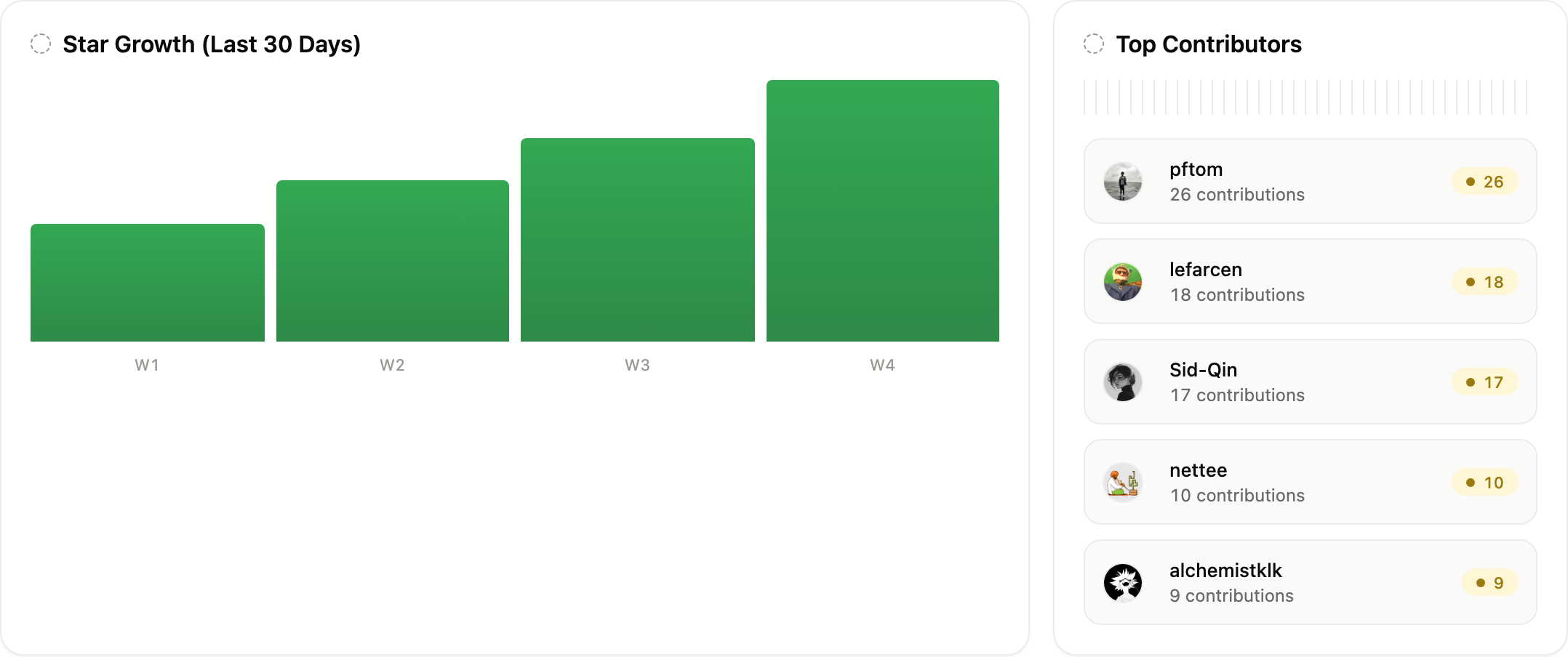
Debajo de las tarjetas, el panel izquierdo titulado “Star Growth (Last 30 Days)” usa cuatro barras etiquetadas de W1 a W4. Sus alturas visuales crecientes comunican la dirección a lo largo del tiempo, pero el gráfico no muestra ejes numéricos ni valores subyacentes. Esto hace que la tendencia se lea rápido, pero limita la comparación precisa. El panel contiguo “Top Contributors” enumera a pftom, lefarcen, Sid-Qin, nettee y alchemistklk con 26, 18, 17, 10 y 9 contribuciones, respectivamente, de modo que el ranking es explícito incluso sin una escala dibujada.
La tabla de actividad reciente cambia el modo de lectura de la comparación visual a la inspección fila por fila. Sus columnas son “Type”, “Title”, “Status”, “Author” y “Updated”. Las filas suministradas incluyen un pull request de funcionalidad, incidencias de errores y un pull request de corrección de errores, con horas de actualización de entre dos y cinco horas atrás. Este orden ofrece al lector categoría y actualidad, pero el ejemplo no establece filtrado, ordenación ni actualizaciones en vivo.
| Tarjeta | Valor principal | Valor de apoyo | Marco de lectura |
|---|---|---|---|
| Stars | 29,070 | +2,847 this week | Cambio semanal |
| Forks | 3,167 | +218 this week | Cambio semanal |
| Contributors | 87 | 12 active | Subconjunto activo |
| Open Issues | 230 | 450 total | Abiertas frente a total |
| Pull Requests | 5 | 653 total | Abiertos frente a total |
Proporción del diseño
El CSS original fija la cuadrícula principal emparejada en dos partes para el panel más grande y una parte para el más estrecho, y luego pasa a una sola columna mediante las reglas de ancho completo y de cuadrícula adaptable. En la captura, por tanto, el gráfico de crecimiento de estrellas recibe más espacio horizontal que la lista de colaboradores. Esa proporción favorece la lectura de la tendencia sin dejar de mostrar los nombres clasificados; en diseños más estrechos, el apilado conserva ambos módulos pero aumenta la distancia entre el gráfico y su lista de comparación.
Diseño visible y límite de capacidades
Este ejemplo de OpenDesign muestra un espacio de trabajo de repositorio con navegación, tarjetas de métricas, gráficos, filas de colaboradores, actividad reciente y estadísticas del repositorio. Los botones de fecha y Refresh no tienen ningún controlador de actualización implementado. View on GitHub y los enlaces rápidos tienen destinos de GitHub definidos en el diseño, mientras que los enlaces con aspecto de pestaña usan anclas de página en lugar de cambiar de conjunto de datos. Ninguno de estos enlaces establece una conexión con una API ni datos reales del repositorio.
Los recuentos del repositorio, los nombres de colaboradores, las filas de actividad, las barras de tendencia y las estadísticas del repositorio son contenido de ejemplo suministrado. La pantalla no establece datos actuales de GitHub, almacenamiento, autenticación, comportamiento de actualización ni envíos completados. El manifiesto incluido declara licencia MIT para el ejemplo, mientras que su nota adjunta no establece una licencia independiente para cada recurso representado.
Cómo crear un diseño de panel de métricas de repositorio en OpenDesign
Define las señales del repositorio
Empieza por las medidas concretas que muestra este caso: estrellas, forks, colaboradores, incidencias abiertas, pull requests, crecimiento en cuatro periodos, ranking de colaboradores, actividad reciente y estadísticas del repositorio. Indica si cada valor es un total, un cambio semanal, un subconjunto activo o una comparación entre abiertas y total.
Genera la estructura del espacio de trabajo
Crea un panel de repositorio de escritorio con una barra de navegación lateral izquierda, una cabecera con la identidad del repositorio, una franja de cuatro pestañas, cinco tarjetas de métricas, una fila de dos partes con tendencia y colaboradores, una tabla de actividad reciente a todo el ancho y una fila emparejada de tendencia y estadísticas. Mantén el gráfico más grande con aproximadamente el doble de ancho que su panel acompañante y apila los paneles emparejados en anchos menores.
Prompt sugeridoCrea un diseño de panel de métricas de repositorio de escritorio para nexu-io/open-design. Usa una barra lateral izquierda con Overview, Activity, Contributors, Community y enlaces de métricas; muestra pestañas para Metrics, Activity, Contributors y Community; añade tarjetas para Stars, Forks, Contributors, Open Issues y Pull Requests; incluye barras de crecimiento de estrellas W1-W4, una lista clasificada de colaboradores y una tabla de actividad reciente con Type, Title, Status, Author y Updated. Usa solo datos de ejemplo y presenta Refresh y View on GitHub como controles visuales, sin afirmar que haya conexión en vivo.
Afina los estados de lectura y las evidencias
Comprueba que el estado Metrics seleccionado se distinga de las demás pestañas, que los cambios semanales en verde no se confundan con los totales y que las etiquetas de abiertas frente a total sigan unidas a sus tarjetas. Verifica que las etiquetas de los gráficos, los recuentos de colaboradores, los estados de actividad y las estadísticas del repositorio sigan siendo legibles cuando el espacio de dos columnas pase a una sola columna.
Exportar y obtener un enlace para compartir
Exporta tu diseño terminado y luego usa Compartir en OpenDesign para obtener un enlace. Abre el enlace en una ventana del navegador independiente y comprueba que la versión prevista y sus recursos estén disponibles antes de enviarlo.

Diseño de wireframe de dashboard de analítica
Un dashboard greybox de OpenDesign representa un espacio de trabajo de analítica mediante una barra lateral, cuatro marcadores de posición KPI, un gráfico esquemático, cinco filas de tabla y anotaciones de maquetación en azul.
Aplicación de escritorio
Diseño de aplicación de bandeja de entrada para revisiones de código
El diseño de aplicación de bandeja de entrada para revisiones de código reúne solicitudes de revisión, fallos de CI, incidencias asignadas y actividad en un espacio de trabajo fácil de revisar para la priorización diaria.
Aplicación de escritorio
Diseño de panel de rendimiento de contenido
Un panel de contenido oscuro conecta instantáneas de plataformas con inspección de gráficos, planificación de borradores y una vista más profunda de las señales de audiencia y conversión.
Aplicación de escritorio
Diseño de planificador de excursiones
Planifica seis paradas programadas en la ciudad ficticia de Solara Bay, con un mapa ilustrado, estimaciones de trayectos a pie y advertencias útiles sobre la ruta.
Aplicación de escritorio